Vollständige Schritt-für-Schritt-Anleitung zum Editor
Anleitung zum Online-Bildeditor
Aktualisiert am
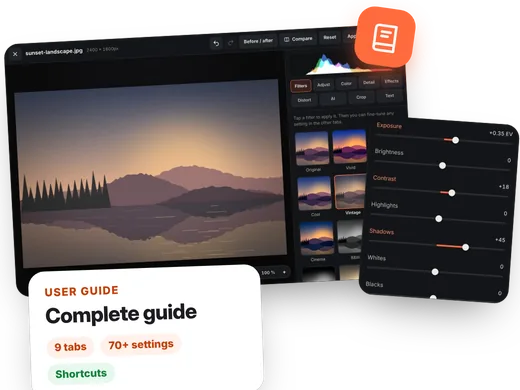
Die vollständige Anleitung, um das Beste aus dem Editor herauszuholen: Fotos umwandeln und komprimieren, das beste Format wählen, Filter und Anpassungen anwenden, den Hintergrund mit KI entfernen, zuschneiden, Text hinzufügen und Hunderte Bilder auf einmal bearbeiten. Alles im Browser und ohne die Fotos hochzuladen.
Video-Tutorial (auf Englisch)
Der Editor in 2 Minuten
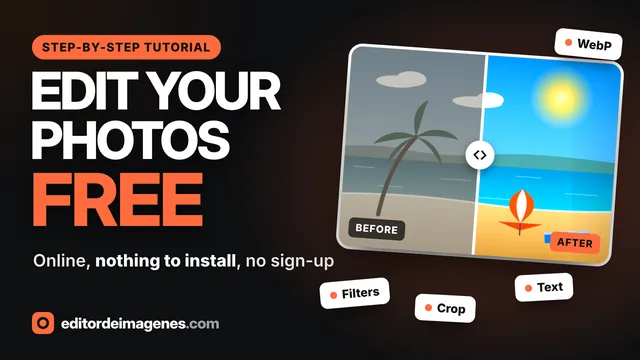
So wird ein Foto von Anfang bis Ende bearbeitet: hochladen, einen Filter anwenden, das Licht anpassen, für soziale Netzwerke zuschneiden, Text hinzufügen und herunterladen. Das Video ist auf Englisch; YouTube bietet übersetzte Untertitel. Ein Klick auf ein Kapitel springt direkt zu diesem Teil.
Das Video wird erst beim Klick auf Abspielen von YouTube geladen, und YouTube kann dann seine Cookies setzen. Mehr dazu in der Cookie-Richtlinie.
Kapitel 01
Erste Schritte: Bilder öffnen
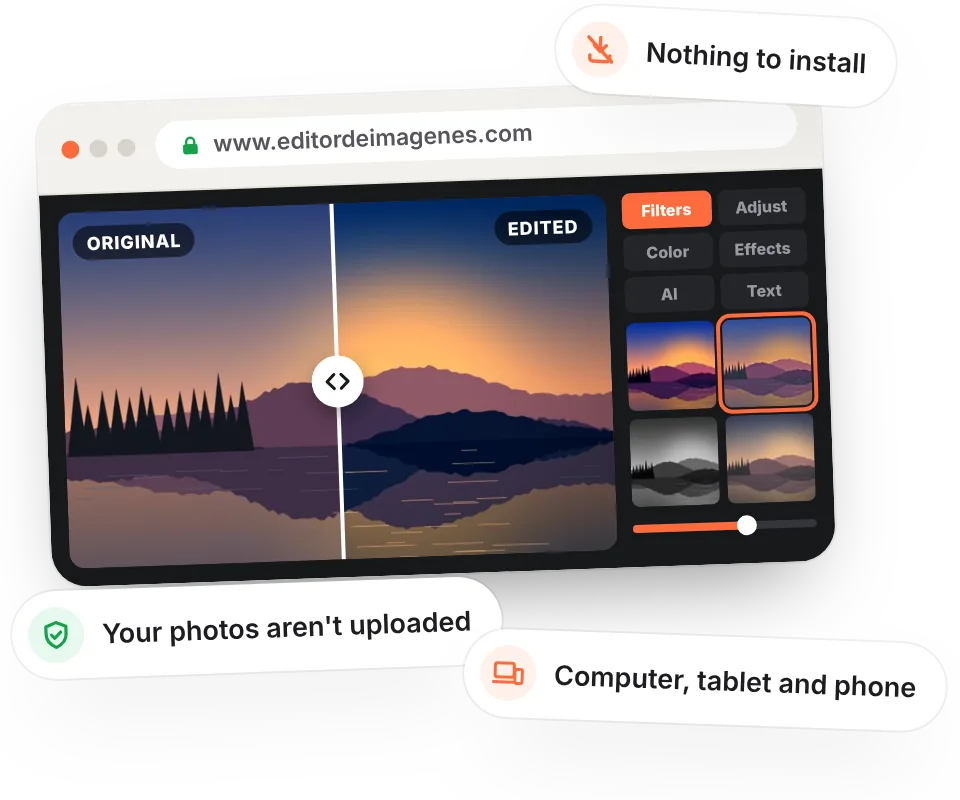
Der Online-Bildeditor funktioniert direkt im Browser, ohne Software zu installieren oder ein Konto anzulegen. Zum Start einfach die Fotos in den Upload-Bereich der Startseite oder eines beliebigen Werkzeugs bringen.
- Per Drag-and-drop ein oder mehrere Fotos vom Desktop oder aus einem Ordner ziehen.
- Auf den Upload-Bereich klicken, um sie auf dem Computer oder in der Fotogalerie des Handys zu suchen.
- Ein kopiertes Bild einfügen mit Strg + V (⌘ + V auf dem Mac): ein Screenshot oder ein von einer anderen Website kopiertes Bild.
Es lassen sich Bilder in JPG, PNG, WebP, AVIF, GIF und BMP öffnen, beliebig viele und in jeder Größe. Sobald sie hinzugefügt werden, werden sie automatisch mit den gewählten Optionen umgewandelt, und jedes hat eine eigene Schaltfläche Bearbeiten, um den vollständigen Editor zu öffnen.
Kapitel 02
Der Konverter und die Bildliste
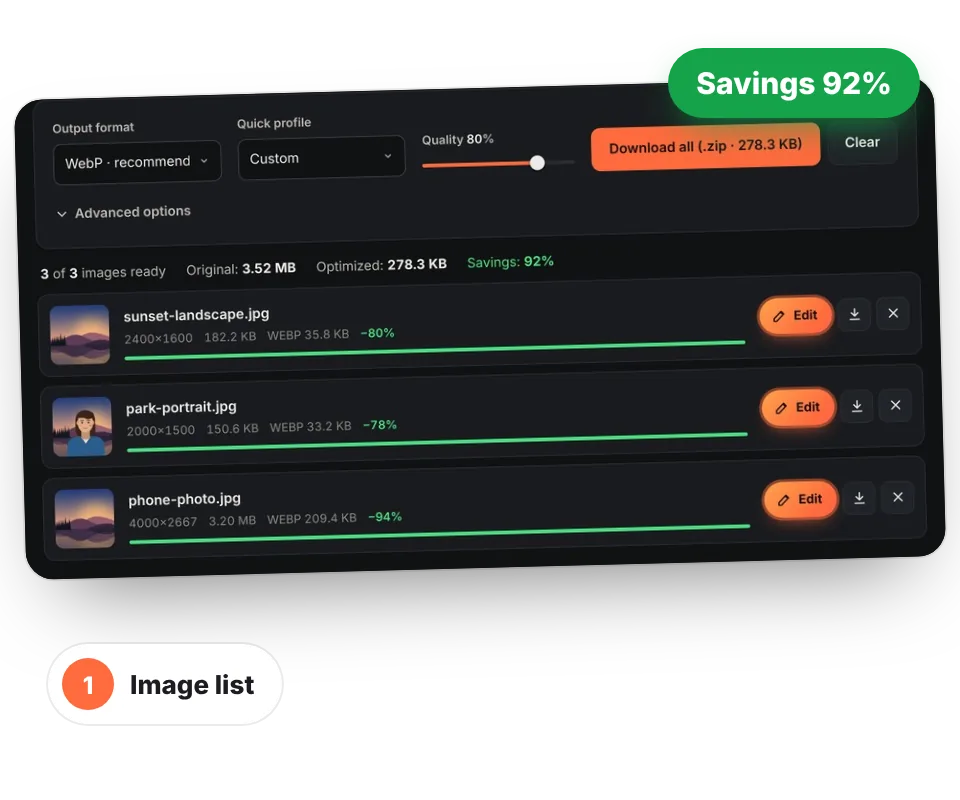
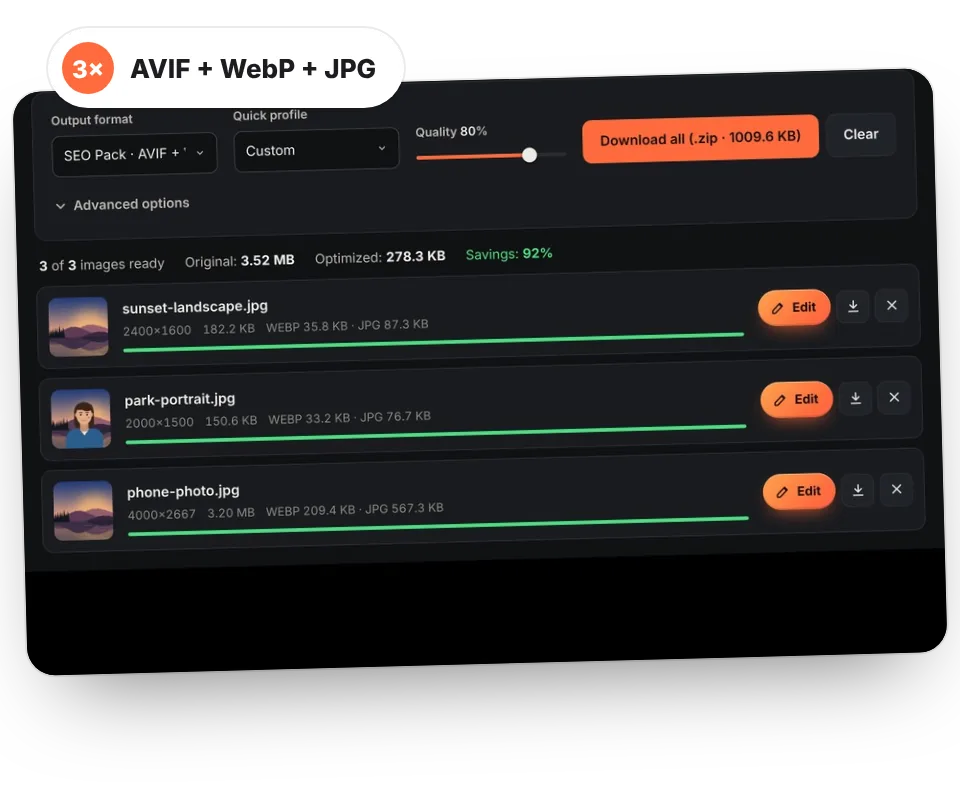
Jedes hinzugefügte Foto erscheint in einer Liste mit Vorschaubild, Größe in Pixeln, ursprünglicher Dateigröße, Zielformat und -größe und prozentualer Ersparnis. Über der Liste steht die Zusammenfassung des gesamten Stapels: wie viele Bilder fertig sind, die Gesamtgröße vorher und nachher und die Ersparnis.
Die Schaltflächen für jedes Bild sind:
- Vorschaubild: öffnet eine große Vorschau.
- Bearbeiten: öffnet den Editor mit Filtern, Anpassungen, Effekten, KI, Zuschneiden und Text.
- Wiederherstellen: erscheint nach einer Bearbeitung und holt das Originalbild zurück.
- Herunterladen: speichert dieses Bild, bereits umgewandelt.
- Entfernen: nimmt es aus der Liste. Leeren entfernt alle.
Bei einer Änderung von Format, Qualität oder einer Option werden alle Bilder sofort neu umgewandelt, ohne sie erneut laden zu müssen.
Kapitel 03
Ausgabeformate und Qualität
Unter Ausgabeformat wird der Dateityp gewählt, in dem die Fotos gespeichert werden. Mit dem Regler Qualität (10 bis 100 %) wird das Verhältnis zwischen Dateigröße und Schärfe bestimmt: Je niedriger, desto kleiner das Bild.
Für Fotos ist eine Qualität zwischen 75 und 85 % praktisch nicht vom Original zu unterscheiden und verringert die Dateigröße drastisch. Unter 60 % werden Blöcke und Säume an Kanten sichtbar.
Das SEO-Paket erstellt drei Versionen jedes Fotos auf einmal, AVIF, WebP und JPG, zur Verwendung mit dem Tag <picture>: Jeder Browser lädt das leichteste Format, das er versteht. Das AVIF im Paket wird mit etwas niedrigerer Nennqualität erstellt, weil es beim gleichen Wert besser abschneidet als WebP oder JPG.
| Format | Transparenz | Dateigröße | Geeignet für |
|---|---|---|---|
| WebP | Ja | Klein (25–35 % kleiner als JPG) | Die empfohlene Option für Websites, Blogs und Shops. Von allen aktuellen Browsern unterstützt. |
| AVIF | Ja | Sehr klein (bis zu 50 % kleiner als JPG) | Stark optimierte Websites. Nur verfügbar, wenn der Browser es erstellen kann. |
| JPG | Nein | Mittel | Universelle Kompatibilität: E-Mail, Druck, ältere Software und soziale Netzwerke. |
| PNG | Ja | Groß bei Fotos | Logos, Screenshots mit Text und Bilder mit entferntem Hintergrund. |
| SEO-Paket | Je nach Format | Drei Dateien pro Foto | Websites, die AVIF mit WebP- und JPG-Alternativen ausliefern wollen. Mehr dazu unter in WebP umwandeln. |
Kapitel 04
Schnellprofile
Profile legen Format, Qualität und maximale Größe für die häufigsten Zwecke in einem Schritt fest. Eines unter Schnellprofil wählen und bei Bedarf danach jeden Wert anpassen: Das Profil wechselt dann zu "Benutzerdefiniert".
| Profil | Format | Qualität | Maximale Größe | Ideal für |
|---|---|---|---|---|
| Web | WebP | 80% | 1600 px breit | Website-Fotos, Header und Portfolios. |
| Blog | WebP | 75% | 1200 px breit | Bilder in Artikeln. |
| Onlineshop | WebP | 85% | 1000 × 1000 px | Produktseiten bei Shopify, WooCommerce oder BigCommerce. |
| JPG | 90% | 1080 × 1350 px | Hochformat-Beiträge 4:5 in maximaler Qualität. | |
| JPG | 75% | 800 px breit | Newsletter und E-Mails, die leicht sein müssen. | |
| Druck | JPG | 95% | Originalgröße | Versand an eine Druckerei oder ein Fotolabor ohne Detailverlust. |
Tipp: Um nur die Dateigröße zu verringern, ohne die Abmessungen zu ändern, das Profil "Web" verwenden und die maximale Breite auf 0 setzen. Eine vollständige Anleitung gibt es unter Bilder komprimieren.
Kapitel 05
Erweiterte Optionen
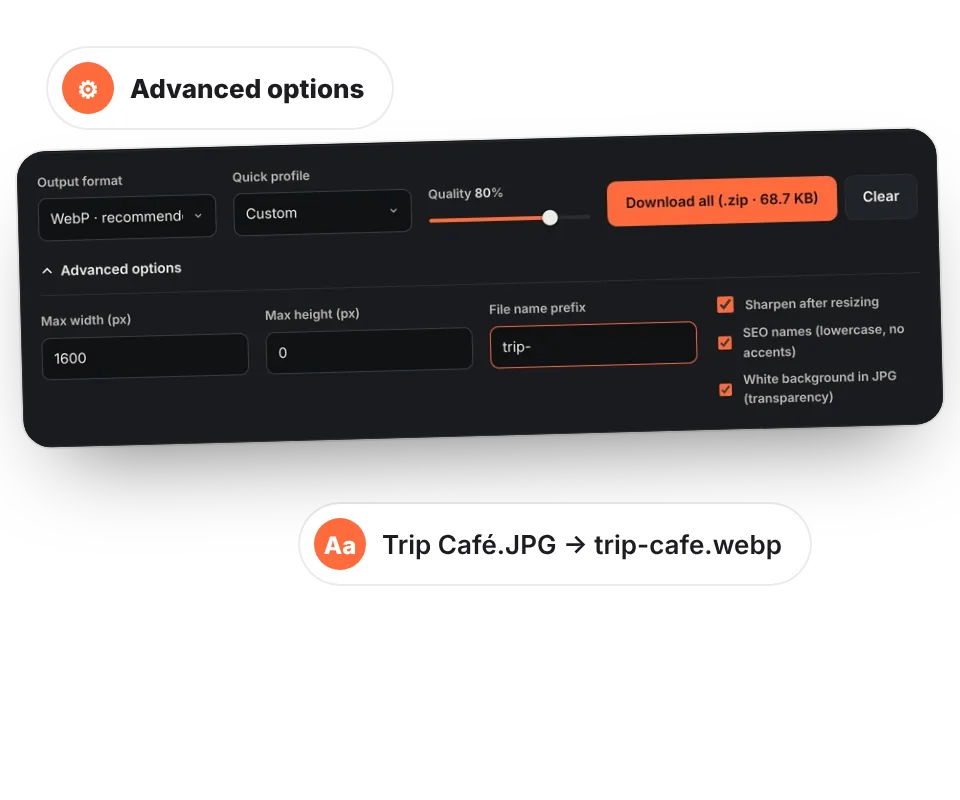
Unter den Hauptreglern auf Erweiterte Optionen klicken, um diese Einstellungen zu sehen, die für den gesamten Stapel gelten:
- Maximale Breite und Höhe: verkleinert größere Bilder unter Beibehaltung des Seitenverhältnisses. Kleinere werden nicht vergrößert. 0 lassen, um die Originalgröße zu behalten.
- Namenspräfix: setzt einen Text vor jeden Dateinamen, zum Beispiel
produkt-oderreise-. - SEO-Dateinamen: wandelt Namen in Kleinbuchstaben um, entfernt Akzente und ersetzt Leerzeichen durch Bindestriche:
Foto Strand Ñandú.JPG→foto-strand-nandu.webp. - Nach dem Verkleinern schärfen: stellt die beim Verkleinern verlorene Schärfe wieder her.
- Weißer Hintergrund bei JPG: Da JPG keine Transparenz unterstützt, werden transparente Bereiche weiß statt schwarz gefüllt.
Um viele Fotos auf einmal zu verkleinern, gibt es auch das Werkzeug Bildgröße ändern.
Kapitel 06
Im Editor
Mit einem Klick auf Bearbeiten öffnet sich der Editor im Vollbild. Er ist so gestaltet, dass jedes Werkzeug mit ein oder zwei Klicks erreichbar ist, mit stets großem Foto und sofortiger Vorschau jeder Änderung. Das sind seine Bereiche:
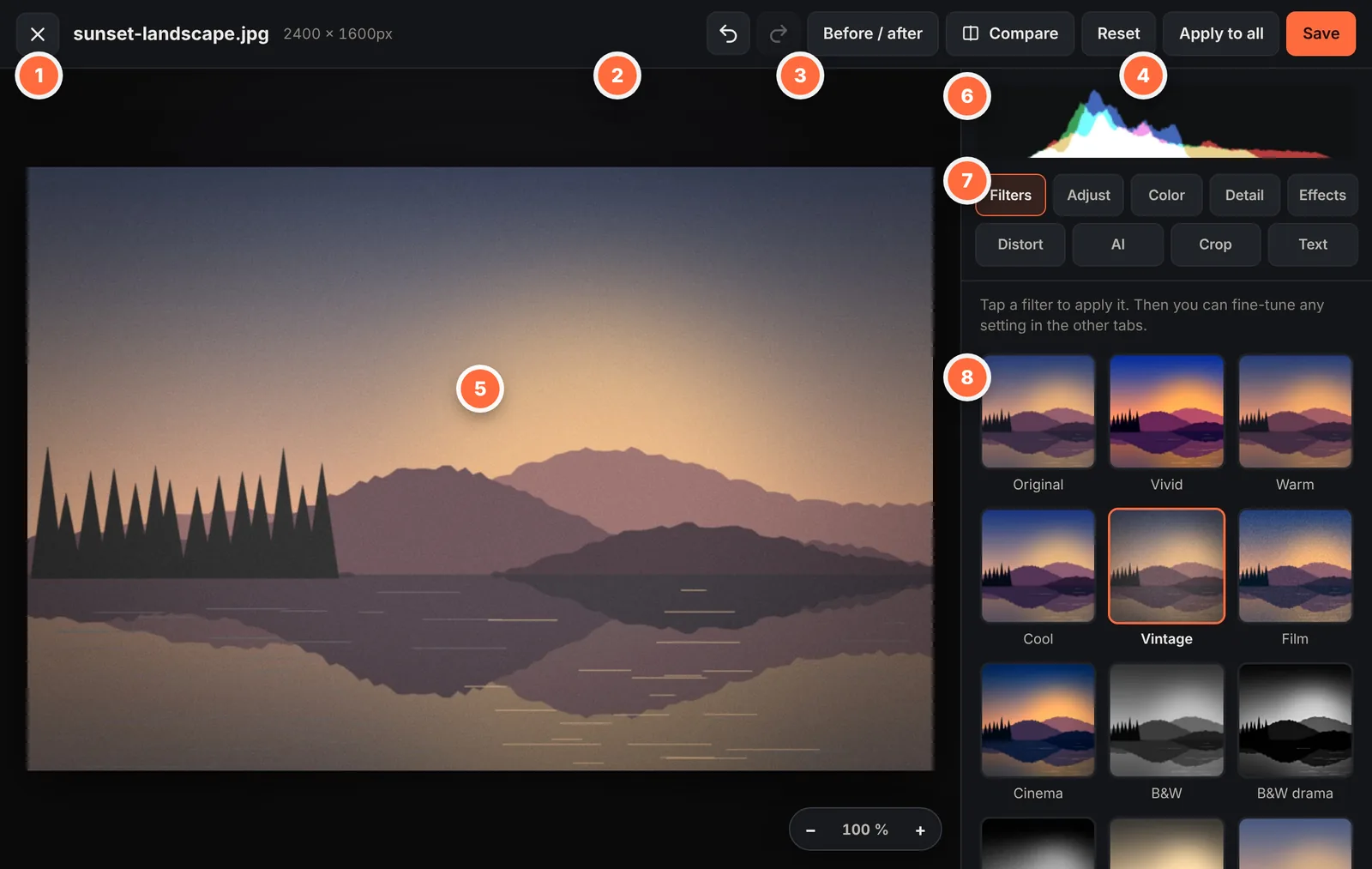
- Schließen und Dateiname. Das X schließt ohne Speichern. Daneben stehen Name und Größe in Pixeln.
- Rückgängig und Wiederholen. Blättert durch den Änderungsverlauf des Bildes.
- Vorher / nachher und Vergleichen. Zeigt das Original oder vergleicht es mit dem Ergebnis.
- Zurücksetzen, Auf alle anwenden und Speichern. Neu beginnen, die Bearbeitung auf die übrigen Fotos kopieren oder abschließen.
- Arbeitsfläche. Das Foto mit allen angewendeten Änderungen. Beim Zuschneiden wird hier der Rahmen verschoben.
- Histogramm. Zeigt die Verteilung von Lichtern und Tiefen pro Farbkanal.
- Registerkarten. Filter, Anpassen, Farbe, Details, Effekte, Verzerren, KI, Zuschneiden und Text.
- Regler. Die Schieberegler und Optionen der gewählten Registerkarte. Geänderte sind farbig hervorgehoben.
Tipp: Ein Doppelklick auf den Namen einer Einstellung setzt sie auf den Standardwert zurück, ohne die übrigen zu verändern.
Kapitel 07
Vergleichen, rückgängig machen und zurücksetzen
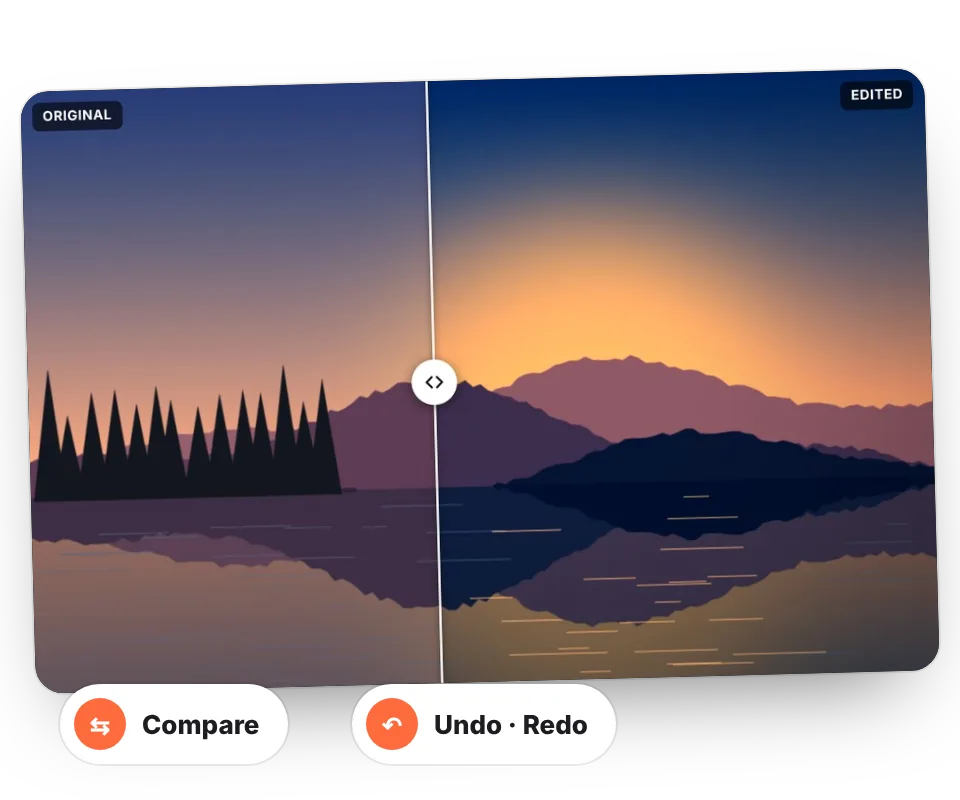
Vorher und nachher zu vergleichen ist der beste Weg, eine Bearbeitung nicht zu übertreiben. Der Editor bietet zwei Möglichkeiten:
- Vorher / nachher: Die Schaltfläche gedrückt halten, um das Originalfoto zu sehen; loslassen, um zum Ergebnis zurückzukehren.
- Vergleichen: aktiviert einen Schieberegler. Die Mittellinie ziehen: links ist das Original zu sehen, rechts das bearbeitete Foto. Bei ausgewähltem Regler lässt er sich auch mit den Pfeiltasten ← → bewegen.
Jede Änderung wird im Verlauf gespeichert: rückgängig mit Strg + Z und wiederholen mit Strg + Y. Um ganz neu zu beginnen, entfernt Zurücksetzen alle Anpassungen des Bildes.
Kapitel 08
Fotofilter
Die Registerkarte Filter ist der schnellste Weg, einem Foto Stil zu geben. Jedes Vorschaubild ist eine echte Vorschau des eigenen Bildes mit diesem Filter, sodass das Ergebnis vor der Auswahl sichtbar ist. Antippen zum Anwenden und mit dem Regler Stärke abschwächen oder verstärken.
Filter sind ein Ausgangspunkt: Danach lässt sich jeder Wert in den anderen Registerkarten feinjustieren, zum Beispiel "Film" anwenden und unter Anpassen die Belichtung etwas erhöhen. Beispiele für jeden Filter gibt es auf der Seite Fotofilter.
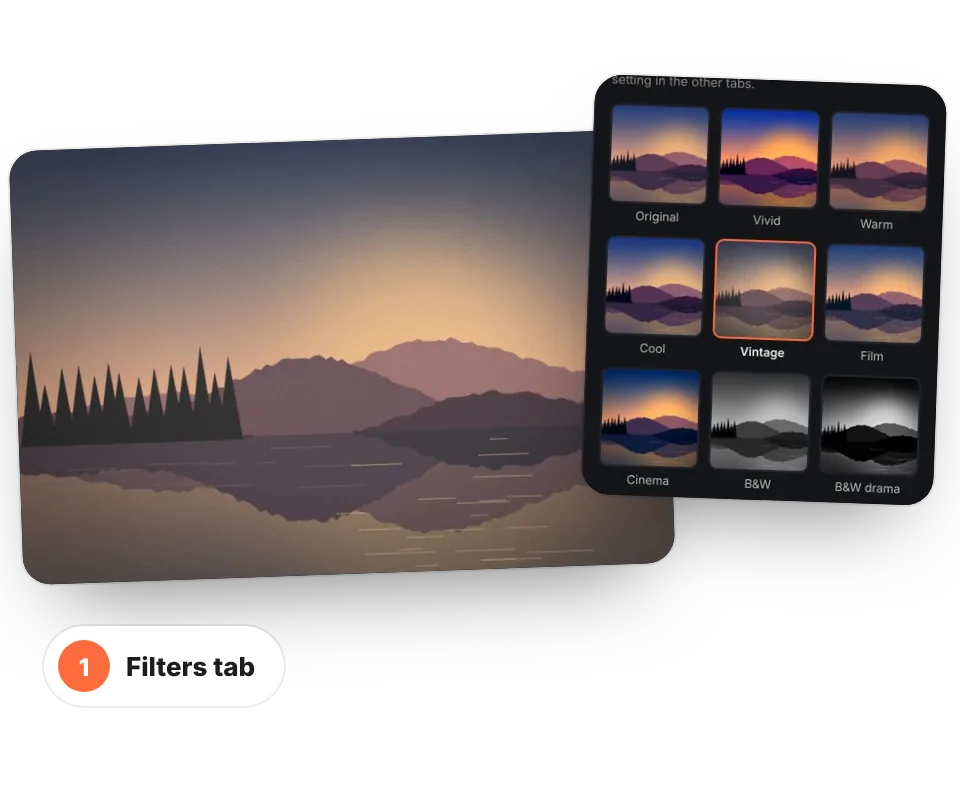
| Filter | Wirkung |
|---|---|
| Original | Kein Filter. Nützlich, um zum Ausgangspunkt zurückzukehren. |
| Lebendig | Mehr Sättigung und Kontrast: kräftige Farben für soziale Netzwerke. |
| Warm | Goldene Sonnenuntergangstöne. Schmeichelhaft für Haut und Landschaften. |
| Kühl | Klare, bläuliche Töne. Perfekt für Schnee, Meer oder Architektur. |
| Vintage | Verblasste Farben mit gelblichem Ton, wie ein Foto aus den 70ern. |
| Film | Ahmt analogen Film nach: weiche Schwarztöne und zurückhaltende Farbe. |
| Kino | Petrolfarbene Tiefen und warme Lichter, der Kinolook. |
| S/W | Ausgewogenes Schwarz-Weiß. |
| S/W dramatisch | Kontrastreiches Schwarz-Weiß für Porträts mit Charakter. |
| Noir | Sehr dunkles Schwarz-Weiß im Film-noir-Stil. |
| Sepia | Der klassische Braunton alter Fotografien. |
| Matt | Angehobene Schwarztöne und weicher Kontrast, sehr beliebt auf Instagram. |
| Dramatisch | Hoher Kontrast und satte Farbe für Himmel und Landschaften. |
| HDR | Holt Details in Lichtern und Tiefen zurück und erhöht die Klarheit. |
| Pastell | Weiche, helle Farben. |
| Polaroid | Sofortbild-Töne mit leichtem Schleier. |
| Lomo | Starke Vignette und die satten Farben einer Spielzeugkamera. |
| Sonnenuntergang | Kräftige Orange- und Magentatöne. |
| Herbst | Warme Ocker- und Rottöne. |
| Eisig | Kalte Blautöne und klare Lichter. |
| Cyberpunk | Neon-Magenta und -Cyan. |
| Duoton | Zwei Farben ersetzen den gesamten Tonumfang, im Posterstil. |
| Verblasst | Ausgewaschene Farbe und geringer Kontrast, ein nostalgischer Look. |
| Comic | Flächige Farben und kräftige Konturen, wie ein Comic-Panel. |
Kapitel 09
Licht- und Farbanpassungen
Unter Anpassen finden sich die klassischen Korrekturen jedes Bildbearbeitungsprogramms, in zwei Gruppen geordnet: Licht und Farbe. Alle Änderungen sind nicht destruktiv: Es lässt sich jederzeit zurückgehen.
Eine Reihenfolge, die fast immer funktioniert:
- Die Belichtung korrigieren, damit das Foto weder zu dunkel noch überbelichtet ist.
- Details mit Lichtern (negativ) und Tiefen (positiv) zurückholen.
- Mit Kontrast Kraft verleihen.
- Die Temperatur anpassen, wenn ein Gelb- oder Blaustich vorhanden ist.
- Mit Dynamik abschließen, um Farben zu beleben, ohne Hauttöne zu übertreiben.
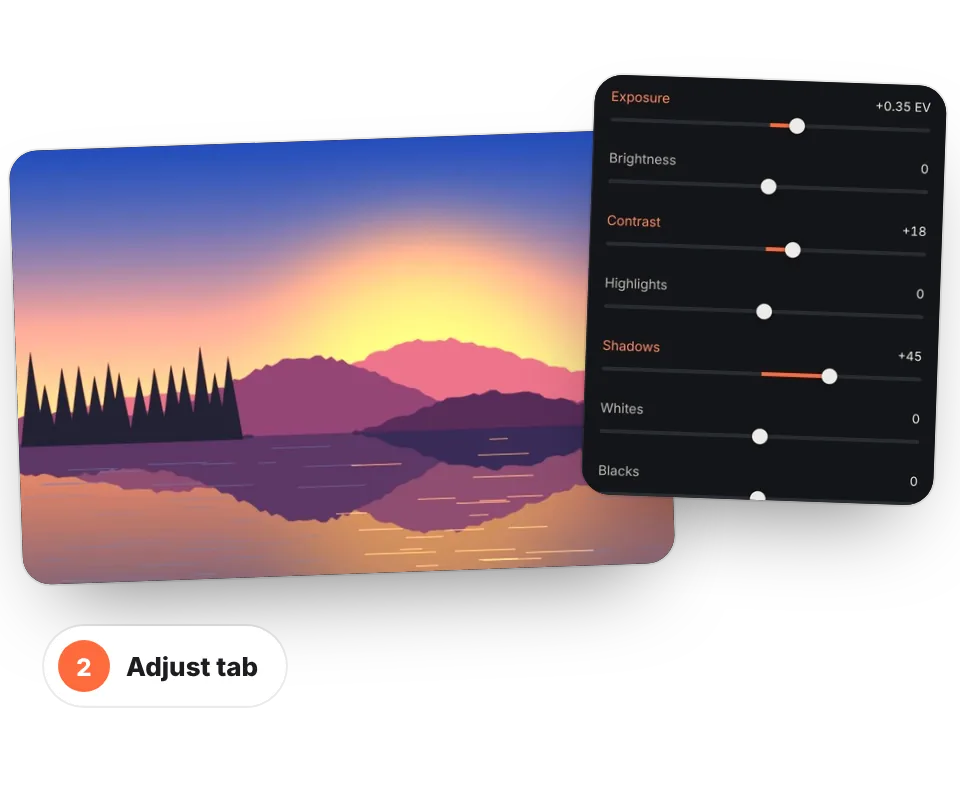
| Einstellung | Bereich | Wofür |
|---|---|---|
| Belichtung | −2 bis +2 EV | Erhöht oder senkt das Licht des ganzen Fotos, wie bei einer Kamera. Die erste Anpassung bei einem dunklen Foto. |
| Helligkeit | −100 bis 100 | Hellt die Mitteltöne auf oder dunkelt sie ab, ohne die Lichter so stark ausfressen zu lassen. |
| Kontrast | −100 bis 100 | Trennt helle und dunkle Bereiche stärker (oder schwächer). |
| Lichter | −100 bis 100 | Holt Himmel und überbelichtete Bereiche zurück (negative Werte). |
| Tiefen | −100 bis 100 | Hellt dunkle Bereiche auf, ohne den Rest zu verändern (positive Werte). |
| Weiß und Schwarz | −100 bis 100 | Legen den hellsten und den dunkelsten Punkt des Bildes fest. |
| Gamma | 0,2 bis 3 | Mitteltonkurve. Unter 1 hellt sie auf, über 1 dunkelt sie ab. |
| Verblassen | 0 bis 100 | Hebt die Schwarztöne für einen matten Look an. |
| Temperatur | −100 bis 100 | Blauer (kühl) oder gelber (warm). Korrigiert künstliche Beleuchtung. |
| Tönung | −100 bis 100 | Gleicht Grün- oder Magentastiche aus. |
| Sättigung | −100 bis 100 | Intensität aller Farben gleichermaßen. Bei −100 wird das Foto schwarz-weiß. |
| Dynamik | −100 bis 100 | Verstärkt vor allem gedämpfte Farben und schont Hauttöne. |
| Farbton | −180° bis 180° | Dreht alle Farben um den Farbkreis. |
| RGB-Kanäle | −100 bis 100 | Passt Rot, Grün und Blau getrennt an. |
Kapitel 10
Farbkorrektur
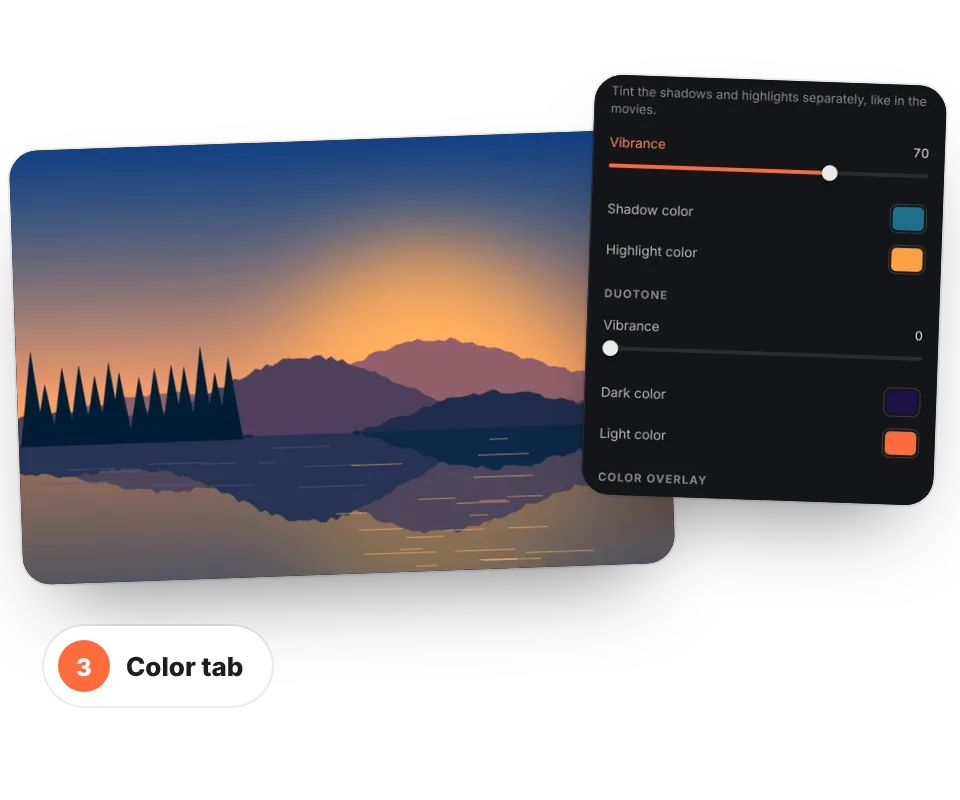
Die Registerkarte Farbe vereint die Werkzeuge für die Farbgestaltung, die einem Foto einen Kino- oder Magazinlook geben:
- Split-Toning: färbt Tiefen und Lichter getrennt. Petrolfarbene Tiefen + orange Lichter ist die klassische Hollywood-Kombination.
- Duoton: verwandelt das Foto in nur zwei Farben, eine für die dunklen und eine für die hellen Bereiche. Ideal für Poster, Cover und Website-Hintergründe.
- Farbüberlagerung: tönt das ganze Bild mit gewählter Farbe und Stärke, wie eine Farbfolie.
Jedes Werkzeug hat eine eigene Stärke und eigene Farbwähler, sodass sich mehrere kombinieren und der Effekt feinjustieren lässt.
Kapitel 11
Details, Schärfe und Weichzeichnen
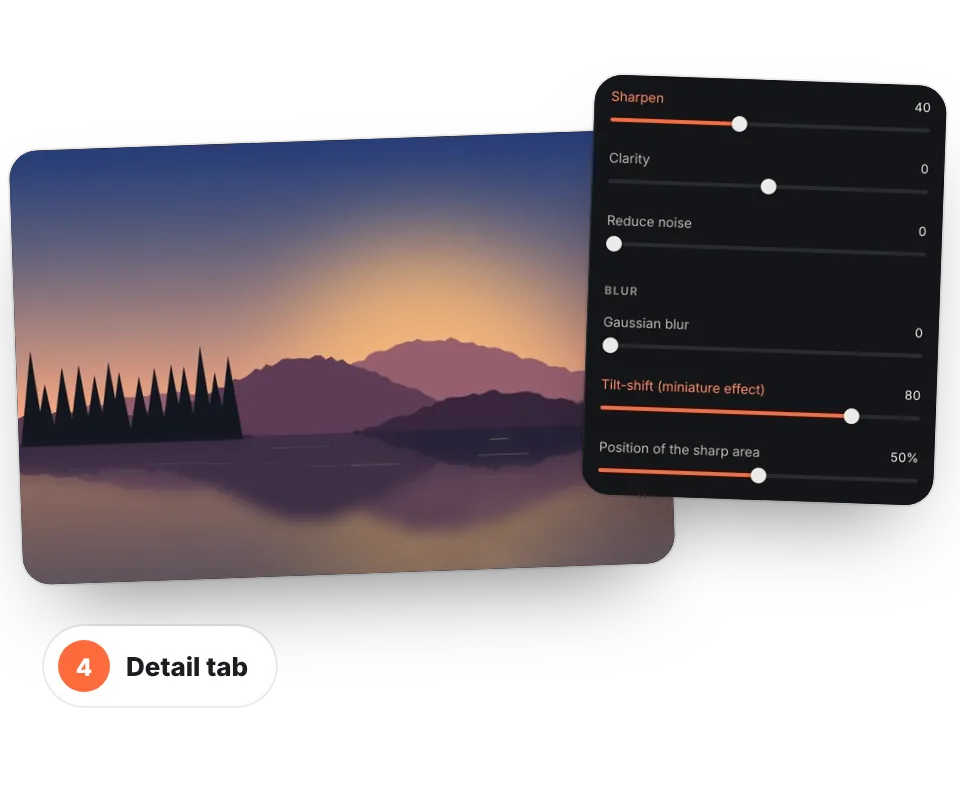
Unter Details wird gesteuert, wie scharf oder weich das Foto wirkt:
- Schärfen: betont Kanten, damit das Bild knackiger wirkt. Bei moderaten Werten (20–50) ideal für verkleinerte Fotos.
- Klarheit: erhöht den lokalen Kontrast der Mitteltöne und betont Texturen; negative Werte glätten die Haut.
- Rauschen reduzieren: entfernt das Korn aus Fotos, die bei wenig Licht aufgenommen wurden.
- Gaußscher Weichzeichner: zeichnet das ganze Bild weich, nützlich für Präsentationshintergründe oder um Informationen zu verbergen.
- Tilt-Shift (Miniatureffekt): zeichnet oben und unten weich und lässt einen scharfen Streifen, sodass die Landschaft wie eine Miniatur wirkt. Den Streifen mit Position des scharfen Bereichs verschieben.
Kapitel 12
Bildeffekte
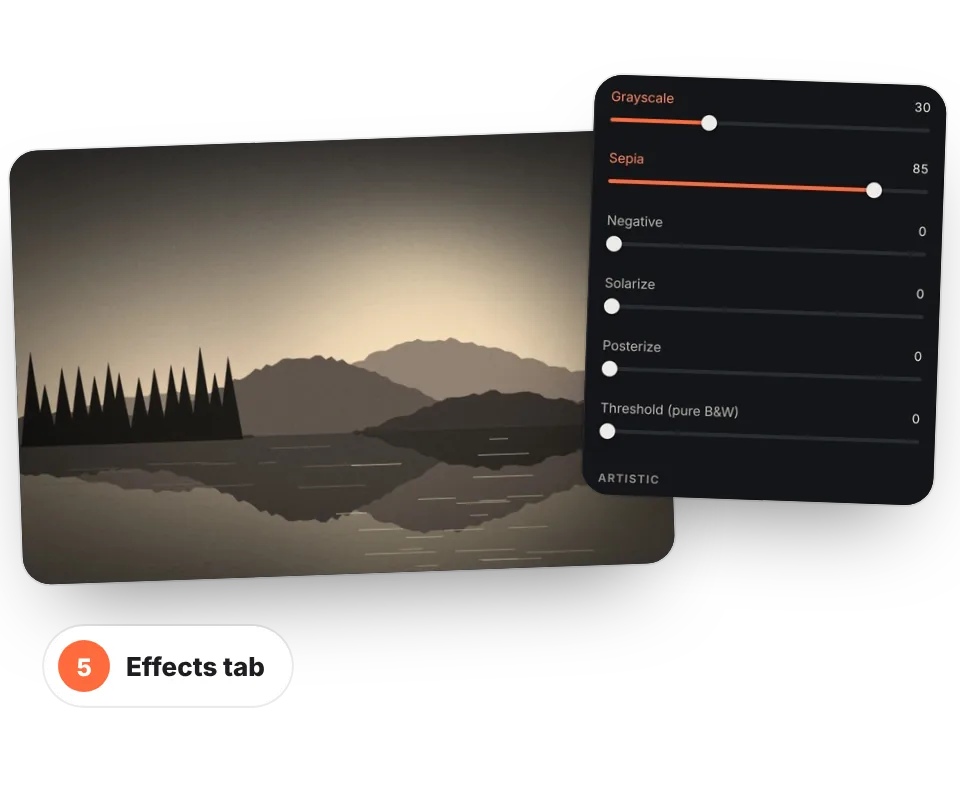
Die Registerkarte Effekte verwandelt das Foto kreativ. Die Effekte sind in drei Gruppen geordnet, und jeder hat eine eigene Stärke, sodass sie sich kombinieren lassen: etwa Sepia + Vignette + Filmkorn für ein altes Foto oder Raster + chromatische Aberration für ein Retro-Poster.
Manche Effekte wie das Ölgemälde erfordern viel Rechenarbeit: Bei sehr großen Fotos kann es ein bis zwei Sekunden dauern, bis sie erscheinen.
| Gruppe | Enthaltene Effekte |
|---|---|
| Schwarz-Weiß | Graustufen, Sepia, Negativ, Solarisation, Tontrennung und Schwellenwert (reines Schwarz-Weiß, ideal für Unterschriften und Dokumente). |
| Künstlerisch | Ölgemälde, Bleistiftskizze, Relief, Neonkanten, Verpixeln und Comic-Raster. |
| Retro | Dunkle oder helle Vignette, Filmkorn, chromatische Aberration, Glitch und TV-Linien. |
Kapitel 13
Verzerren und spiegeln
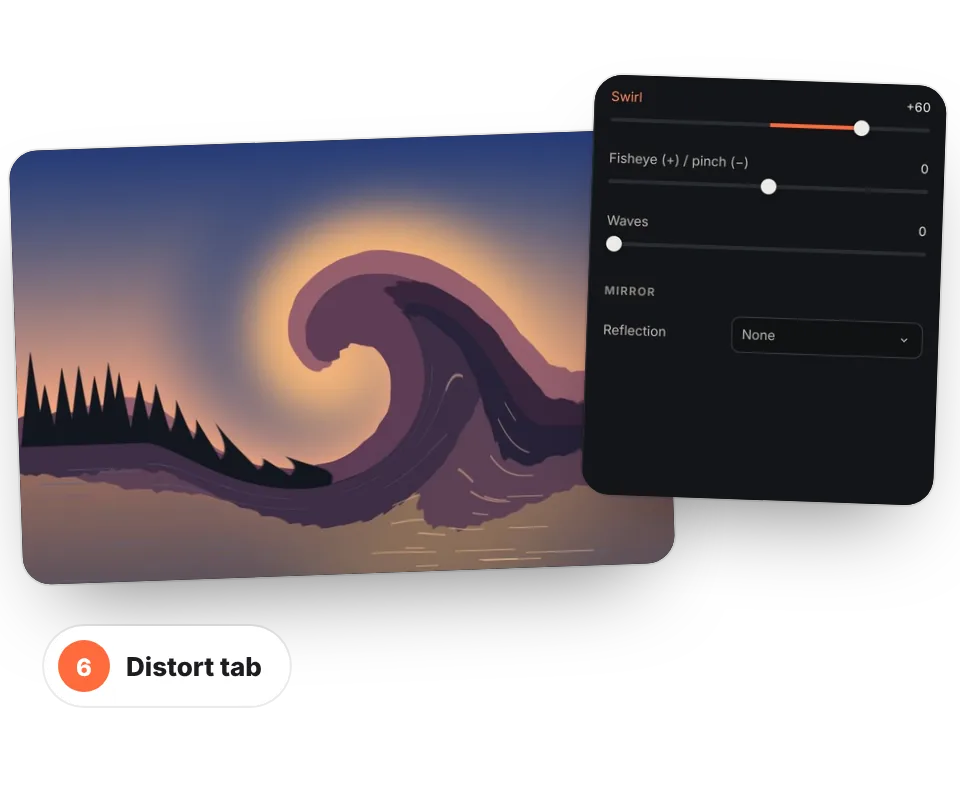
Mit Verzerren lässt sich mit der Geometrie des Bildes spielen:
- Strudel: verdreht die Bildmitte in die eine oder andere Richtung.
- Fischauge / Stauchen: Positive Werte wölben die Mitte wie ein Weitwinkelobjektiv; negative Werte ziehen sie zusammen.
- Wellen: lässt das Bild wellen wie eine Spiegelung im Wasser.
- Spiegeln: spiegelt eine Hälfte auf die andere (links, rechts, oben oder unten) oder erzeugt ein vierteiliges Kaleidoskop.
Diese Effekte eignen sich ideal für Cover, Hintergründe und auffällige Social-Media-Beiträge.
Kapitel 14
Künstliche Intelligenz: Hintergrund entfernen und Porträteffekt
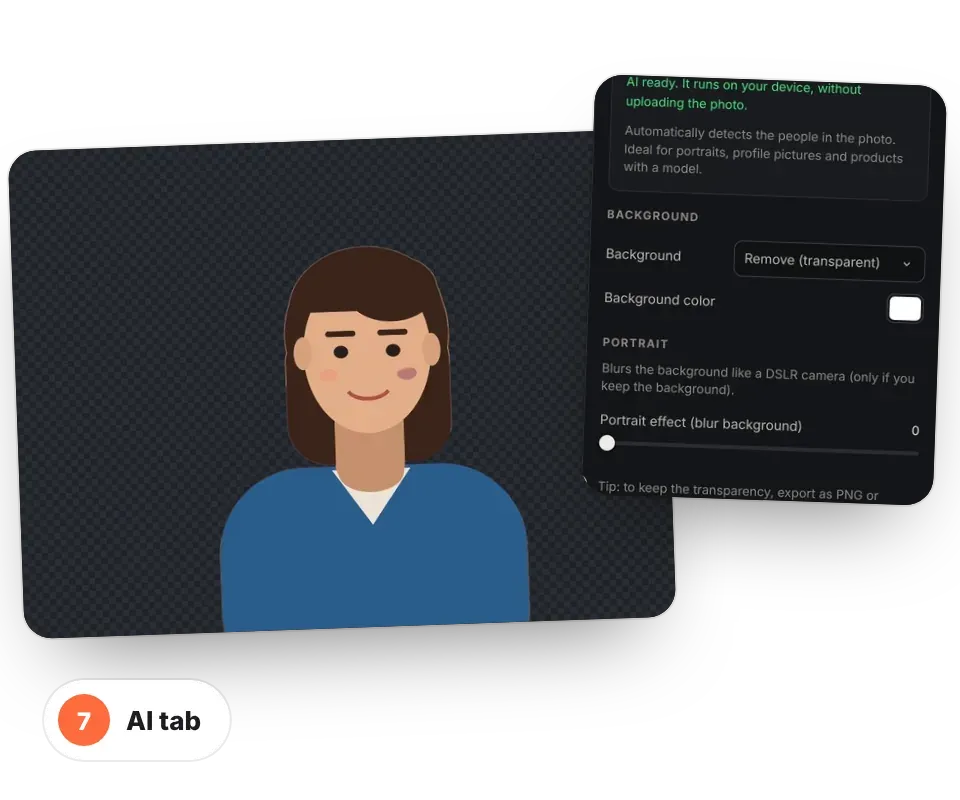
Die Registerkarte KI erkennt automatisch die Personen im Foto. Beim ersten Mal wird das Modell heruntergeladen (einige MB), danach wird alles auf dem Gerät berechnet.
- Hintergrund entfernen: unter Hintergrund "Entfernen (transparent)" oder "Einfarbig" wählen und die Farbe festlegen.
- Porträteffekt: zeichnet den Hintergrund weich und hält die Person scharf, wie eine Spiegelreflexkamera.
Um die Transparenz zu erhalten, als PNG oder WebP speichern. Am besten funktioniert es bei Porträts, in denen sich die Person deutlich vom Hintergrund abhebt; bei Gegenständen oder Tieren sind die Ergebnisse unter Umständen nicht gut. Mehr dazu unter Bildhintergrund entfernen.
Kapitel 15
Zuschneiden, drehen, begradigen und Größe ändern
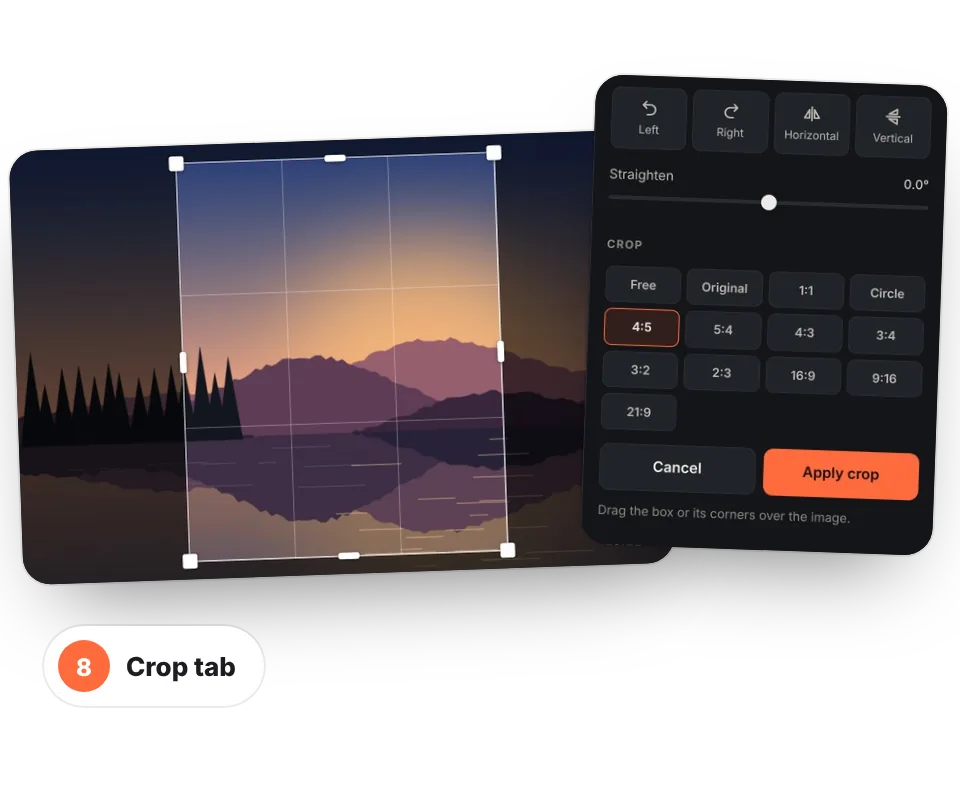
Die Registerkarte Zuschneiden bündelt alles, was Form und Größe des Bildes verändert:
- Drehen und spiegeln: 90° nach links oder rechts und horizontal oder vertikal spiegeln.
- Begradigen: korrigiert schiefe Horizonte bis ±45°.
- Zuschneiden: ein Seitenverhältnis wählen, den Rahmen oder seine Ecken über das Foto ziehen und auf Zuschnitt anwenden klicken (oder Eingabe). Esc bricht ab.
- Größe ändern: die genaue Breite oder Höhe in Pixeln eingeben; mit "Seitenverhältnis beibehalten" wird der andere Wert automatisch berechnet.
Eine Anleitung mit Größen für jedes soziale Netzwerk gibt es unter Bild zuschneiden.
| Seitenverhältnis | Übliche Verwendung |
|---|---|
| Frei | Jede Form. Um Überflüssiges zu entfernen. |
| Original | Behält das Seitenverhältnis des Fotos bei. |
| 1:1 | Quadratisch: Instagram, Profilbilder, Messenger, Shop-Vorschaubilder. |
| 4:5 und 5:4 | Hoch- oder Querformat-Beiträge auf Instagram und Facebook. |
| 4:3 und 3:4 | Das Format der meisten Handys und Kompaktkameras. |
| 3:2 und 2:3 | Das Format von Spiegelreflex- und spiegellosen Kameras; Abzüge 10 × 15 cm. |
| 16:9 | Video und Bildschirme: YouTube-Thumbnails, Präsentationen, Header. |
| 9:16 | Instagram-Storys und -Reels, TikTok und YouTube Shorts. |
| 21:9 | Kinobreitbild und sehr lange Banner. |
Kapitel 16
Text, Wasserzeichen und Rahmen
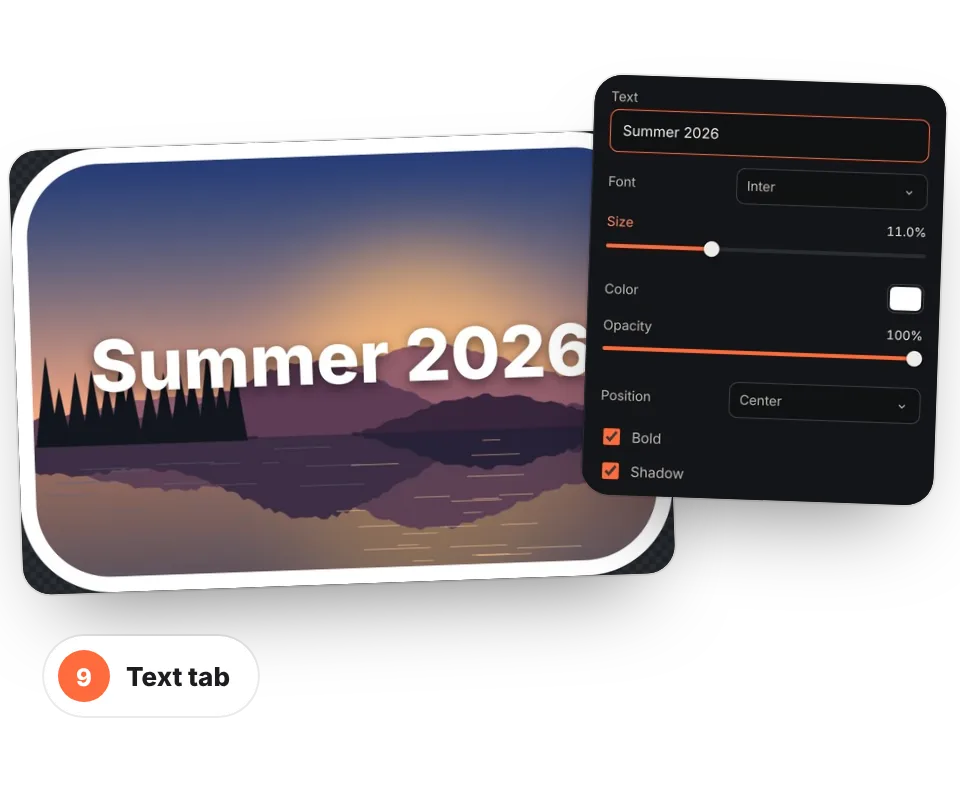
Unter Text wird ein Titel, eine Signatur oder das eigene Wasserzeichen eingegeben und beliebig platziert:
- 6 Schriften: Inter, Inter Display, Georgia, Impact, Schreibmaschine und Handschrift.
- Größe proportional zum Foto, sodass sie auf großen und kleinen Bildern gleich wirkt.
- Farbe, Deckkraft (ein Wasserzeichen wirkt meist zwischen 30 und 60 % gut), Fett und Schatten, damit es auf jedem Hintergrund lesbar ist.
- 9 Positionen: Ecken, Mitten und Seiten.
In der Gruppe Rahmen wird ein Rand in gewählter Stärke und Farbe hinzugefügt und die Ecken abgerundet: perfekt für Karten, Einladungen und Beiträge.
Kapitel 17
Stapelbearbeitung: auf alle anwenden
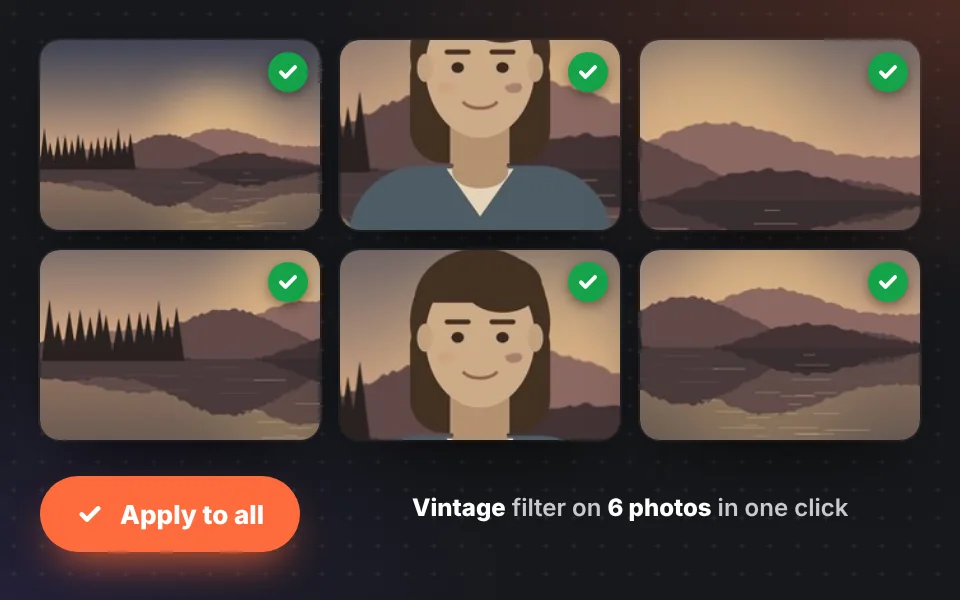
Bei vielen Fotos aus demselben Shooting müssen sie nicht einzeln bearbeitet werden. Das erste bearbeiten und auf Auf alle anwenden klicken: Filter, Anpassungen, Effekte, Text und Rahmen werden auf die übrigen Bilder der Liste kopiert.
Zuschnitt und Drehung werden nicht kopiert, da jedes Foto seinen eigenen Bildausschnitt hat. Braucht eines davon eine andere Behandlung, wird es danach geöffnet und separat angepasst.
Das ist der schnellste Weg, das Wasserzeichen auf einen ganzen Katalog zu setzen, den Stil der Fotos eines Produkts zu vereinheitlichen oder einer ganzen Reise denselben Filter zu geben.
Kapitel 18
Speichern und herunterladen
Zum Abschluss im Editor auf Speichern klicken. Das Foto kehrt bearbeitet in die Liste zurück und wird mit dem gewählten Format und der Qualität umgewandelt. Die Änderungen bleiben auf diesem Bild; bei einem Sinneswandel holt die Schaltfläche Wiederherstellen das Original zurück.
Es gibt zwei Wege zum Herunterladen:
- Einzeln: mit der Download-Schaltfläche jedes Bildes.
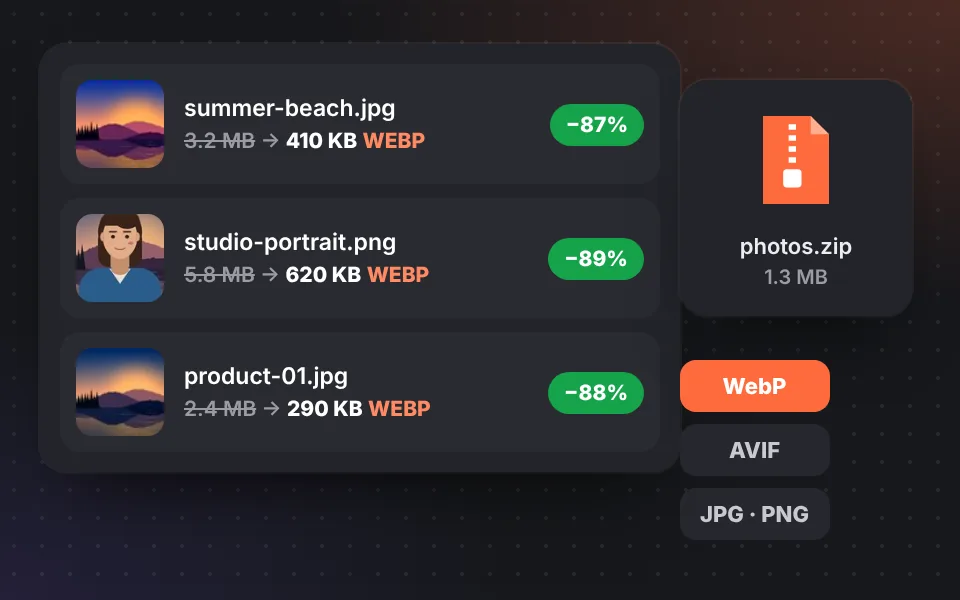
- Alle zusammen: mit Alle herunterladen (.zip), das auch die Gesamtgröße anzeigt.
Die Dateien werden im Download-Ordner des Browsers gespeichert, mit der Endung des gewählten Formats und, bei aktivierten SEO-Dateinamen, bereit zum Hochladen auf die eigene Website.
Kapitel 19
Rezepte Schritt für Schritt für die häufigsten Zwecke
Diese Rezepte kombinieren mehrere Werkzeuge des Editors, um gängige Aufgaben in ein bis zwei Minuten zu erledigen.
Professionelles Profilbild
- Unter KI Hintergrund → "Einfarbig" und ein helles Grau oder ein sanftes Blau wählen.
- Unter Zuschneiden das Format 1:1, auf das Gesicht zentriert.
- Unter Anpassen Belichtung +0,2 und Dynamik +15.
- Als JPG oder WebP mit 85 % speichern.
Produktfoto für einen Onlineshop
- Das Profil Onlineshop wählen.
- Ein Foto bearbeiten: Weiß +20, Tiefen +15 und Schärfen 30.
- Auf Auf alle anwenden klicken.
- SEO-Dateinamen mit Präfix aktivieren und das ZIP herunterladen.
Schnelle Bilder für die eigene Website
- Das SEO-Paket oder WebP mit 80 % wählen.
- Maximale Breite 1600 px und nach dem Verkleinern schärfen.
- SEO-Dateinamen aktivieren.
- Das ZIP herunterladen und die Bilder mit dem Tag
<picture>hochladen.
Instagram-Beitrag
- Auf 4:5 (Hochformat) oder 1:1 zuschneiden.
- Einen Filter wie Film oder Warm mit 70 % anwenden.
- Das Profil Instagram wählen (1080 × 1350, JPG 90 %).
- Herunterladen und posten.
Wasserzeichen auf allen Fotos
- Ein Foto öffnen und zu Text wechseln.
- Den eigenen Namen oder die Website eingeben, Position unten rechts, Deckkraft 50 % und Schatten.
- Auf Auf alle anwenden klicken.
- Speichern und das ZIP herunterladen.
Ein altes Foto restaurieren
- Begradigen und die beschädigten Ränder wegschneiden.
- Rauschen auf 40 reduzieren und die Klarheit erhöhen.
- S/W oder Sepia anwenden, um die Farbe auszugleichen.
- Als JPG mit 95 % für den Druck speichern.
Kapitel 20
Tastenkürzel
Bei häufiger Bearbeitung sparen diese Tastenkürzel viele Klicks. Auf dem Mac ⌘ statt Strg verwenden.
| Tastenkürzel | Aktion |
|---|---|
| Strg + V | Ein kopiertes Bild einfügen (Screenshot, Bild von einer Website…) |
| Strg + Z | Die letzte Änderung im Editor rückgängig machen |
| Strg + Y | Wiederholen (auch Strg + Umschalt + Z) |
| Eingabe | Den Zuschnitt anwenden |
| Esc | Den Zuschnitt abbrechen oder den Editor ohne Speichern schließen |
| ← → | Die Vergleichslinie verschieben, wenn sie ausgewählt ist |
| Doppelklick auf eine Einstellung | Diese Einstellung auf den Standardwert zurücksetzen |
| "Vorher / nachher" gedrückt halten | Das Originalfoto anzeigen, solange gedrückt |
Kapitel 21
Problemlösung
Die Option AVIF erscheint nicht
Der Browser kann kein AVIF erstellen. WebP verwenden, das sehr ähnliche Ergebnisse liefert, oder auf die neueste Version von Chrome, Edge oder Firefox aktualisieren.
Die KI lädt nicht
Beim ersten Mal ist eine Verbindung zum Herunterladen des Modells nötig. Die Verbindung prüfen, Blocker deaktivieren, die externe Skripte verhindern, und die Seite neu laden.
Der transparente Hintergrund wird schwarz oder weiß
Das Bild wurde als JPG gespeichert, das keine Transparenz unterstützt. PNG oder WebP als Ausgabeformat wählen.
Bei sehr großen Fotos ist es langsam
Fotos über 20 Megapixel benötigen viel Speicher, besonders auf Handys. Eine maximale Breite festlegen oder sie vor schweren Effekten verkleinern.
Ein iPhone-Foto (HEIC) lässt sich nicht öffnen
Kann der Browser HEIC nicht lesen, mit HEIC in JPG umwandeln oder auf dem iPhone unter Einstellungen → Kamera → Formate "Maximale Kompatibilität" wählen, um in JPG zu fotografieren.
Das Foto wirkt nach dem Verkleinern unscharf
"Nach dem Verkleinern schärfen" in den erweiterten Optionen aktivieren oder das Schärfen in der Registerkarte Details auf 20–40 erhöhen.
Kapitel 22
Sicherheit und Datenschutz
EditorDeImagenes.com lädt die Fotos auf keinen Server hoch. Umwandlung, Bearbeitung und künstliche Intelligenz laufen im Browser mit JavaScript und der Canvas-API. Wir speichern keine Kopien, analysieren die Bilder nicht und geben sie an niemanden weiter: Beim Schließen oder Neuladen der Seite werden sie aus dem Speicher gelöscht.
Deshalb lassen sich Dokumente, Familienfotos oder Kundenbilder bedenkenlos bearbeiten. Mehr dazu im Impressum und in der Datenschutzerklärung.
Kapitel 23
Häufige Fragen zum Editor
Muss für den Bildeditor etwas installiert werden?
Nein. Der Editor funktioniert im Browser auf Computer, Tablet oder Handy. Einfach die Website öffnen, Fotos hinzufügen und mit der Bearbeitung beginnen.
Werden meine Fotos auf einen Server hochgeladen?
Nein. Die gesamte Bearbeitung und Umwandlung erfolgt auf dem eigenen Gerät mit JavaScript und der Canvas-API des Browsers. Die Bilder werden nie über das Internet gesendet und beim Schließen der Seite aus dem Speicher gelöscht.
Wie kommt man nach einem Fehler zum Originalfoto zurück?
Im Editor gibt es Rückgängig und Wiederholen (Strg+Z und Strg+Y) sowie die Schaltfläche Zurücksetzen, die alle Anpassungen auf null setzt. Wurde die Bearbeitung bereits gespeichert, holt die Schaltfläche Wiederherstellen in der Liste das Originalbild zurück.
Warum ist die Option AVIF nicht verfügbar?
Das Erstellen von AVIF-Dateien hängt vom Browser ab. Kann der Browser es nicht, erscheint die Option als "nicht verfügbar", und das SEO-Paket erstellt nur WebP und JPG. Die neueste Version von Chrome, Edge oder Firefox ausprobieren.
Wie bleibt beim Entfernen des Hintergrunds die Transparenz erhalten?
Das Bild als PNG oder WebP speichern. JPG unterstützt keine Transparenz: Bei Auswahl von JPG werden transparente Bereiche weiß gefüllt.
Lässt sich dieselbe Bearbeitung auf viele Fotos anwenden?
Ja. Ein Foto bearbeiten und auf "Auf alle anwenden" klicken: Filter, Anpassungen, Effekte, Text und Rahmen werden auf die übrigen Bilder der Liste kopiert. Zuschnitt und Drehung betreffen nur das aktuelle Foto.
Gibt es eine Begrenzung bei Größe oder Anzahl der Bilder?
Es gibt keine künstlichen Grenzen. Die einzige Grenze ist der Speicher des Geräts: Auf älteren Handys können sehr große Fotos oder Stapel mit Hunderten von Bildern langsamer sein.
Funktioniert die KI offline?
Beim ersten Mal wird das KI-Modell heruntergeladen (einige MB). Danach erfolgt die Analyse auf dem Gerät, und das Foto verlässt es nie.