Weihnachtsfilter auf ein Foto anwenden in 4 Schritten
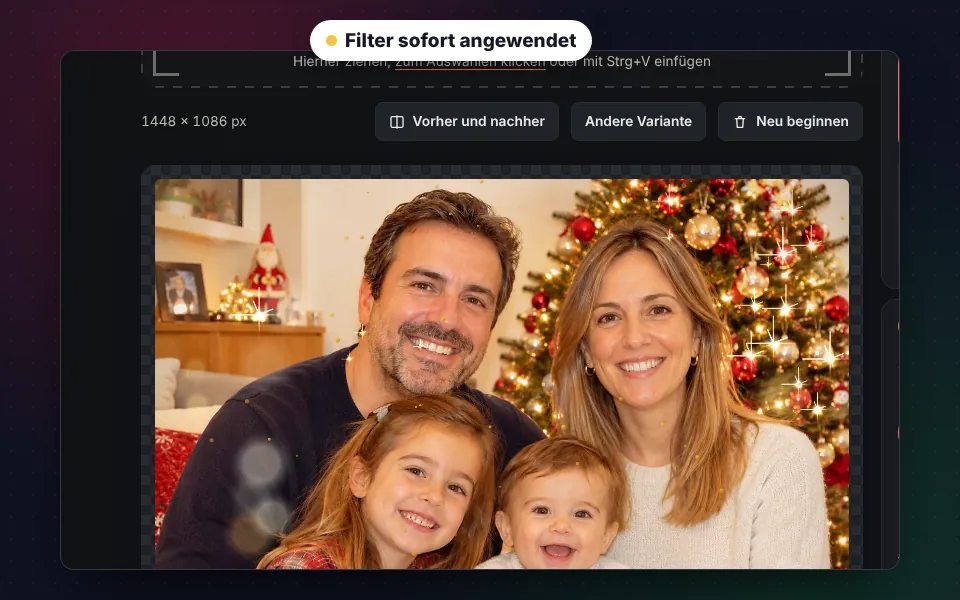
Foto hochladen
Foto hierher ziehen, auswählen oder mit Strg+V einfügen. Der Filter Weihnachtszauber wird sofort angewendet.
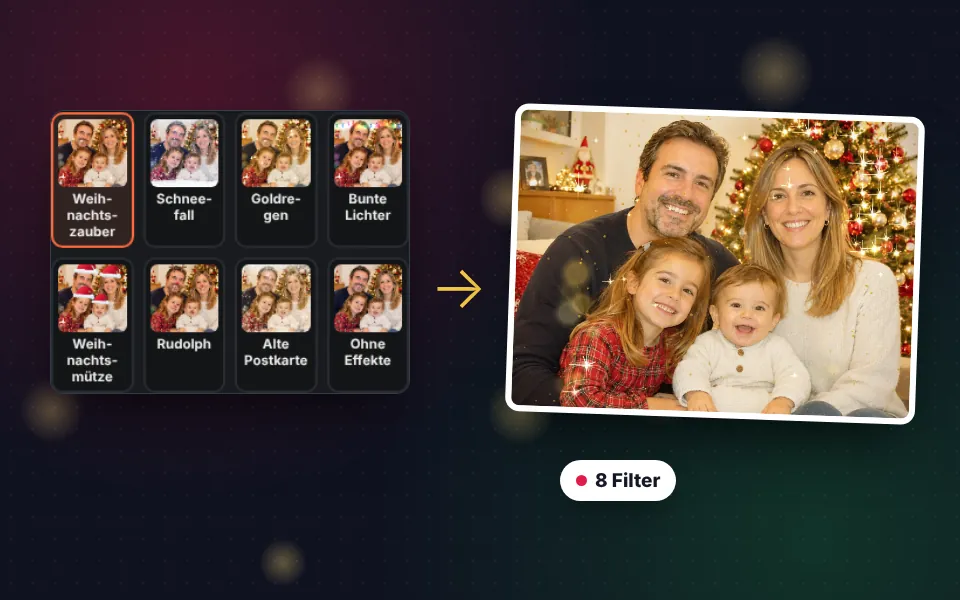
Filter wählen
Weihnachtszauber, Schneefall, Goldregen, Bunte Lichter, Weihnachtsmütze, Rudolph oder Alte Postkarte.
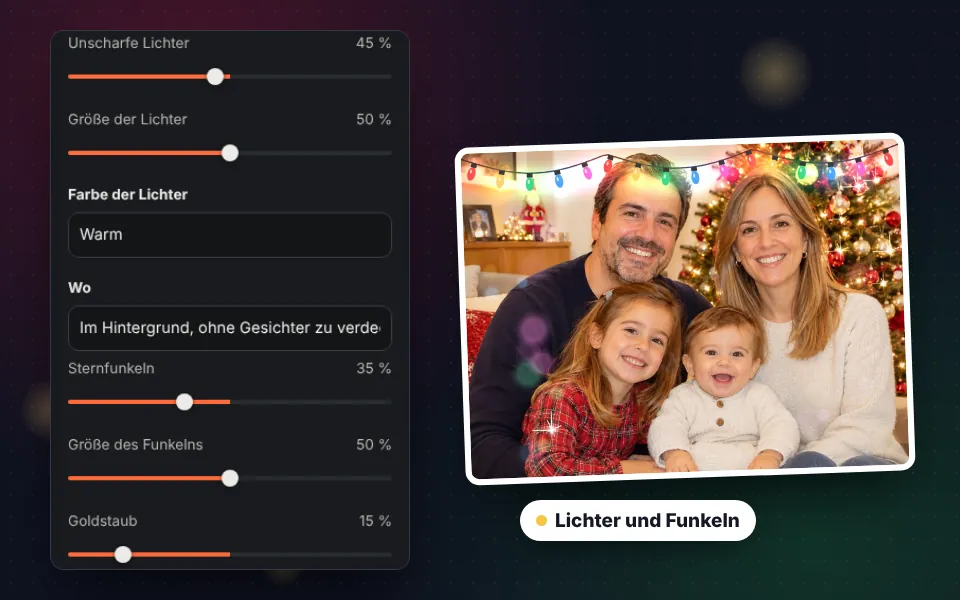
Effekte anpassen
Farbton, Lichter, Funkeln, Schnee, Frost und die Accessoires auf den Gesichtern ändern.
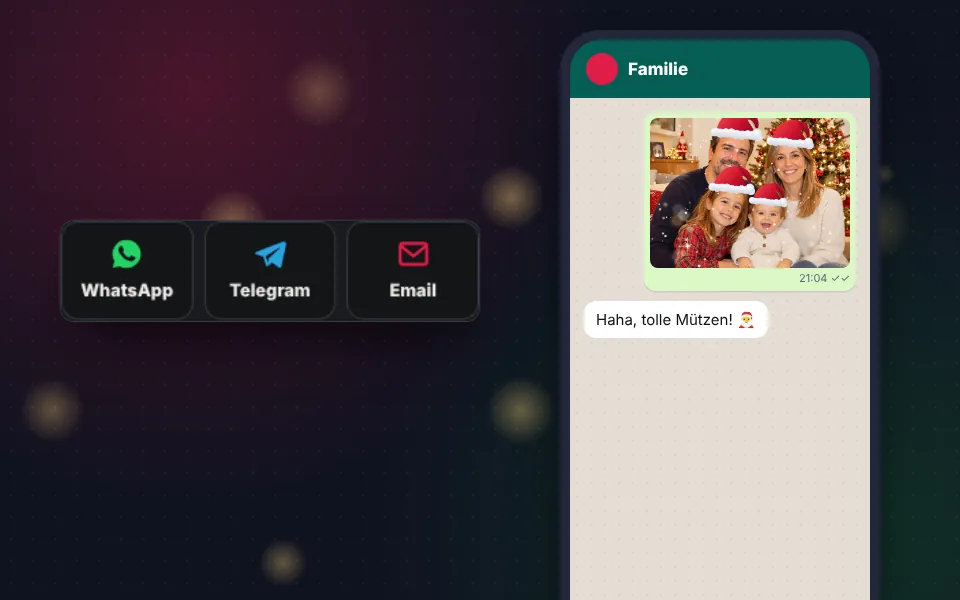
Herunterladen oder senden
Als JPG speichern, per WhatsApp, Telegram oder E-Mail senden oder in eine Weihnachtskarte verwandeln.
8 Weihnachtsfilter für Fotos
Jeder Filter kombiniert Effekte für eine bestimmte Art von Weihnachtsfoto. Einen antippen, um ihn anzuwenden, und bei Bedarf jeden Effekt im Bereich daneben anpassen. Mit Andere Variante ändert sich die Anordnung von Lichtern und Flocken, bis sie gefällt.
- Weihnachtszauber. Warmer Farbton, goldene Bokeh-Lichter im Hintergrund, Funkeln auf den Baumlichtern und ein Hauch Goldstaub. Der Filter, der fast jedem Weihnachtsfoto zu Hause steht.
- Schneefall. Kalter Winterton, Schneeflocken in verschiedenen Größen, Schnee am Boden und Frost am Rand, wie hinter einer gefrorenen Fensterscheibe.
- Goldregen. Goldener Glanz, viel Sternfunkeln und Glitzer, der von oben fällt. Perfekt für Silvester, Abendessen und Anstoßen.
- Bunte Lichter. Eine Lichterkette oben und bunte Bokeh-Lichter. Für fröhliche Fotos und Fotos mit Kindern.
- Weihnachtsmütze. Setzt jedem Gesicht eine rote Mütze auf und fügt leichten Schneefall hinzu.
- Rudolph. Rentiergeweih und leuchtend rote Nase für die ganze Familie, auch für den Hund, wenn man sie von Hand platziert.
- Alte Postkarte. Sepiaton, kräftige Vignette, Frost und Schnee wie auf einer Weihnachtspostkarte von vor Jahrzehnten.
- Ohne Effekte. Startet mit dem Originalfoto, um nur das Gewünschte hinzuzufügen.
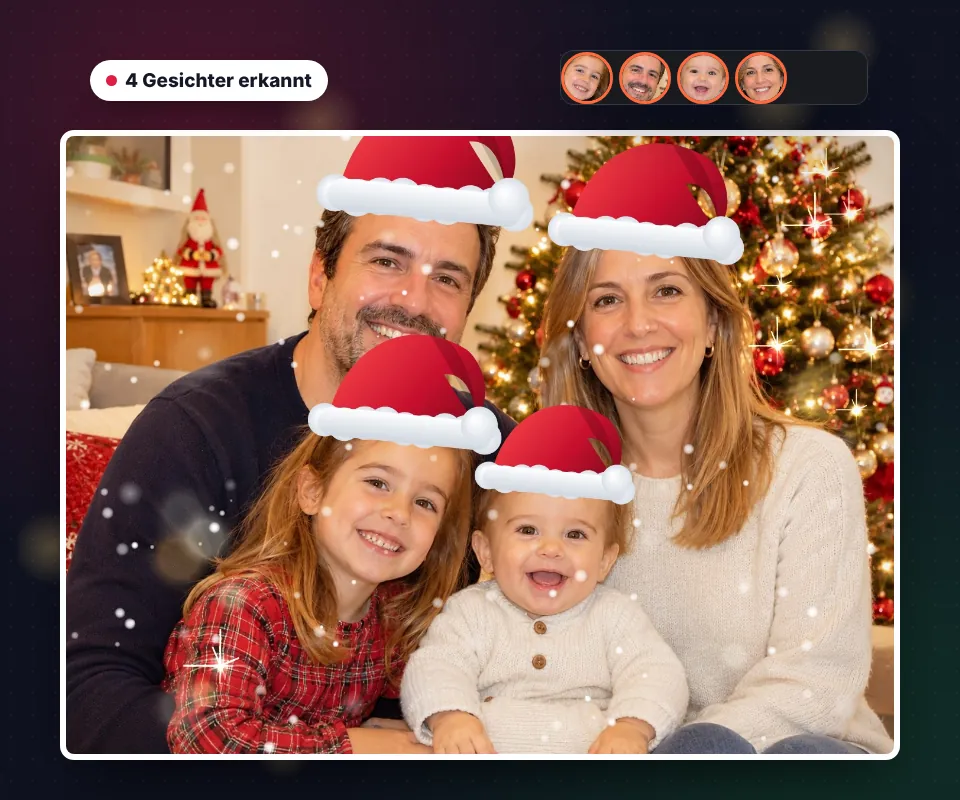
Weihnachtsmütze auf dem Foto, automatisch platziert
Eine Weihnachtsmütze von Hand auf ein Foto zu setzen dauert: Sie muss freigestellt, skaliert und für jede Person gedreht werden. Hier werden die Gesichter im Foto erkannt und jedes bekommt eine Mütze in passender Größe und Neigung.
Unter Accessoires auf Gesichtern erscheint ein Vorschaubild jedes gefundenen Gesichts. Antippen, um dessen Accessoires an- oder abzuschalten. Wurde ein Gesicht nicht erkannt, die Mütze mit Von Hand hinzufügen einfügen und dorthin ziehen. Das funktioniert genauso mit Rentiergeweih, Rudolph-Nase und dem weißen Bart des Weihnachtsmanns.
Die Gesichtserkennung läuft im Browser; das Foto wird nirgendwohin gesendet.
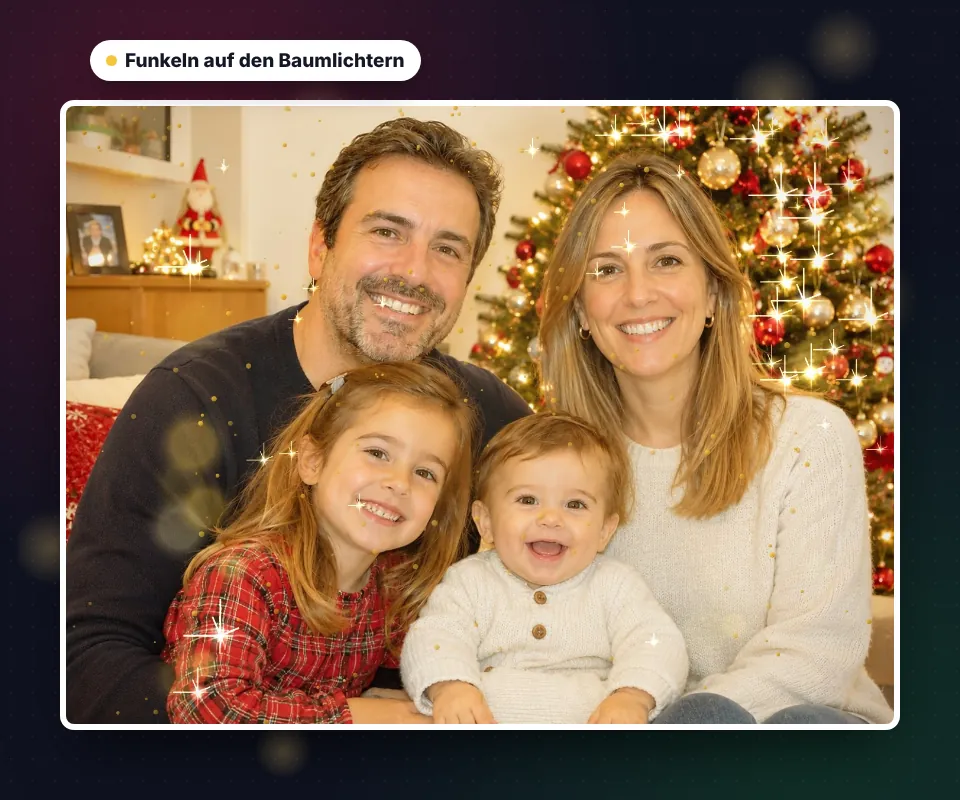
Bokeh-Lichter und Sternfunkeln
Bokeh sind die runden, unscharfen Lichter, die ein Foto wie aus einem Magazin aussehen lassen. Der Filter fügt sie im Hintergrund ein, ohne Gesichter zu verdecken, mit wählbarer Anzahl, Größe und Farbe: warm, bunt, rot und grün, gold, silber oder blau.
Das Sternfunkeln sitzt auf den hellsten Punkten des Fotos, meist Baumlichter, Kerzen oder Straßenlaternen, wie bei einem Sternfilter. Mit einem beleuchteten Baum im Bild ist das Ergebnis spektakulär.
Zum Abschluss sorgt Goldstaub für glitzernden Glanz und die Lichterkette rahmt das Foto oben oder an allen vier Seiten ein.
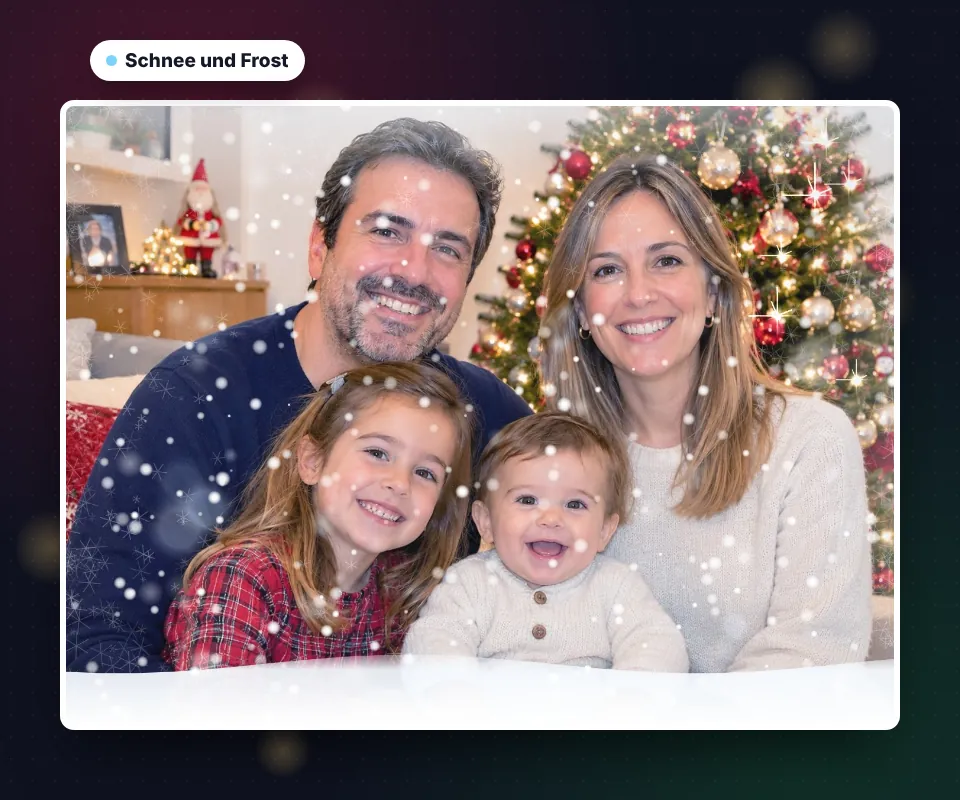
Schnee-Effekt auf dem Foto
Kein Schnee an Weihnachten? Mit dem Regler Schnee schneit es auf jedem Foto, mit scharfen Flocken vorne und unscharfen dahinter für Tiefe. Größe ändern, Schnee am Boden und eine Schicht Frost am Rand hinzufügen, wie beim Blick durch ein gefrorenes Fenster.
Kombiniert mit dem Farbton Winterkälte entsteht eine Winterlandschaft, mit dem warmen Farbton der Kontrast zwischen Schnee draußen und Wärme drinnen.
Weihnachtliche Farbtöne
Der Farbton verändert die Stimmung des ganzen Fotos. Die Stärke regelt, ob der Effekt dezent oder kräftig ist.
| Farbton | Effekt | Ideal für |
|---|---|---|
| Weihnachtliche Wärme | Warmes, gemütliches Orangelicht | Fotos zu Hause, am Baum oder Kamin |
| Gold | Heller goldener Glanz | Silvester, Abendessen und Anstoßen |
| Winterkälte | Sanfte Blautöne und klares Licht | Fotos draußen, im Schnee oder in den Bergen |
| Rot und Grün | Verlauf in Weihnachtsfarben | Lustige Fotos und soziale Netzwerke |
| Heiligabend | Bläuliche Nacht mit warmen Lichtern | Nachtfotos und Lichter der Stadt |
| Alte Postkarte | Sanftes Sepia und wenig Kontrast | Nostalgische Familienfotos |
Die Vignette dunkelt die Ecken ab und lenkt den Blick in die Mitte des Fotos, wo meist die Personen sind.
Ideen für Weihnachtsfotos
- Weihnachtliches Profilbild. Mit Weihnachtsmütze als Profilbild in WhatsApp, Instagram oder bei der Arbeit für den ganzen Dezember.
- Familienkarte. Filter anwenden und auf Karte mit diesem Foto erstellen tippen, um eine Vorlage, Text und einen unserer Weihnachtssprüche hinzuzufügen.
- Status und Storys. Ein Foto mit Schnee oder Lichtern wirkt toll im WhatsApp-Status und in Instagram-Storys.
- Haustierfotos. Rentiergeweih oder Mütze von Hand auf Hund oder Katze setzen. Lächeln garantiert.
- Firmenfotos. Der Filter Goldregen auf dem Teamfoto ergibt eine besondere Weihnachtskarte der Firma.
Für weitere Bearbeitungen lässt sich das Foto zuschneiden, Text hinzufügen oder die Qualität verbessern.
Datenschutz: Die Fotos verlassen das Gerät nicht
Filter und Gesichtserkennung laufen im Browser. Die Fotos werden auf keinen Server hochgeladen, nicht gespeichert und von niemandem sonst gesehen, was bei Kinderfotos besonders wichtig ist. Das fertige Foto wird ohne EXIF-Daten heruntergeladen, also ohne Standort oder Handymodell.
Häufige Fragen
Wie bekommt ein Foto einen Weihnachtsfilter?
Foto hochladen, dann wird der Filter Weihnachtszauber angewendet. Einen anderen Filter antippen, um ihn auszuprobieren, die Effekte nach Wunsch anpassen und das Foto herunterladen oder per WhatsApp senden.
Wie kommt eine Weihnachtsmütze auf ein Foto?
Den Filter Weihnachtsmütze wählen oder unter Accessoires auf Gesichtern Weihnachtsmütze ankreuzen. Die Gesichter im Foto werden erkannt und jedes bekommt seine Mütze. Sie lässt sich verschieben, drehen oder in der Größe ändern und per Antippen des Vorschaubilds bei einem Gesicht wieder entfernen.
Gibt es auch Rentiergeweih und rote Nase?
Ja. Der Filter Rudolph setzt Rentiergeweih und rote Nase auf alle Gesichter. Auch der Bart des Weihnachtsmanns lässt sich hinzufügen.
Und wenn ein Gesicht nicht erkannt wird?
Gesichter im Profil, sehr kleine oder verdeckte werden manchmal nicht erkannt. Mütze, Geweih, Nase oder Bart dann mit den Knöpfen Von Hand hinzufügen einfügen und an die richtige Stelle ziehen.
Wie lässt man es auf dem Foto schneien?
Den Filter Schneefall verwenden oder den Regler Schnee erhöhen. Flockengröße, Schnee am Boden und Frost am Rand lassen sich einstellen.
Was ist der Bokeh-Effekt?
Das sind die runden, unscharfen Lichter auf Weihnachtsfotos aus guten Kameras. Hier werden sie im Hintergrund eingefügt, ohne Gesichter zu verdecken, in warmen, bunten, goldenen oder silbernen Tönen.
Woher kommt das Sternfunkeln?
Die hellsten Punkte im Foto, etwa Baumlichter oder Kerzen, werden erkannt und bekommen ein sternförmiges Funkeln wie mit einem Sternfilter an der Kamera.
Lässt sich vorher und nachher vergleichen?
Ja. Auf Vorher und nachher tippen und den Balken über das Foto ziehen oder die Pfeiltasten nutzen, um auf einer Seite das Original und auf der anderen das gefilterte Foto zu sehen.
Werden die Fotos auf einen Server hochgeladen?
Nein. Filter und Gesichtserkennung laufen im Browser und die Fotos verlassen das Gerät nie.
Verliert das Foto an Qualität?
Nein. Das Foto wird in der Originalauflösung gespeichert, bis zu 2400 px an der langen Seite, als JPG in hoher Qualität.
Lässt sich aus dem Foto eine Weihnachtskarte machen?
Ja. Auf Karte mit diesem Foto erstellen tippen, dann öffnet es sich in unserem Werkzeug für Weihnachtskarten mit Vorlagen, Texten und Sprüchen.
Ist es kostenlos?
Ja. Kostenlos, ohne Anmeldung und ohne Wasserzeichen.