Bilder in 4 Schritten für die eigene Website optimieren
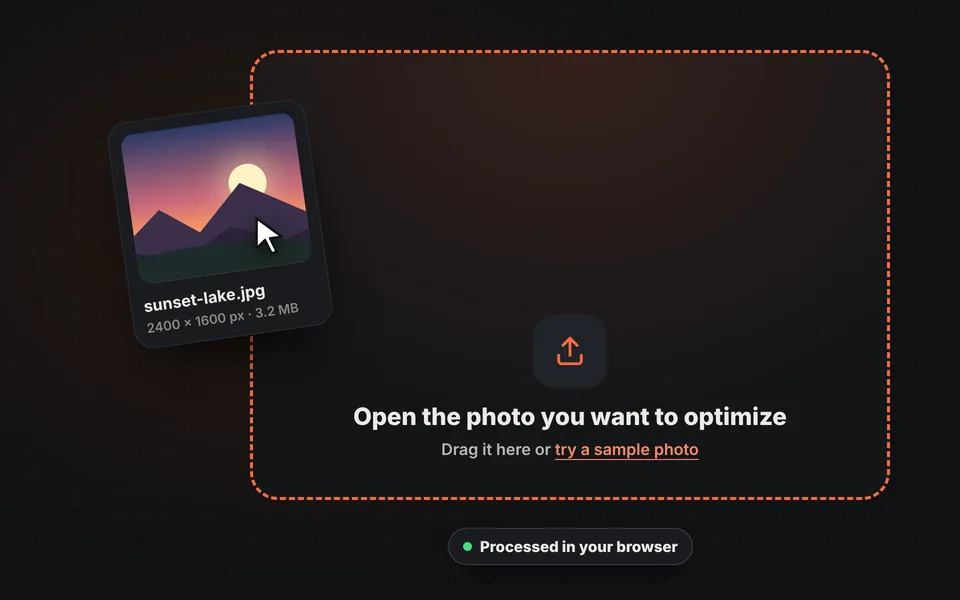
Das Foto hochladen
Das Bild in den Upload-Bereich ziehen oder das Beispielfoto ausprobieren. Es wird im Browser verarbeitet und an keinen Server gesendet.
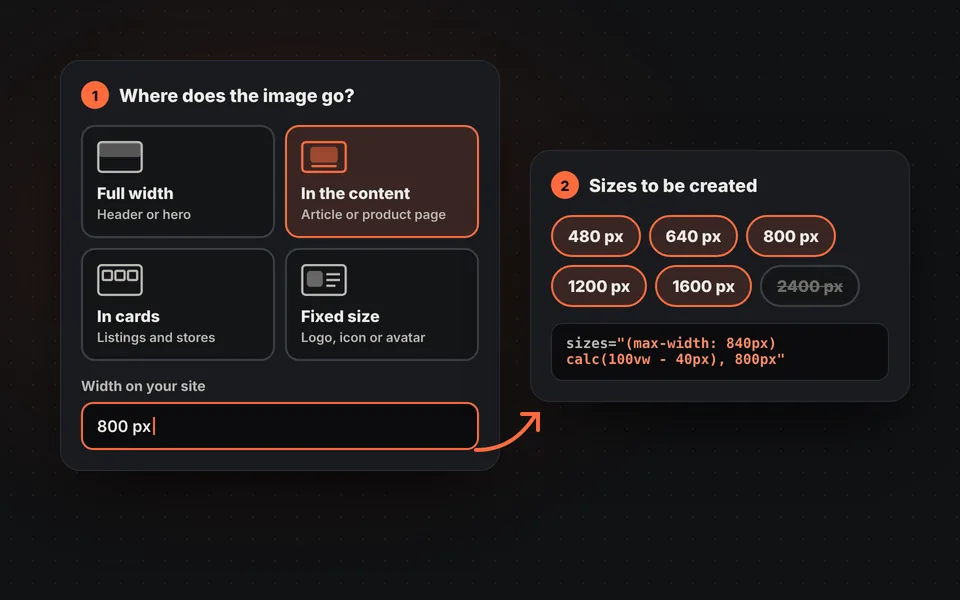
Angeben, wo es steht
Angeben, ob es die volle Breite einnimmt, in einem Artikel steht oder in einer Karte. Damit werden die benötigten Größen und das Attribut sizes berechnet.
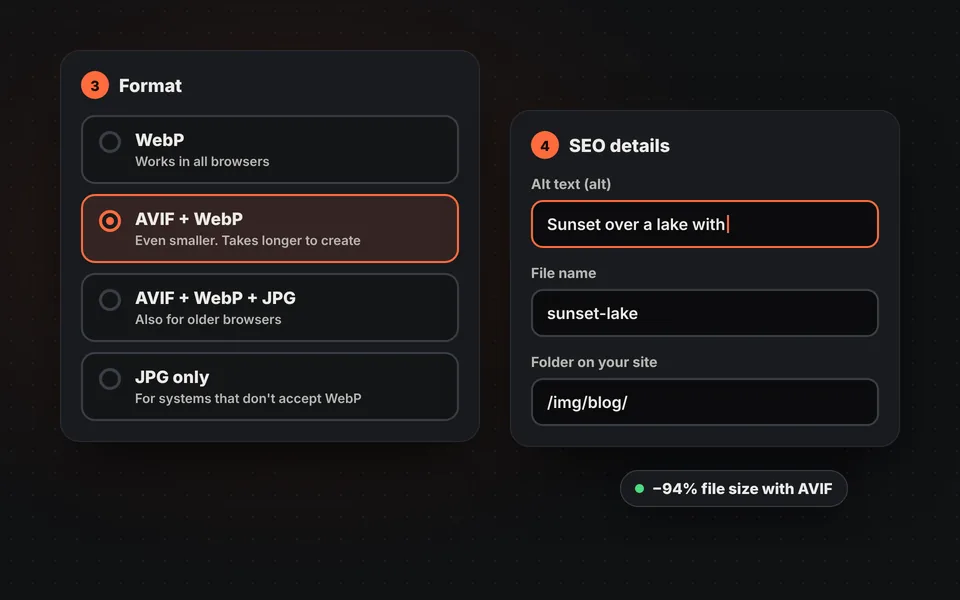
Die Formate wählen
WebP, damit es in jedem Browser funktioniert, oder AVIF plus WebP für noch kleinere Dateien. Auch den Alternativtext und den Ordner der Website eingeben.
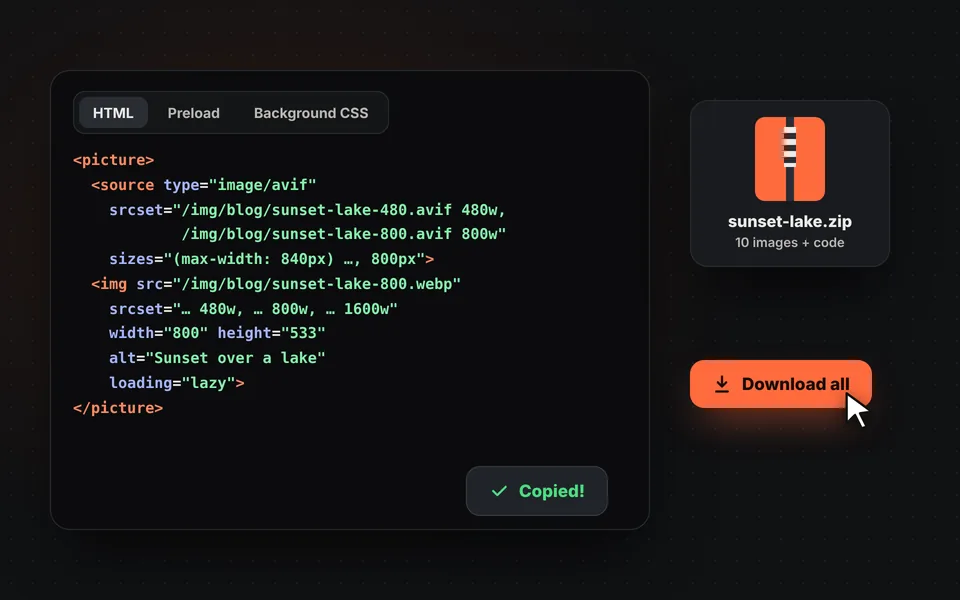
Code kopieren und herunterladen
Im Simulator prüfen, welche Größe jeder Bildschirm lädt, den HTML-Code kopieren und alle Bilder als ZIP herunterladen.
Video-Tutorial (auf Englisch): Bilder für das Web optimieren
Dieses Video zeigt, wie ein Foto mit 1,6 MB hochgeladen, angegeben wird, wo es auf der Website steht, Seitenverhältnis, Größen, Format und Qualität gewählt, Alternativtext und Dateiname ausgefüllt, geprüft wird, welches Bild jeder Bildschirm lädt, und wie der HTML-Code kopiert und das ZIP heruntergeladen wird. Das Video ist auf Englisch; YouTube bietet übersetzte Untertitel. Ein Klick auf ein Kapitel springt direkt zu diesem Teil.
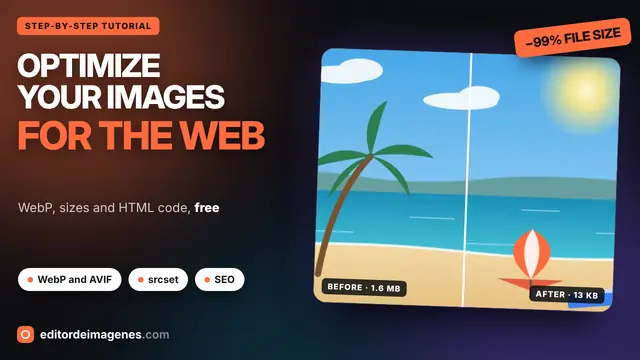
Das Video wird erst beim Klick auf Abspielen von YouTube geladen, und YouTube kann dann seine Cookies setzen. Mehr dazu in der Cookie-Richtlinie.
Was bedeutet es, ein Bild für das Web zu optimieren?
Ein Bild zu optimieren heißt nicht nur, es kleiner zu machen. Es heißt sicherzustellen, dass jeder Besucher die passende Version für seinen Bildschirm lädt: ein Foto mit 640 Pixeln auf einem Handy, eines mit 1920 auf einem großen Monitor und immer im leichtesten Format, das der Browser versteht.
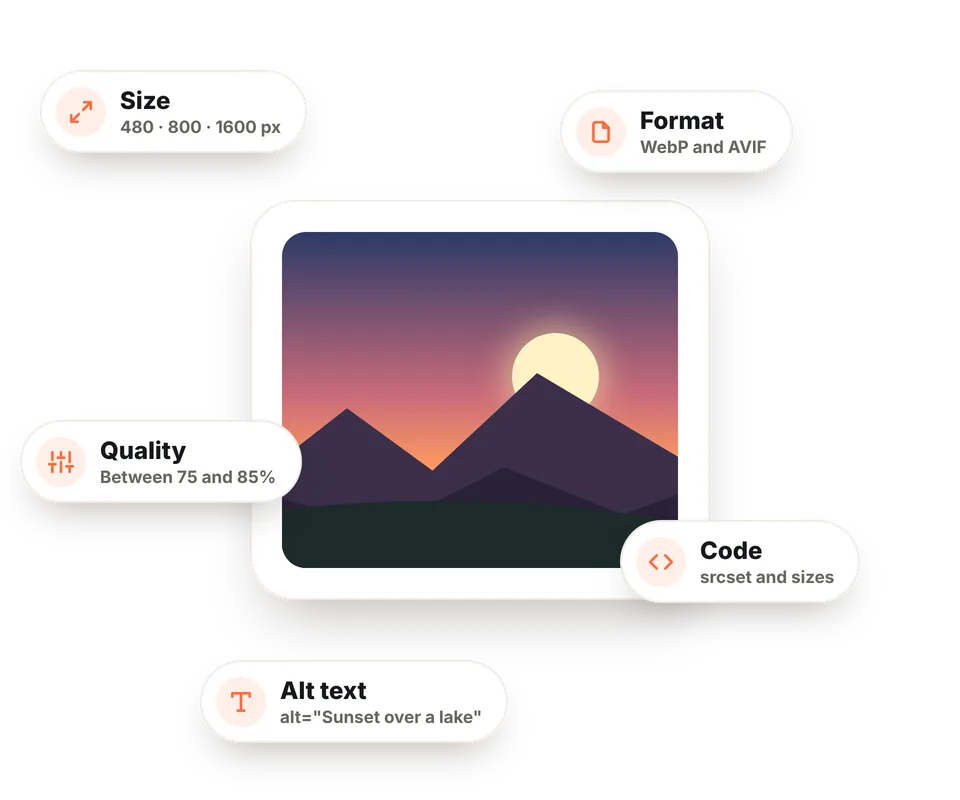
Dafür braucht es fünf Dinge: die richtige Pixelgröße, ein modernes Format wie WebP oder AVIF, eine gut eingestellte Qualität, den korrekten HTML-Code (srcset, sizes, width und height) und einen guten Alternativtext. Dieses Werkzeug bereitet alles auf einmal vor.
Wird nur eine dieser Aufgaben gebraucht, gibt es auch eigene Werkzeuge zum Komprimieren von Bildern, Ändern der Größe oder Umwandeln in WebP.
Responsive Bilder: srcset und sizes erklärt
Mit srcset erhält der Browser eine Liste von Versionen desselben Bildes und die Breite jeder Version. Mit sizes erfährt er, wie viel vom Bildschirm es einnimmt. Mit diesen beiden Angaben rechnet der Browser und wählt die kleinste Version, die scharf aussieht, und berücksichtigt dabei auch, ob der Bildschirm hochauflösend ist.
<img src="/img/sunset-1280.webp"
     srcset="/img/sunset-640.webp 640w,
             /img/sunset-1280.webp 1280w,
             /img/sunset-1920.webp 1920w"
     sizes="(max-width: 840px) calc(100vw - 40px), 800px"
     width="1280" height="853" alt="Sonnenuntergang über einem See mit Bergen"
     loading="lazy" decoding="async">
In diesem Beispiel braucht ein Handy mit 390 Pixeln und 3x-Bildschirm etwa 1050 echte Pixel und lädt die Version mit 1280. Ein normaler Laptop, auf dem das Bild 800 Pixel einnimmt, lädt ebenfalls die mit 1280, während ein Retina-Laptop die mit 1920 anfordert. sizes von Hand zu schreiben, ist der schwierigste Teil; hier wird es automatisch aus der Position des Bildes berechnet.
WebP, AVIF oder JPG?
| Format | Größe im Vergleich zu JPG* | Browser | Wann verwenden |
|---|---|---|---|
| WebP | 25 % bis 35 % kleiner | Alle aktuellen | Die Standardwahl für jede Website. |
| AVIF | Bis zu 50 % kleiner | Aktuelle; keine alten | Um die Größe auszureizen, immer mit WebP oder JPG als Alternative. |
| JPG | Referenz | Alle, auch alte | Als Alternative oder in Systemen, die kein WebP akzeptieren. |
| PNG | Viel größer | Alle | Logos, Symbole oder Bilder mit Transparenz und wenigen Farben. |
* Bei vergleichbarer Bildqualität. Hängt vom jeweiligen Foto ab.
Das Hauptbild und der LCP
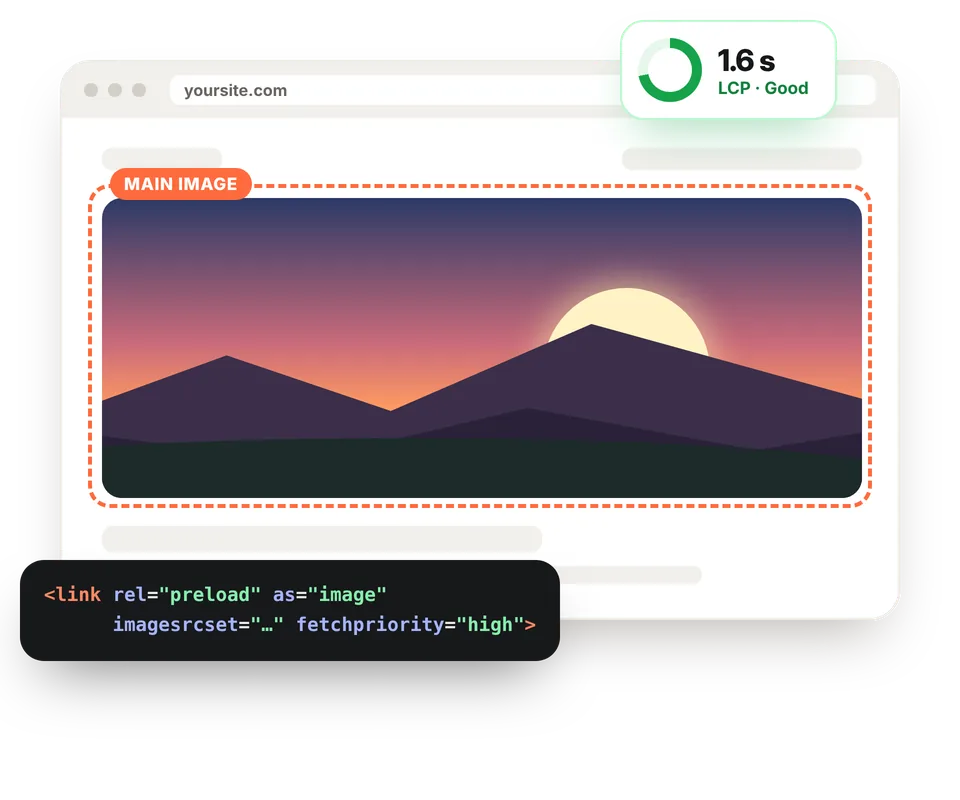
Der LCP (Largest Contentful Paint) misst, wie lange das größte Element auf dem Bildschirm beim Öffnen einer Seite braucht, um zu erscheinen, und das ist fast immer ein Bild. Er gehört zu den Core Web Vitals von Google und sollte unter 2,5 Sekunden bleiben.
Für dieses Bild ändert sich der Code: Es sollte kein loading="lazy" haben, fetchpriority="high" lohnt sich, und noch besser ist ein Tag <link rel="preload"> im <head>, damit der Browser es vor allem anderen lädt. "Das ist das Hauptbild der Seite" aktivieren, dann liefert das Werkzeug beides.
Häufige Fehler beim Einbinden von Bildern in eine Website
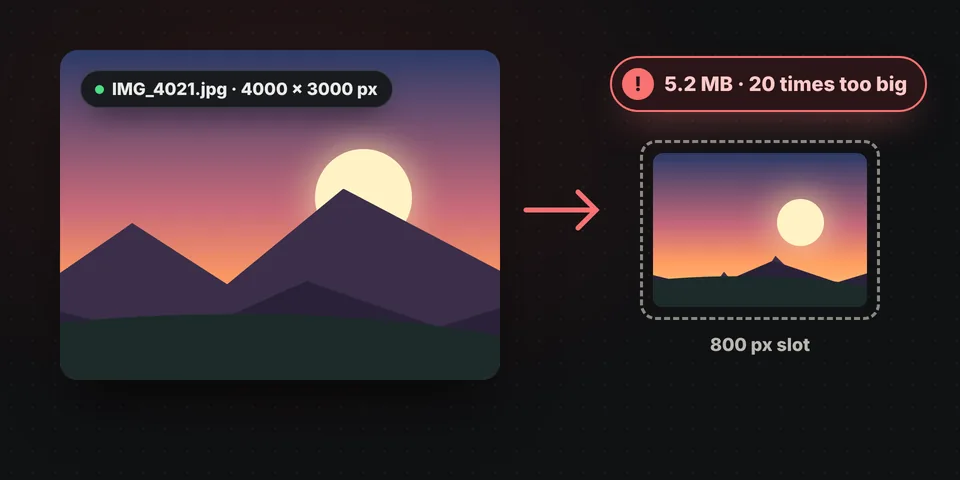
Das Foto direkt aus der Kamera hochladen
Ein Foto mit 4000 Pixeln und 5 MB auf einem 800-Pixel-Platz zwingt Besucher, 20-mal mehr als nötig zu laden.
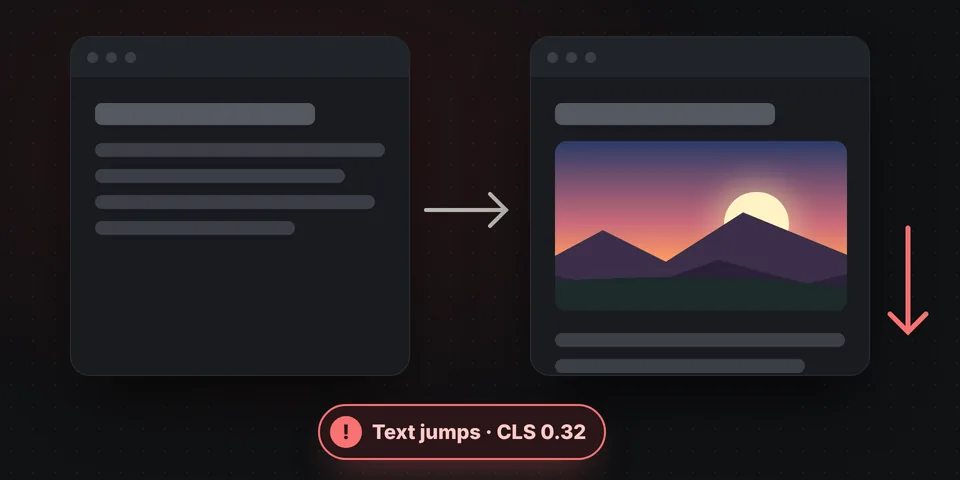
width und height weglassen
Ohne sie springt der Text nach unten, wenn das Bild fertig geladen ist. Das verschlechtert den CLS und stört beim Lesen.
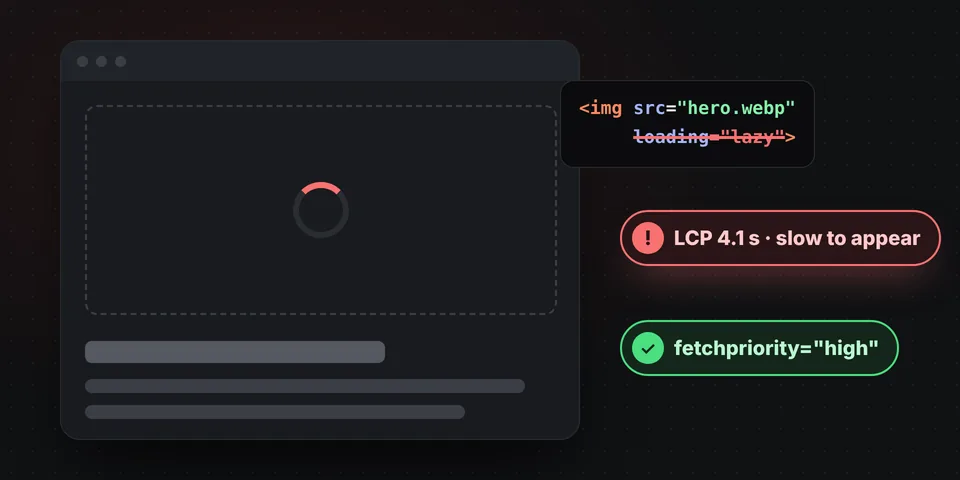
Das Hauptbild verzögert laden
Mit loading="lazy" erscheint das beim Öffnen sichtbare Bild später, und der LCP verschlechtert sich.
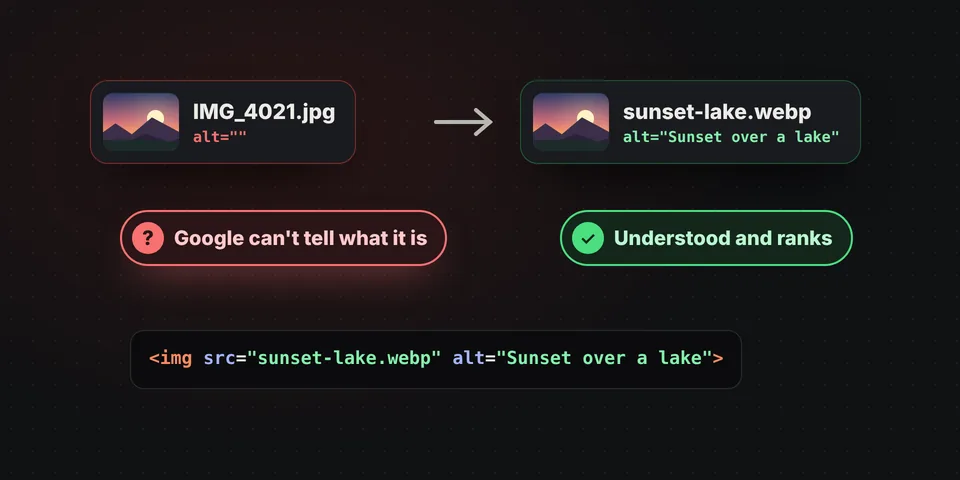
Namen wie IMG_4021.jpg und ein leeres alt
Google versteht ein Bild namens sonnenuntergang-see.webp mit beschreibendem Alternativtext viel besser.
Und mit WordPress oder einem anderen CMS?
WordPress erstellt automatisch mehrere Größen der in die Mediathek hochgeladenen Bilder und fügt ihr srcset hinzu. Trotzdem lohnt es sich, das Foto in vernünftiger Größe und mit gutem Namen hochzuladen. Dieses Werkzeug ist besonders nützlich, wenn das HTML selbst geschrieben wird: Templates und Themes, eigene Seiten, Landingpages, statische Websites, Shopify, HTML-E-Mails oder jedes Projekt, bei dem Bilder von Hand vorbereitet werden.
Um ein Foto danach zu bearbeiten, lässt es sich mit der Schaltfläche "Bearbeiten" in unserem Online-Bildeditor öffnen, ohne diese Seite zu verlassen.
Häufige Fragen
Was bedeutet es, ein Bild für das Web zu optimieren?
Es so vorzubereiten, dass es gut aussieht und schnell lädt: mit der passenden Pixelgröße für jeden Bildschirm, in einem modernen Format wie WebP oder AVIF, mit kleiner Dateigröße und mit korrektem HTML-Code (srcset, sizes, width, height, alt und Lazy Loading).
Wie unterscheidet es sich vom Komprimieren eines Bildes?
Komprimieren verringert nur die Dateigröße. Für das Web optimieren geht weiter: Es erstellt mehrere Versionen in verschiedenen Größen, wählt das Format und liefert den Code, damit jeder Bildschirm nur die benötigte lädt. Um nur einige Fotos zu verkleinern, das Werkzeug zum Komprimieren von Bildern verwenden.
Was ist srcset und wofür ist es da?
Ein Attribut des img-Tags, das dem Browser eine Liste von Versionen desselben Bildes mit ihrer Breite gibt. Zusammen mit sizes, das angibt, wie viel vom Bildschirm das Bild einnimmt, wählt der Browser die kleinste, die scharf aussieht. So lädt ein Handy nicht das für einen Monitor gedachte Foto.
Welches Format ist am besten für das Web: WebP, AVIF oder JPG?
WebP ist die sicherste Wahl: deutlich kleiner als JPG und in allen aktuellen Browsern funktionsfähig. AVIF ist noch kleiner, braucht aber länger zum Erstellen; ideal mit WebP als Alternative in einem picture-Tag. JPG wird nur für die Kompatibilität mit sehr alten Browsern gebraucht.
Wie viele Größen eines Bildes werden benötigt?
Das hängt vom Platz ab. Ein Bild in voller Breite braucht mehr Versionen, von etwa 480 bis 1920 oder 2560 Pixel. Einem Bild in einem Artikel genügen meist seine Breite, das Doppelte für hochauflösende Bildschirme und ein oder zwei Größen für Handys. Das Werkzeug berechnet sie.
Werden meine Fotos auf einen Server hochgeladen?
Nein. Die Bilder werden im Browser erstellt, auch die AVIF-Bilder, und verlassen nie den Computer. Das lässt sich prüfen, indem bei geöffneter Seite die Internetverbindung getrennt wird.
Warum width und height bei Bildern angeben?
Damit der Browser den Platz für das Bild vor dem Herunterladen reserviert und die Seite beim Laden nicht springt. Diese Sprünge verschlechtern den CLS, einen der Core Web Vitals, die Google berücksichtigt.
Sollte loading="lazy" bei jedem Bild verwendet werden?
Bei allen außer dem Hauptbild, das sofort beim Öffnen der Seite sichtbar ist. Dieses soll so schnell wie möglich laden, mit fetchpriority="high" und bei Bedarf einem Preload-Tag. Das Kästchen "Das ist das Hauptbild" aktivieren, dann ist der Code direkt fertig.
Funktioniert es für WordPress?
WordPress erstellt bereits mehrere Größen der in die Mediathek hochgeladenen Bilder. Dieses Werkzeug dient für alles andere: Templates, eigene Seiten, Landingpages, handgeschriebene Websites, Shopify oder überall, wo HTML geschrieben wird.
Warum dauert es mit AVIF länger?
Das Erstellen von AVIF-Dateien erfordert viel mehr Berechnungen als WebP oder JPG, und hier geschieht das auf dem eigenen Computer. Bei einem großen Foto kann es pro Größe einige Sekunden dauern. Dafür sind die Bilder deutlich kleiner.
Ist es kostenlos?
Ja: kostenlos, ohne Anmeldung, ohne Wasserzeichen und ohne Nutzungslimit.