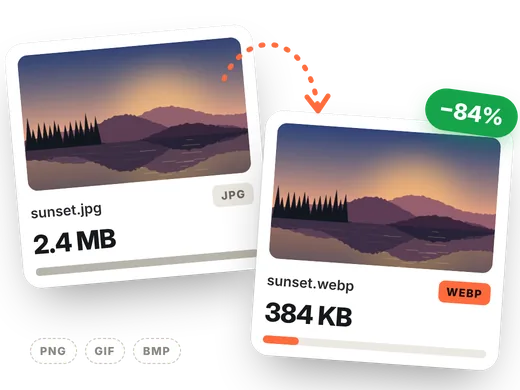
Ein Bild in 4 Schritten in WebP umwandeln
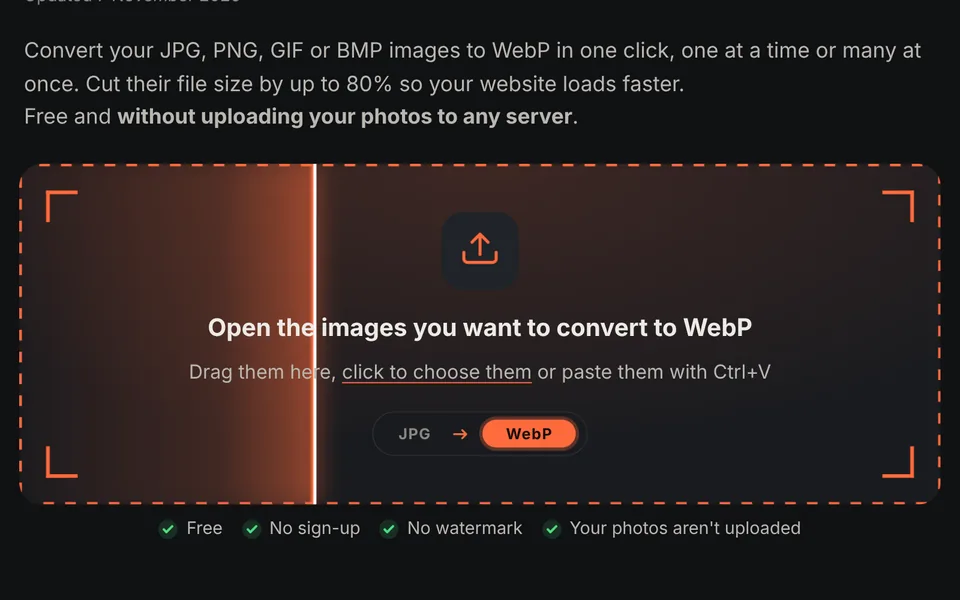
Bilder hinzufügen
Ein oder mehrere JPG-, PNG-, GIF- oder BMP-Bilder in den Upload-Bereich ziehen. Die Umwandlung in WebP beginnt sofort.
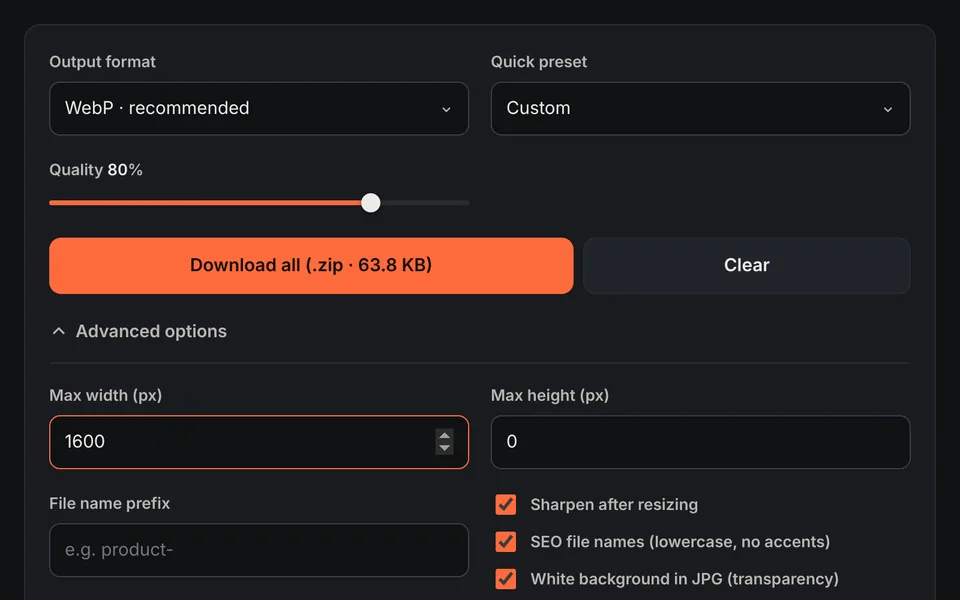
Die Qualität anpassen
Eine Qualität von 75–85 % bietet das beste Verhältnis von Dateigröße und Qualität. Bei Bedarf unter "Erweiterte Optionen" eine maximale Breite festlegen.
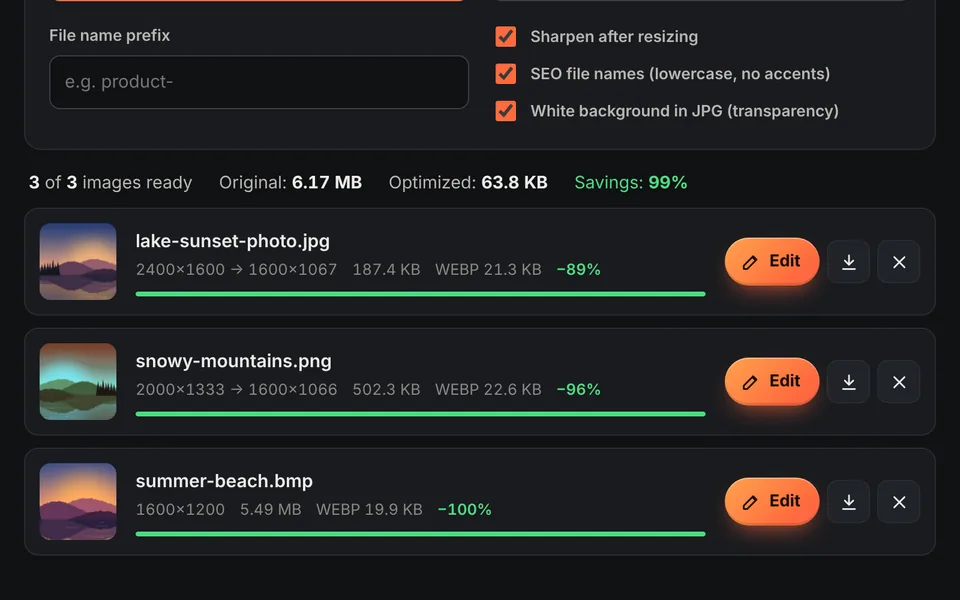
Die Ersparnis prüfen
Jedes Bild zeigt die ursprüngliche Größe, die neue Größe und die prozentuale Ersparnis.
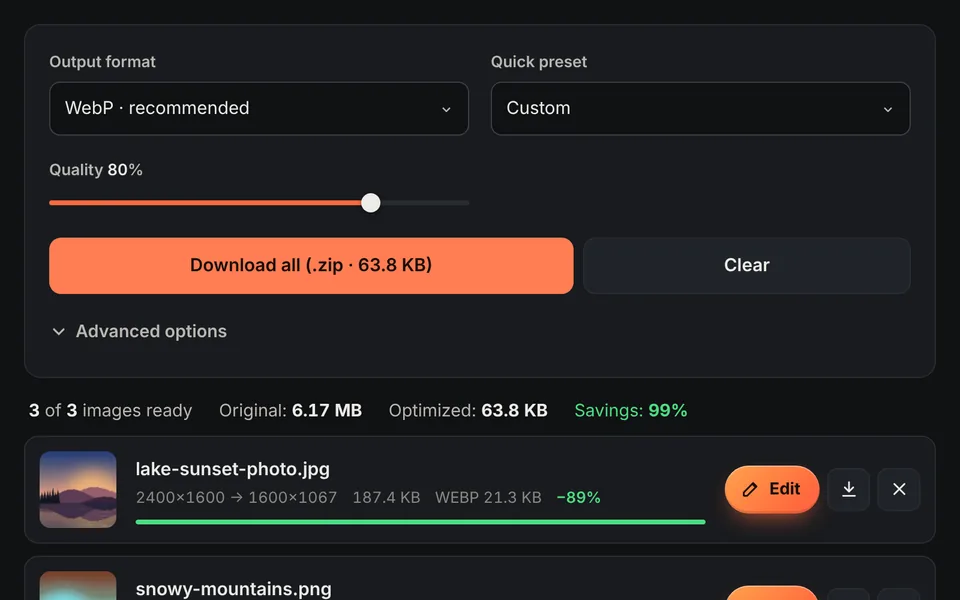
Herunterladen
Jedes Bild einzeln oder alle zusammen als ZIP-Datei herunterladen.
Video-Tutorial (auf Englisch): Bilder in WebP umwandeln
Dieses Video zeigt, wie die Bilder hochgeladen, die Qualität angepasst, ein Profil gewählt, die erweiterten Optionen (SEO-Namen und maximale Größe) genutzt und die Bilder als ZIP heruntergeladen werden. Das Video ist auf Englisch; YouTube bietet übersetzte Untertitel. Ein Klick auf ein Kapitel springt direkt zu diesem Teil.
Das Video wird erst beim Klick auf Abspielen von YouTube geladen, und YouTube kann dann seine Cookies setzen. Mehr dazu in der Cookie-Richtlinie.
Was ist das WebP-Format?
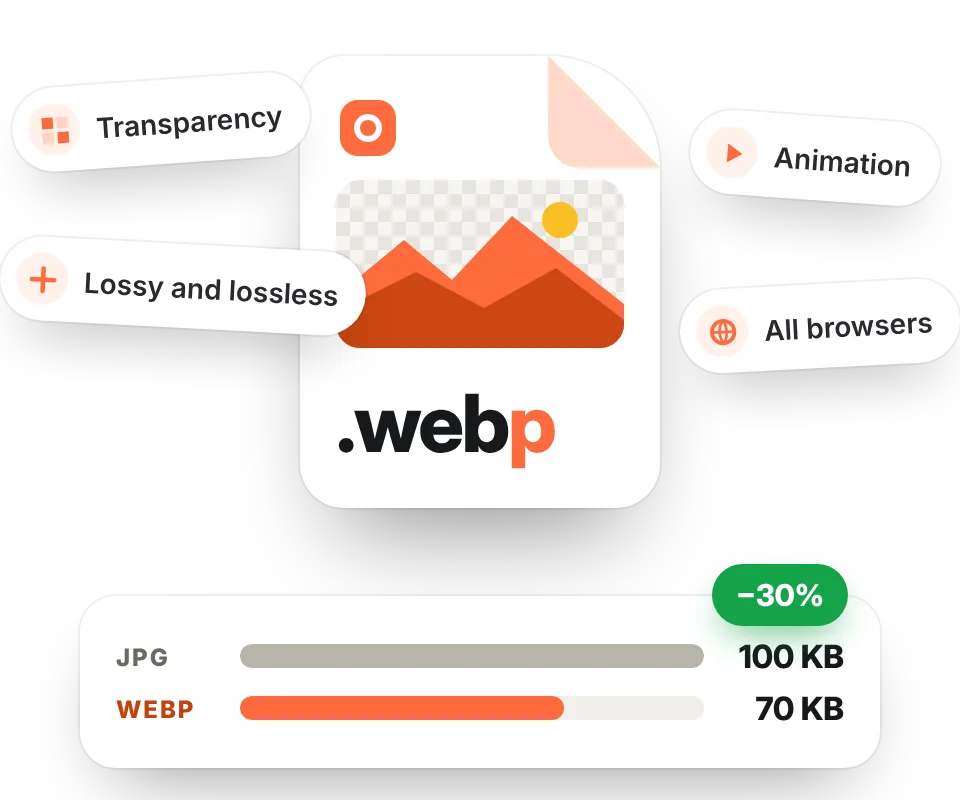
WebP ist ein von Google für das Web entwickeltes Bildformat. Es bietet verlustbehaftete und verlustfreie Kompression, unterstützt Transparenz wie PNG und Animation wie GIF und erzeugt viel kleinere Dateien: meist 25 % bis 35 % kleiner als ein JPG gleicher Bildqualität und weit kleiner als ein PNG.
Heute funktioniert WebP in allen modernen Browsern (Chrome, Edge, Firefox, Safari und Opera, auf Desktop und Mobilgeräten), weshalb es das empfohlene Format für die Bilder jeder Website ist.
Warum Bilder in WebP umwandeln
- Schnellere Websites: Bilder sind meist der schwerste Teil einer Seite. Kleinere Bilder beschleunigen das Laden, besonders auf Handys.
- Besseres SEO: Die Geschwindigkeit beeinflusst die Core Web Vitals (vor allem LCP), die Google beim Ranking berücksichtigt.
- Weniger Bandbreite: weniger Platz beim Hosting und weniger Datenverbrauch für Besucher.
- Transparenz inklusive: PNG-Dateien mit transparentem Hintergrund lassen sich durch viel leichtere WebP-Dateien ersetzen.
JPG in WebP, PNG in WebP und mehr
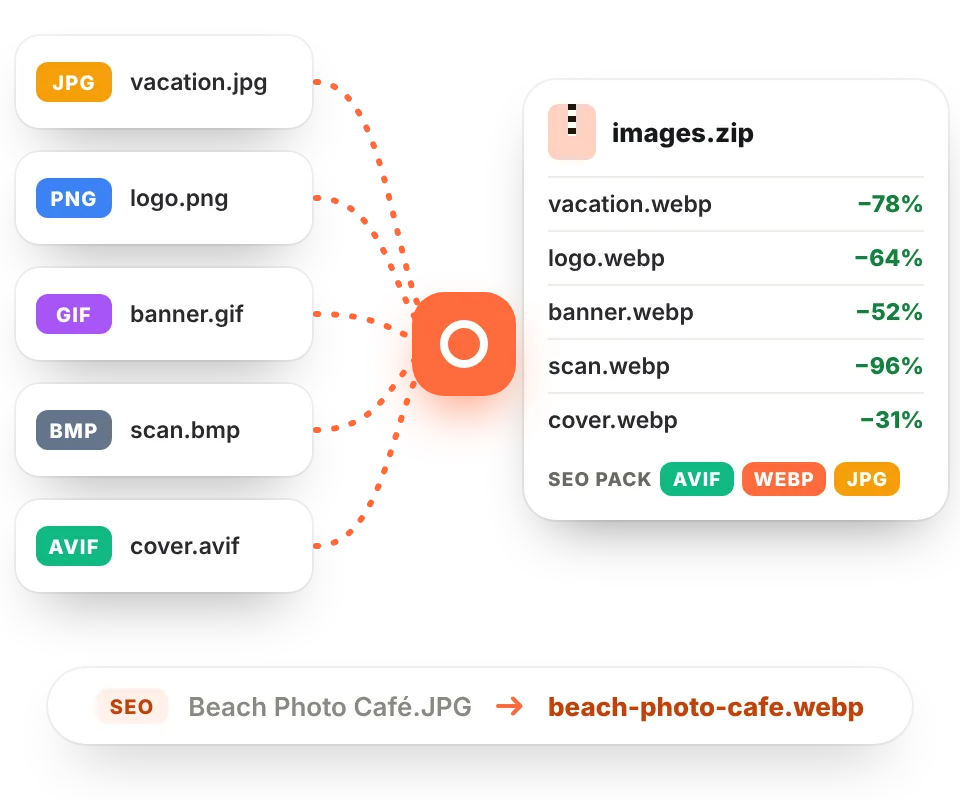
Das Werkzeug akzeptiert Bilder in JPG, PNG, GIF, BMP, AVIF und WebP. Hat das Foto Transparenz, bleibt sie beim Umwandeln in WebP erhalten. Es lassen sich viele Bilder auf einmal umwandeln und alle als ZIP herunterladen; mit der Option "SEO-Namen" werden Dateien in Kleinbuchstaben, ohne Akzente und mit Bindestrichen gespeichert.
Maximale Kompatibilität gewünscht? Das SEO-Paket als Ausgabeformat wählen, und es entsteht von jedem Foto eine AVIF-, eine WebP- und eine JPG-Version.
WebP-Bilder auf der eigenen Website verwenden
Bei WordPress oder einem anderen CMS die .webp-Dateien wie jedes andere Bild hochladen. Bei handgeschriebenem HTML lässt sich WebP mit JPG-Alternative so ausliefern:
<picture>
  <source srcset="photo.avif" type="image/avif">
  <source srcset="photo.webp" type="image/webp">
  <img src="photo.jpg" alt="Beschreibung des Fotos" width="1200" height="800" loading="lazy">
</picture>
Um die Größe noch weiter zu verringern, die Umwandlung mit dem Ändern der Bildgröße auf die tatsächliche Anzeigegröße kombinieren oder unsere Anleitung zum Komprimieren von Bildern lesen.
Häufige Fragen
Wie wandelt man JPG in WebP um?
Die JPG-Dateien auf diese Seite ziehen. Sie werden automatisch in WebP umgewandelt; dann bei jedem Bild auf "Herunterladen" oder auf "Alle herunterladen (.zip)" klicken.
Wie wandelt man PNG in WebP um, ohne die Transparenz zu verlieren?
Das PNG öffnen und in WebP umwandeln: Die Transparenz bleibt erhalten. Für maximale Qualität die Qualität auf 90–100 % erhöhen.
Geht beim Umwandeln in WebP Qualität verloren?
Bei einer Qualität zwischen 75 % und 85 % ist der Unterschied praktisch unsichtbar und die Datei viel kleiner. Bei Bedarf lässt sich die Qualität erhöhen.
Unterstützen alle Browser WebP?
Ja, alle aktuellen Browser unterstützen es. Nur sehr alte Browser können es nicht anzeigen; für sie lässt sich mit dem SEO-Paket eine JPG-Alternative anbieten.
Lassen sich viele Bilder auf einmal in WebP umwandeln?
Ja, es lassen sich beliebig viele hinzufügen und zusammen als ZIP-Datei herunterladen.
Was ist besser, WebP oder AVIF?
AVIF komprimiert stärker, aber WebP ist kompatibler und lässt sich in jedem Browser erstellen. Für beide das SEO-Paket verwenden.