Ein ganzes Foto in 4 Schritten auf Instagram posten
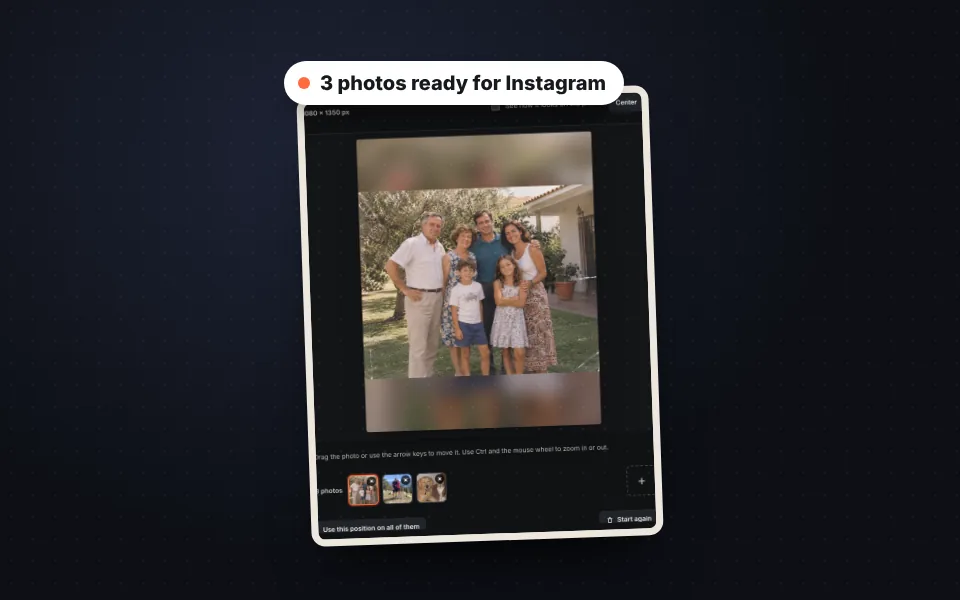
Fotos hochladen
Ein oder mehrere Fotos hineinziehen, auswählen oder mit Strg+V einfügen. Jedes Foto wird sofort ganz platziert.
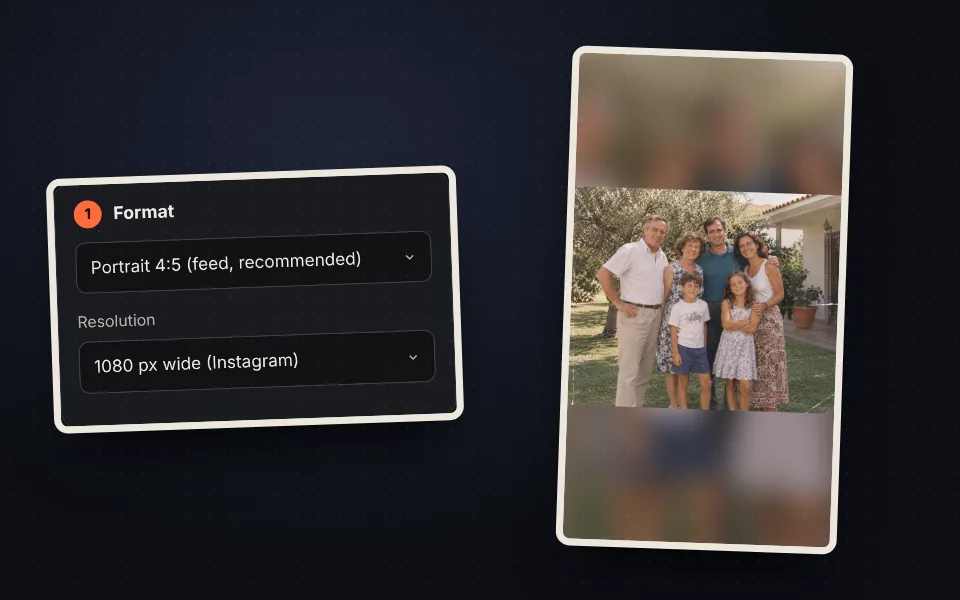
Das Format wählen
4:5 Hochformat für den Feed, 1:1 quadratisch, 9:16 Story oder eine eigene Größe.
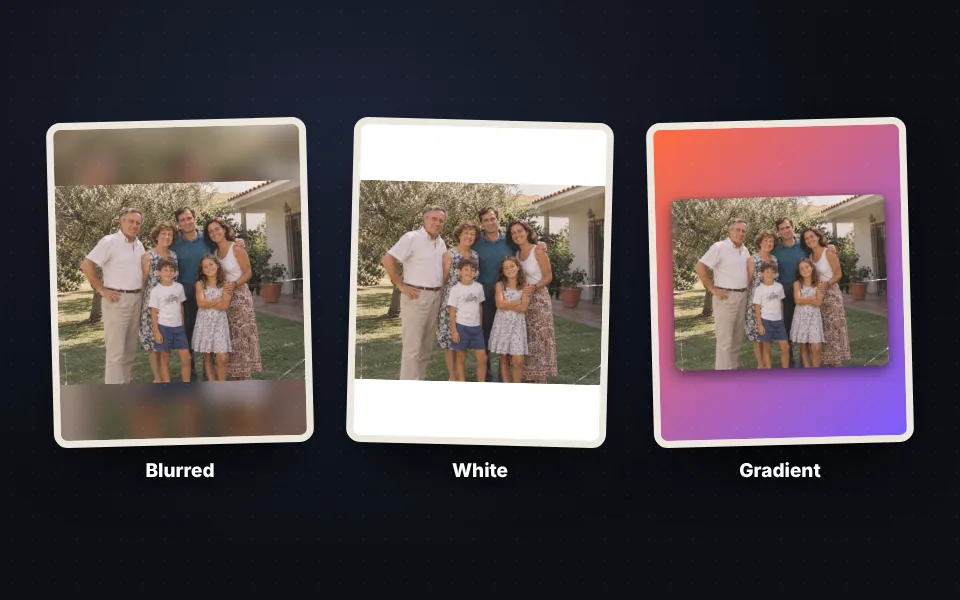
Den Hintergrund wählen
Unscharf mit dem Foto selbst, eine Farbe, ein Verlauf oder die vorherrschende Farbe des Fotos.
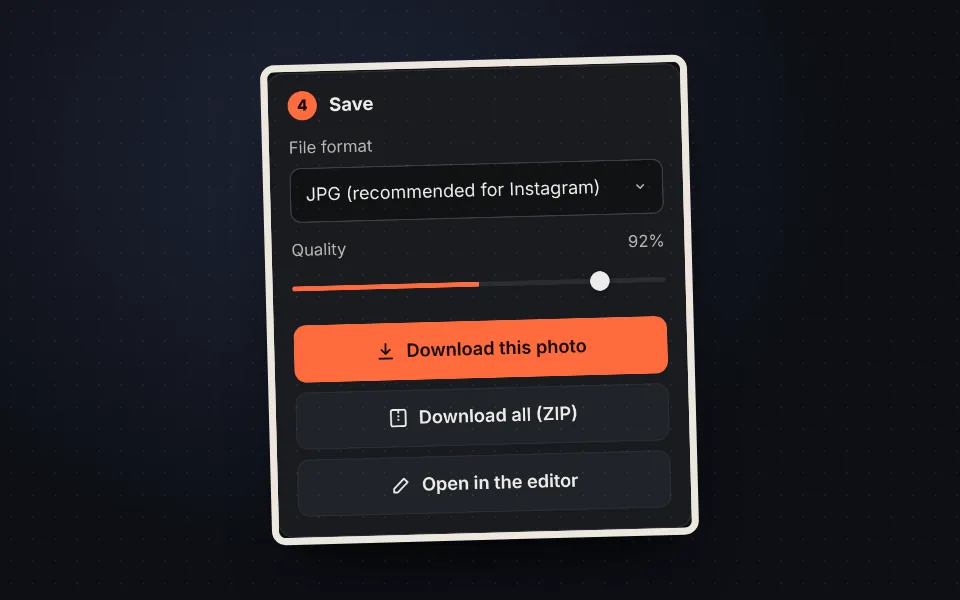
Herunterladen und posten
Das Foto oder alle als ZIP herunterladen und auf Instagram hochladen, ohne dass etwas abgeschnitten wird.
Video-Tutorial (auf Englisch): ganze Fotos auf Instagram posten
Dieses Video zeigt, wie drei Fotos hochgeladen, das Format gewählt, die Hintergründe ausprobiert, Rand, Ecken und Schatten angepasst und alle als ZIP heruntergeladen werden. Das Video ist auf Englisch; YouTube bietet übersetzte Untertitel. Ein Klick auf ein Kapitel springt direkt zu diesem Teil.
Das Video wird erst beim Klick auf Abspielen von YouTube geladen, und YouTube kann dann seine Cookies setzen. Mehr dazu in der Cookie-Richtlinie.
Warum Instagram Fotos zuschneidet
Instagram akzeptiert nur Fotos zwischen dem Querformat 1,91:1 und dem Hochformat 4:5. Ist das Foto länger, wird es zugeschnitten. Außerdem zeigt das Profilraster Fotos in 3:4, sodass auch die Seiten verloren gehen.
- Panorama- und Querformatfotos: werden seitlich abgeschnitten.
- Screenshots und sehr hohe Handyfotos: werden oben und unten abgeschnitten.
- Karussells: Alle Fotos übernehmen das Format des ersten, daher werden die übrigen zugeschnitten.
Die Lösung: das ganze Foto ins Format setzen und den restlichen Platz mit einem Hintergrund füllen.
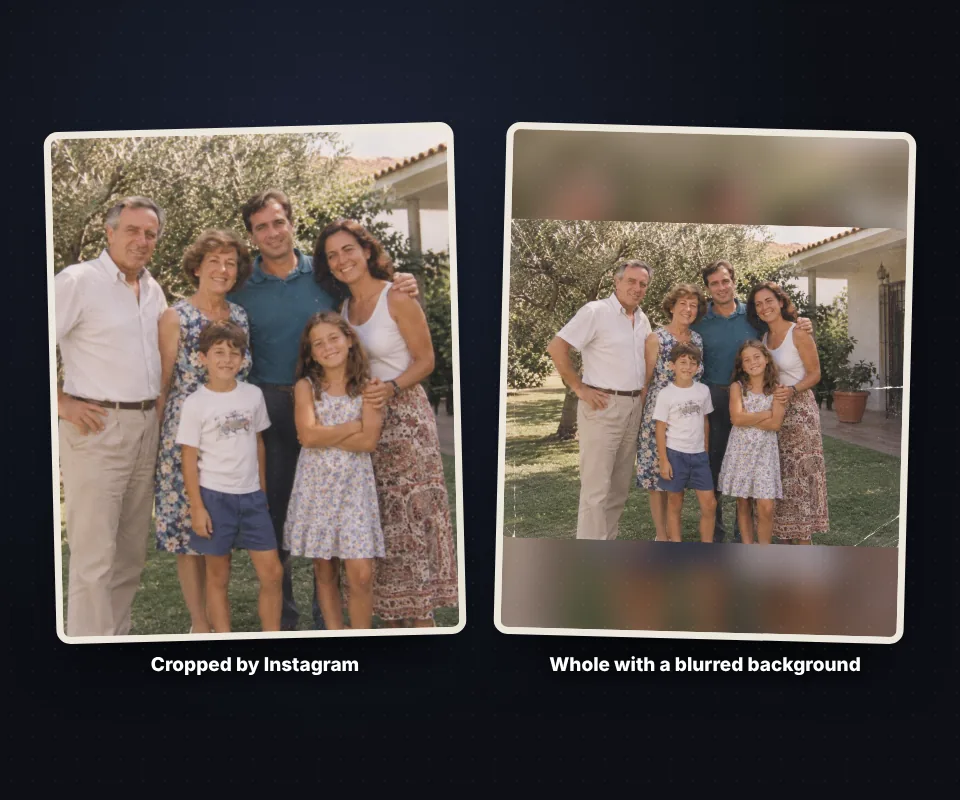
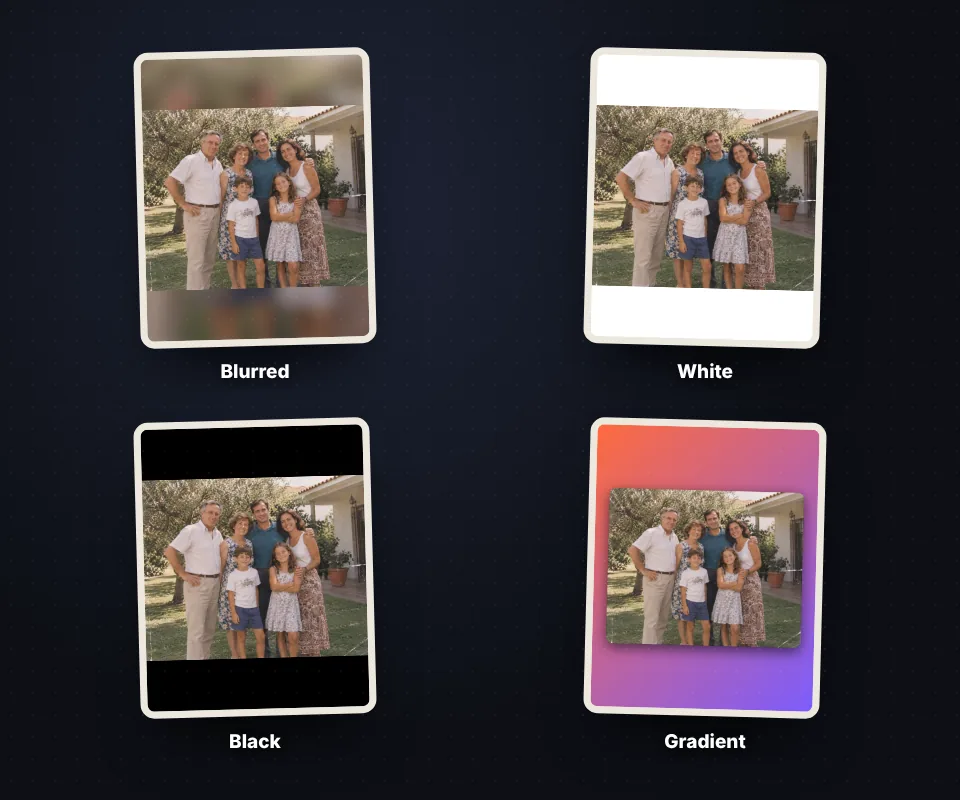
Weißer, farbiger, Verlaufs- oder unscharfer Hintergrund
Der Hintergrund verändert die Wirkung des Beitrags stark:
- Unscharf: verwendet dasselbe Foto, vergrößert und unscharf. Am beliebtesten, weil das Foto das ganze Format zu füllen scheint.
- Farbe: Weiß für einen aufgeräumten Feed, Schwarz für Nachtfotos oder jede Markenfarbe.
- Verlauf: zwei Farben in der gewünschten Richtung.
- Fotofarbe: übernimmt die vorherrschende Farbe des Bildes, damit alles zusammenpasst.
- Transparent: speichert ein PNG ohne Hintergrund zur Weiterbearbeitung in einer anderen App.
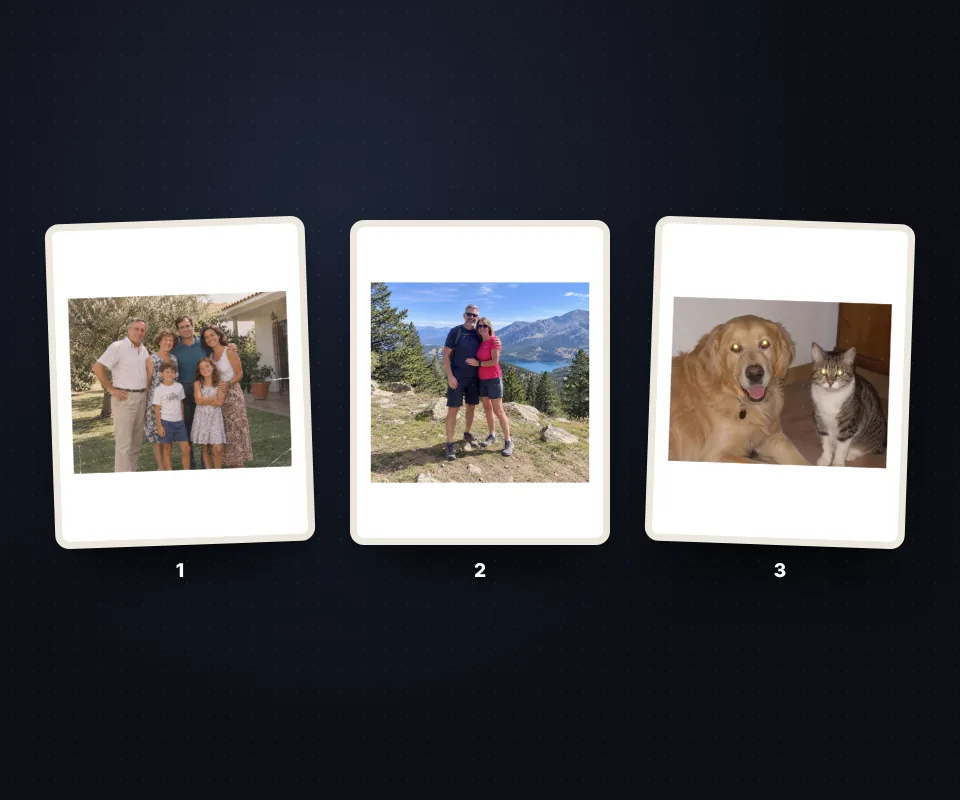
Karussells mit einheitlichen Fotos
Alle Karussellfotos auf einmal hochladen. Die Einstellungen für Format, Hintergrund, Rand und Rahmen gelten für alle, damit das Karussell einheitlich wirkt, und jedes Foto behält seine eigene Position, falls es verschoben werden soll.
Zum Schluss auf Alle herunterladen (ZIP) drücken, und alle Fotos sind fertig, gleich groß und in der Reihenfolge des Hochladens.
Ansicht im Profil aktivieren, um zu prüfen, welcher Teil im Profilraster zu sehen ist.
Instagram-Fotogrößen
Das sind die empfohlenen Größen in Pixeln. Das Werkzeug verwendet sie standardmäßig, und für mehr Schärfe lässt sich die Auflösung auf 1440 oder 2160 px Breite erhöhen.
| Beitrag | Format | Format |
|---|---|---|
| Hochformatfoto im Feed | 4:5 | 1080 × 1350 px |
| Quadratisches Foto im Feed | 1:1 | 1080 × 1080 px |
| Querformatfoto im Feed | 1.91:1 | 1080 × 566 px |
| Profilraster | 3:4 | 1080 × 1440 px |
| Story und Reel | 9:16 | 1080 × 1920 px |
Für den Feed nimmt das Hochformat 4:5 am meisten Platz auf dem Handybildschirm ein und erzielt meist mehr Interaktion.
Auch für WhatsApp, Facebook, TikTok und Pinterest
Das Format 9:16 eignet sich für WhatsApp-Status, Facebook-Storys und TikTok-Videos; 2:3 ist das Pinterest-Pin-Format, und mit dem benutzerdefinierten Format lassen sich Fotos für jedes andere Netzwerk vorbereiten. Um zusätzlich darauf zu schreiben, Text auf Foto schreiben verwenden.
Die Fotos werden auf keinen Server hochgeladen: Alles geschieht im Browser, und die Fotos werden ohne EXIF-Daten gespeichert, ohne Standort und ohne Handymodell.
Häufige Fragen
Wie postet man ein ganzes Foto auf Instagram, ohne dass es abgeschnitten wird?
Das Foto hier hochladen, das Format 4:5 oder 1:1 und einen Hintergrund wählen und herunterladen. Das Foto bleibt ganz im Format, und Instagram schneidet es nicht mehr zu.
Welches Format ist am besten für Instagram?
Für den Feed das Hochformat 4:5 (1080 × 1350 px), weil es mehr Bildschirm einnimmt. Für Storys und Reels 9:16 (1080 × 1920 px).
Wie entsteht der unscharfe Hintergrund?
Im Abschnitt Hintergrund "Unscharf" wählen. Dasselbe Foto wird vergrößert und unscharf verwendet; die Regler bestimmen, wie unscharf und wie hell es ist.
Lässt sich ein weißer Hintergrund verwenden?
Ja. "Farbe" wählen und auf Weiß drücken oder auf eine andere Farbe aus Palette oder Farbwähler.
Lässt sich ein Karussell vorbereiten?
Ja. Alle Fotos auf einmal hochladen: Format und Hintergrund gelten für alle, und "Alle herunterladen (ZIP)" lädt sie zusammen herunter.
Lässt sich das Foto im Rahmen verschieben?
Ja. Ziehen oder die Pfeiltasten verwenden. "Fotogröße" vergrößert oder verkleinert es, und "Zentrieren" setzt es wieder in die Mitte.
Was ist "Ansicht im Profil"?
Es zeigt den 3:4-Bereich, der im Profilraster erscheint, damit klar ist, welcher Teil des Beitrags dort zu sehen ist.
Verlieren die Fotos an Qualität?
Sie werden 1080 px breit gespeichert, in der Instagram-Größe, mit hoher Qualität. Für mehr Schärfe unter Auflösung 1440 oder 2160 px wählen.
Funktioniert es für WhatsApp- oder TikTok-Storys?
Ja. Das Format 9:16 wählen, und das Foto passt ganz auf den vollen Handybildschirm.
Werden meine Fotos auf einen Server hochgeladen?
Nein. Alles geschieht im Browser, und die Fotos verlassen nie das Gerät.
Ist es kostenlos?
Ja, kostenlos, ohne Anmeldung und ohne Wasserzeichen.