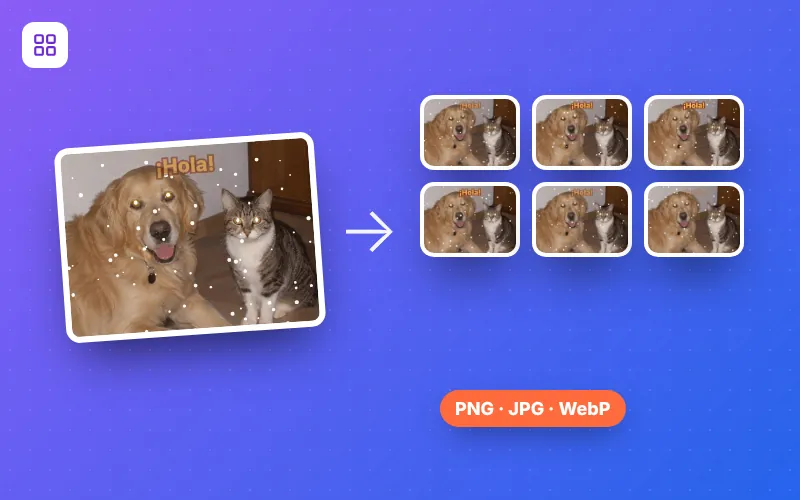
Die Frames eines GIFs in 4 Schritten extrahieren
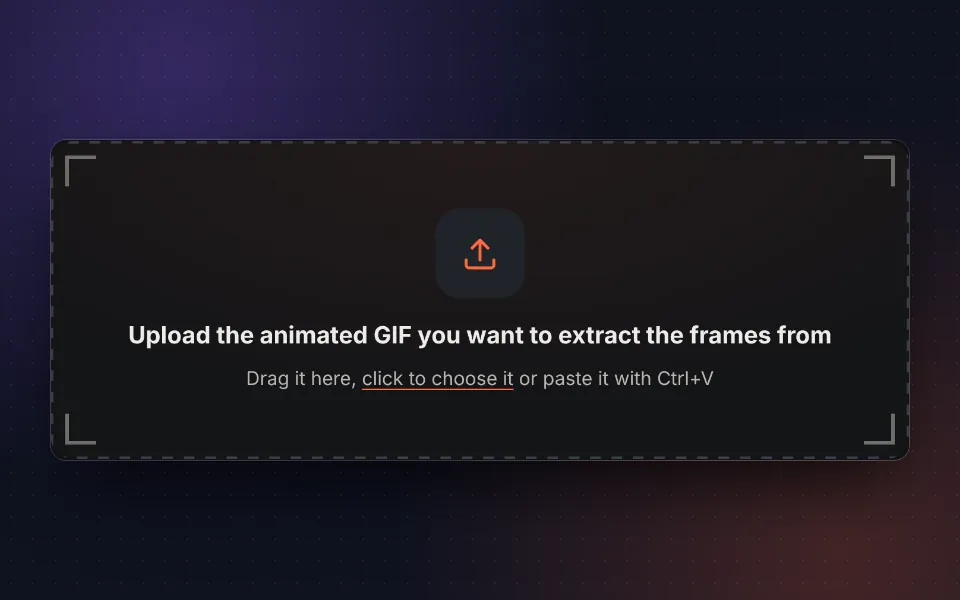
GIF hochladen
Animiertes GIF hineinziehen, auswählen oder mit Strg+V einfügen. Alternativ das Beispiel ausprobieren.
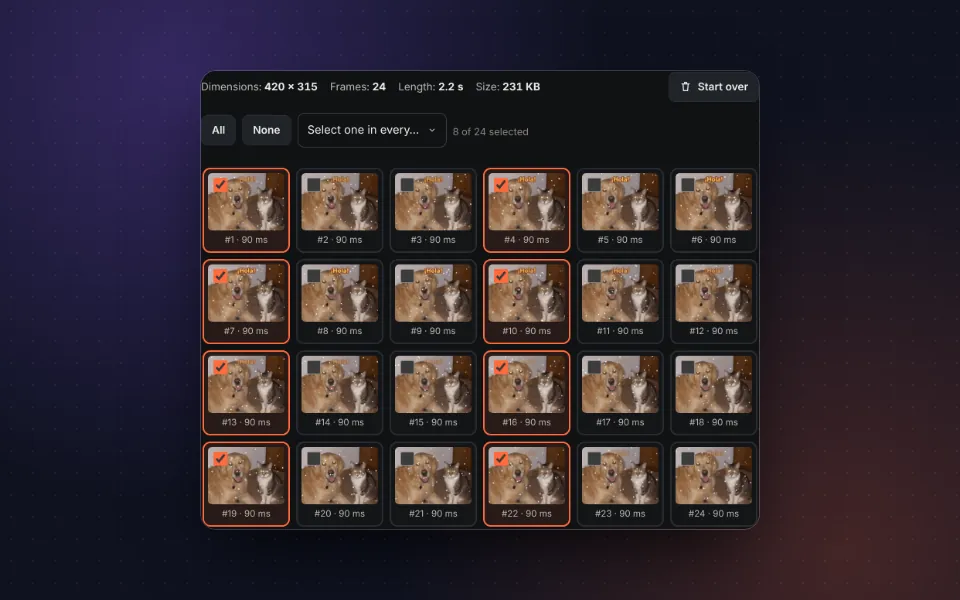
Frames wählen
Alle, keine oder jeden x-ten markieren. Jede Miniatur zeigt Nummer und Dauer.
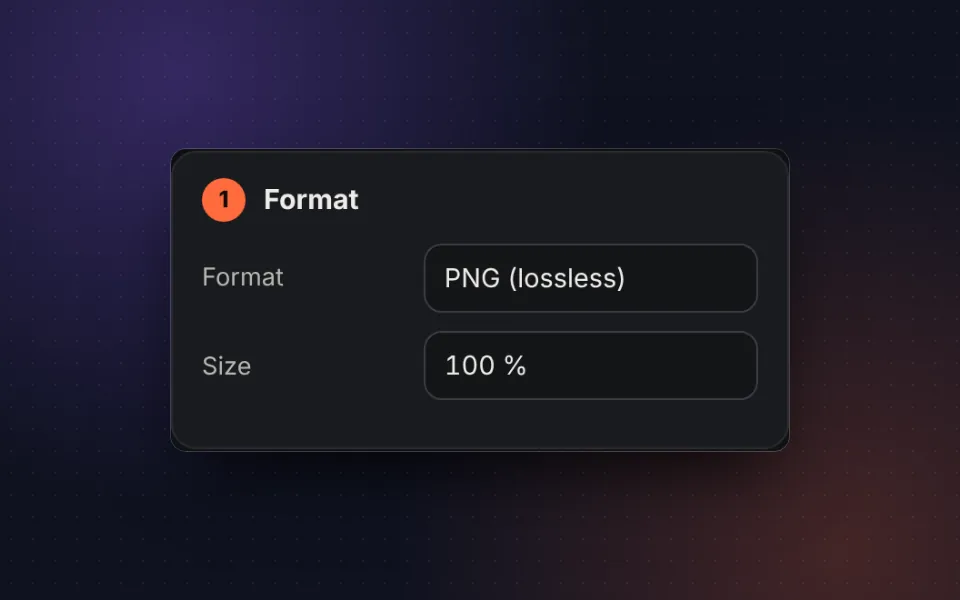
Format wählen
PNG, JPG oder WebP, in der gewünschten Qualität und Größe.
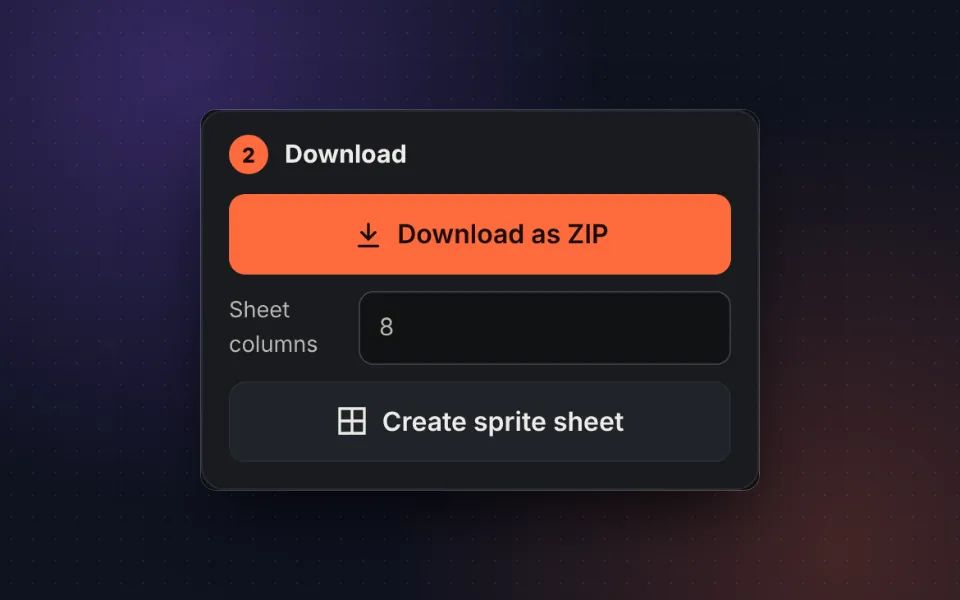
Herunterladen
Frames als ZIP herunterladen oder zu einem Spritesheet zusammenfügen.
Wozu ein GIF in Einzelbilder zerlegen
Ein animiertes GIF ist nichts anderes als eine Reihe von Bildern, die nacheinander gezeigt werden. Beim Extrahieren der Frames eines GIFs lässt sich der perfekte Moment als Foto behalten, ein bestimmter Frame im Bildeditor bearbeiten oder die Animation in einem anderen Programm weiterverwenden.
- Einen Moment festhalten: den besten Frame als PNG- oder JPG-Bild speichern.
- Videospiele und Animation: ein Spritesheet für Unity, Godot, Phaser oder CSS-Animationen erstellen.
- Die Animation bearbeiten: einzelne Frames retuschieren und mit GIF erstellen wieder zusammenfügen.
- Eine Bewegung analysieren: die Animation Frame für Frame mit exakter Dauer durchgehen.
Spritesheet aus einem GIF
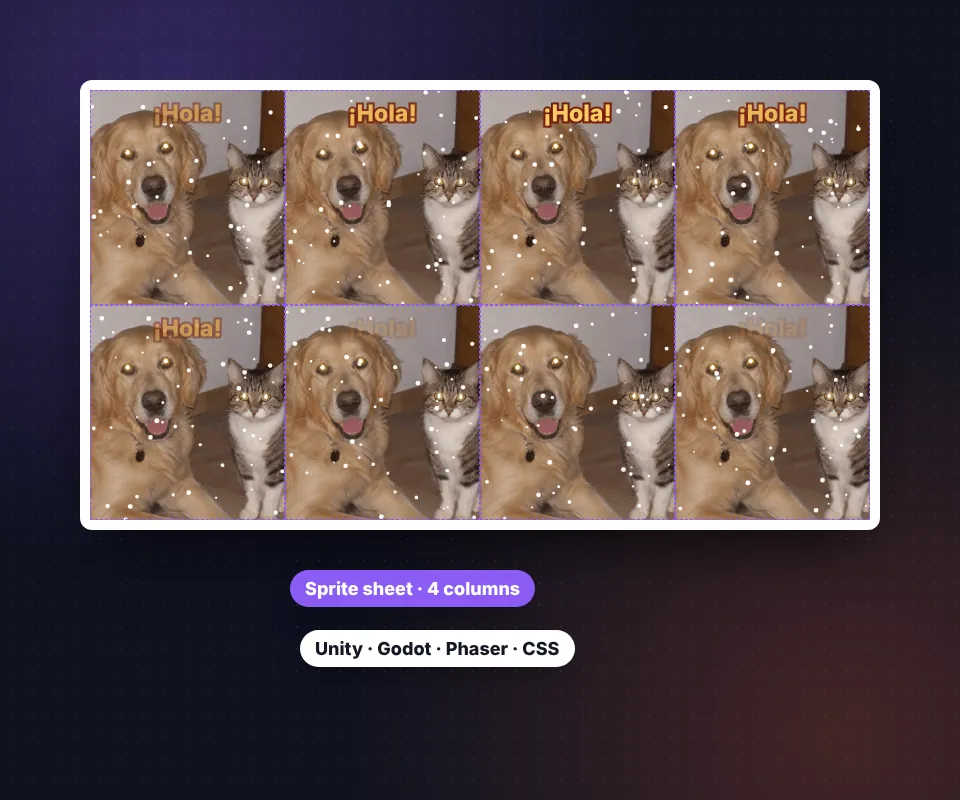
Das Spritesheet ordnet die ausgewählten Frames in einem Raster an, von links nach rechts und von oben nach unten, alle in derselben Größe. So genügt es, Breite und Höhe eines Frames zu kennen, um die Animation in jeder Spiel-Engine abzuspielen.
Anzahl der Spalten wählen: 8 passt meist gut, und mit einer einzigen Reihe (so viele Spalten wie Frames) entsteht ein horizontaler Streifen. Für Pixel-Art mit 200 % oder 400 % exportieren, dann bleiben die Kanten scharf.
Datenschutz: Das GIF verlässt das Gerät nicht
Alles passiert im Browser. Das GIF wird auf keinen Server hochgeladen, nicht gespeichert und ist für niemanden sonst sichtbar.
Häufige Fragen
Wie bekomme ich die Bilder aus einem animierten GIF?
GIF hochladen, und alle Frames werden angezeigt. Die gewünschten markieren, Format wählen und auf Als ZIP herunterladen klicken. Jeder Frame wird als eigenes Bild gespeichert.
Kann ich nur einen Frame herunterladen?
Ja. Auf Keine klicken, den gewünschten Frame markieren und herunterladen: Ist nur einer ausgewählt, wird das Bild direkt ohne ZIP heruntergeladen.
Welches Format: PNG, JPG oder WebP?
PNG erhält die exakte Qualität und Transparenz. JPG ist kleiner, unterstützt aber keine Transparenz, daher lässt sich eine Hintergrundfarbe wählen. WebP verbindet geringe Größe mit Transparenz.
Was ist ein Spritesheet?
Ein einzelnes Bild, in dem alle Frames im Raster angeordnet sind. Es wird in Videospielen, CSS-Animationen und Engines wie Unity oder Godot verwendet. Die Anzahl der Spalten ist frei wählbar.
Sind die Frames vollständig?
Ja. Viele optimierte GIFs speichern nur den Teil, der sich in jedem Frame ändert; das Werkzeug setzt sie wieder zusammen, damit jedes Bild vollständig ist, genau wie in der Animation.
Kann ich die Frames vergrößern?
Ja. Unter Größe lassen sie sich mit 200 % oder 400 % exportieren, ideal für Pixel-Art, oder auf 50 % verkleinern.
Kann ich nur jeden x-ten Frame behalten?
Ja. Mit Jeden x-ten markieren wird automatisch jeder 2., 3., 5. oder 10. Frame ausgewählt.
Ist es kostenlos, und wird das GIF hochgeladen?
Es ist kostenlos und ohne Wasserzeichen. Das GIF wird im Browser verarbeitet und verlässt das Gerät nicht.