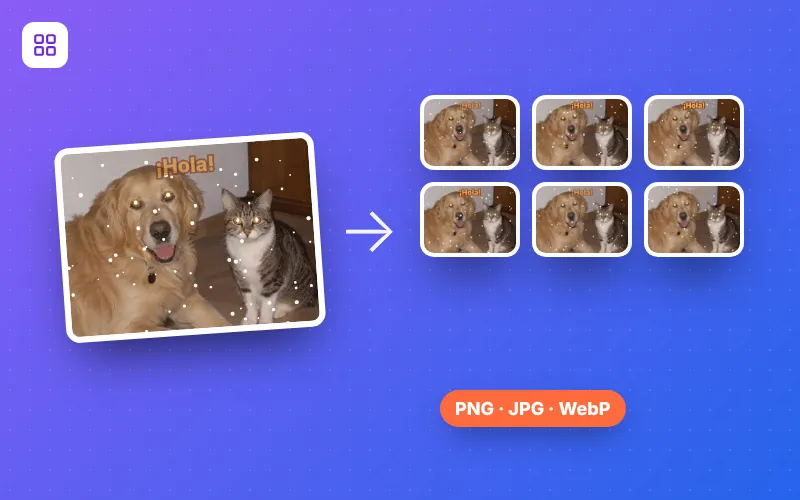
Cómo extraer los fotogramas de un GIF en 4 pasos
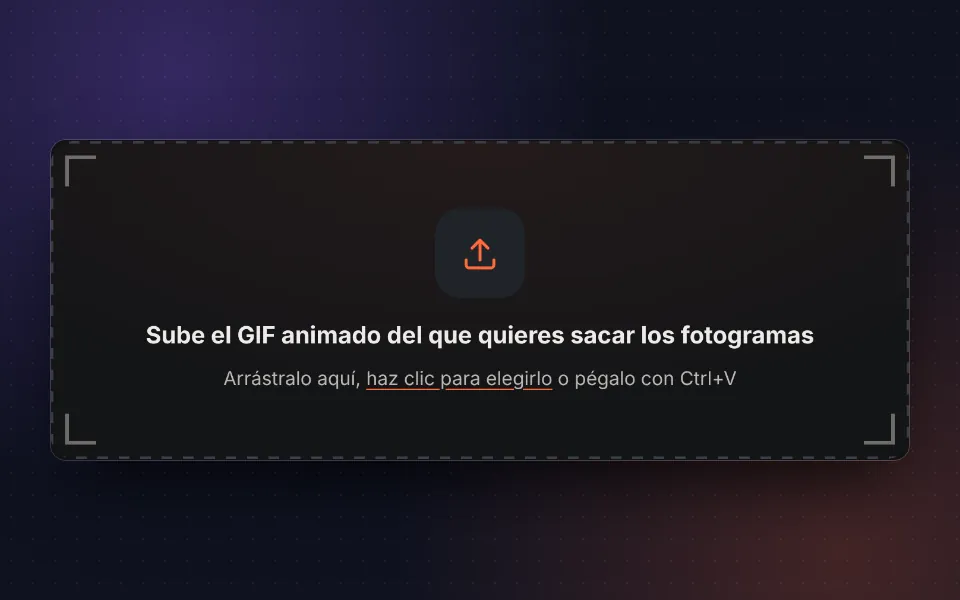
Sube el GIF
Arrastra tu GIF animado, elígelo o pégalo con Ctrl+V. También puedes probar con el ejemplo.
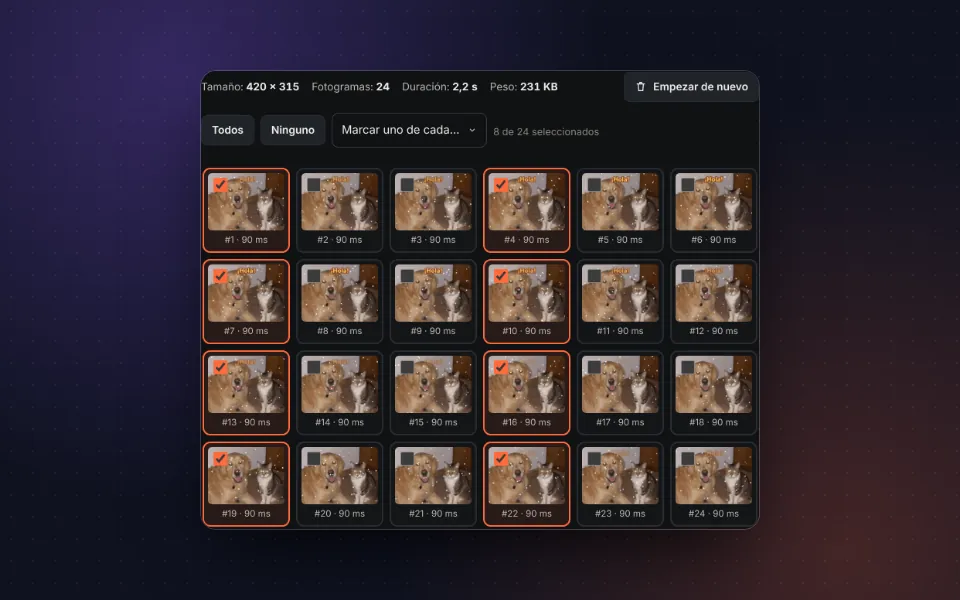
Elige los fotogramas
Marca todos, ninguno o uno de cada pocos. Cada miniatura muestra su número y su duración.
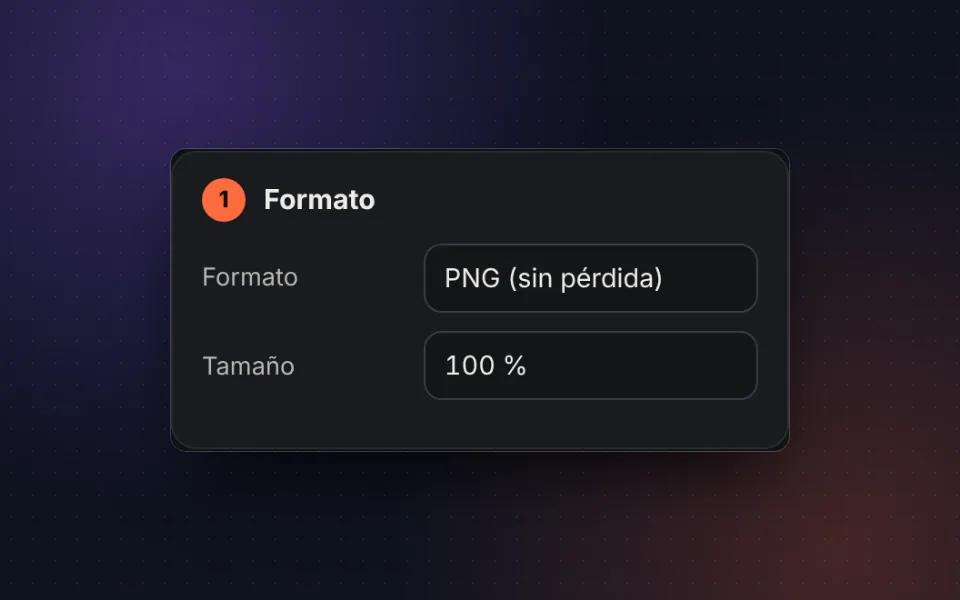
Elige el formato
PNG, JPG o WebP, con la calidad y el tamaño que necesites.
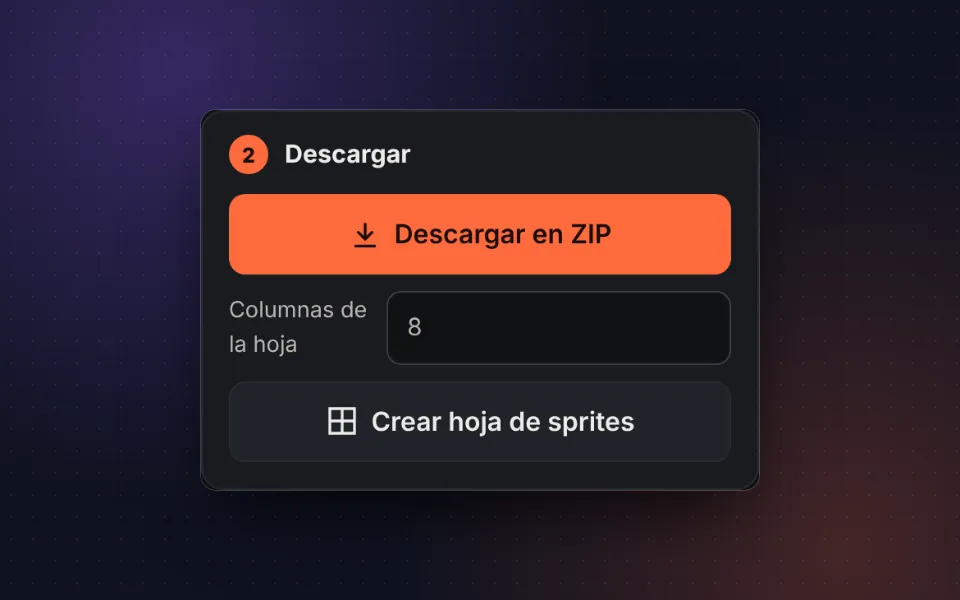
Descarga
Descarga los fotogramas en un ZIP o únelos en una hoja de sprites.
Para qué sirve separar un GIF en imágenes
Un GIF animado no es más que una serie de imágenes que se muestran una tras otra. Al extraer los fotogramas de un GIF puedes quedarte con ese instante perfecto como foto, editar un fotograma concreto en el editor de imágenes o reutilizar la animación en otro programa.
- Guardar un momento: convierte el mejor fotograma en una imagen PNG o JPG.
- Videojuegos y animación: crea una hoja de sprites lista para Unity, Godot, Phaser o animaciones CSS.
- Editar la animación: retoca fotogramas sueltos y vuelve a unirlos con crear GIF.
- Analizar un movimiento: revisa la animación fotograma a fotograma con su duración exacta.
Hoja de sprites a partir de un GIF
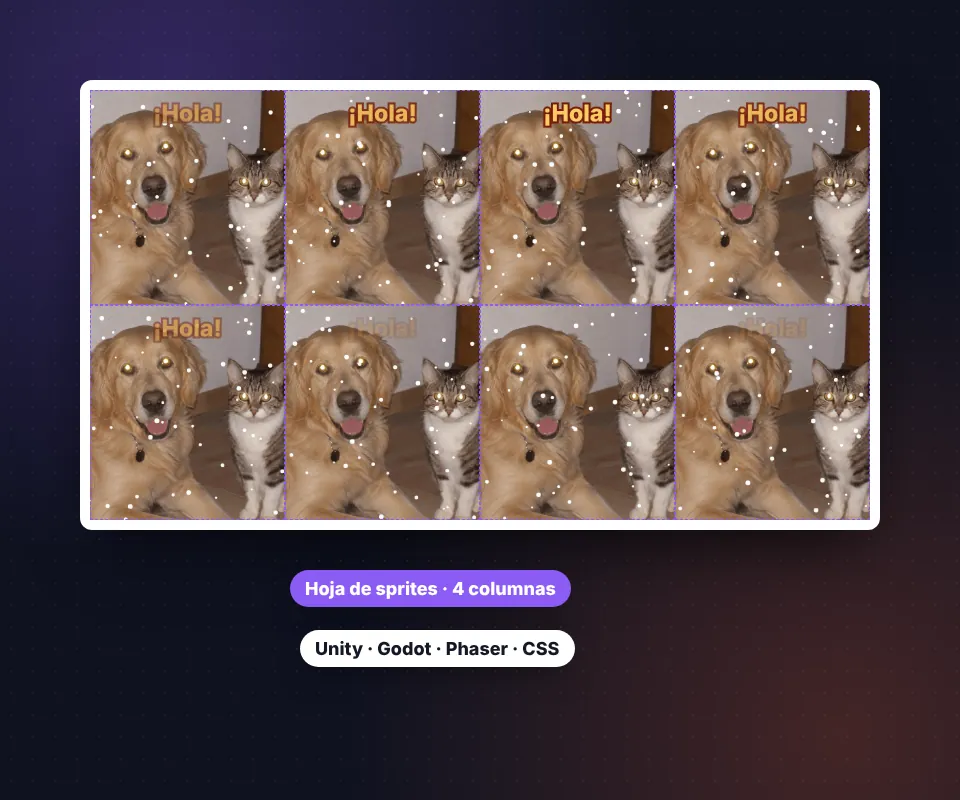
La hoja de sprites coloca los fotogramas seleccionados en una cuadrícula, de izquierda a derecha y de arriba abajo, todos con el mismo tamaño. Así basta con conocer el ancho y el alto de un fotograma para recorrer la animación en cualquier motor de juegos.
Elige el número de columnas: 8 suele ir bien, y con una sola fila (tantas columnas como fotogramas) obtienes una tira horizontal. Para pixel art, exporta al 200 % o al 400 % y los bordes se mantienen nítidos.
Privacidad: tu GIF no sale de tu dispositivo
Todo se hace en tu navegador. El GIF no se sube a ningún servidor, no se guarda y nadie más puede verlo.
Preguntas frecuentes
¿Cómo saco las imágenes de un GIF animado?
Sube el GIF y verás todos sus fotogramas. Marca los que quieras, elige el formato y pulsa Descargar en ZIP. Cada fotograma se guarda como una imagen independiente.
¿Puedo descargar solo un fotograma?
Sí. Pulsa Ninguno, marca el fotograma que quieras y descárgalo: si solo hay uno seleccionado, se descarga la imagen directamente, sin ZIP.
¿Qué formato elijo: PNG, JPG o WebP?
PNG conserva la calidad exacta y la transparencia. JPG pesa menos pero no admite transparencia, así que puedes elegir un color de fondo. WebP combina poco peso y transparencia.
¿Qué es una hoja de sprites?
Es una sola imagen con todos los fotogramas colocados en cuadrícula. Se usa en videojuegos, animaciones CSS y motores como Unity o Godot. Puedes elegir cuántas columnas tiene.
¿Los fotogramas salen completos?
Sí. Muchos GIF optimizados guardan solo la parte que cambia de cada fotograma; la herramienta los reconstruye para que cada imagen salga entera, tal como se ve en la animación.
¿Puedo ampliar los fotogramas?
Sí. En Tamaño puedes exportarlos al 200 % o al 400 %, ideal para pixel art, o reducirlos al 50 %.
¿Puedo quedarme con uno de cada pocos fotogramas?
Sí. Usa Marcar uno de cada para seleccionar automáticamente uno de cada 2, 3, 5 o 10 fotogramas.
¿Es gratis y se sube el GIF a algún servidor?
Es gratis y sin marca de agua. El GIF se procesa en tu navegador y no sale de tu dispositivo.