
Cómo comprimir un GIF en 4 pasos
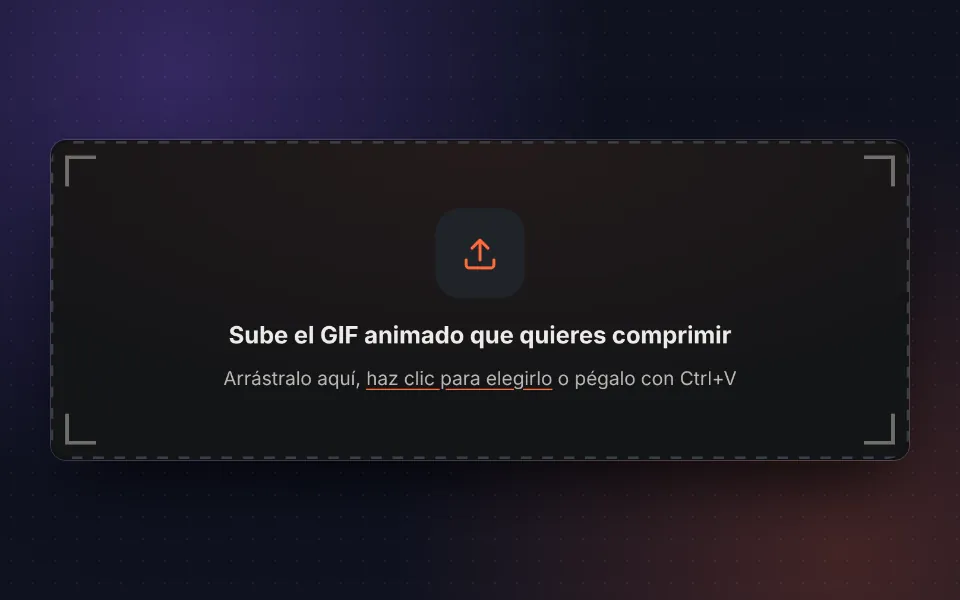
Sube el GIF
Arrastra tu GIF animado, elígelo o pégalo con Ctrl+V. También puedes probar con el ejemplo.
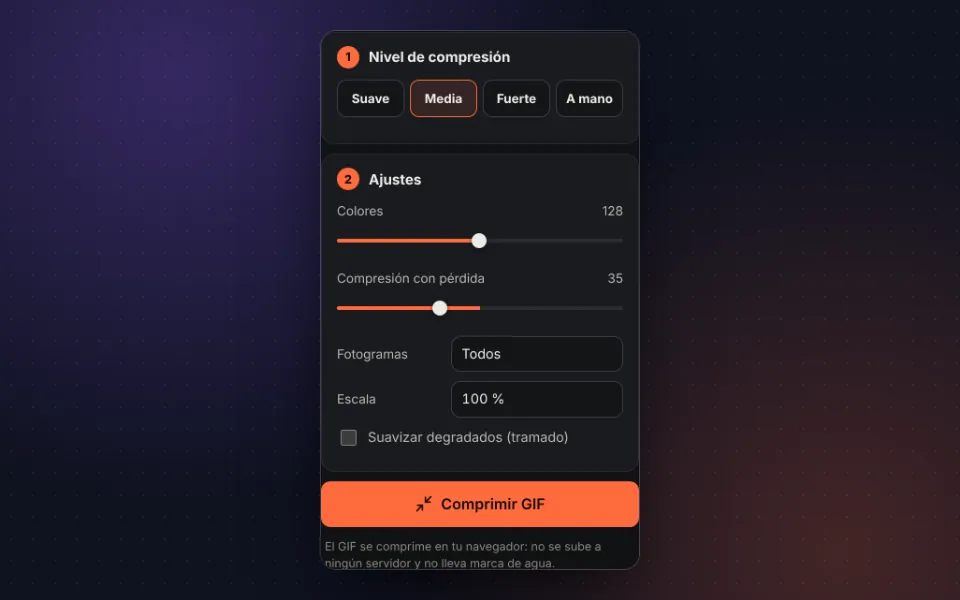
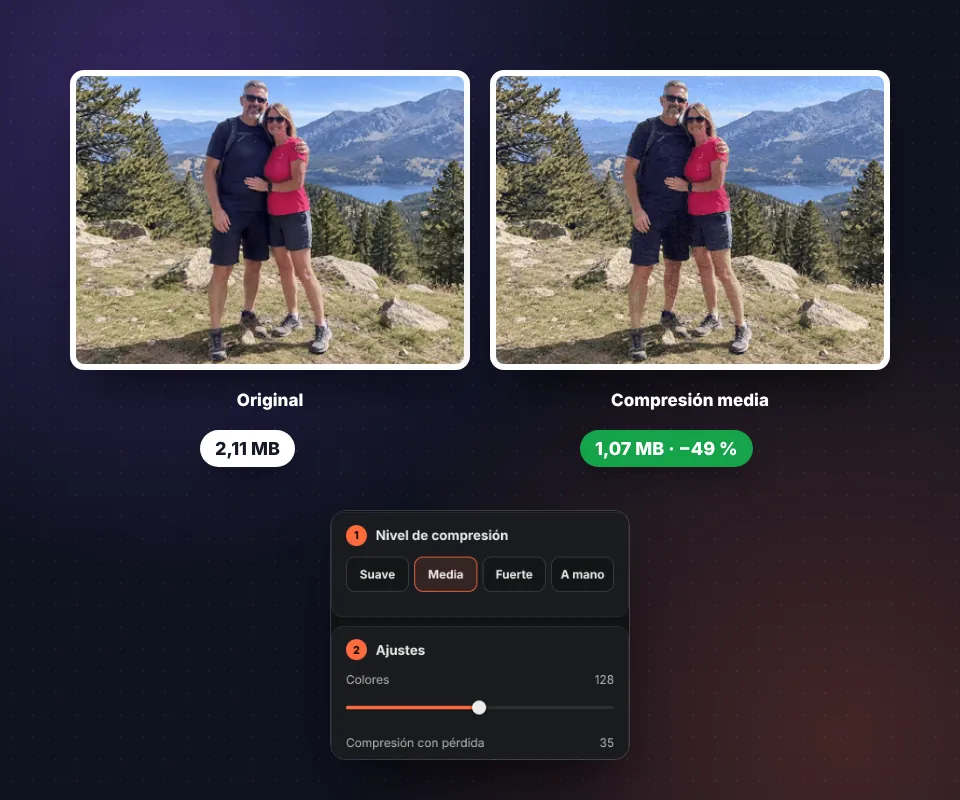
Elige el nivel
Suave, media o fuerte. Si quieres, ajusta colores, pérdida, fotogramas y escala a mano.
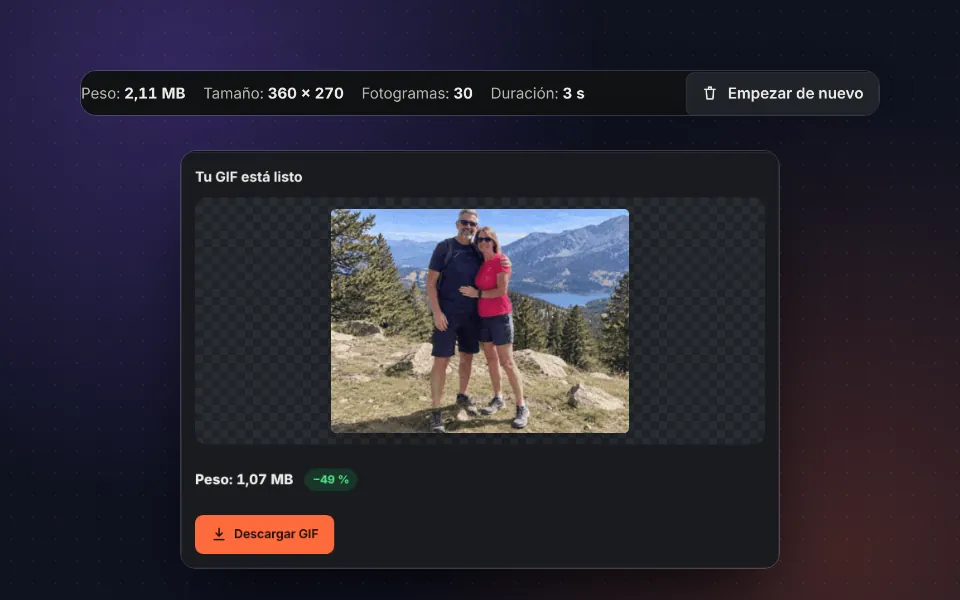
Compara el resultado
Mira el GIF comprimido, su nuevo peso y el porcentaje que has ahorrado.
Descárgalo
Pulsa Descargar GIF o compártelo directamente desde el móvil.
Por qué los GIF pesan tanto y cómo se optimizan
El formato GIF es de 1987 y guarda cada fotograma casi como una imagen completa, con un máximo de 256 colores. Por eso un GIF de pocos segundos puede pesar varios megas. Para comprimir un GIF sin perder la animación, esta herramienta combina cuatro técnicas:
- Paleta optimizada: elige los colores que mejor representan cada fotograma y elimina los que sobran.
- Solo lo que cambia: en cada fotograma guarda únicamente la zona que se mueve y deja transparente el resto.
- Compresión con pérdida: agrupa píxeles de colores casi idénticos para que la compresión interna del GIF funcione mejor, y trata como iguales los que apenas cambian de un fotograma a otro. Es lo que más reduce el peso de los GIF hechos a partir de vídeo.
- Menos fotogramas o menos tamaño: si hace falta bajar más, elimina fotogramas intermedios o reduce la escala.
Qué nivel de compresión elegir
- Suave: mantiene los 256 colores con una pérdida mínima que casi no se nota. Ideal para GIF de calidad o con texto.
- Media: el mejor equilibrio entre peso y calidad para la mayoría de GIF.
- Fuerte: 64 colores, uno de cada dos fotogramas y escala al 75 %. Para cuando el peso es lo único que importa.
- A mano: mueve cualquier ajuste y crea tu propia combinación.
Si tu GIF es muy grande de medidas, a veces lo mejor es redimensionar el GIF primero y después comprimirlo.
Límites de peso de GIF en apps y redes
| Plataforma | Peso máximo |
|---|---|
| Discord (sin Nitro) | 10 MB por archivo |
| Emojis de Discord | 256 KB |
| Slack (emojis) | 128 KB |
| X (Twitter) | 15 MB |
| Giphy | 100 MB (recomendado menos de 8 MB) |
| Correo electrónico | Mejor menos de 1 MB |
Los límites pueden cambiar; compruébalos en cada plataforma si vas justo de peso.
Privacidad: tu GIF no sale de tu dispositivo
La compresión se hace en tu navegador. El GIF no se sube a ningún servidor, no se guarda y nadie más puede verlo.
Preguntas frecuentes
¿Cómo reduzco el peso de un GIF animado?
Sube el GIF, elige un nivel de compresión (suave, media o fuerte) y pulsa Comprimir GIF. Verás el peso nuevo y cuánto has ahorrado antes de descargarlo.
¿Cuánto se puede comprimir un GIF?
Depende del GIF. Los que vienen de vídeo suelen bajar entre un 40 y un 80 %. Los que ya están optimizados, como muchos GIF de internet, bajan menos.
¿Se pierde calidad al comprimir?
Con el nivel suave la diferencia apenas se nota. Los niveles más fuertes reducen colores y fotogramas, así que conviene comparar el resultado con el original antes de descargarlo.
¿Qué hace cada ajuste?
Colores limita la paleta, Compresión con pérdida agrupa píxeles de colores casi iguales y ignora cambios pequeños entre fotogramas, Saltar fotogramas elimina uno de cada dos o tres y Escala reduce el tamaño. Cada uno baja el peso de una forma distinta.
¿Cómo hago un GIF de menos de 10 MB para Discord?
Empieza con el nivel medio. Si sigue pesando demasiado, usa el fuerte o reduce la escala al 75 %, que por sí sola baja el peso casi a la mitad.
¿Se mantiene la velocidad de la animación?
Sí. Al saltar fotogramas, el tiempo de los que se eliminan se suma al anterior, así que la animación dura lo mismo.
¿Por qué a veces el GIF pesa más?
Si el original ya estaba muy optimizado, volver a comprimirlo con el nivel suave puede no mejorar nada. Prueba el nivel medio o fuerte.
¿Es gratis y sin marca de agua?
Sí. Es gratis, sin registro, sin límite de usos y sin marca de agua.
¿Se sube el GIF a algún servidor?
No. El GIF se comprime en tu navegador y no sale de tu dispositivo.