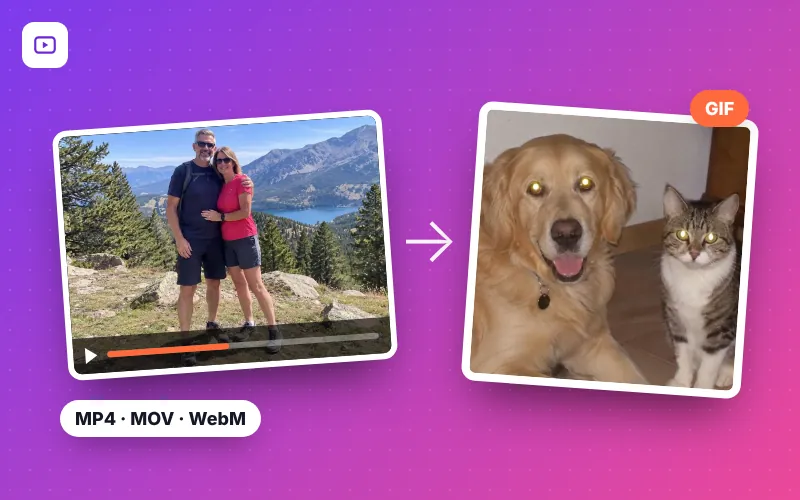
Cómo convertir un vídeo a GIF en 4 pasos
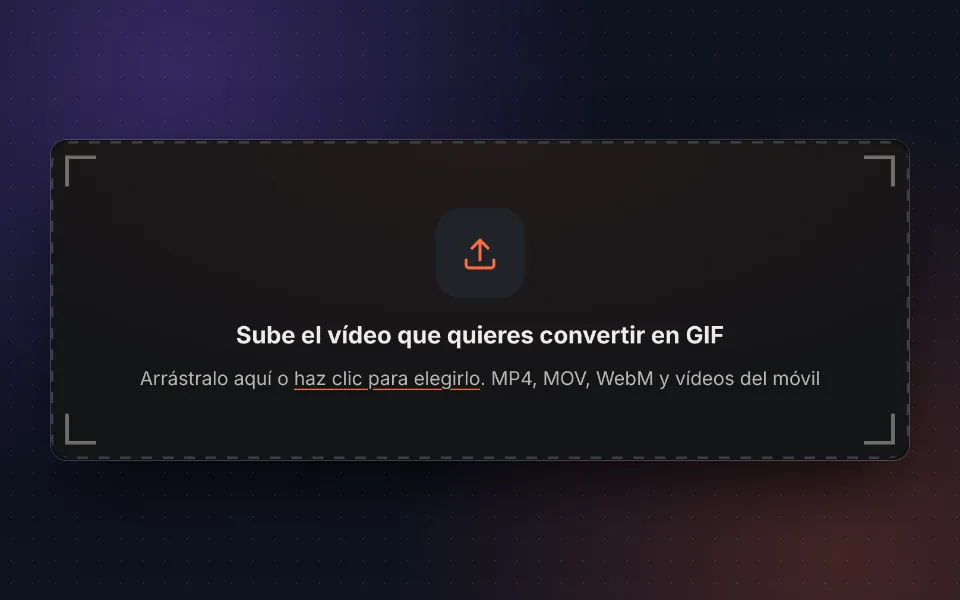
Sube el vídeo
Arrastra el vídeo, elígelo de tu móvil u ordenador o prueba con el vídeo de ejemplo.
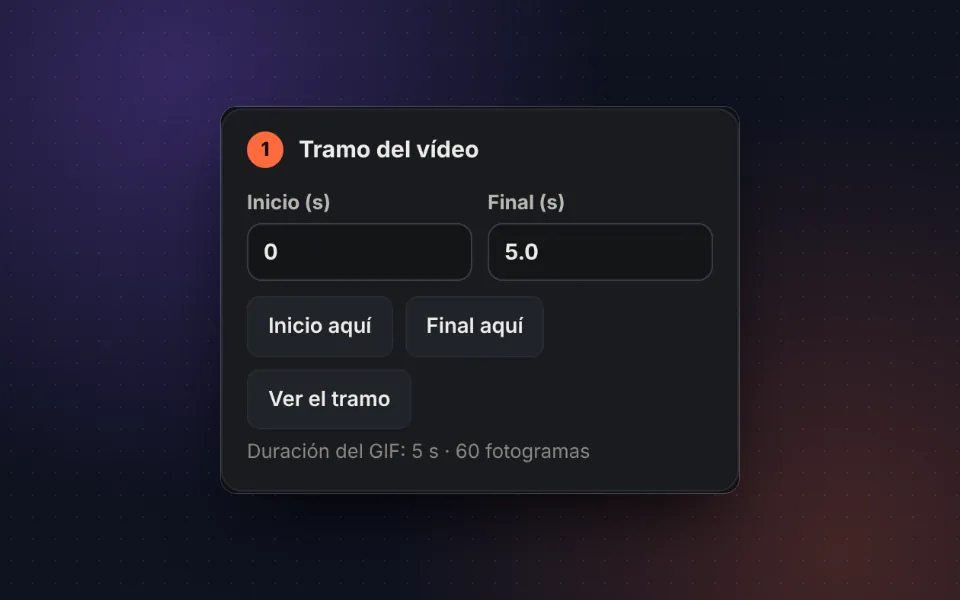
Elige el tramo
Marca el inicio y el final en la línea de tiempo o escribe los segundos exactos.
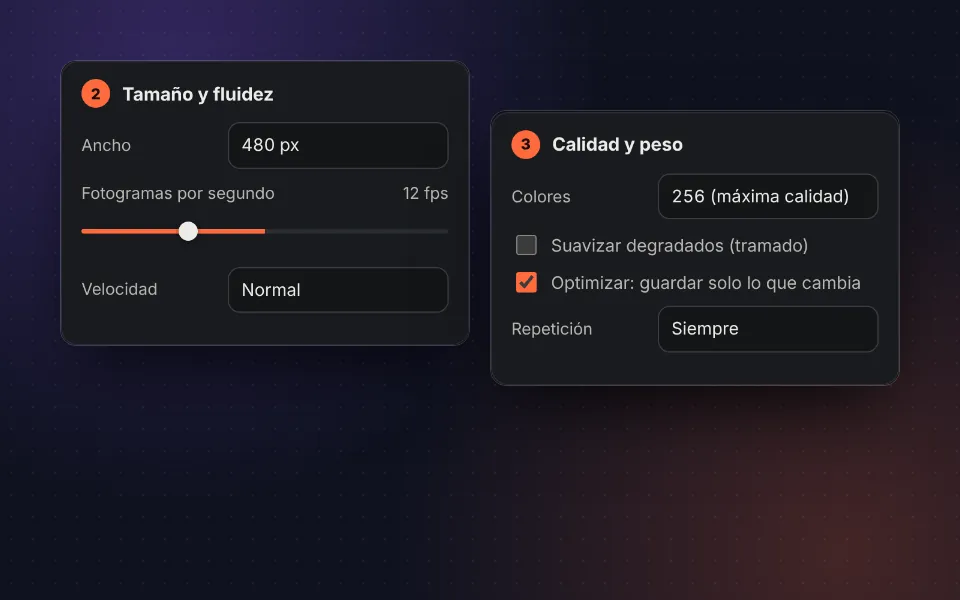
Ajusta tamaño y fps
Elige el ancho, los fotogramas por segundo, la velocidad y la calidad del color.
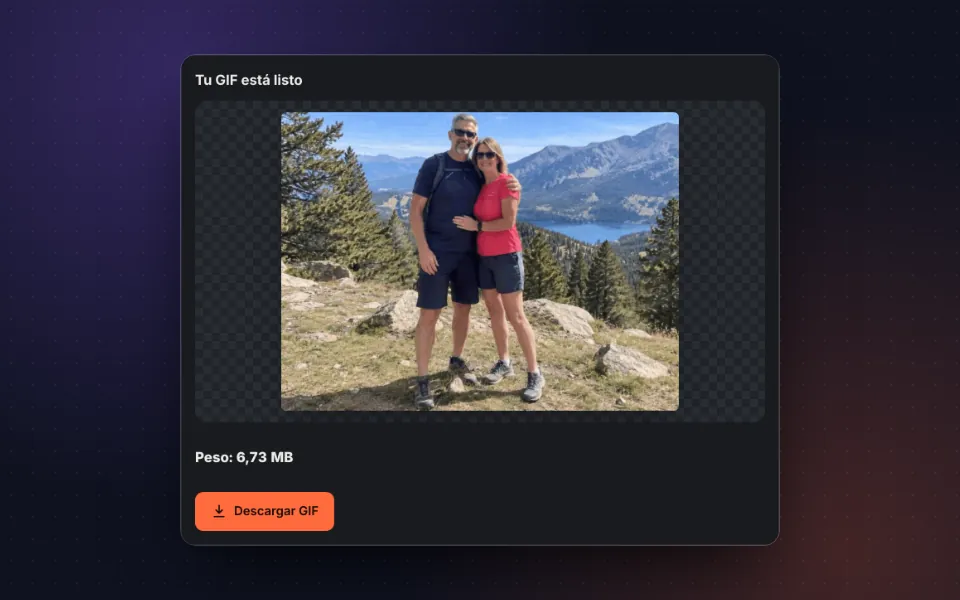
Crea y descarga
Pulsa Crear GIF, comprueba el resultado y el peso y descárgalo o compártelo.
Un convertidor de vídeo a GIF rápido, privado y sin límites
Los GIF animados siguen siendo la forma más sencilla de compartir un momento en movimiento: se reproducen solos, en bucle y sin sonido en WhatsApp, Telegram, foros, correos, presentaciones y páginas web. Con este convertidor de vídeo a GIF conviertes cualquier fragmento de un vídeo en un GIF listo para compartir, sin instalar programas ni crear cuentas.
A diferencia de otras webs, tu vídeo no se sube a ningún servidor. La conversión se hace en tu propio navegador, así que es más rápida, no hay colas de espera ni límites de archivos al día y puedes convertir vídeos personales con total privacidad.
Admite los formatos más habituales: MP4 a GIF, MOV a GIF (los vídeos del iPhone), WebM a GIF y M4V, además de las grabaciones de pantalla y los vídeos descargados de redes sociales que tengas en tu dispositivo.
Ajustes para un GIF perfecto
Tramo: corto y con intención
Un buen GIF dura entre 2 y 8 segundos. Marca el inicio y el final en la línea de tiempo con los botones Inicio aquí y Final aquí, o escribe los segundos exactos. Con Ver el tramo lo reproduces en bucle para comprobar que empieza y acaba donde quieres.
Ancho y fotogramas por segundo
El peso de un GIF depende sobre todo del ancho, de los fotogramas por segundo (fps) y de la duración. Para mensajería y redes, 480 px y 12 fps es el equilibrio ideal. Si buscas una animación muy fluida, sube a 20 o 25 fps; si necesitas que pese poco, prueba con 320 px y 10 fps.
Velocidad
Puedes crear un GIF en cámara lenta (0,5×) para destacar un gesto o acelerarlo hasta 4× para resumir un proceso largo, como un tutorial, una receta o una construcción.
Colores, tramado y optimización
El formato GIF admite un máximo de 256 colores por fotograma. La herramienta calcula una paleta propia para cada fotograma, de modo que los colores del vídeo se respetan al máximo. El tramado suaviza los degradados del cielo o de la piel, y la opción Optimizar guarda solo los píxeles que cambian entre fotogramas, lo que puede reducir el peso a la mitad en vídeos con fondo estático.
Ajustes recomendados según el uso
| Uso | Ancho | fps | Duración |
|---|---|---|---|
| WhatsApp y Telegram | 480 px | 12 | 2-6 s |
| Correo y presentaciones | 480-640 px | 10-12 | 2-5 s |
| Web y blogs | 640-800 px | 15 | 3-8 s |
| Foros, Discord y Slack | 320-480 px | 10-15 | 2-5 s |
| Tutoriales de pantalla | 800 px | 10 | 5-15 s |
Muchas plataformas limitan el tamaño de los GIF: Discord admite hasta 10 MB sin Nitro y algunos correos rechazan adjuntos grandes. Si te pasas, reduce el ancho o los fps, o usa la herramienta comprimir GIF.
¿GIF o vídeo? Cuándo conviene cada uno
El GIF es ideal cuando quieres que la animación se reproduzca sola y en bucle en cualquier sitio: casi todas las apps, correos y webs lo muestran sin reproductor. A cambio, pesa más que un vídeo y no tiene sonido. Para clips largos o con audio es mejor compartir el vídeo; para reacciones, memes, demostraciones de producto o pequeños tutoriales, el GIF sigue siendo imbatible.
Si en lugar de un vídeo quieres animar varias fotos, usa nuestra herramienta para crear un GIF con fotos. Y si ya tienes un GIF, puedes recortarlo, cambiarle el tamaño o extraer sus fotogramas.
Privacidad: tu vídeo no sale de tu dispositivo
Toda la conversión se hace con la tecnología de tu propio navegador. El vídeo no se envía a ningún servidor, no se guarda y nadie más puede verlo. Puedes comprobarlo desconectando internet después de cargar la página: la herramienta sigue funcionando.
Preguntas frecuentes
¿Cómo convierto un vídeo a GIF?
Sube el vídeo, marca el inicio y el final del tramo, elige el tamaño y los fotogramas por segundo y pulsa Crear GIF. En unos segundos puedes descargarlo.
¿Qué formatos de vídeo admite?
MP4, MOV, WebM, M4V y en general cualquier vídeo que tu navegador pueda reproducir, incluidos los grabados con el móvil. Los vídeos HEVC del iPhone funcionan en Safari y en los navegadores que admiten ese códec.
¿Es gratis y sin marca de agua?
Sí. Es gratis, sin registro y el GIF no lleva ninguna marca de agua.
¿Se sube mi vídeo a algún servidor?
No. El vídeo se procesa en tu navegador y nunca sale de tu dispositivo. Por eso puedes convertir vídeos privados con total tranquilidad.
¿Cuánto puede durar el GIF?
Hasta 30 segundos. Para que el GIF no pese demasiado, lo ideal son entre 2 y 8 segundos.
¿Qué tamaño y fps elijo?
Para WhatsApp, Telegram o redes, 480 px de ancho y 12 fps dan buen resultado con un peso razonable. Para un GIF más fluido sube a 15 o 20 fps; para que pese menos, baja a 320 px y 10 fps.
¿Por qué el GIF pesa más que el vídeo?
El formato GIF es de 1987 y no comprime como un vídeo moderno: guarda cada fotograma casi completo con un máximo de 256 colores. Por eso conviene usar tramos cortos, menos fps y menos ancho. La opción Optimizar reduce mucho el peso guardando solo lo que cambia entre fotogramas.
¿Puedo acelerar o ralentizar el GIF?
Sí. En Velocidad puedes elegir desde la mitad hasta cuatro veces más rápido. Es perfecto para cámara lenta o para resumir un vídeo largo.
¿Puedo hacer un GIF que se repita solo unas veces?
Sí. En Repetición elige que se repita siempre, una sola vez o tres veces.
¿Funciona en el móvil?
Sí. Funciona en Android y iPhone desde el navegador, sin instalar ninguna app. En el móvil puedes compartir el GIF directamente.
¿Qué hago si el GIF pesa demasiado para enviarlo?
Baja el ancho, los fps o los colores, o acorta el tramo. También puedes pasarlo por nuestra herramienta para comprimir GIF.