Cómo poner un filtro navideño a una foto en 4 pasos
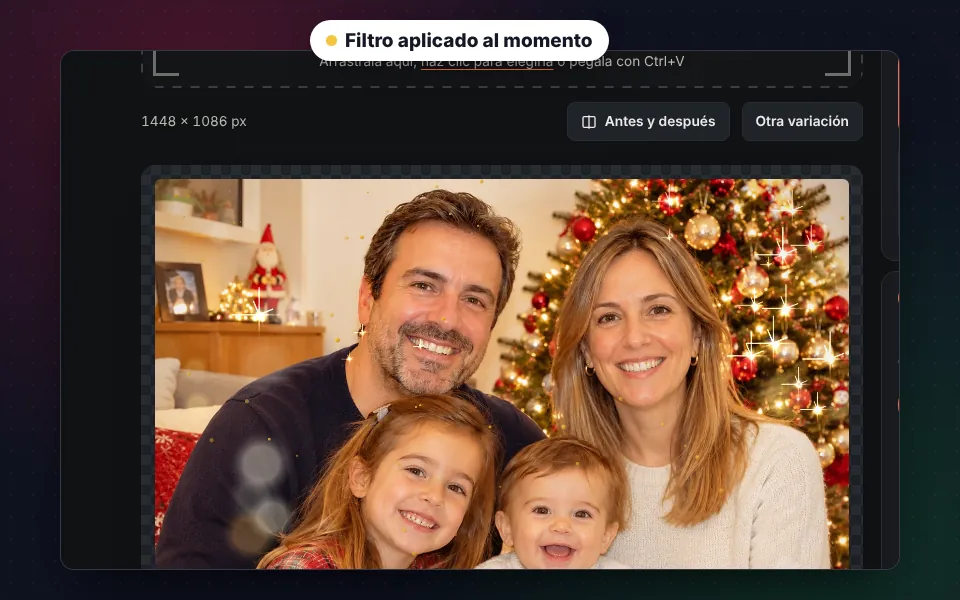
Sube tu foto
Arrastra tu foto, elígela o pégala con Ctrl+V. Al momento se le aplica el filtro Magia navideña.
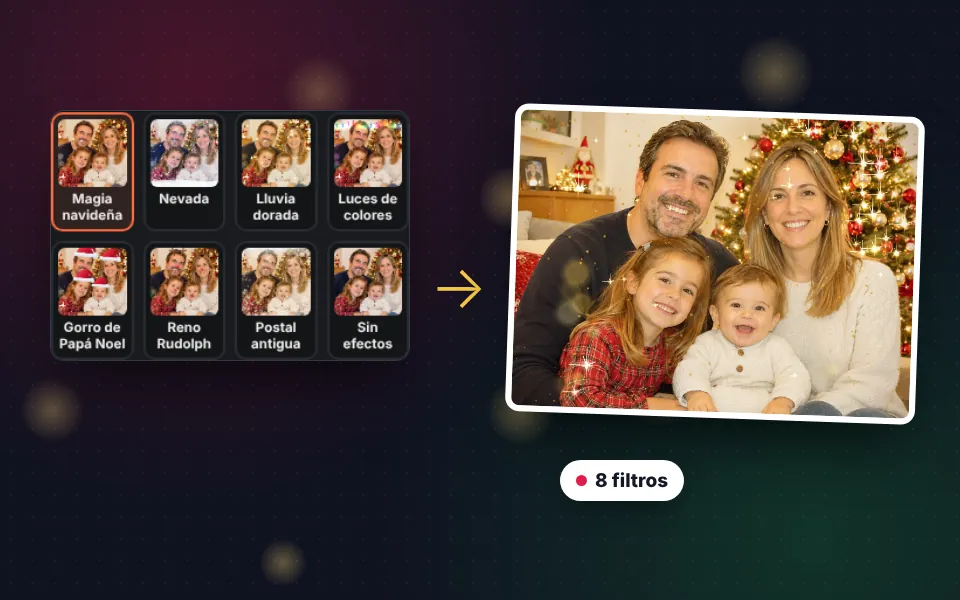
Elige un filtro
Magia navideña, Nevada, Lluvia dorada, Luces de colores, Gorro de Papá Noel, Reno Rudolph o Postal antigua.
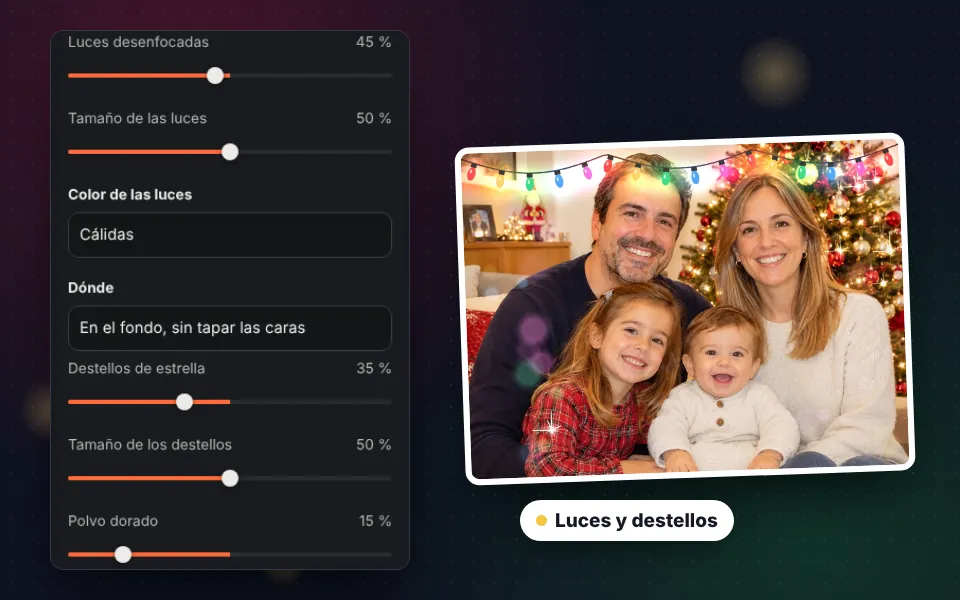
Ajusta los efectos
Cambia el tono, las luces, los destellos, la nieve, la escarcha y los adornos de las caras.
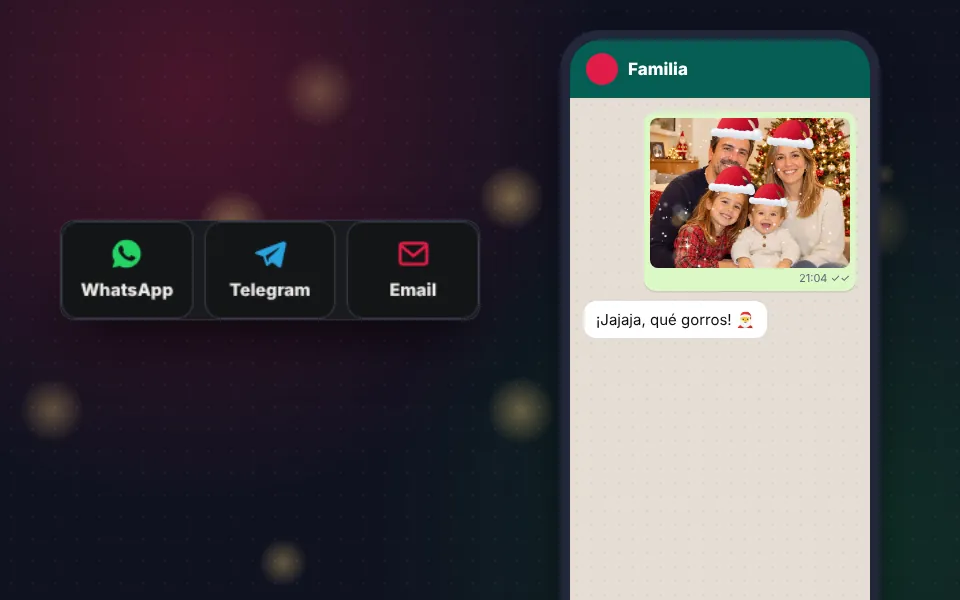
Descarga o envía
Guárdala en JPG, envíala por WhatsApp, Telegram o email o conviértela en una felicitación.
8 filtros de Navidad para tus fotos
Cada filtro es una combinación de efectos pensada para un tipo de foto navideña. Pulsa uno para aplicarlo y, si quieres, retoca cualquier efecto en el panel. Con Otra variación cambias la colocación de las luces y de los copos de nieve hasta que te guste.
- Magia navideña. Tono cálido, luces desenfocadas doradas en el fondo, destellos en las luces del árbol y un toque de polvo dorado. El filtro que mejor queda en casi todas las fotos de Navidad en casa.
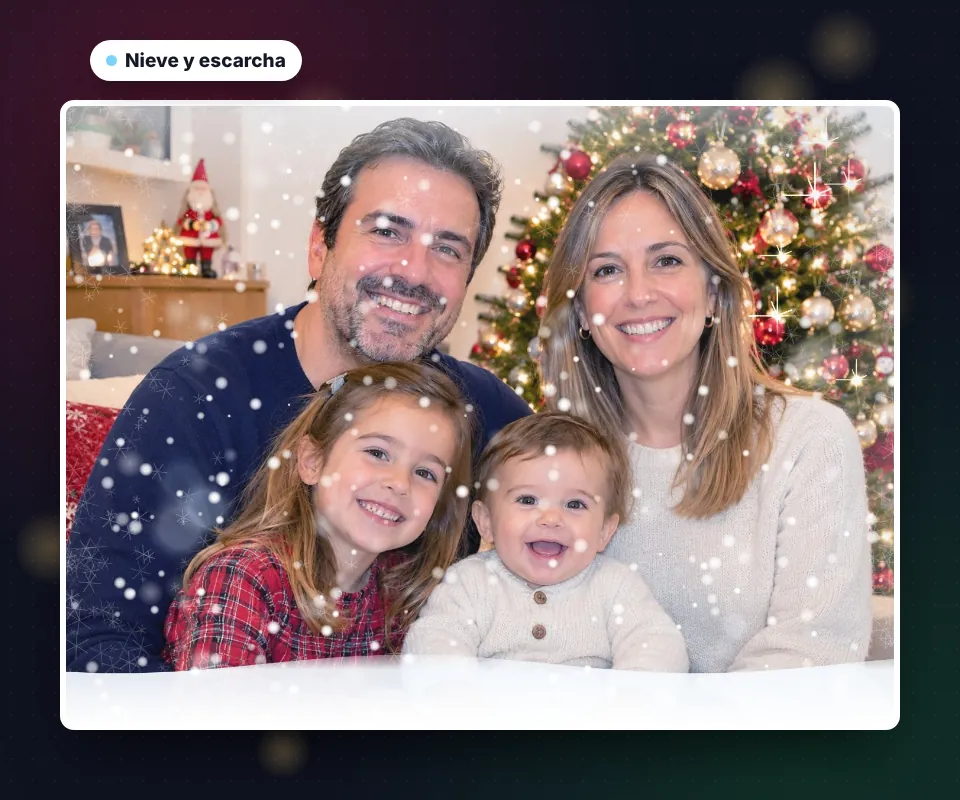
- Nevada. Tono frío de invierno, copos de nieve de varios tamaños, nieve en el suelo y escarcha en los bordes, como si la foto estuviera detrás de una ventana helada.
- Lluvia dorada. Brillo dorado, muchos destellos de estrella y una lluvia de purpurina que cae desde arriba. Ideal para Nochevieja y para fotos de cenas y brindis.
- Luces de colores. Una guirnalda de bombillas en la parte de arriba y luces bokeh de colores. Para fotos alegres y con niños.
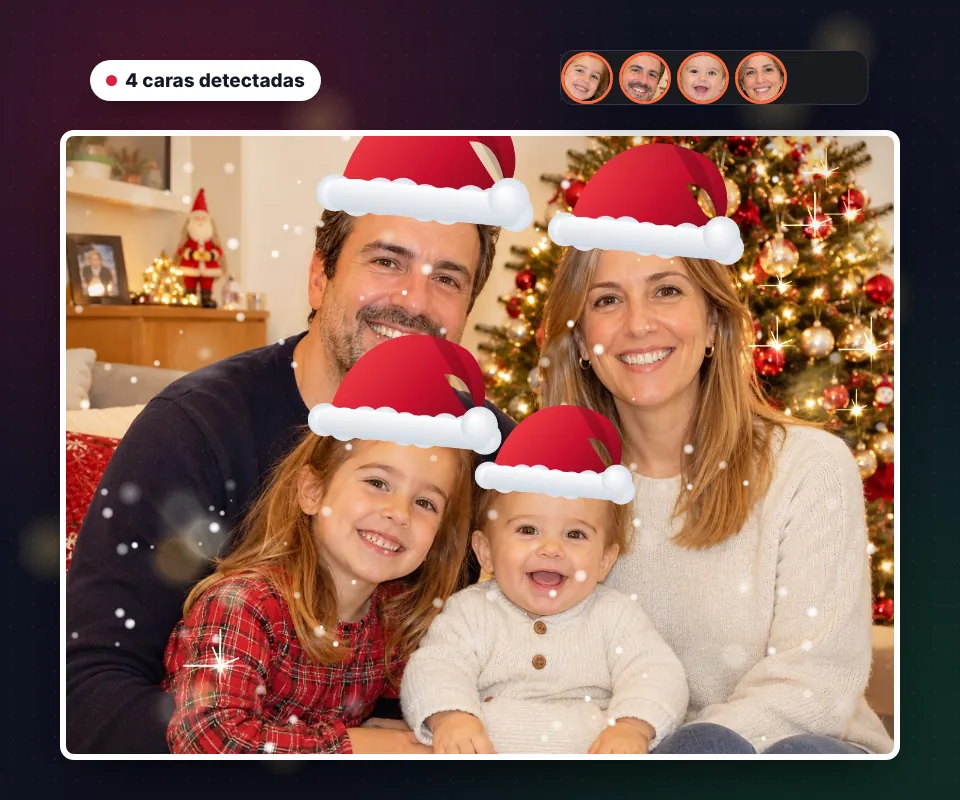
- Gorro de Papá Noel. Pone un gorro rojo a cada cara y añade una nevada suave.
- Reno Rudolph. Astas de reno y nariz roja brillante para toda la familia, también para el perro si lo colocas a mano.
- Postal antigua. Tono sepia, viñeta marcada, escarcha y nieve, como una postal de Navidad de hace décadas.
- Sin efectos. Parte de la foto original y añade solo lo que quieras.
Gorro de Papá Noel en la foto, colocado solo
Poner un gorro navideño a una foto a mano es lento: hay que recortarlo, ajustar el tamaño y girarlo para cada persona. Aquí se detectan las caras de la foto y a cada una se le pone el gorro con el tamaño y la inclinación adecuados.
Debajo de Adornos en las caras verás una miniatura de cada cara encontrada. Tócala para quitarle o ponerle los adornos. Si una cara no se ha detectado, añade el gorro con Añadir a mano y arrástralo. Funciona igual con las astas de reno, la nariz de Rudolph y la barba blanca de Papá Noel.
La detección de caras se hace en tu navegador; la foto no se envía a ningún sitio.
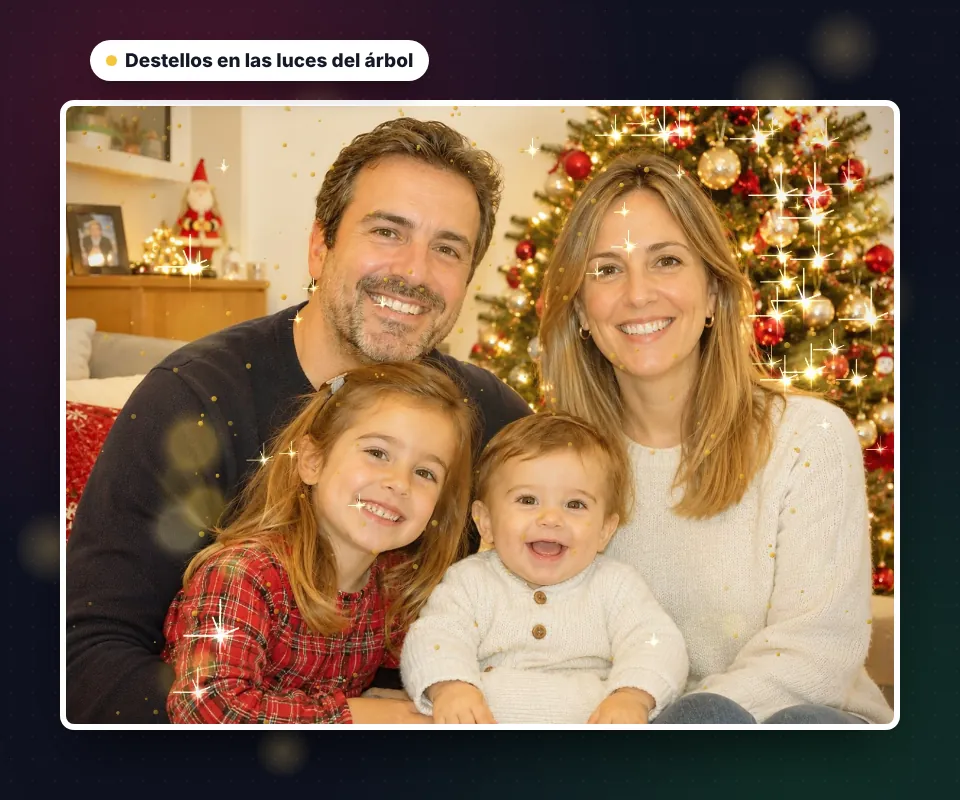
Luces bokeh y destellos de estrella
El bokeh son esas luces redondas y desenfocadas que hacen que una foto parezca de revista. El filtro las añade en el fondo sin tapar las caras, y tú eliges cuántas, su tamaño y su color: cálidas, de colores, rojas y verdes, doradas, plateadas o azules.
Los destellos de estrella se colocan en los puntos más brillantes de la foto, normalmente las luces del árbol, las velas o las farolas, igual que hace un filtro de estrella en una cámara. Si tu foto tiene un árbol iluminado, el resultado es espectacular.
Para rematar, el polvo dorado añade una lluvia de purpurina brillante y la guirnalda de bombillas enmarca la foto arriba o por los cuatro lados.
Efecto nieve en la foto
¿No ha nevado estas Navidades? Con el control Nieve pones una nevada sobre cualquier foto, con copos nítidos delante y otros desenfocados que dan profundidad. Puedes cambiar su tamaño, añadir nieve en el suelo y una capa de escarcha en los bordes, como si miraras por una ventana helada.
Combínalo con el tono Frío invernal para un paisaje de invierno o con el tono cálido para el contraste de la nieve fuera y el calor de casa dentro.
Tonos de color navideños
El tono cambia el ambiente de la foto entera. Ajusta la intensidad para que sea sutil o muy marcado.
| Tono | Efecto | Ideal para |
|---|---|---|
| Cálido navideño | Luz anaranjada y acogedora | Fotos en casa, junto al árbol o la chimenea |
| Dorado | Brillo dorado y luminoso | Nochevieja, cenas y brindis |
| Frío invernal | Azules suaves y luz limpia | Fotos en la calle, con nieve o en la montaña |
| Rojo y verde | Degradado con los colores de la Navidad | Fotos divertidas y para redes sociales |
| Nochebuena | Noche azulada con luces cálidas | Fotos nocturnas y de luces de la ciudad |
| Postal antigua | Sepia suave y contraste bajo | Fotos nostálgicas y familiares |
La viñeta oscurece las esquinas y lleva la mirada al centro de la foto, donde suelen estar las personas.
Ideas para usar tus fotos navideñas
- Foto de perfil de Navidad. Ponte el gorro de Papá Noel y usa la foto en WhatsApp, Instagram o en el trabajo durante diciembre.
- Felicitación familiar. Aplica el filtro y pulsa Crear felicitación con esta foto para añadir una plantilla, un texto y una de nuestras frases de Navidad.
- Estados e historias. Una foto con nieve o con luces queda genial en los estados de WhatsApp y en las historias de Instagram.
- Fotos de mascotas. Añade a mano las astas de reno o el gorro a tu perro o gato. Garantía de sonrisas.
- Fotos de empresa. El filtro Lluvia dorada con la foto del equipo es una felicitación corporativa diferente.
Si quieres retocar algo más, puedes recortar la foto, ponerle texto o mejorar su calidad.
Privacidad: tus fotos no salen de tu dispositivo
Los filtros y la detección de caras funcionan en tu navegador. Tus fotos no se suben a ningún servidor, no se guardan y nadie más las ve, algo especialmente importante con fotos de niños. La foto final se descarga sin datos EXIF, sin la ubicación ni el modelo del móvil.
Preguntas frecuentes
¿Cómo pongo un filtro navideño a mi foto?
Sube la foto y se aplica el filtro Magia navideña. Pulsa cualquiera de los otros filtros para probarlo, ajusta los efectos si quieres y descárgala o envíala por WhatsApp.
¿Cómo pongo un gorro de Papá Noel en una foto?
Elige el filtro Gorro de Papá Noel o marca Gorro en Adornos en las caras. Se detectan las caras de la foto y a cada una se le pone su gorro. Puedes moverlo, girarlo o cambiar su tamaño, y quitarlo de una cara tocando su miniatura.
¿Puedo ponerme astas de reno y la nariz roja?
Sí. Con el filtro Reno Rudolph se ponen las astas y la nariz roja a todas las caras. También puedes añadir la barba de Papá Noel.
¿Y si no detecta alguna cara?
Las caras de perfil, muy pequeñas o tapadas a veces no se detectan. Añade el gorro, las astas, la nariz o la barba con los botones de Añadir a mano y arrástralos a su sitio.
¿Cómo hago que parezca que nieva en la foto?
Usa el filtro Nevada o sube el control Nieve. Puedes cambiar el tamaño de los copos, añadir nieve en el suelo y escarcha en los bordes.
¿Qué es el efecto bokeh?
Son las luces redondas desenfocadas que se ven en las fotos de Navidad hechas con buenas cámaras. Aquí se añaden en el fondo de la foto, sin tapar las caras, en tonos cálidos, de colores, dorados o plateados.
¿De dónde salen los destellos de estrella?
Se buscan los puntos más brillantes de la foto, como las luces del árbol o las velas, y se les añade un destello en forma de estrella, como el de un filtro de cámara.
¿Puedo comparar el antes y el después?
Sí. Pulsa Antes y después y arrastra la barra sobre la foto, o usa las flechas del teclado, para ver la foto original a un lado y la foto con el filtro al otro.
¿Se suben mis fotos a algún servidor?
No. Los filtros y la detección de caras funcionan en tu navegador y tus fotos no salen de tu dispositivo.
¿Pierde calidad la foto?
No. La foto se guarda con su resolución original, hasta 2400 px en el lado largo, y en JPG de alta calidad.
¿Puedo hacer una felicitación con la foto?
Sí. Pulsa Crear felicitación con esta foto y se abre en nuestra herramienta de felicitaciones navideñas, donde puedes añadir plantillas, textos y frases.
¿Es gratis?
Sí. Es gratis, sin registro y sin marca de agua.