Comment ajouter un filtre de Noël à une photo en 4 étapes
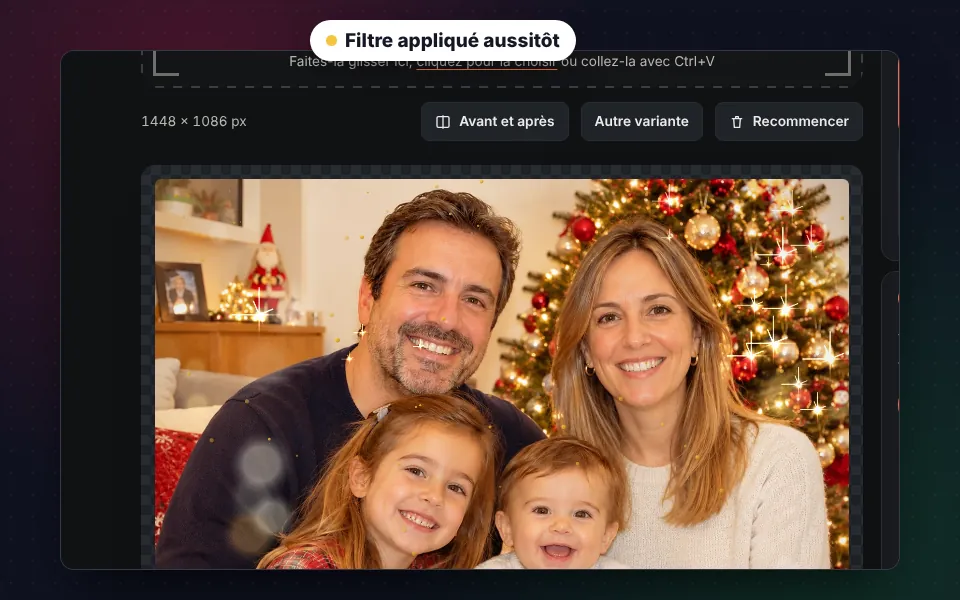
Importez votre photo
Faites glisser votre photo, choisissez-la ou collez-la avec Ctrl+V. Le filtre Magie de Noël s'applique aussitôt.
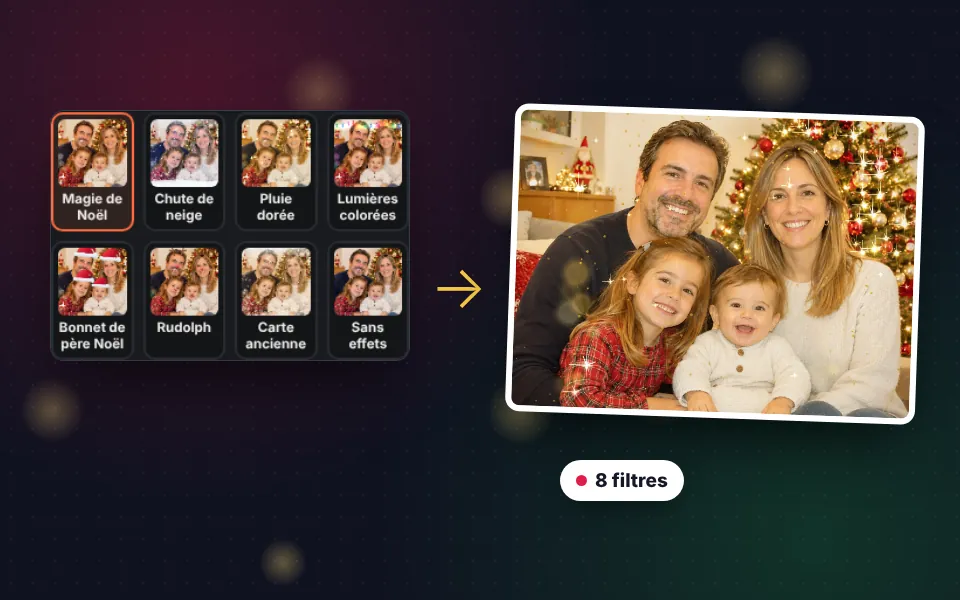
Choisissez un filtre
Magie de Noël, Chute de neige, Pluie dorée, Lumières colorées, Bonnet de père Noël, Rudolph ou Carte ancienne.
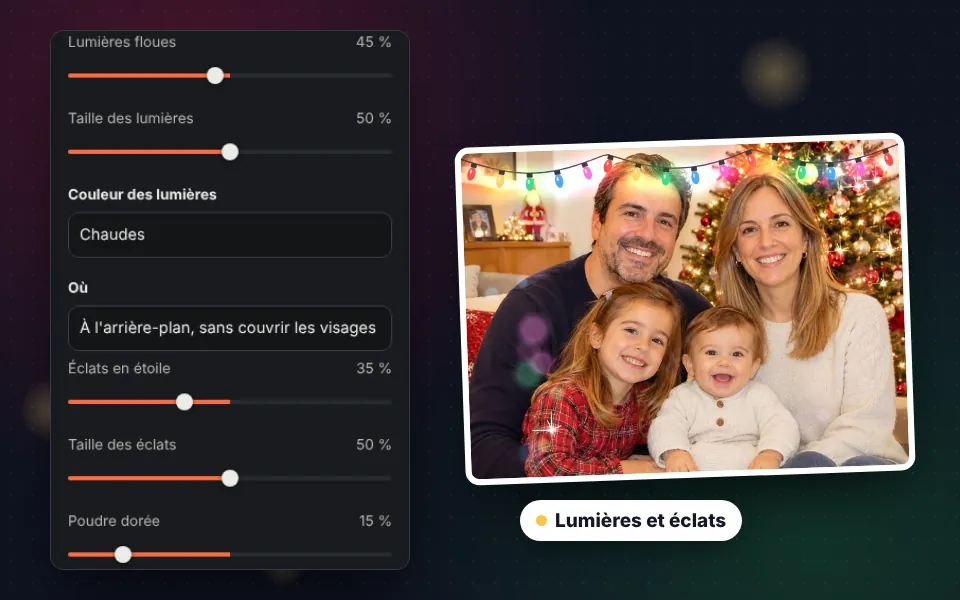
Ajustez les effets
Changez le ton, les lumières, les éclats, la neige, le givre et les accessoires des visages.

Téléchargez ou envoyez
Enregistrez-la en JPG, envoyez-la sur WhatsApp, Telegram ou par e-mail, ou transformez-la en carte de vœux.
8 filtres de Noël pour vos photos
Chaque filtre combine des effets pensés pour un type de photo de Noël. Touchez-en un pour l'appliquer et, si vous voulez, retouchez n'importe quel effet dans le panneau. Avec Autre variante, vous changez la position des lumières et des flocons jusqu'à ce qu'elle vous plaise.
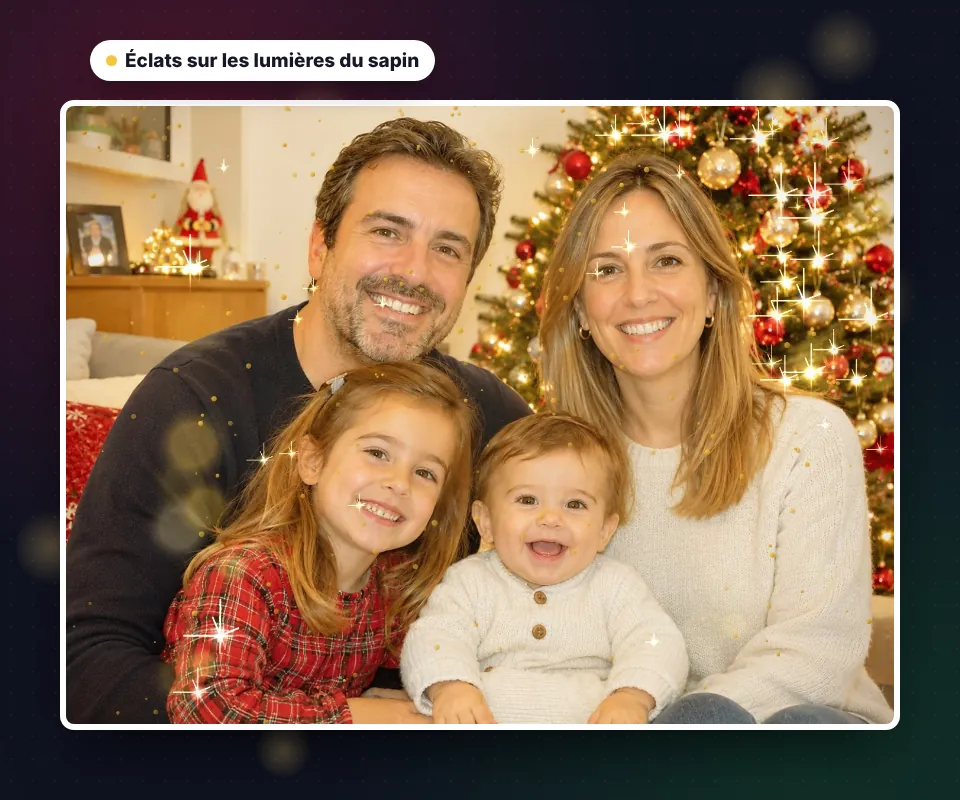
- Magie de Noël. Ton chaud, lumières dorées floues à l'arrière-plan, éclats sur les guirlandes du sapin et une touche de poudre dorée. Le filtre qui va le mieux à presque toutes les photos de Noël à la maison.
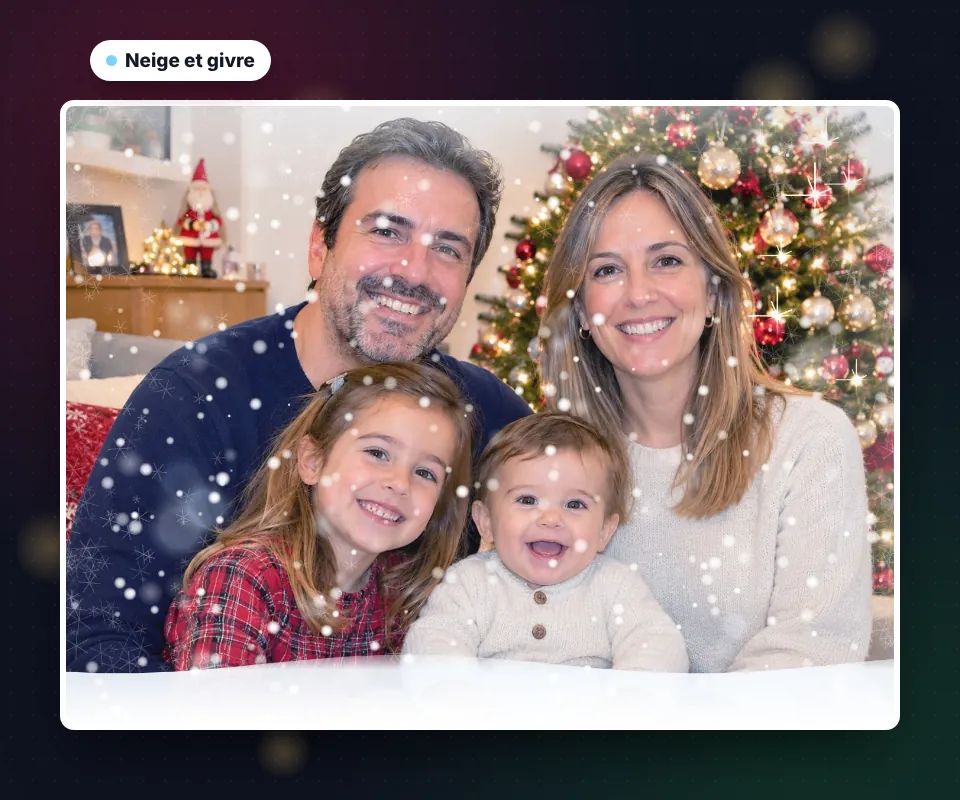
- Chute de neige. Ton froid d'hiver, flocons de plusieurs tailles, neige au sol et givre sur les bords, comme derrière une fenêtre gelée.
- Pluie dorée. Éclat doré, beaucoup d'éclats en étoile et une pluie de paillettes qui tombe d'en haut. Idéal pour le réveillon du Nouvel An, les dîners et les toasts.
- Lumières colorées. Une guirlande d'ampoules en haut et des lumières bokeh multicolores. Pour des photos joyeuses et avec des enfants.
- Bonnet de père Noël. Met un bonnet rouge sur chaque visage et ajoute une légère chute de neige.
- Rudolph. Bois de renne et nez rouge brillant pour toute la famille, même pour le chien si vous les placez à la main.
- Carte ancienne. Ton sépia, vignette marquée, givre et neige, comme une carte de Noël d'il y a quelques décennies.
- Sans effets. Part de la photo d'origine pour n'ajouter que ce que vous voulez.
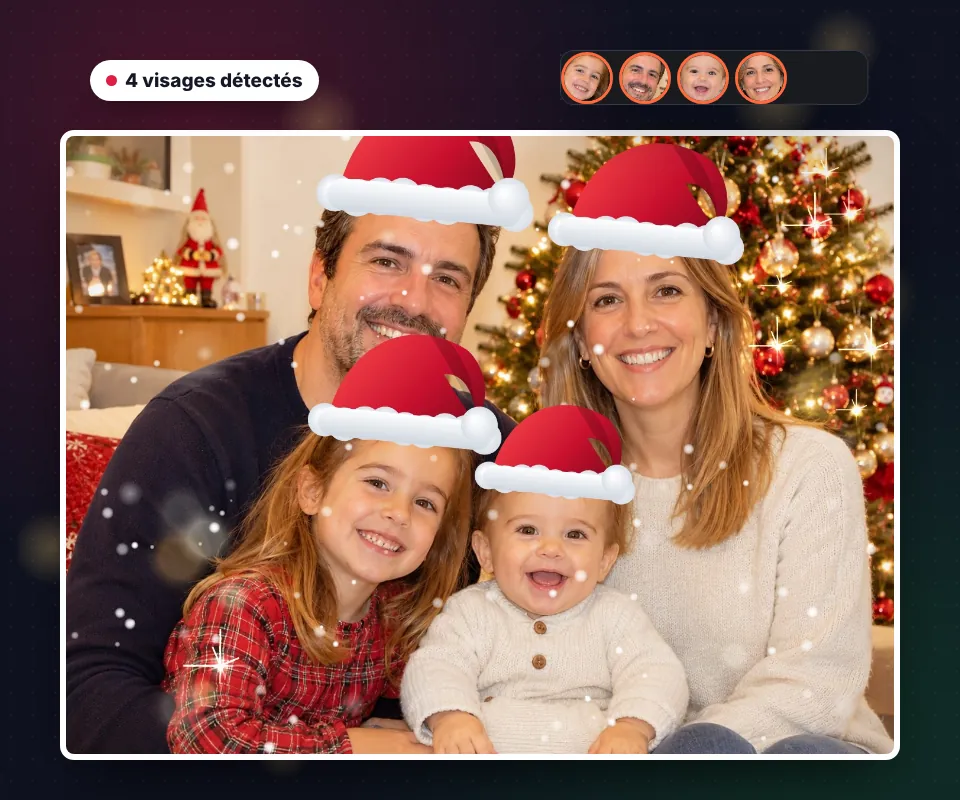
Bonnet de père Noël sur la photo, placé tout seul
Ajouter un bonnet de Noël à une photo à la main prend du temps : il faut le détourer, le redimensionner et le tourner pour chaque personne. Ici, les visages de la photo sont détectés et chacun reçoit un bonnet à la bonne taille et au bon angle.
Sous Accessoires sur les visages, vous verrez une miniature de chaque visage trouvé. Touchez-la pour lui ajouter ou retirer ses accessoires. Si un visage n'a pas été détecté, ajoutez le bonnet avec Ajouter à la main et faites-le glisser. Ça marche aussi avec les bois de renne, le nez de Rudolph et la barbe blanche du père Noël.
La détection des visages se fait dans votre navigateur ; la photo n'est envoyée nulle part.
Lumières bokeh et éclats en étoile
Le bokeh, ce sont ces lumières rondes et floues qui donnent un air de magazine à une photo. Le filtre les ajoute à l'arrière-plan sans couvrir les visages, et vous choisissez leur nombre, leur taille et leur couleur : chaudes, multicolores, rouges et vertes, dorées, argentées ou bleues.
Les éclats en étoile se placent sur les points les plus lumineux de la photo, souvent les guirlandes du sapin, les bougies ou les lampadaires, comme avec un filtre étoile. Si votre photo a un sapin illuminé, le résultat est spectaculaire.
Pour finir, la poudre dorée ajoute une pluie de paillettes brillantes et la guirlande d'ampoules encadre la photo en haut ou sur les quatre côtés.
Effet neige sur la photo
Pas de neige à Noël ? Avec le réglage Neige, vous faites neiger sur n'importe quelle photo, avec des flocons nets devant et d'autres flous derrière pour donner de la profondeur. Changez leur taille, ajoutez de la neige au sol et une couche de givre sur les bords, comme derrière une fenêtre gelée.
Combinez-le avec le ton Froid d'hiver pour un paysage d'hiver ou avec le ton chaud pour le contraste de la neige dehors et de la chaleur du foyer.
Tons de couleur de Noël
Le ton change l'ambiance de toute la photo. Réglez l'intensité pour un effet discret ou très marqué.
| Ton | Effet | Idéal pour |
|---|---|---|
| Chaleur de Noël | Lumière orangée et chaleureuse | Photos à la maison, près du sapin ou de la cheminée |
| Doré | Éclat doré et lumineux | Réveillon du Nouvel An, dîners et toasts |
| Froid d'hiver | Bleus doux et lumière nette | Photos en extérieur, à la neige ou à la montagne |
| Rouge et vert | Dégradé aux couleurs de Noël | Photos amusantes et réseaux sociaux |
| Nuit de Noël | Nuit bleutée et lumières chaudes | Photos de nuit et illuminations de la ville |
| Carte ancienne | Sépia doux et faible contraste | Photos nostalgiques et de famille |
La vignette assombrit les coins et attire le regard au centre de la photo, là où se trouvent généralement les personnes.
Idées pour vos photos de Noël
- Photo de profil de Noël. Mettez le bonnet de père Noël et utilisez la photo sur WhatsApp, Instagram ou au travail pendant tout décembre.
- Carte familiale. Appliquez le filtre et appuyez sur Créer une carte avec cette photo pour ajouter un modèle, un texte et l'un de nos messages de Noël.
- Statuts et stories. Une photo avec de la neige ou des lumières rend très bien dans les statuts WhatsApp et les stories Instagram.
- Photos d'animaux. Ajoutez à la main des bois de renne ou un bonnet à votre chien ou votre chat. Sourires garantis.
- Photos d'entreprise. Le filtre Pluie dorée sur la photo de l'équipe fait une carte de vœux d'entreprise originale.
Pour d'autres retouches, vous pouvez recadrer la photo, ajouter du texte ou améliorer sa qualité.
Confidentialité : vos photos ne quittent pas votre appareil
Les filtres et la détection des visages fonctionnent dans votre navigateur. Vos photos ne sont envoyées sur aucun serveur, elles ne sont pas conservées et personne d'autre ne les voit, ce qui compte encore plus avec des photos d'enfants. La photo finale est téléchargée sans données EXIF, donc sans localisation ni modèle de téléphone.
Questions fréquentes
Comment ajouter un filtre de Noël à ma photo ?
Importez la photo et le filtre Magie de Noël s'applique. Touchez un autre filtre pour l'essayer, ajustez les effets si vous voulez, puis téléchargez-la ou envoyez-la sur WhatsApp.
Comment mettre un bonnet de père Noël sur une photo ?
Choisissez le filtre Bonnet de père Noël ou cochez Bonnet de père Noël dans Accessoires sur les visages. Les visages de la photo sont détectés et chacun reçoit son bonnet. Vous pouvez le déplacer, le tourner ou le redimensionner, et le retirer d'un visage en touchant sa miniature.
Puis-je mettre des bois de renne et un nez rouge ?
Oui. Le filtre Rudolph met des bois de renne et un nez rouge sur tous les visages. Vous pouvez aussi ajouter la barbe du père Noël.
Et si un visage n'est pas détecté ?
Les visages de profil, très petits ou en partie cachés ne sont pas toujours détectés. Ajoutez le bonnet, les bois, le nez ou la barbe avec les boutons Ajouter à la main et faites-les glisser à leur place.
Comment faire neiger sur une photo ?
Utilisez le filtre Chute de neige ou montez le réglage Neige. Vous pouvez changer la taille des flocons, ajouter de la neige au sol et du givre sur les bords.
Qu'est-ce que l'effet bokeh ?
Ce sont les lumières rondes et floues qu'on voit sur les photos de Noël prises avec de bons appareils. Ici, elles sont ajoutées à l'arrière-plan sans couvrir les visages, en tons chauds, multicolores, dorés ou argentés.
D'où viennent les éclats en étoile ?
Les points les plus lumineux de la photo, comme les guirlandes du sapin ou les bougies, sont repérés et reçoivent un éclat en forme d'étoile, comme avec un filtre étoile d'appareil photo.
Puis-je comparer l'avant et l'après ?
Oui. Appuyez sur Avant et après et faites glisser la barre sur la photo, ou utilisez les flèches du clavier, pour voir la photo d'origine d'un côté et la photo filtrée de l'autre.
Mes photos sont-elles envoyées sur un serveur ?
Non. Les filtres et la détection des visages fonctionnent dans votre navigateur et vos photos ne quittent jamais votre appareil.
La photo perd-elle en qualité ?
Non. La photo est enregistrée dans sa résolution d'origine, jusqu'à 2400 px sur le grand côté, en JPG de haute qualité.
Puis-je faire une carte de vœux avec la photo ?
Oui. Appuyez sur Créer une carte avec cette photo : elle s'ouvre dans notre outil de cartes de Noël, où vous pouvez ajouter des modèles, des textes et des messages.
Est-ce gratuit ?
Oui. C'est gratuit, sans inscription et sans filigrane.