Comment ajouter un filigrane en 4 étapes
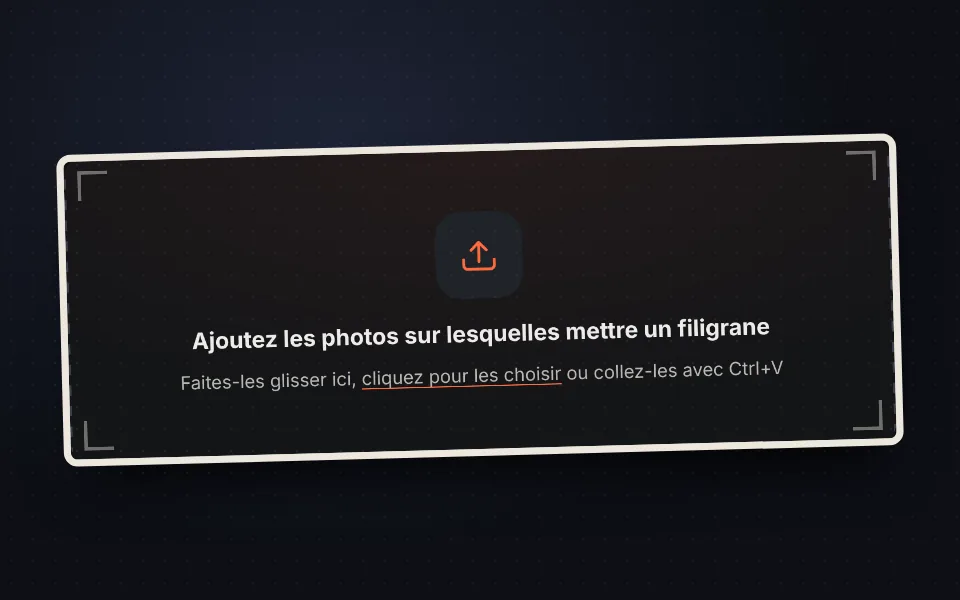
Ajoutez vos photos
Faites glisser une ou plusieurs photos dans la zone d'import, choisissez-les sur votre appareil ou collez-les avec Ctrl+V.
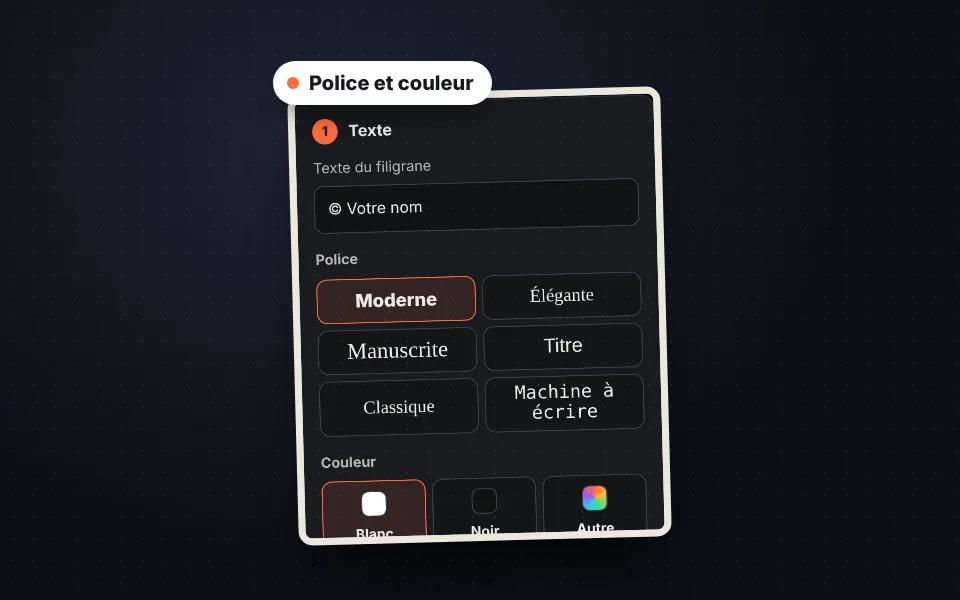
Écrivez votre texte ou ajoutez votre logo
Écrivez votre nom ou votre site, choisissez la police et la couleur, ou ajoutez votre logo en PNG. Vous pouvez utiliser les deux à la fois.
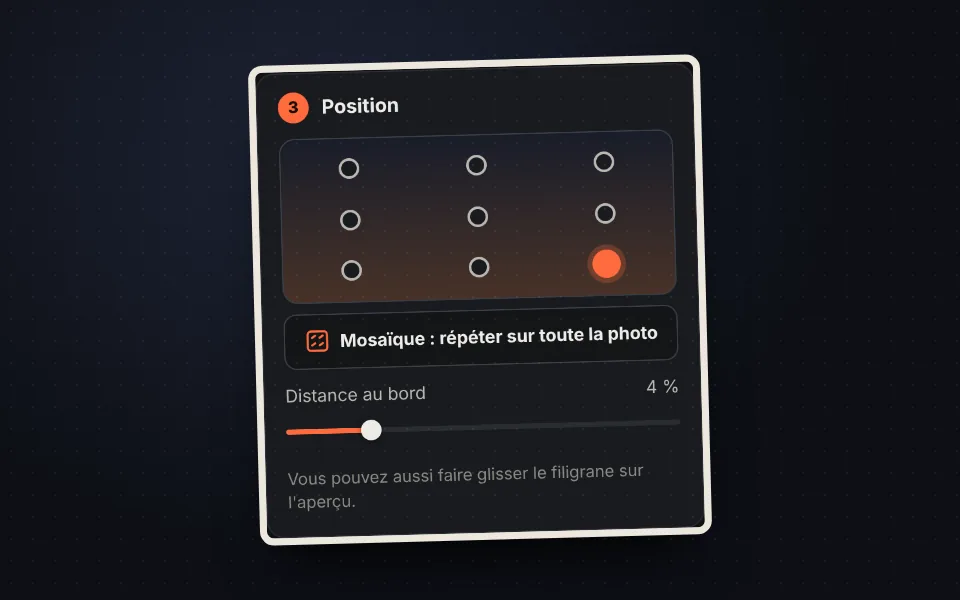
Placez-le où vous voulez
Choisissez l'une des 9 positions, faites-le glisser n'importe où ou répétez-le en mosaïque. Réglez l'opacité et l'inclinaison.
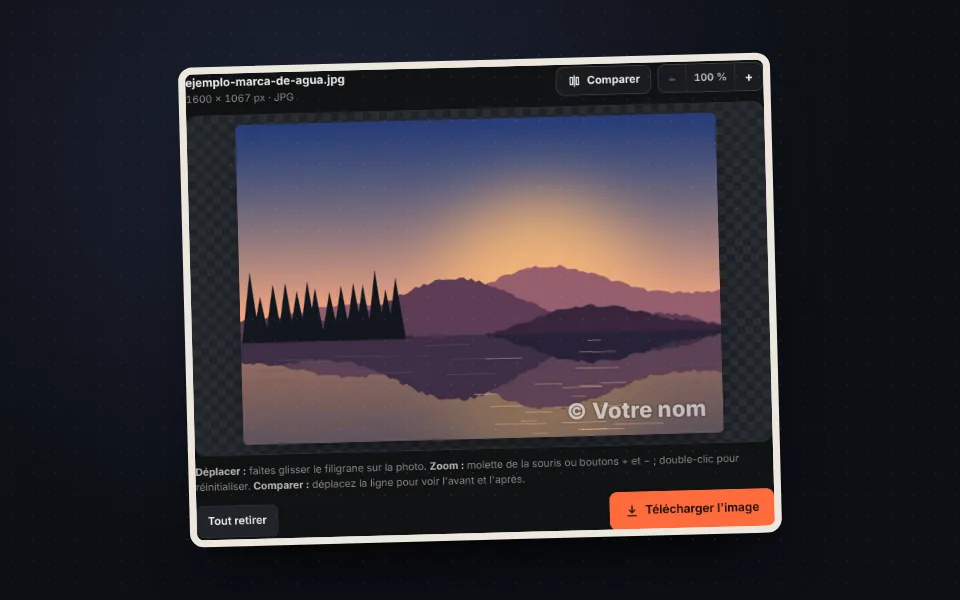
Comparez et téléchargez
Vérifiez le résultat avec le zoom et le curseur de comparaison, puis téléchargez la photo ou toutes ensemble dans un ZIP.
Tutoriel vidéo (en anglais) : comment ajouter un filigrane
Dans cette vidéo, vous verrez comment importer plusieurs photos à la fois, écrire votre texte, choisir la police, la couleur et la taille, ajouter votre logo, placer le filigrane ou le répéter en mosaïque, régler l'opacité et l'angle, et télécharger toutes les photos dans un ZIP. La vidéo est en anglais ; YouTube propose des sous-titres traduits. Cliquez sur un chapitre pour aller directement à cette partie.
La vidéo ne se charge depuis YouTube que lorsque vous appuyez sur lecture, et YouTube peut alors déposer ses cookies. Plus d'informations dans la politique de cookies.
À quoi sert un filigrane ?
Un filigrane indique clairement qui est l'auteur d'une photo et dissuade de l'utiliser sans autorisation. Il est courant chez les photographes, les boutiques en ligne, les agents immobiliers, les artistes et les créateurs de contenu, et c'est aussi un moyen simple pour que votre nom ou votre site voyage avec l'image quand quelqu'un la partage.
Aucun filigrane ne rend une photo impossible à copier, mais plus il est grand et plus il couvre l'image, plus il est difficile à supprimer. Il vaut donc la peine de choisir le type de filigrane selon ce que vous voulez protéger.
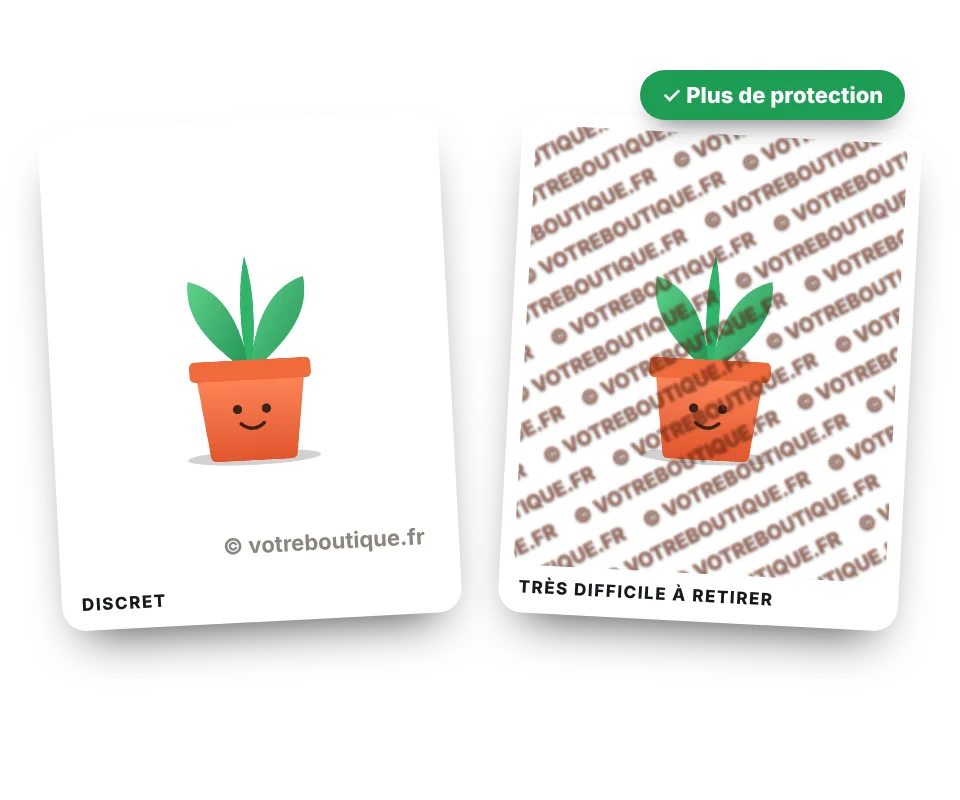
Coin, centre ou mosaïque : quel filigrane choisir ?
Aucune option n'est meilleure qu'une autre : cela dépend si vous voulez mettre la photo en valeur ou bien la protéger.
| Type de filigrane | Protection | Visibilité | Idéal pour |
|---|---|---|---|
| Petit, dans un coin | Faible : il peut être rogné. | Faible. | Réseaux sociaux, portfolios et signature de vos photos. |
| Centré, semi-transparent | Moyenne. | Assez visible. | Photos de produits, immobilier et propositions à des clients. |
| Mosaïque | Élevée : très difficile à supprimer. | Élevée. | Épreuves pour clients, documents et photos que vous ne voulez pas voir réutilisées. |
Comment faire un filigrane réussi
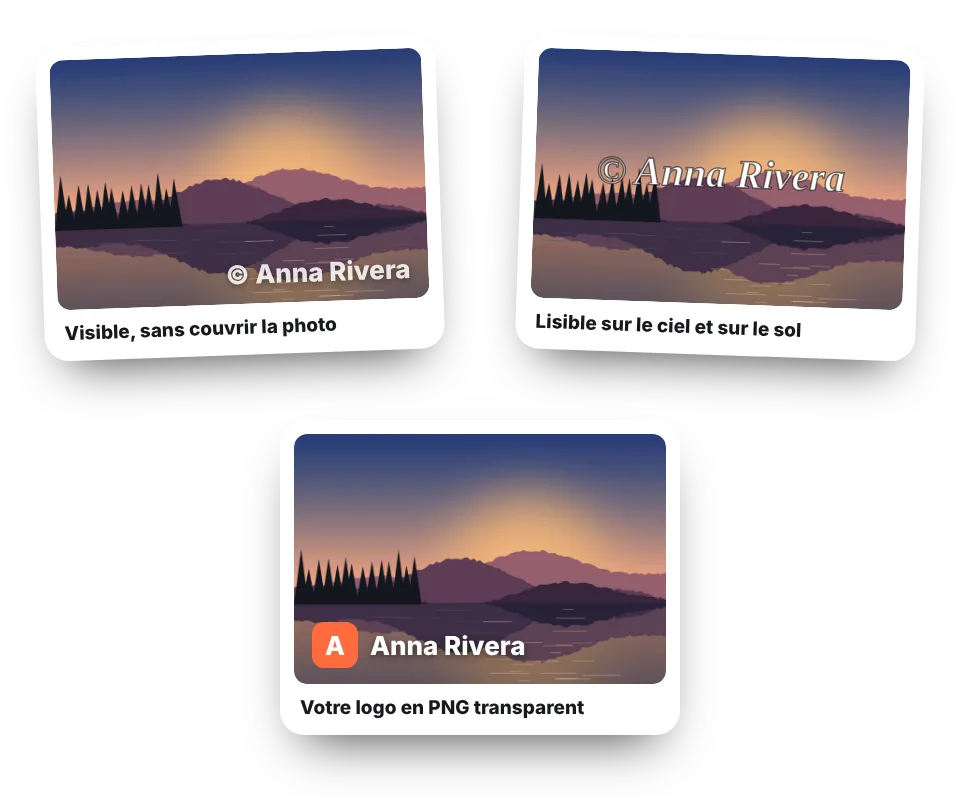
Utilisez un texte court, comme "© Votre nom" ou votre site, et une opacité entre 30 et 60 % : il est visible sans couvrir la photo. Si la photo a des zones claires et sombres, gardez le contour doux activé pour qu'il se lise bien sur les deux.
Si vous avez un logo, importez-le en PNG à fond transparent. Et si vous voulez qu'il soit difficile à effacer, placez-le sur une zone détaillée de la photo, pas sur le ciel ou un fond uni, faciles à retoucher.
Après avoir ajouté le filigrane
Si vos photos filigranées doivent ensuite être plus légères pour les mettre sur un site, vous pouvez les compresser ou les redimensionner. Et si elles sortent de côté, faites-les pivoter avant d'ajouter le filigrane.
Questions fréquentes
Comment ajouter un filigrane à une photo ?
Ajoutez la photo, écrivez votre texte ou ajoutez votre logo, choisissez où le placer et l'opacité, puis cliquez sur "Télécharger l'image". Vous verrez le résultat dans l'aperçu avant de la télécharger.
Puis-je mettre un filigrane sur plusieurs photos à la fois ?
Oui. Ajoutez-en autant que vous voulez : le filigrane est placé de la même façon sur toutes, proportionnellement à leur taille. Vérifiez-les une par une dans l'aperçu et téléchargez-les ensemble dans un ZIP.
Puis-je utiliser mon logo comme filigrane ?
Oui. Cliquez sur "Ajouter votre logo" et choisissez votre image, idéalement un PNG à fond transparent. Vous pouvez le combiner avec du texte, et votre logo ne quitte jamais votre appareil non plus.
Quelle opacité est la meilleure ?
Entre 30 et 60 %, c'est généralement bien : le filigrane est visible mais ne couvre pas la photo. Pour protéger des épreuves envoyées à un client, augmentez-la et utilisez la mosaïque.
Comment faire un filigrane en mosaïque ?
Dans "Position", choisissez "Mosaïque". Le filigrane se répète sur toute la photo et vous pouvez régler l'espacement et l'inclinaison.
Peut-on supprimer un filigrane ?
Un petit filigrane dans un coin peut être rogné ou retouché. Un grand filigrane semi-transparent sur des zones détaillées, ou en mosaïque, est bien plus difficile à supprimer.
La photo perd-elle en qualité ?
Sa taille n'est pas réduite : elle est enregistrée à sa résolution d'origine. En PNG elle reste identique, et en JPG ou WebP elle est enregistrée en très haute qualité.
Puis-je changer le filigrane d'une seule photo ?
Le filigrane s'applique de la même façon à toutes les photos ajoutées. Si vous en voulez un différent pour certaines, téléchargez-la séparément, retirez-la avec "Retirer" et préparez la suivante avec d'autres réglages.
Mes photos sont-elles envoyées sur un serveur ?
Non. Tout se passe dans votre navigateur et vos photos et votre logo ne quittent jamais votre appareil.
Est-ce gratuit ?
Oui : gratuit, sans inscription, sans limite de photos et nous n'ajoutons aucun filigrane de notre côté.