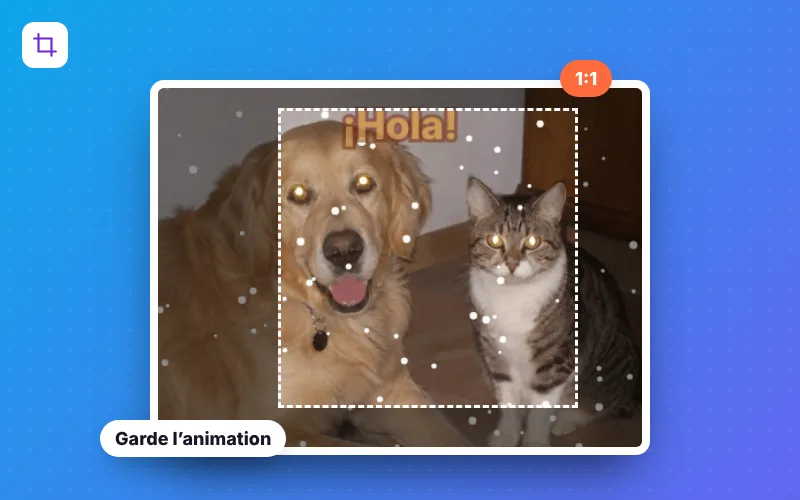
Comment recadrer un GIF en 4 étapes
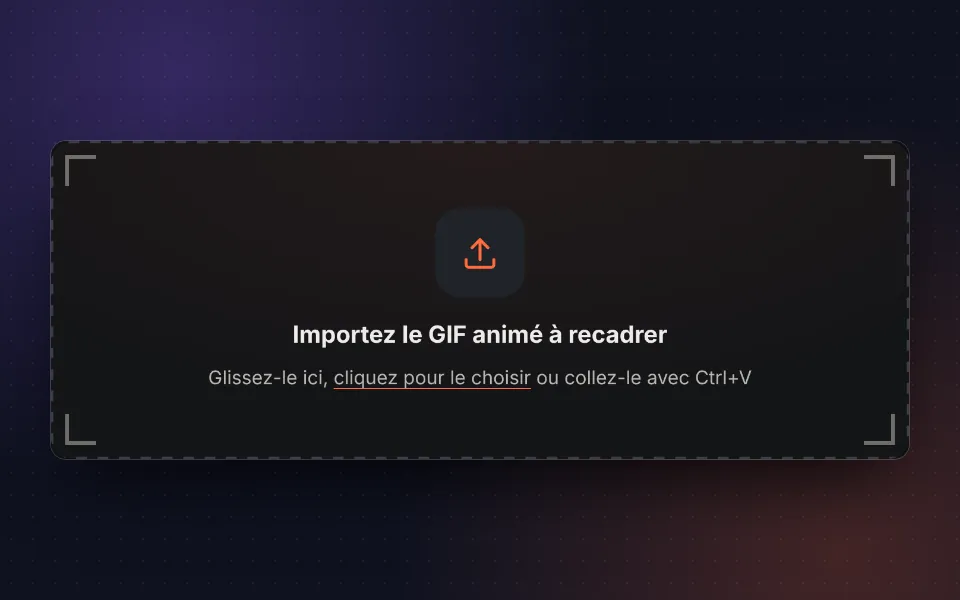
Importez le GIF
Glissez votre GIF animé, choisissez-le ou collez-le avec Ctrl+V. Vous pouvez aussi essayer le GIF d'exemple.
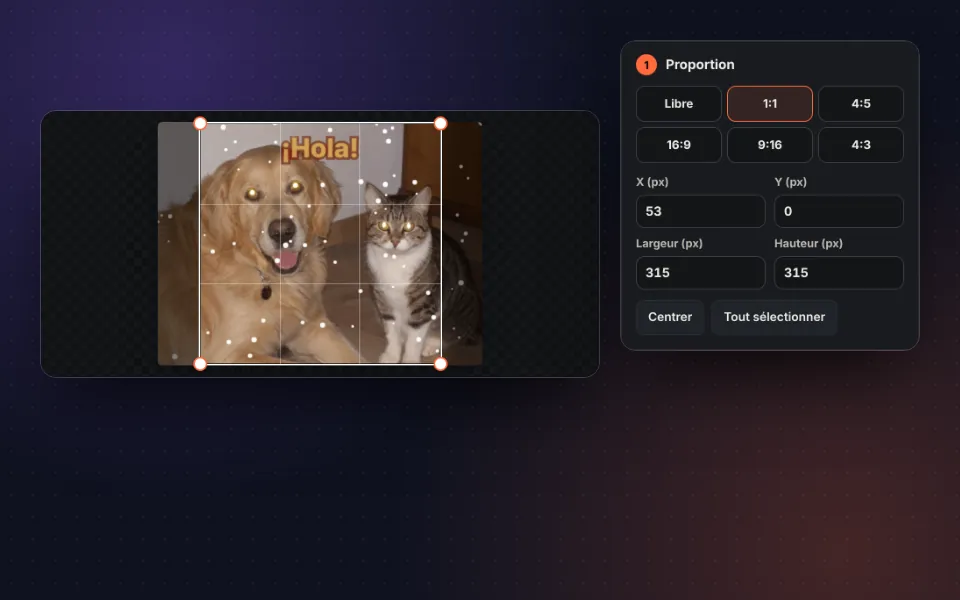
Choisissez la zone
Déplacez et ajustez le cadre ou choisissez une proportion : libre, 1:1, 4:5, 16:9, 9:16 ou 4:3.
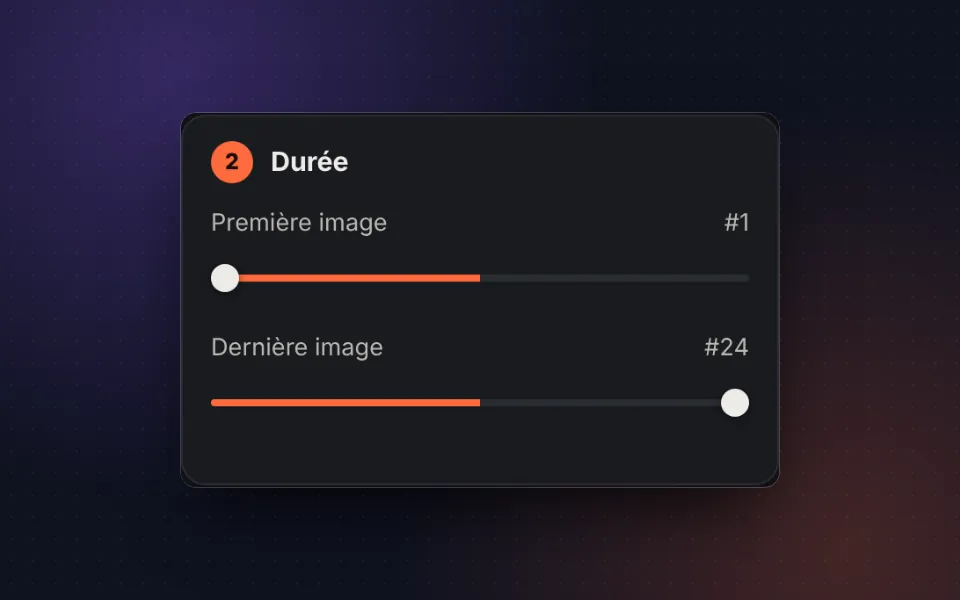
Raccourcissez si besoin
Choisissez la première et la dernière image pour retirer le superflu au début ou à la fin.
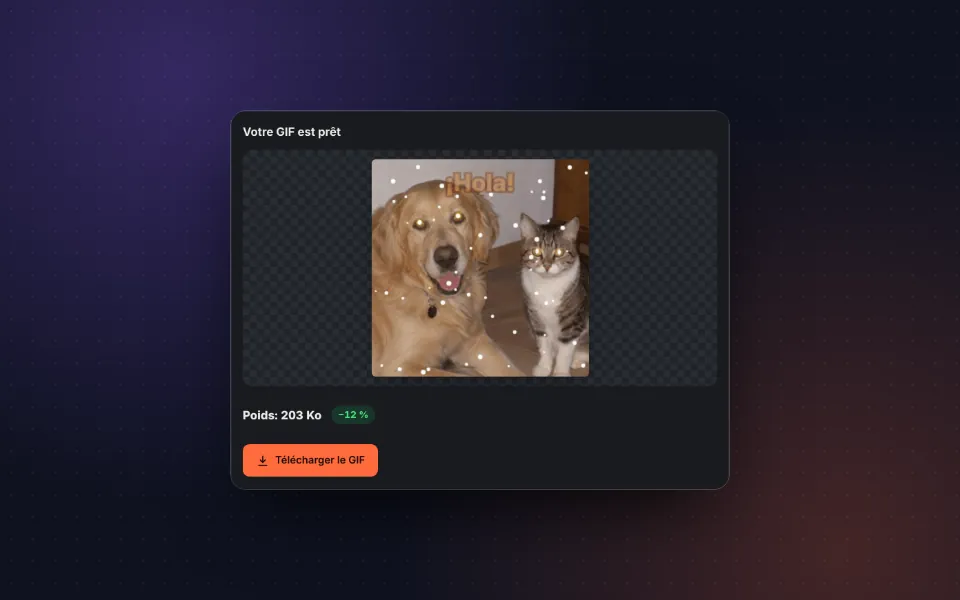
Recadrez et téléchargez
Cliquez sur Recadrer un GIF, comparez le poids avec l'original et téléchargez-le.
Recadrez des GIF animés sans perdre l'animation
Beaucoup de logiciels d'image ne recadrent que la première image d'un GIF, et le résultat ne bouge plus. Cet outil de recadrage de GIF applique le recadrage à toutes les images, respecte la durée de chacune et garde la répétition du GIF d'origine : le résultat est identique, mais seulement avec la zone qui vous intéresse.
Il est utile pour supprimer des bandes noires, des logos ou des barres d'une vidéo convertie, centrer une personne dans un GIF de réaction, adapter un GIF au format carré pour les réseaux ou au format vertical pour les statuts et les stories, ou recadrer une partie d'un enregistrement d'écran.
Vous pouvez aussi raccourcir le GIF en choisissant la première et la dernière image. Retirer le superflu au début ou à la fin est le moyen le plus rapide de l'alléger.
Proportions pour chaque réseau social
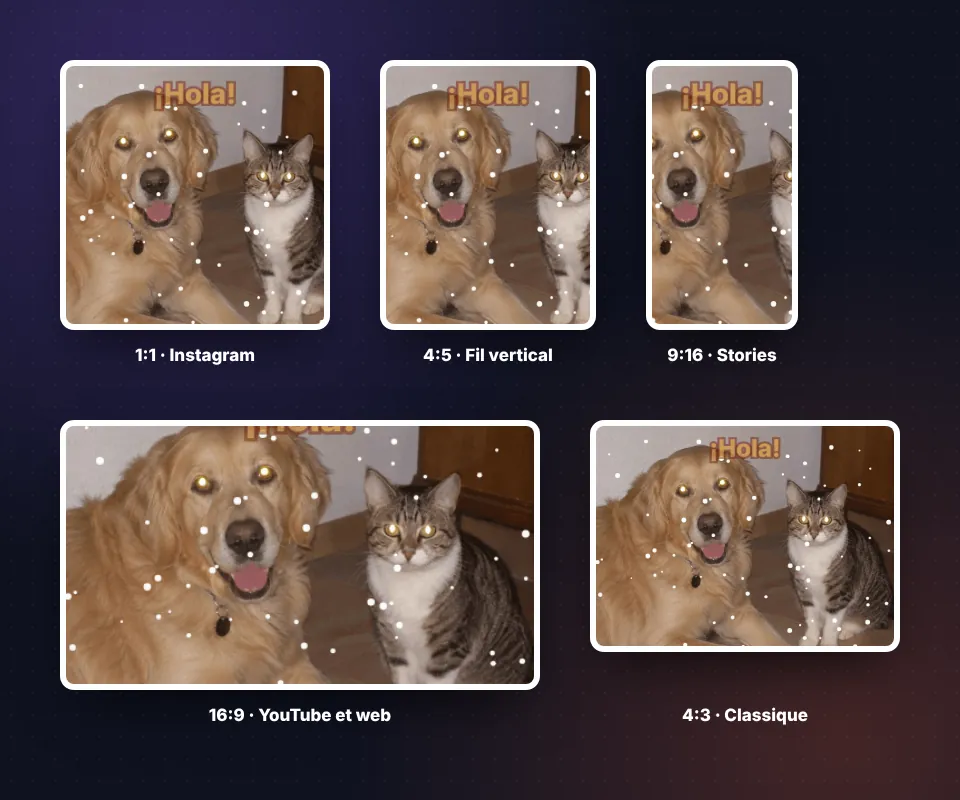
Choisissez une proportion : le cadre la conserve quand vous le déplacez ou le redimensionnez.
- 1:1 carré : profils, Instagram, forums et stickers.
- 4:5 vertical : le format qui occupe le plus de place dans le fil Instagram.
- 9:16 vertical : statuts WhatsApp, stories Instagram, TikTok et Reels.
- 16:9 panoramique : présentations, sites web et YouTube.
- 4:3 : le format classique de la photo et de l'écran.
Pour un recadrage exact, saisissez la position et la taille en pixels.
Conseils pour recadrer un GIF
- Vérifiez toutes les images. Laissez l'animation tourner pendant que vous ajustez le cadre pour vérifier que rien d'important ne sort du recadrage à aucun moment.
- Recadrez avant de redimensionner. Si vous voulez aussi le réduire, recadrez-le d'abord puis utilisez redimensionner un GIF.
- Raccourcissez pour alléger. Chaque image retirée réduit le poids. S'il reste lourd, passez-le dans compresser un GIF.
- Vous partez d'une vidéo ? Mieux vaut recadrer l'extrait directement en convertissant la vidéo en GIF.
Confidentialité : votre GIF ne quitte pas votre appareil
Le recadrage utilise la technologie de votre navigateur. Le GIF n'est envoyé à aucun serveur, il n'est pas enregistré et personne d'autre ne peut le voir.
Questions fréquentes
Comment recadrer un GIF animé ?
Importez le GIF, faites glisser le cadre pour choisir la zone à conserver ou saisissez les dimensions en pixels et cliquez sur Recadrer un GIF. L'animation est conservée sur toutes les images.
L'animation est-elle perdue en recadrant ?
Non. Le recadrage s'applique à toutes les images, et les durées ainsi que la répétition du GIF d'origine sont respectées.
Puis-je recadrer un GIF en carré ou en vertical ?
Oui. Choisissez 1:1 pour un GIF carré, 4:5 pour Instagram, 9:16 pour les stories et les statuts ou 16:9 pour le format panoramique. Le cadre garde la proportion quand vous le déplacez.
Puis-je retirer des images au début ou à la fin ?
Oui. Dans Durée, choisissez la première et la dernière image à conserver. Le GIF est ainsi plus court et plus léger.
Le GIF recadré perd-il en qualité ?
Non. Si le GIF d'origine a 256 couleurs ou moins par image, ce qui est le cas habituel, les couleurs sont conservées à l'identique.
Est-ce gratuit et sans filigrane ?
Oui. C'est gratuit, sans inscription et sans filigrane.
Le GIF est-il envoyé sur un serveur ?
Non. Le GIF est recadré dans votre navigateur et ne quitte pas votre appareil.
Est-ce que ça marche sur mobile ?
Oui. Vous pouvez déplacer le cadre avec le doigt et ajuster les coins sur Android et iPhone.
Comment recadrer avec précision ?
Saisissez la position et la taille en pixels dans les champs X, Y, Largeur et Hauteur. Le cadre sélectionné peut aussi être déplacé avec les flèches du clavier, ou de 10 pixels à la fois en maintenant Maj.