Comment mettre une photo en noir et blanc en 4 étapes

Importez la photo
Importez la photo depuis votre téléphone ou votre ordinateur, ou collez-la avec Ctrl+V. Elle passe en noir et blanc instantanément.
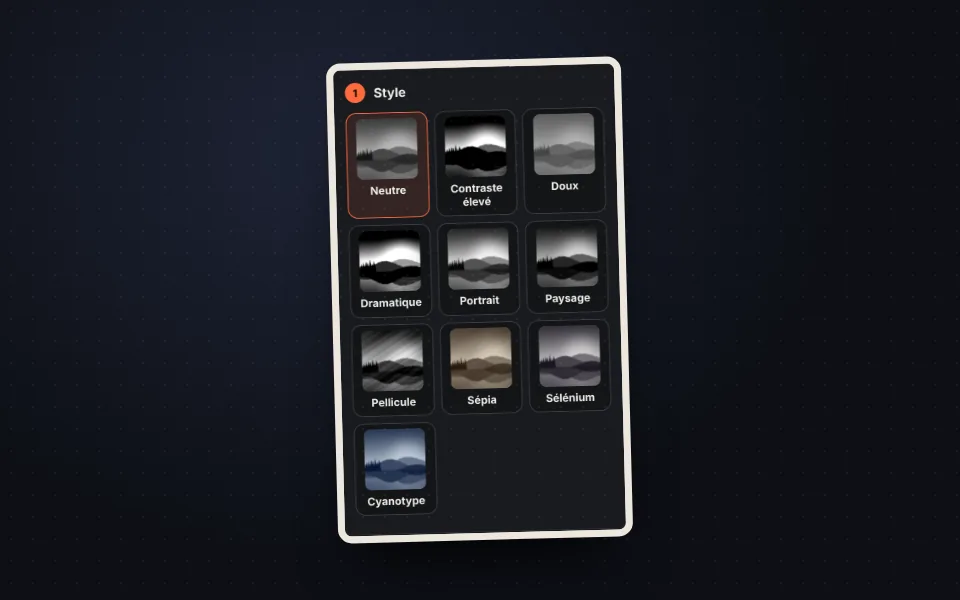
Choisissez un style
Essayez les 10 styles avec leurs miniatures : neutre, contraste élevé, dramatique, pellicule, sépia et plus.
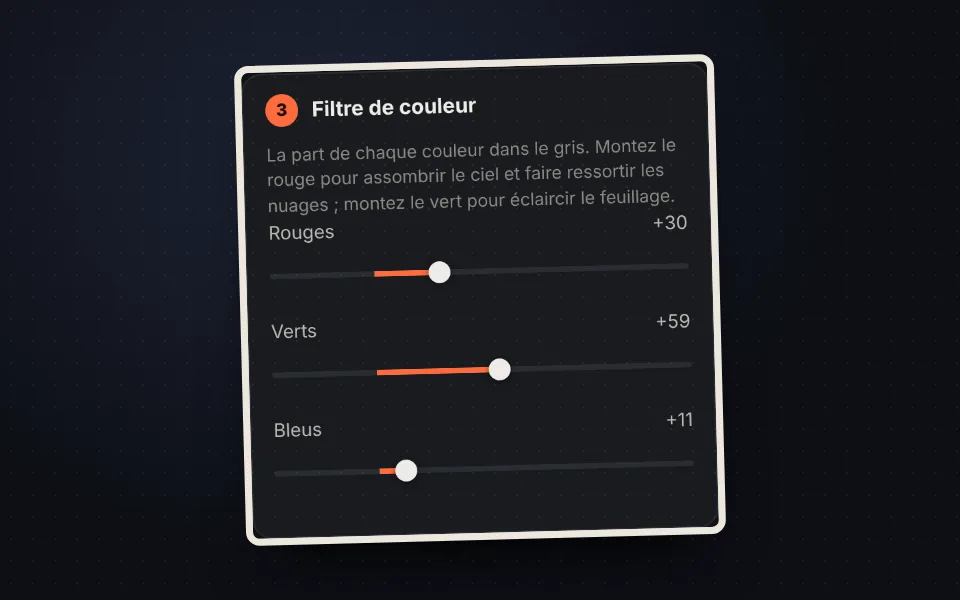
Ajustez le résultat
Affinez la luminosité, le contraste, le grain et le filtre de couleur, ou gardez une seule couleur avec la couleur sélective.
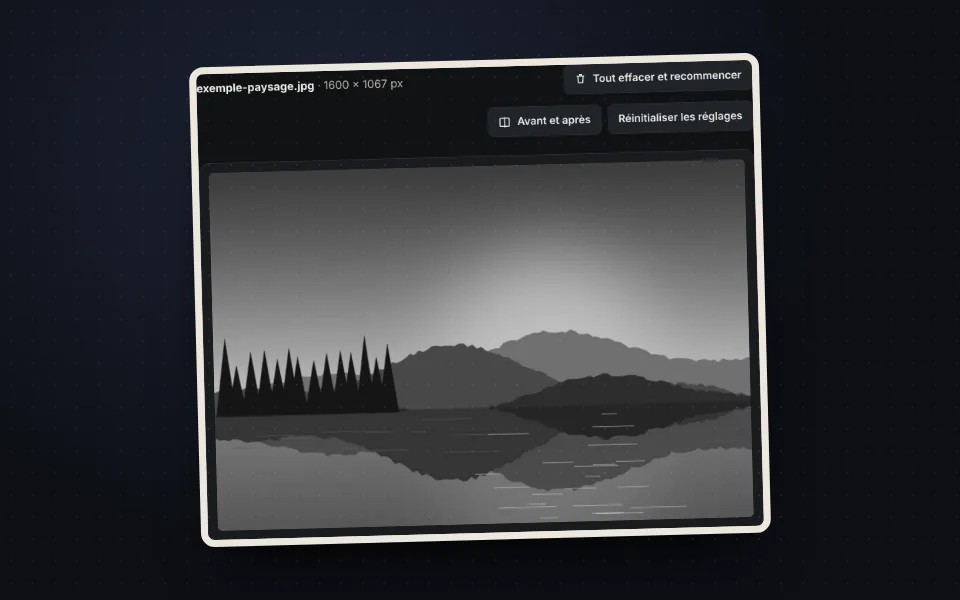
Téléchargez la photo
Comparez l'avant et l'après et téléchargez la photo en noir et blanc en taille réelle.
Tutoriel vidéo (en anglais) : comment mettre une photo en noir et blanc
Dans cette vidéo, vous verrez comment importer une photo, choisir un style, régler la lumière et la texture, essayer les filtres de couleur, garder une seule couleur et comparer l'avant et l'après avant de la télécharger. La vidéo est en anglais ; YouTube propose des sous-titres traduits. Cliquez sur un chapitre pour aller directement à cette partie.
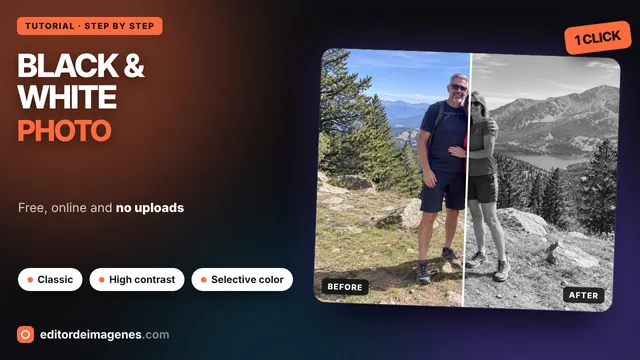
La vidéo ne se charge depuis YouTube que lorsque vous appuyez sur lecture, et YouTube peut alors déposer ses cookies. Plus d'informations dans la politique de cookies.
Les filtres de couleur : le secret d'un beau noir et blanc
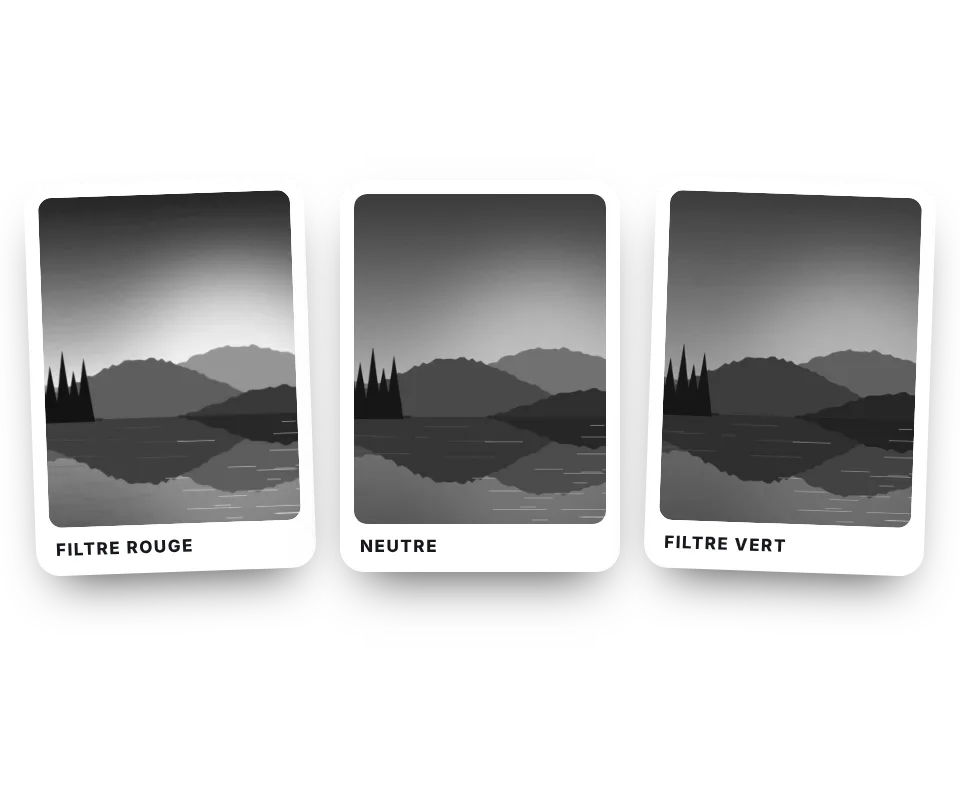
Supprimer simplement la couleur donne en général une photo plate et grise. Les photographes utilisaient des filtres de couleur devant l'objectif pour décider quels tons ressortaient clairs ou sombres, et ici vous pouvez faire de même :
- Filtre rouge (style Dramatique) : assombrit le ciel bleu et fait ressortir les nuages. Idéal pour les paysages et l'architecture.
- Filtre orange (style Portrait) : adoucit la peau et les imperfections. Le favori pour les portraits.
- Filtre vert (style Paysage) : éclaircit le feuillage et ajoute du détail aux feuilles et aux arbres.
- Neutre : la conversion standard, fidèle à la façon dont l'œil perçoit la lumière de chaque couleur.
Pour un contrôle total, déplacez les curseurs des rouges, verts et bleus jusqu'à trouver le ton recherché.
Couleur sélective, virage et effet pellicule
En plus du noir et blanc classique, vous pouvez donner à votre photo une finition spéciale :
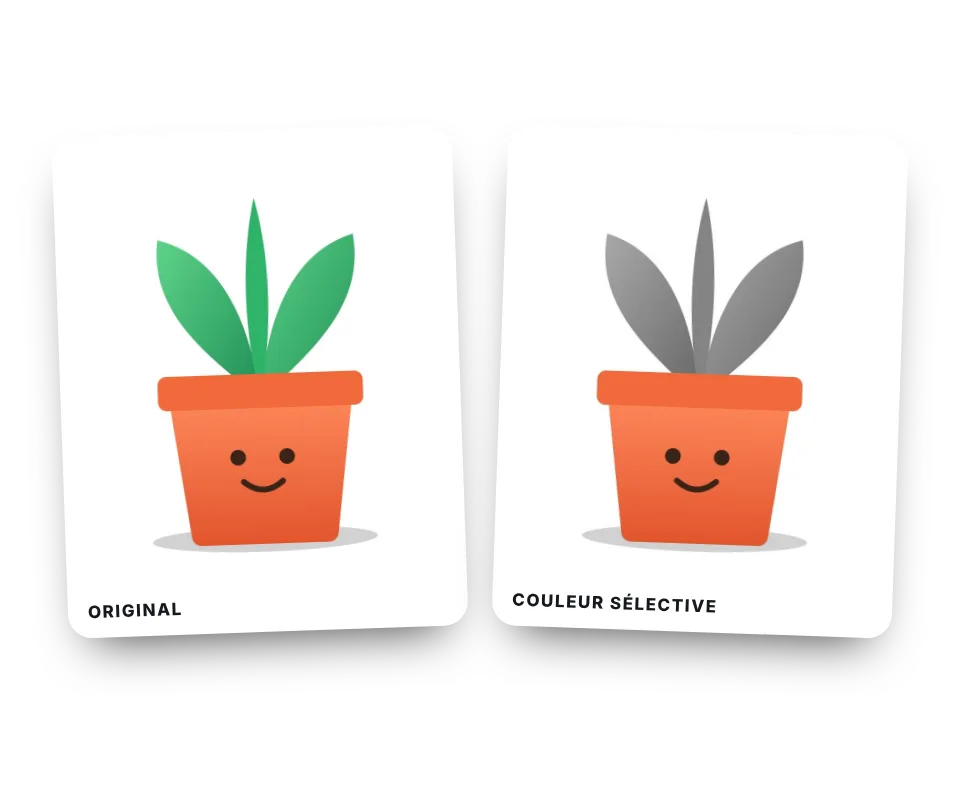
- Couleur sélective : gardez la photo en noir et blanc sauf une couleur, comme une robe rouge, des fleurs jaunes ou un ciel bleu. Réglez la plage pour inclure plus ou moins de nuances.
- Virage sépia : le ton brun chaud des photographies anciennes.
- Virage sélénium : un ton froid et élégant, très utilisé pour les tirages en chambre noire.
- Cyanotype : le bleu profond des toutes premières photographies et des plans d'architecture.
- Grain et vignette : ajoutez la texture de la pellicule argentique et assombrissez les bords pour attirer le regard au centre.
Quelles photos rendent le mieux en noir et blanc
Le noir et blanc fonctionne particulièrement bien pour les portraits à la lumière latérale, les paysages avec des nuages, l'architecture avec des lignes et des textures, et la photo de rue. Cherchez des scènes avec un bon contraste entre lumière et ombre ; si la photo est terne, augmentez le contraste ou essayez le style Contraste élevé. Et si la photo a une couleur marquante, la couleur sélective peut en faire une image saisissante. Pour plus d'effets de couleur, essayez aussi nos Filtres photo.
Questions fréquentes
Comment mettre une photo en noir et blanc ?
Importez la photo et elle est convertie instantanément. Choisissez l'un des 10 styles, réglez la luminosité et le contraste si vous voulez, et cliquez sur Télécharger en noir et blanc.
Quelle différence entre noir et blanc et niveaux de gris ?
Les niveaux de gris se contentent de supprimer la couleur. Un bon noir et blanc décide quelles couleurs deviennent plus claires ou plus sombres grâce aux filtres de couleur, et ajuste le contraste pour que la photo ait de l'impact.
Comment garder une seule couleur sur une photo en noir et blanc ?
Choisissez la couleur dans Garder une couleur : rouges, oranges, jaunes, verts, bleus ou violets. Réglez la plage pour inclure plus ou moins de nuances de cette couleur.
Puis-je faire une photo sépia ?
Oui. Choisissez le style Sépia ou activez le virage sépia et réglez son intensité. Le sélénium et le cyanotype sont aussi disponibles.
Perd-elle en qualité ?
Non. La photo est téléchargée à sa taille d'origine ; l'aperçu est plus petit uniquement pour être rapide.
Puis-je voir l'avant et l'après ?
Oui. Cliquez sur Avant / après et déplacez la ligne pour comparer la photo originale avec celle en noir et blanc.
Fonctionne-t-il sur mon téléphone ?
Oui, sur Android et iPhone, directement dans le navigateur.
Ma photo est-elle envoyée sur un serveur ?
Non. La photo est traitée dans votre navigateur et ne quitte jamais votre appareil.
Est-ce gratuit ?
Oui : gratuit, sans inscription et sans filigrane.