Comment convertir WebP en JPG en 4 étapes
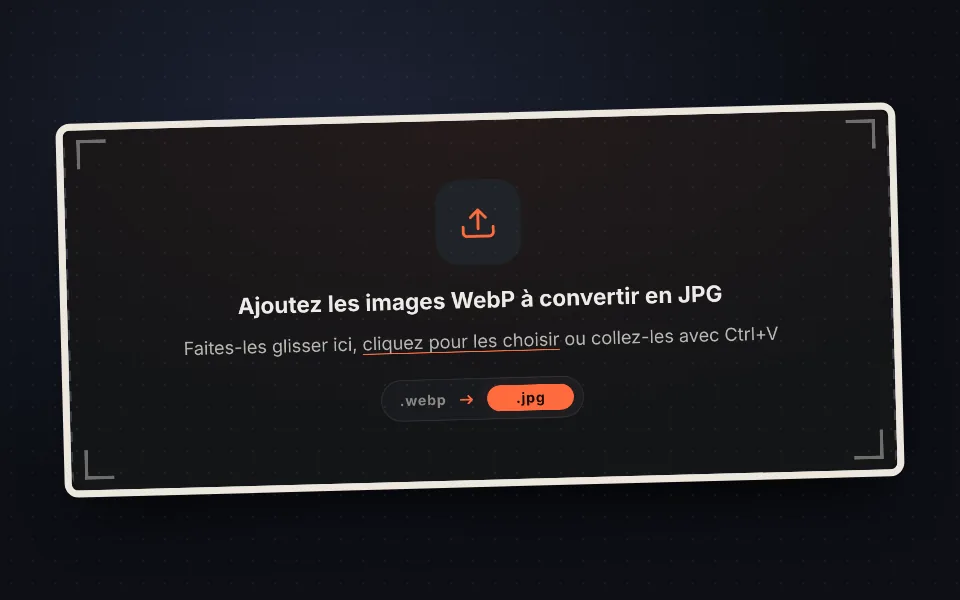
Ajoutez vos images
Faites glisser une ou plusieurs images WebP dans la zone d'import, choisissez-les sur votre appareil ou collez-les avec Ctrl+V.
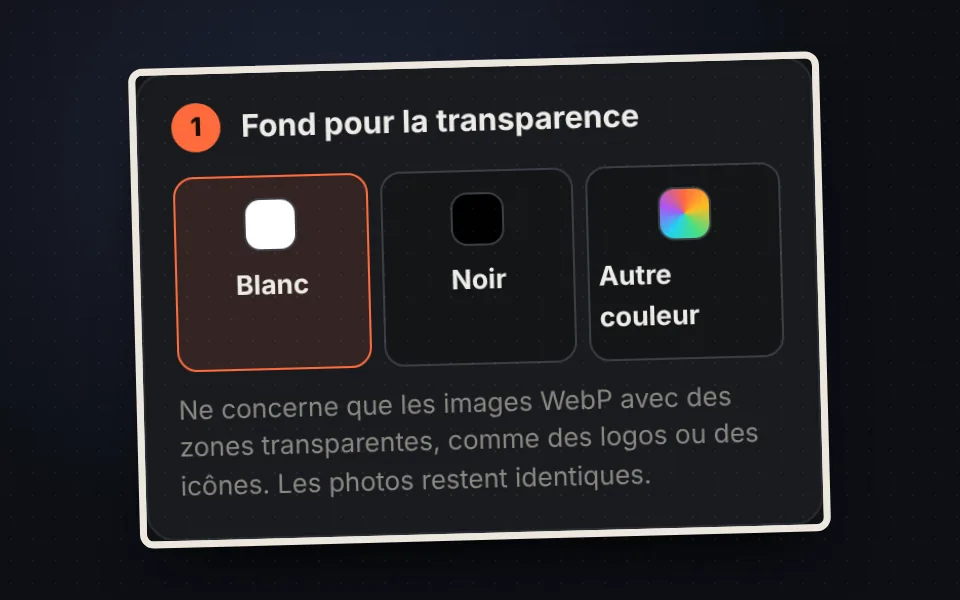
Vérifiez le fond
Si une image a des zones transparentes, choisissez la couleur qui les remplit : blanc, noir ou la couleur de votre choix.
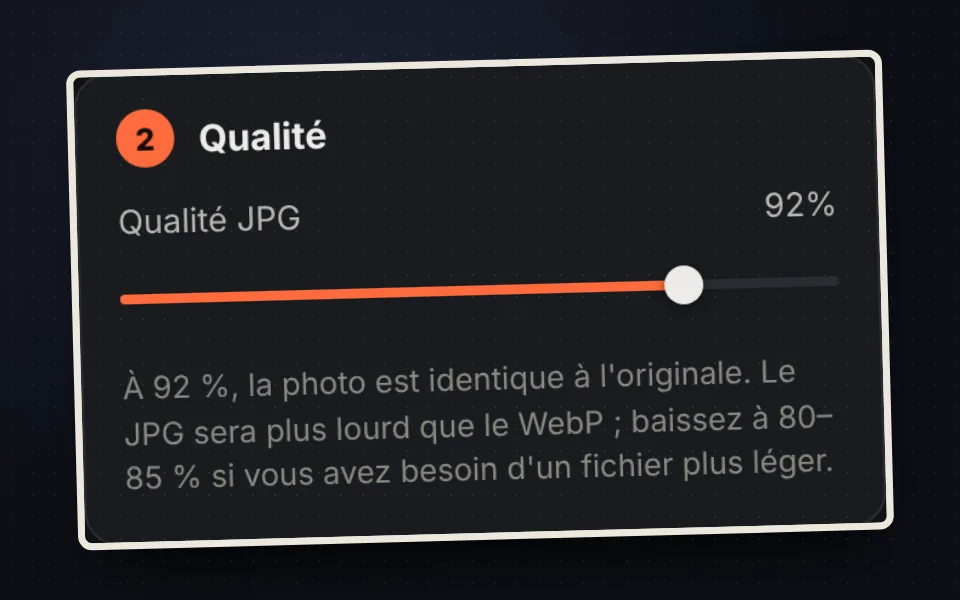
Choisissez la qualité
À 92 %, la photo est identique à l'originale. Baissez-la si vous avez besoin d'un fichier plus léger.
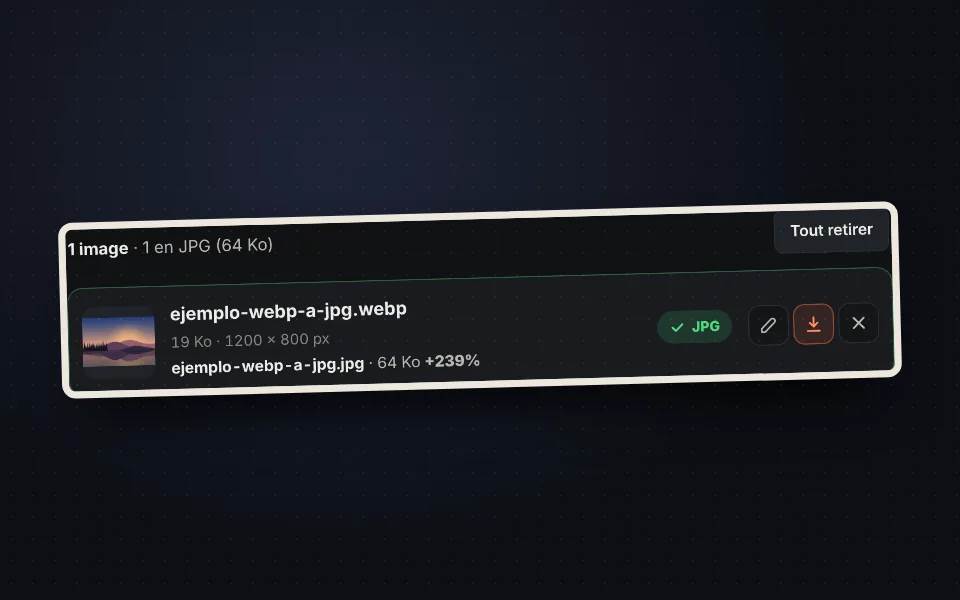
Téléchargez les JPG
Téléchargez chaque image séparément ou toutes ensemble dans un ZIP, avec le même nom et l'extension .jpg.
Tutoriel vidéo (en anglais) : comment convertir WebP en JPG
Dans cette vidéo, vous verrez comment importer les images WebP, choisir le fond des zones transparentes, régler la qualité et les télécharger dans un ZIP. La vidéo est en anglais ; YouTube propose des sous-titres traduits. Cliquez sur un chapitre pour aller directement à cette partie.
La vidéo ne se charge depuis YouTube que lorsque vous appuyez sur lecture, et YouTube peut alors déposer ses cookies. Plus d'informations dans la politique de cookies.
Pourquoi mes images se téléchargent-elles en WebP ?
De plus en plus de sites, de boutiques en ligne et de moteurs de recherche fournissent leurs images en WebP, un format créé par Google qui pèse 25 % à 35 % de moins que le JPG. Les pages chargent ainsi plus vite. C'est pourquoi, quand vous enregistrez une image avec un clic droit, vous obtenez souvent un fichier .webp alors qu'il ressemble à une photo normale.
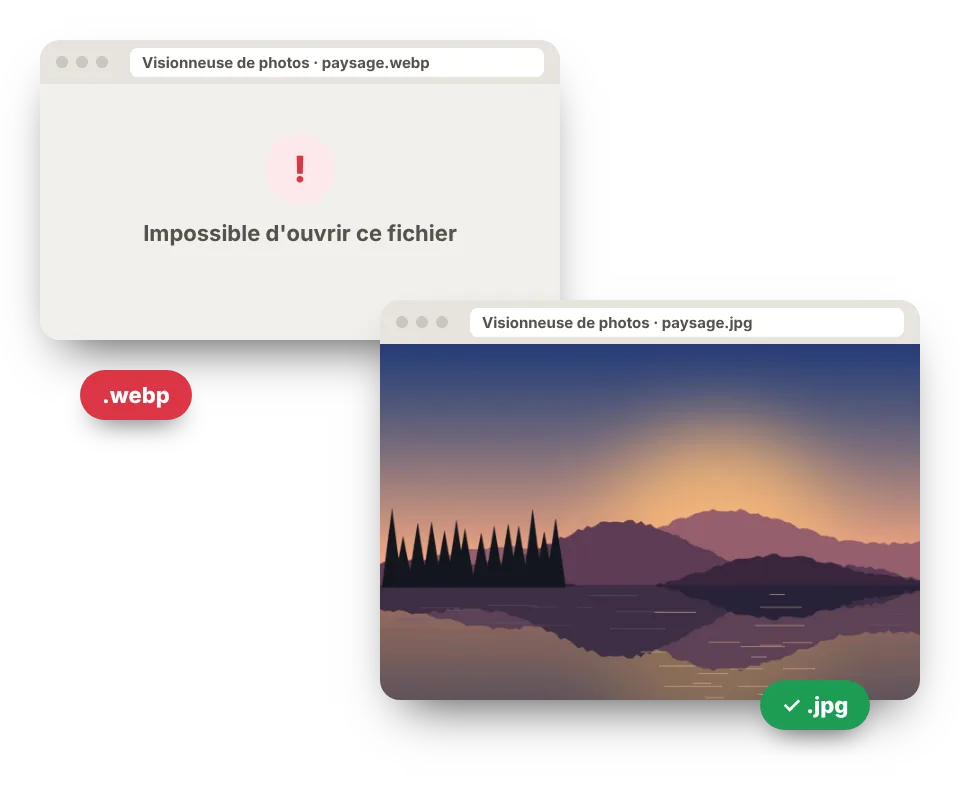
Dans le navigateur, il s'affiche parfaitement, mais en dehors, les problèmes commencent : l'ancienne visionneuse de photos de Windows, les anciennes versions de Photoshop, Word ou PowerPoint, certains téléphones et de nombreuses applications ne peuvent pas l'ouvrir. Une fois convertie en JPG, l'image fonctionne partout.
WebP ou JPG : les différences
Les deux formats servent pour les photos et s'affichent pratiquement pareil. La différence est dans le poids et surtout dans les endroits où vous pouvez les utiliser :
| Fonction | WebP | JPG |
|---|---|---|
| Poids d'une photo | 25 % à 35 % plus léger que le JPG. | Un peu plus lourd. |
| Transparence | Oui. | Non : les zones transparentes sont remplies d'une couleur. |
| Animation | Oui, comme un GIF. | Non. |
| Compatibilité | Navigateurs et programmes récents. | Universelle : tous les programmes, sites et formulaires l'acceptent. |
| Idéal pour | Faire charger un site rapidement. | Ouvrir, retoucher, imprimer, envoyer et transmettre via des formulaires. |
Où ne peut-on pas utiliser un WebP ?
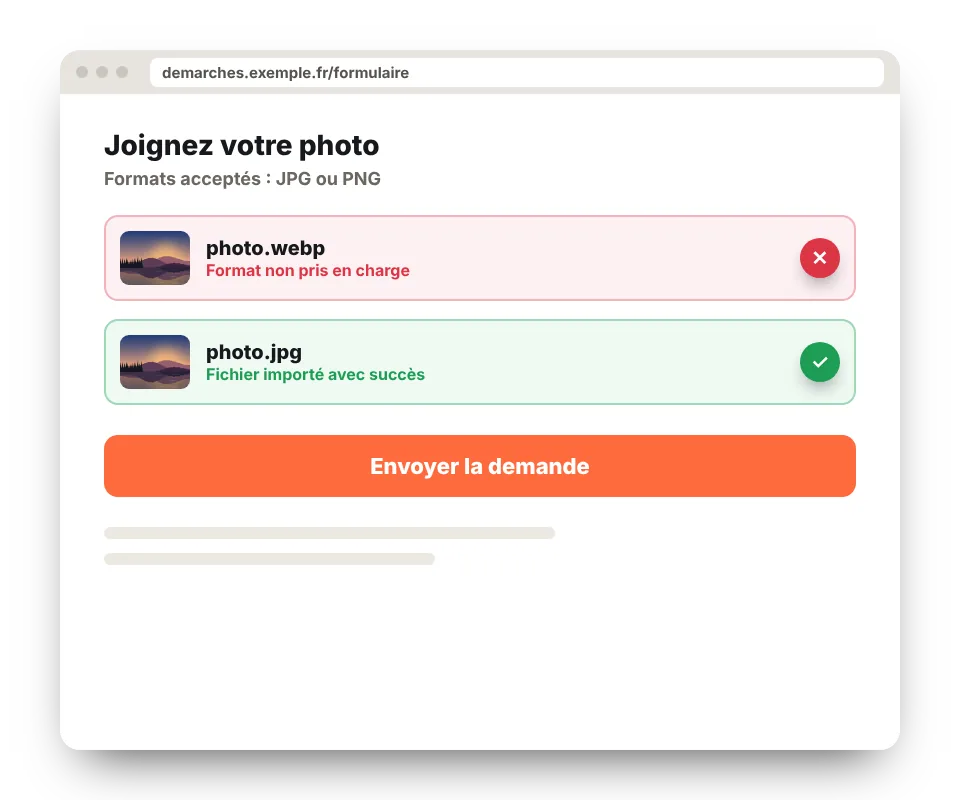
Le cas le plus fréquent, ce sont les formulaires : sites administratifs, sites d'emploi, banques, assurances ou sites de concours qui n'acceptent que le JPG, le PNG ou le PDF. Si vous obtenez "format non pris en charge" en envoyant une image, convertissez-la en JPG et réessayez.
Les services d'impression photo, certains logiciels de messagerie et les cadres photo numériques posent aussi problème. Si votre image a de la transparence et que vous voulez la garder, convertissez-la en PNG avec notre outil JPG en PNG, qui accepte aussi les images WebP.
Perd-on de la qualité en convertissant WebP en JPG ?
En qualité 90 % ou plus, vous ne le remarquerez pas. Ce qui change, c'est le poids : le WebP compresse mieux, donc le JPG est généralement bien plus lourd, parfois le double ou le triple. C'est normal, c'est le prix pour fonctionner partout. Si vous avez besoin d'un fichier léger, baissez la qualité à 80–85 % : la différence se voit à peine.
Si c'est vous qui publiez des images sur un site, faites tout l'inverse et convertissez vos photos en WebP : votre page chargera plus vite et Google en tient compte.
Questions fréquentes
Comment convertir une image WebP en JPG ?
Ajoutez l'image WebP et elle sera convertie en JPG instantanément. Cliquez ensuite sur le bouton de téléchargement. Si elle a des zones transparentes, vous pouvez d'abord choisir la couleur qui les remplit.
Puis-je convertir plusieurs images WebP à la fois ?
Oui. Ajoutez-en autant que vous voulez et elles seront converties l'une après l'autre avec les mêmes réglages. Vous pourrez ensuite les télécharger séparément ou toutes ensemble dans un ZIP.
Pourquoi je n'arrive pas à ouvrir une image WebP ?
Parce que le programme que vous utilisez ne gère pas ce format ou est une ancienne version. C'est fréquent avec l'ancienne visionneuse de photos de Windows et avec les logiciels de retouche et de bureautique sortis avant 2019. En JPG, elle s'ouvre dans n'importe quel programme.
Comment éviter que les images se téléchargent en WebP ?
Ce n'est pas toujours possible : cela dépend de la façon dont chaque site les fournit. Le plus rapide est de la télécharger telle quelle et de la convertir en JPG ici en quelques secondes.
Perd-on de la qualité en convertissant WebP en JPG ?
En qualité 90 % ou plus, la différence ne se voit pas. En revanche, le JPG est généralement bien plus lourd que le WebP, car le WebP compresse mieux. C'est normal ; si le poids compte, baissez la qualité à 80–85 %.
Et si le WebP a un fond transparent ?
Le JPG ne gère pas la transparence : ces zones sont remplies avec la couleur que vous choisissez. Si vous voulez la garder, convertissez-le en PNG avec notre outil JPG en PNG, qui accepte aussi le WebP.
Fonctionne-t-il avec les WebP animés ?
La première image de l'animation est convertie, car le JPG ne gère pas le mouvement.
Fonctionne-t-il sur mon téléphone ?
Oui, sur Android et iPhone. Choisissez les images dans votre photothèque ou votre dossier de téléchargements et téléchargez les JPG sur le même téléphone.
Mes images sont-elles envoyées sur un serveur ?
Non. La conversion se fait dans votre navigateur et vos images ne quittent jamais votre appareil.
Est-ce gratuit ?
Oui, gratuit, sans inscription, sans filigrane et sans limite d'images.