Comment extraire le texte d'une image en 4 étapes
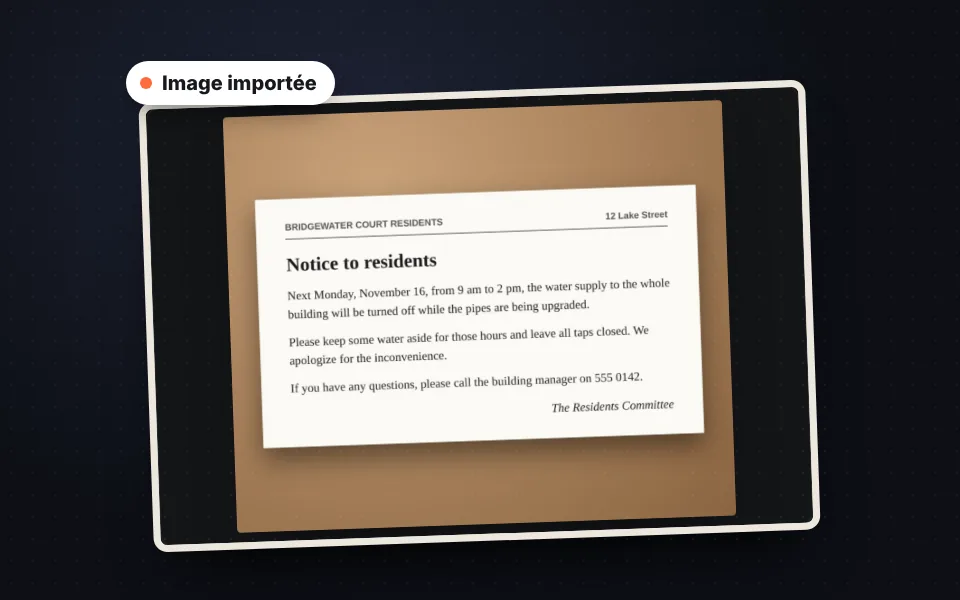
Importez l'image
Faites glisser une photo, une capture d'écran ou un PDF, ou collez-le avec Ctrl+V. Plusieurs images ou toutes les pages d'un PDF sont lues d'un coup.
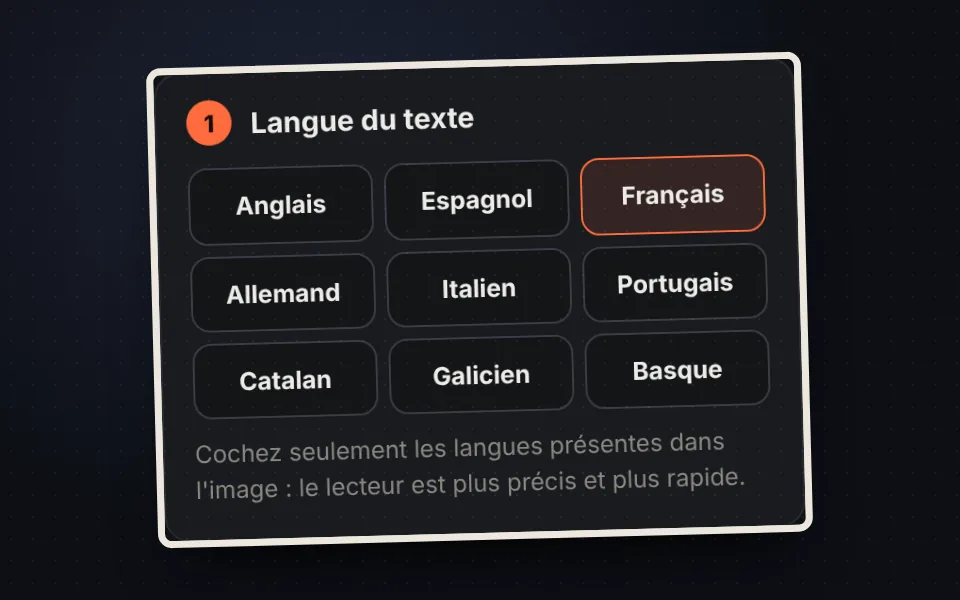
Choisissez la langue
Cochez les langues du texte. Si la photo est de mauvaise qualité, augmentez le contraste ou utilisez le noir et blanc pur.
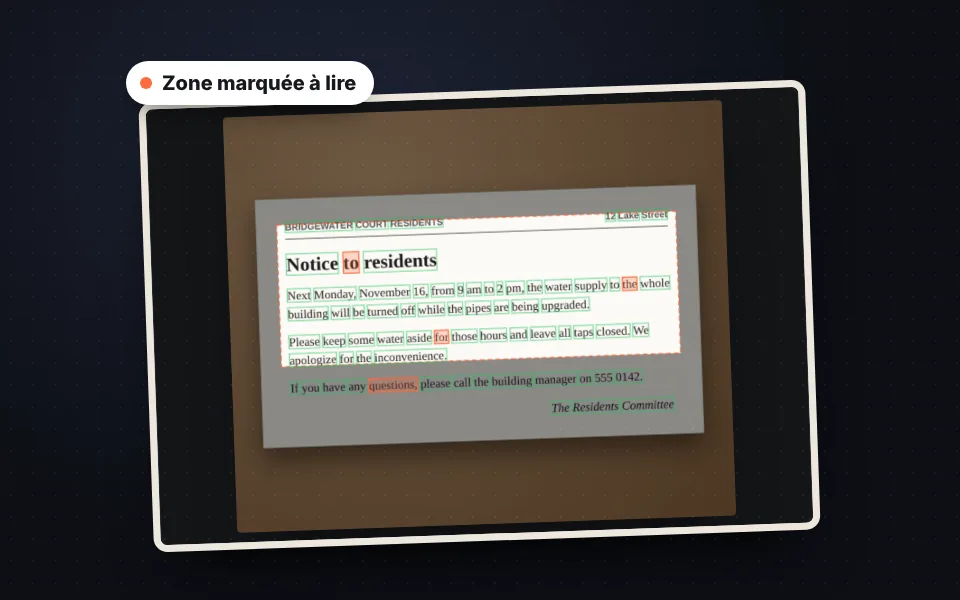
Lisez le texte
Appuyez sur "Lire le texte". Pour lire seulement une partie, faites d'abord glisser sur l'image pour marquer la zone.
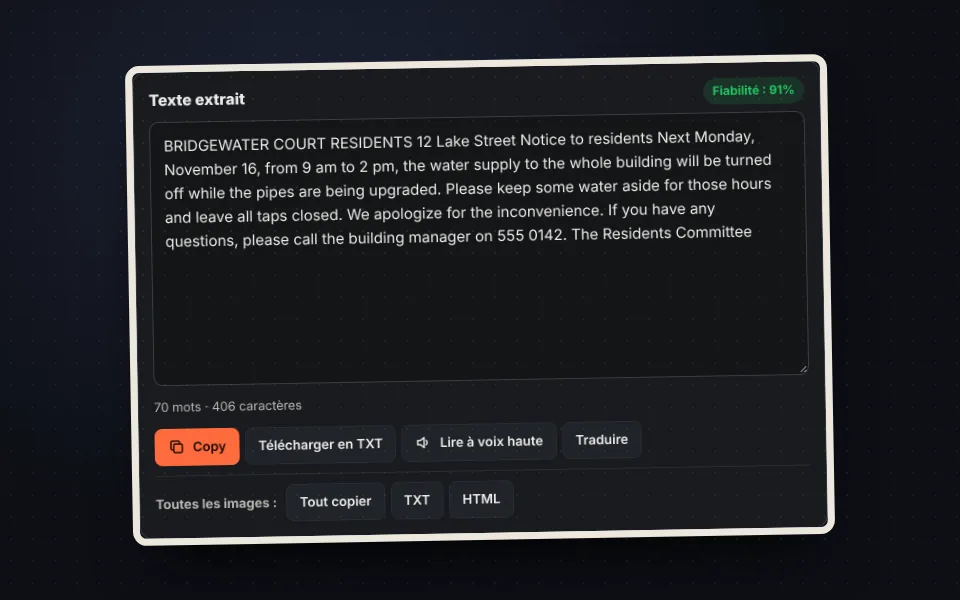
Corrigez et copiez
Vérifiez les mots marqués en orange, corrigez le texte et copiez-le, téléchargez-le en TXT ou écoutez-le.
Tutoriel vidéo (en anglais) : comment extraire le texte d'une photo
Dans cette vidéo, vous verrez comment importer la photo d'un document, choisir la langue, améliorer l'image, marquer une zone et lire le texte, puis le corriger, le copier et le télécharger en TXT. La vidéo est en anglais ; YouTube propose des sous-titres traduits. Cliquez sur un chapitre pour aller directement à cette partie.
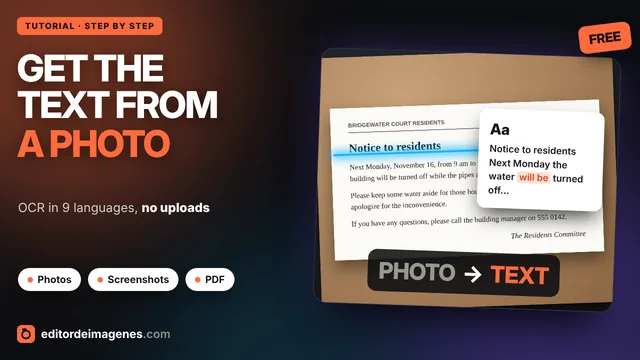
La vidéo ne se charge depuis YouTube que lorsque vous appuyez sur lecture, et YouTube peut alors déposer ses cookies. Plus d'informations dans la politique de cookies.
Quelles images peuvent être transformées en texte
La reconnaissance de texte fonctionne avec presque toutes les images qui contiennent des lettres imprimées :
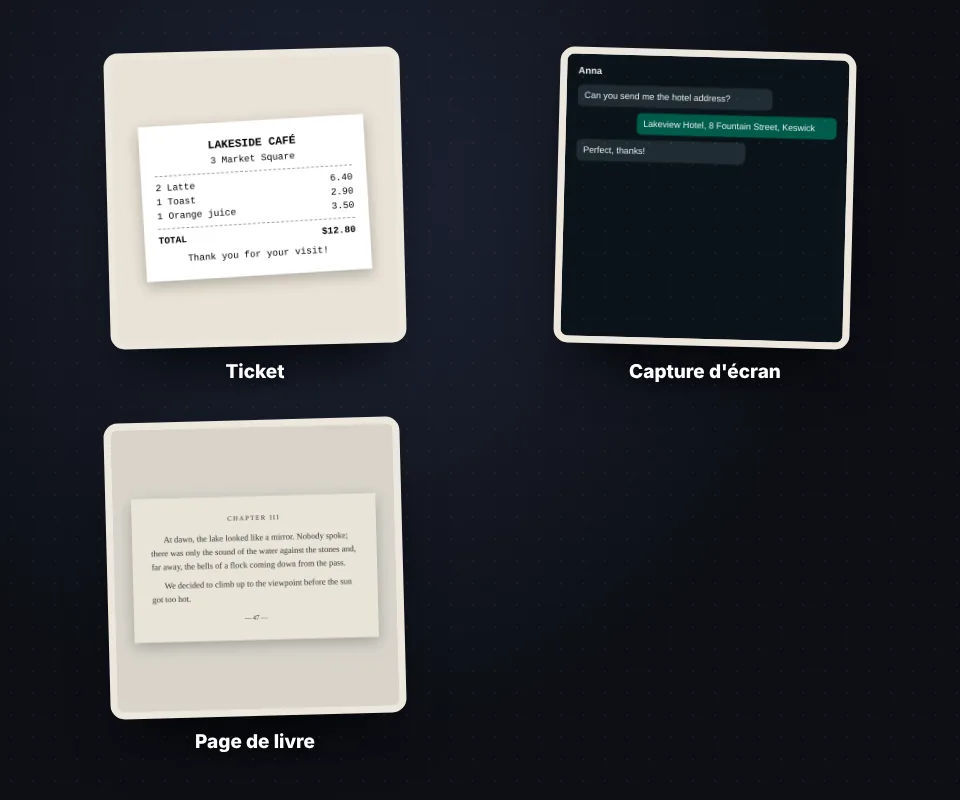
- Photos de documents : lettres, factures, contrats, tickets, pages de livres ou notes.
- Captures d'écran : un message, un site web, une erreur à l'écran ou une diapositive d'une visioconférence.
- PDF numérisés : chaque page est lue comme une image, même si le PDF n'a pas de texte sélectionnable.
- Panneaux et étiquettes : menus, affiches, étiquettes de produits ou cartes de visite.
Formats acceptés : JPG, PNG, WebP, BMP, GIF, AVIF et PDF. L'écriture manuscrite est généralement mal reconnue.
Comment obtenir le meilleur résultat
La qualité du texte dépend beaucoup de l'image. Ces réglages aident quand le lecteur se trompe :
- Choisissez la bonne langue : cocher seulement les langues du texte évite les mots et les accents inventés.
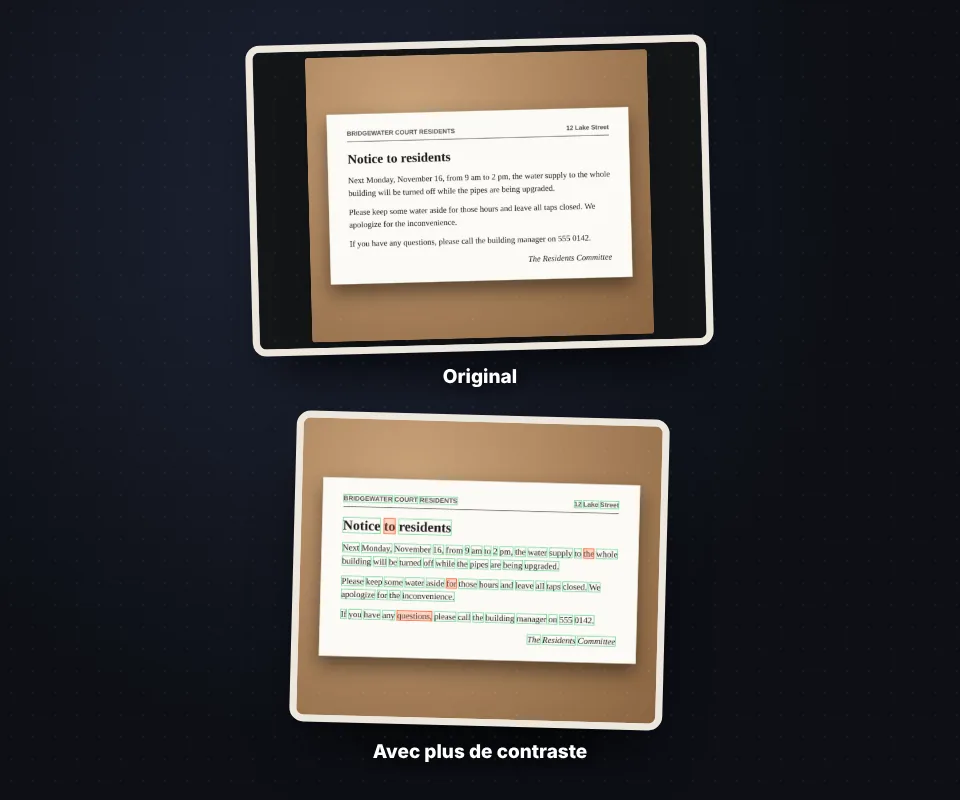
- Améliorez l'image : niveaux de gris, contraste et noir et blanc pur nettoient les ombres et le fond du papier. Les changements s'affichent instantanément sur l'image, exactement comme le lecteur la verra, et "Voir l'original" la compare avec l'image non retouchée.
- Texte clair sur fond sombre : inverse les couleurs pour lire les captures en mode sombre et les panneaux.
- Agrandir deux fois : aide avec les petits caractères ou les captures en basse résolution.
- Lire une seule zone : faites glisser sur l'image pour marquer le paragraphe qui vous intéresse et ignorer le reste.
Vérifier et utiliser le texte
Le texte extrait apparaît dans une zone où vous pouvez le corriger avant de le copier. Les mots dont le lecteur n'est pas sûr sont marqués d'un cadre orange sur l'image : vous savez où regarder.
- Joindre les lignes en paragraphes : supprime les retours à la ligne au milieu des phrases.
- Copiez, téléchargez en TXT ou lisez à voix haute avec la voix de votre appareil.
- Traduire : ouvre Google Traduction avec le texte.
- Plusieurs images : lisez-les toutes et copiez ou téléchargez le texte complet en un seul fichier.

À quoi sert l'extraction de texte d'une image
Extraire le texte d'une photo vous évite de le taper : copier les informations d'une facture dans un tableur, citer un paragraphe d'un livre, récupérer le texte d'un vieux document que vous n'avez que sur papier, traduire un panneau en voyage ou copier le texte d'une capture qu'on vous a envoyée. Si vous avez besoin d'une copie propre du document, utilisez d'abord le scanner de documents, et si le PDF a plusieurs pages, vous pouvez le transformer en images avec PDF en JPG.
Comment fonctionne la reconnaissance de texte sans importer l'image
Le lecteur est Tesseract, un moteur de reconnaissance de texte open source qui fonctionne dans la page. La première fois que vous l'utilisez, le programme et le dictionnaire de la langue choisie sont téléchargés ; ensuite, ils restent dans le cache du navigateur et cela va plus vite. L'image est traitée sur votre appareil et n'est envoyée à aucun serveur : vous pouvez l'utiliser avec des documents privés.
Questions fréquentes
Comment extraire le texte d'une photo ?
Importez la photo, cochez la langue du texte et appuyez sur "Lire le texte". Le texte apparaît dans une zone où vous pouvez le corriger, le copier ou le télécharger.
Puis-je extraire le texte d'un PDF numérisé ?
Oui. Importez le PDF et chaque page devient une image que vous pouvez lire séparément ou toutes ensemble avec "Lire toutes les images".
Quelles langues reconnaît-il ?
Français, anglais, espagnol, allemand, italien, portugais, catalan, galicien et basque. Vous pouvez en cocher plusieurs si le texte mélange les langues.
Pourquoi le texte sort-il avec des erreurs ?
Généralement à cause d'une photo floue, d'ombres, de petits caractères ou d'une mauvaise langue. Essayez "Améliorer l'image", agrandissez deux fois et vérifiez que la langue est la bonne.
Puis-je lire seulement une partie de l'image ?
Oui. Faites glisser sur l'image pour marquer la zone et appuyez sur "Lire le texte". "Retirer la zone" revient à la lecture de toute l'image.
Reconnaît-il l'écriture manuscrite ?
Seulement les majuscules d'imprimerie très claires. L'écriture attachée est généralement mal reconnue.
Que signifient les cadres orange ?
Ce sont les mots dont le lecteur n'est pas sûr. Vérifiez-les dans le texte avant de l'utiliser.
Puis-je copier le texte d'une capture d'écran ?
Oui. Collez la capture avec Ctrl+V et appuyez sur "Lire le texte". Pour les captures en mode sombre, activez "Texte clair sur fond sombre".
Est-ce lent la première fois ?
La première fois, il télécharge le lecteur et la langue, ce qui peut prendre quelques secondes. Ensuite, c'est bien plus rapide.
Mes images sont-elles envoyées sur un serveur ?
Non. La reconnaissance se fait dans votre navigateur et vos images ne quittent jamais votre appareil.
Est-ce gratuit ?
Oui, gratuit, sans inscription et sans limite d'utilisation.