Comment obtenir la couleur d'une image en 4 étapes
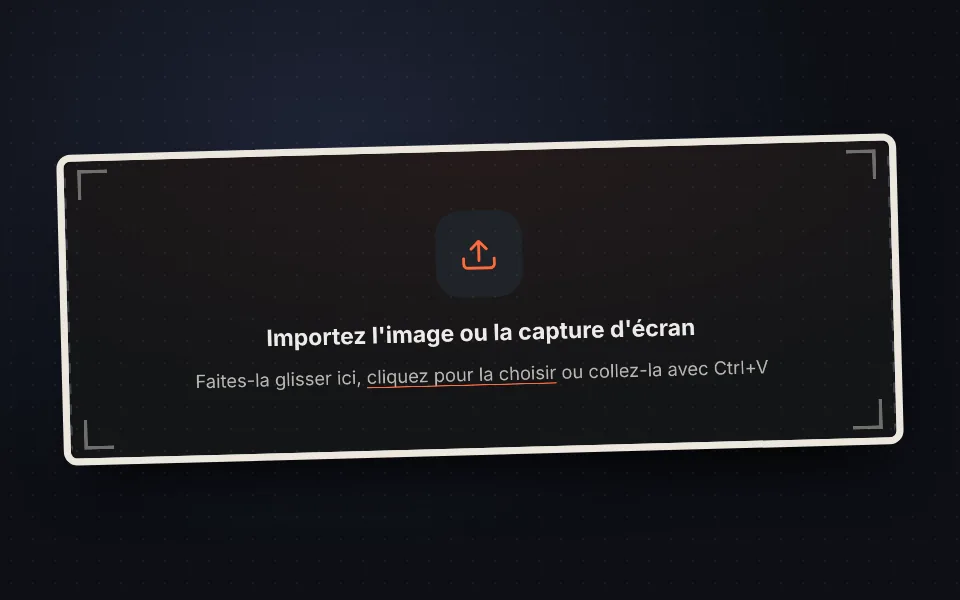
Importez l'image
Faites-la glisser, choisissez-la ou collez une capture d'écran avec Ctrl+V.
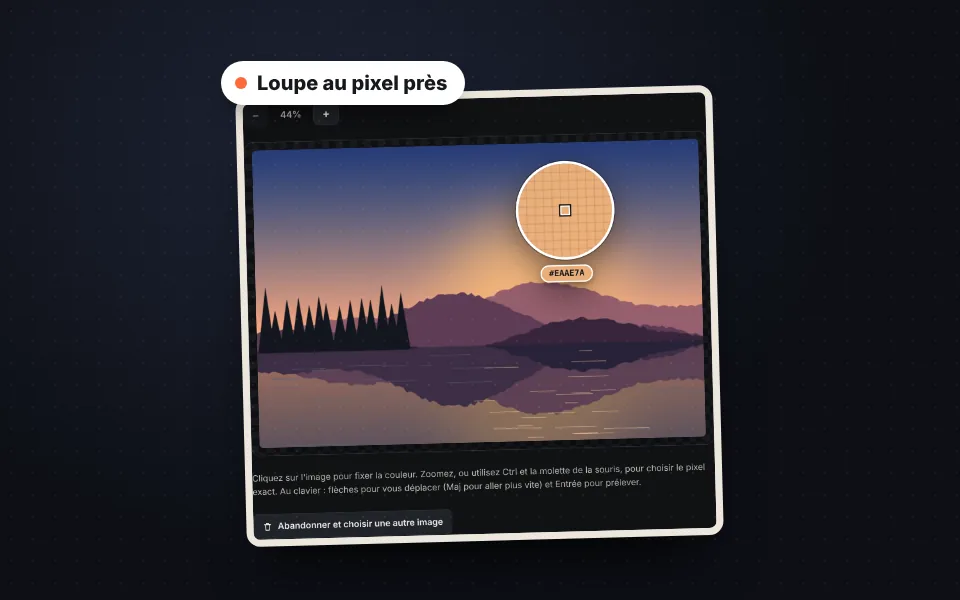
Zoomer
Survolez-la : la loupe agrandit les pixels pour que vous choisissiez le bon.
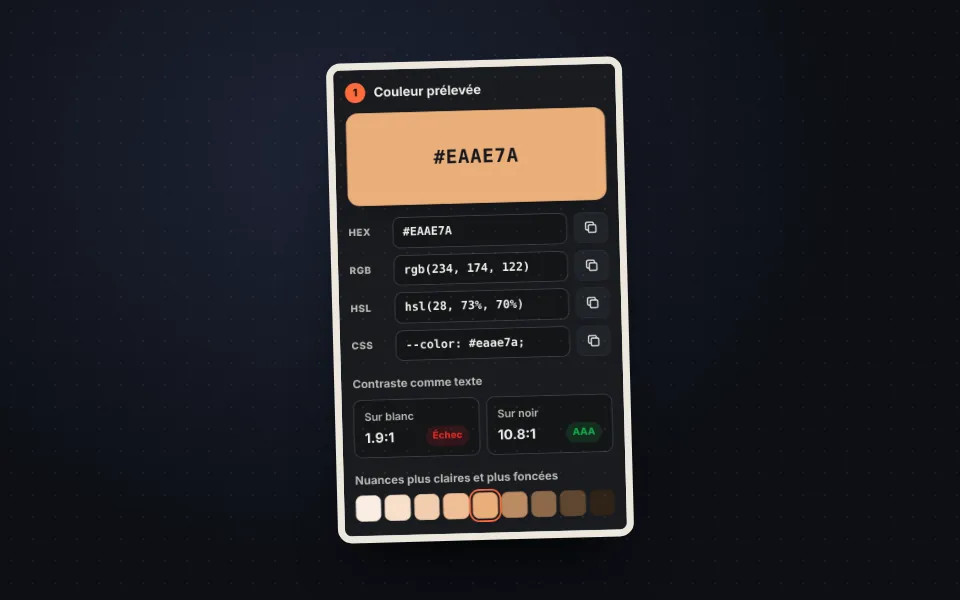
Cliquez sur la couleur
La couleur reste dans le panneau avec ses codes HEX, RGB et HSL.
Copiez-la
Copiez le code en un clic et utilisez-le sur votre site, dans Photoshop ou dans Canva.
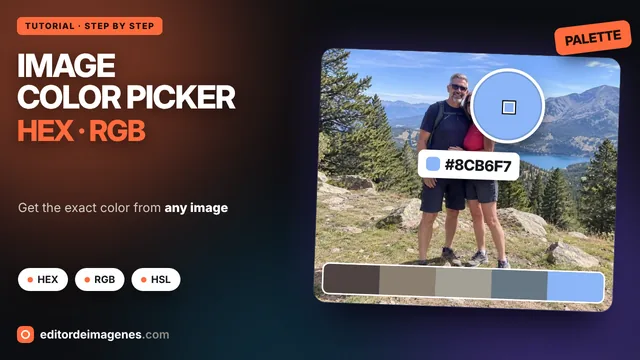
Tutoriel vidéo (en anglais) : comment obtenir le code couleur d'une image
Dans cette vidéo, vous verrez comment importer une image, prélever une couleur avec la pipette, zoomer pour plus de précision, copier les codes HEX, RGB et HSL et obtenir la palette de couleurs de l'image. La vidéo est en anglais ; YouTube propose des sous-titres traduits. Cliquez sur un chapitre pour aller directement à cette partie.
La vidéo ne se charge depuis YouTube que lorsque vous appuyez sur lecture, et YouTube peut alors déposer ses cookies. Plus d'informations dans la politique de cookies.
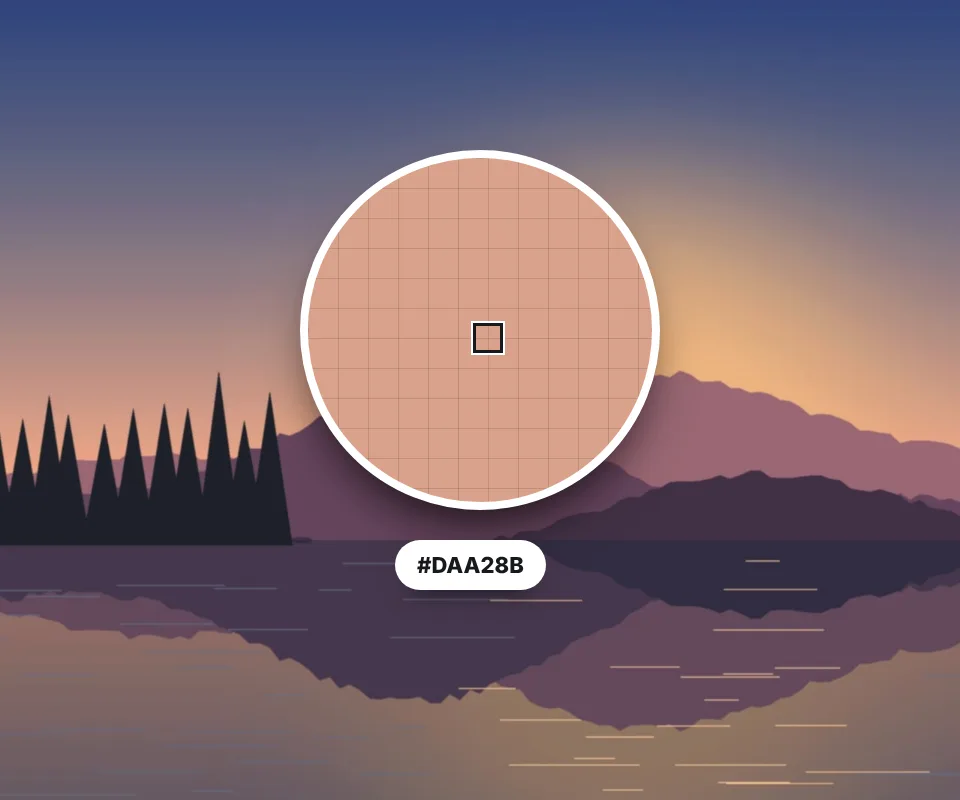
Pipette avec loupe : le pixel exact
Comme la pipette de Photoshop, mais dans votre navigateur :
- Loupe : agrandit les pixels autour du curseur et marque celui du centre.
- Zoom : jusqu'à 3200 % pour prélever une couleur sur un bord fin, une icône ou du texte.
- Clic : la couleur reste à droite et s'ajoute à la liste des couleurs enregistrées.
Fonctionne aussi au clavier : déplacez la loupe avec les flèches et prélevez avec Entrée.
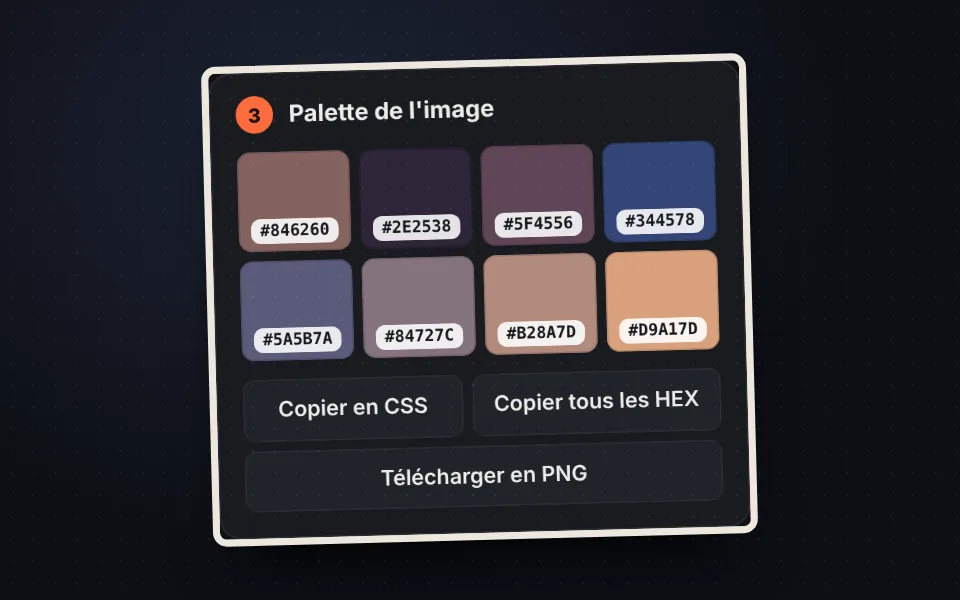
La palette de couleurs de l'image
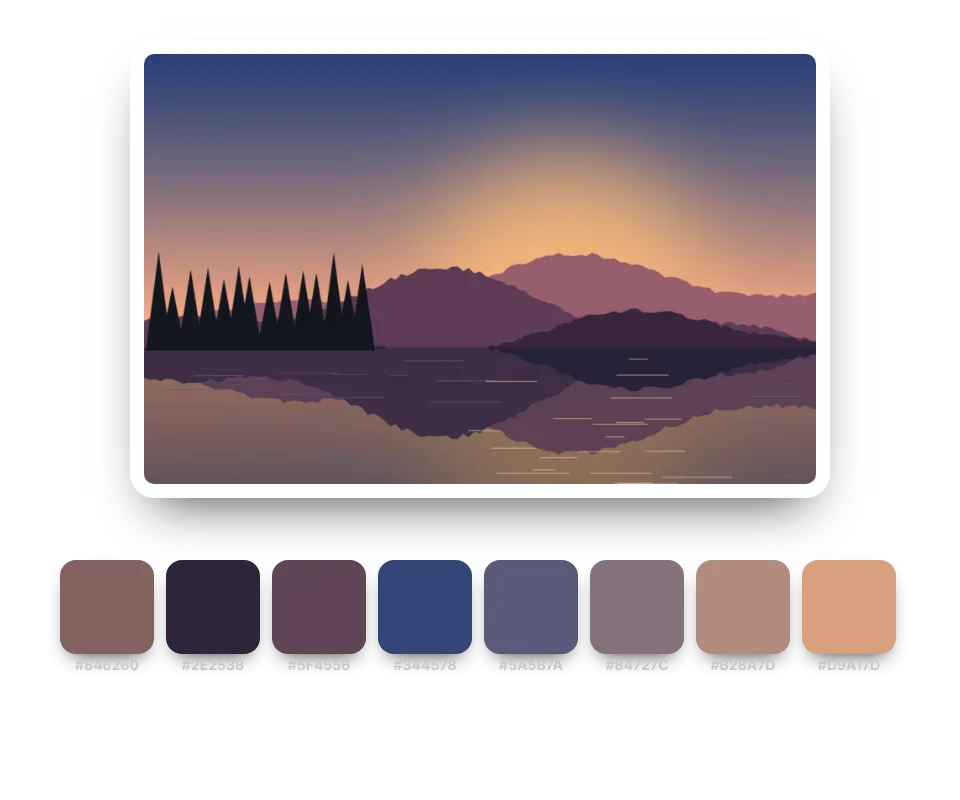
À l'import de l'image, ses couleurs principales sont calculées, idéal pour obtenir les couleurs d'un logo, d'une photo de produit ou d'un site qui vous plaît :
- Triées de la plus à la moins fréquente dans l'image.
- Copier en CSS : des variables
--color-1,--color-2… prêtes pour votre feuille de style. - Télécharger en PNG : une bande avec les couleurs et leurs codes pour la partager.
Des couleurs prêtes pour votre site
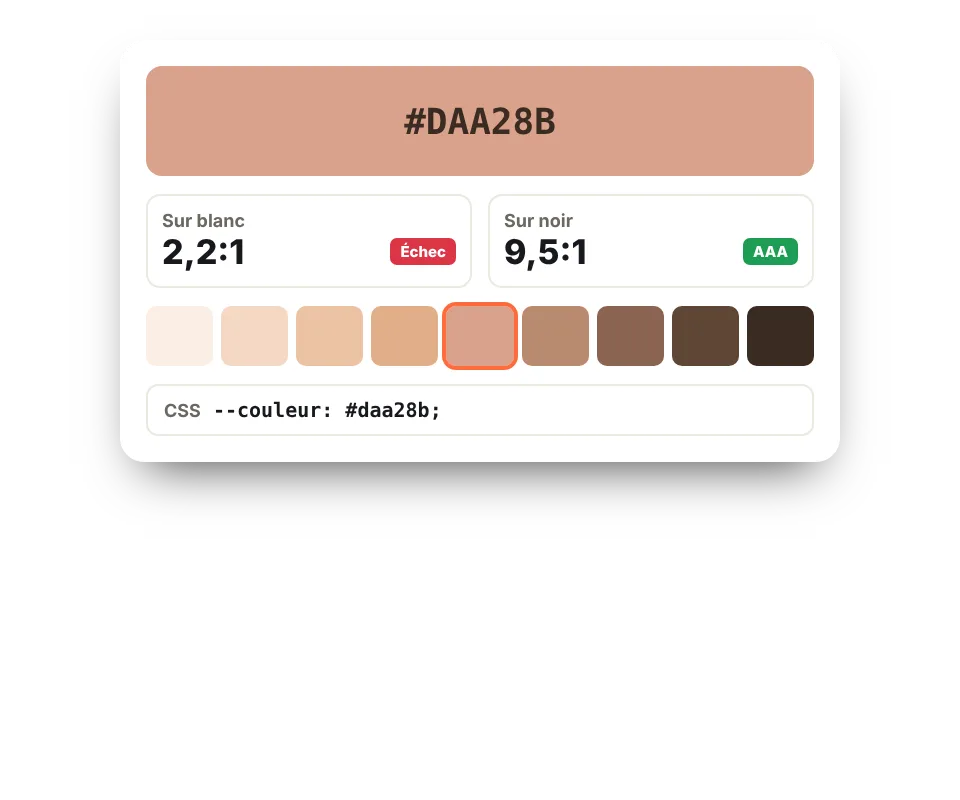
Chaque couleur prélevée est accompagnée de ce qu'il faut pour l'utiliser sur un site :
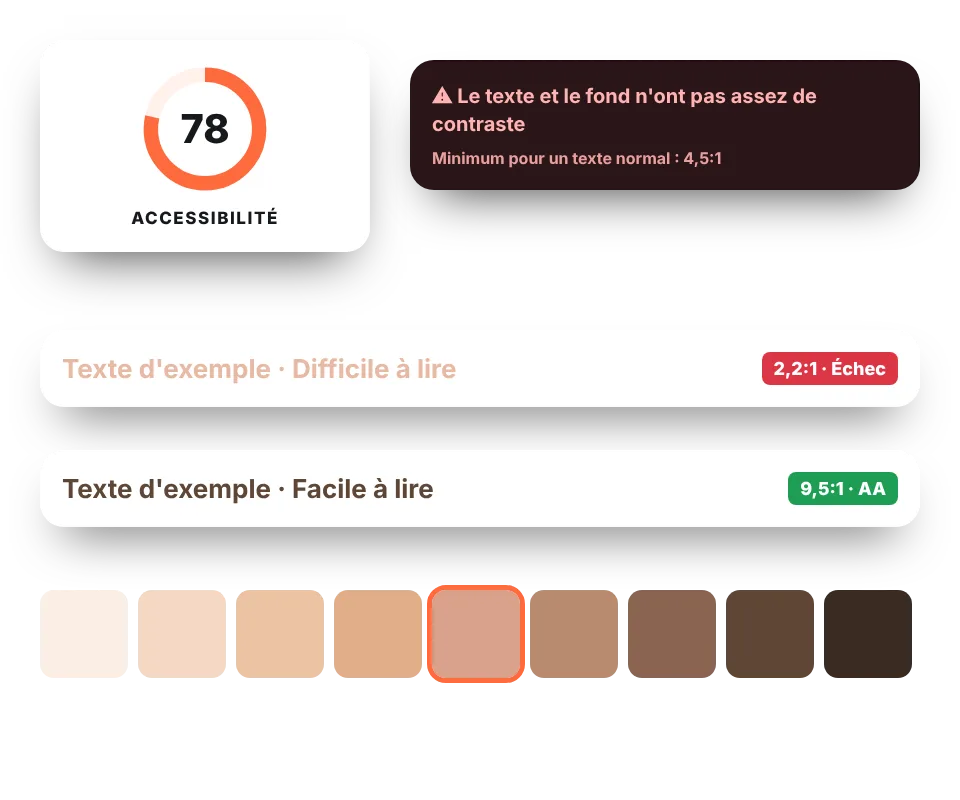
- Contraste sur blanc et sur noir avec la note WCAG : AAA, AA ou insuffisant.
- Nuances plus claires et plus foncées pour les fonds, les bordures et les états des boutons.
- Variable CSS à coller directement dans votre code.
Contraste, accessibilité et Google
Si vous testez votre site avec PageSpeed Insights ou Lighthouse, la section accessibilité vous avertit quand un texte ne contraste pas assez avec son fond : "Les couleurs d'arrière-plan et de premier plan n'ont pas un rapport de contraste suffisant". La Search Console n'affiche pas cet avertissement et le contraste n'est pas un facteur de classement direct, mais un texte difficile à lire dégrade l'expérience de vos visiteurs.
- Texte normal : contraste minimal de 4,5:1 pour atteindre le niveau WCAG AA.
- Grand texte (24 px, ou 18,66 px en gras) et boutons ou icônes : minimum de 3:1.
- Niveau AAA : 7:1 pour le texte normal, le plus exigeant.
Prélevez la couleur de votre texte avec la pipette, vérifiez sa note sur blanc et sur noir et, si elle est insuffisante, utilisez l'une des nuances plus foncées ou plus claires jusqu'à obtenir AA.
HEX, RGB ou HSL : lequel utiliser
Les trois représentent la même couleur. Le HEX (#FF6B3D) est le format le plus courant en CSS, dans Photoshop, Figma ou Canva. Le RGB (rgb(255, 107, 61)) est utile quand vous avez besoin de transparence avec rgba(). Le HSL (hsl(14, 100%, 62%)) sépare la teinte de la luminosité : c'est le plus pratique pour créer des variantes plus claires ou plus foncées d'une même couleur.
Questions fréquentes
Comment obtenir la couleur d'une image ?
Importez l'image ou collez une capture d'écran avec Ctrl+V, survolez-la et cliquez sur la couleur. Elle apparaît à droite avec ses codes HEX, RGB et HSL prêts à copier en un clic.
Comment obtenir une couleur d'un site web ?
Faites une capture d'écran (Impr. écran sur Windows ou Cmd+Maj+4 sur Mac), collez-la ici avec Ctrl+V et cliquez sur la couleur voulue.
Quelle différence entre HEX, RGB et HSL ?
Ce sont trois façons d'écrire la même couleur. Le HEX (#FF6B3D) est le plus courant sur le web et en design, le RGB indique la quantité de rouge, de vert et de bleu, et le HSL utilise la teinte, la saturation et la luminosité, pratique pour créer des variantes.
Comment prélever un pixel exact ?
Zoomez avec les boutons ou avec Ctrl et la molette de la souris. La loupe agrandit onze pixels sur onze et marque celui du centre, qui est prélevé quand vous cliquez.
Qu'est-ce que la palette de l'image ?
Ce sont les couleurs principales de l'image, calculées en regroupant les pixels similaires et triées de la plus à la moins fréquente. Vous pouvez les copier en variables CSS, en liste de codes HEX ou les télécharger en PNG.
À quoi sert le contraste ?
Il vous indique si la couleur est lisible comme texte sur fond blanc ou noir selon les règles d'accessibilité WCAG : le niveau AA exige au moins 4,5:1 et le AAA, 7:1.
Fonctionne-t-il avec les PNG transparents et le SVG ?
Oui. Vous pouvez importer du JPG, PNG, WebP, GIF, AVIF ou SVG. Dans les zones transparentes, la couleur prélevée est celle du pixel, sans le fond.
Fonctionne-t-il sur mon téléphone ?
Oui. Touchez l'image pour prélever la couleur ; la loupe apparaît brièvement au-dessus de votre doigt pour que vous voyiez le pixel prélevé.
Mon image est-elle envoyée sur un serveur ?
Non. Tout se passe dans votre navigateur et l'image ne quitte jamais votre appareil.
Est-ce gratuit ?
Oui, gratuit et sans inscription.