Comment créer une belle capture d'écran en 4 étapes

Collez la capture
Collez-la avec Ctrl+V, faites-la glisser ou choisissez-la.
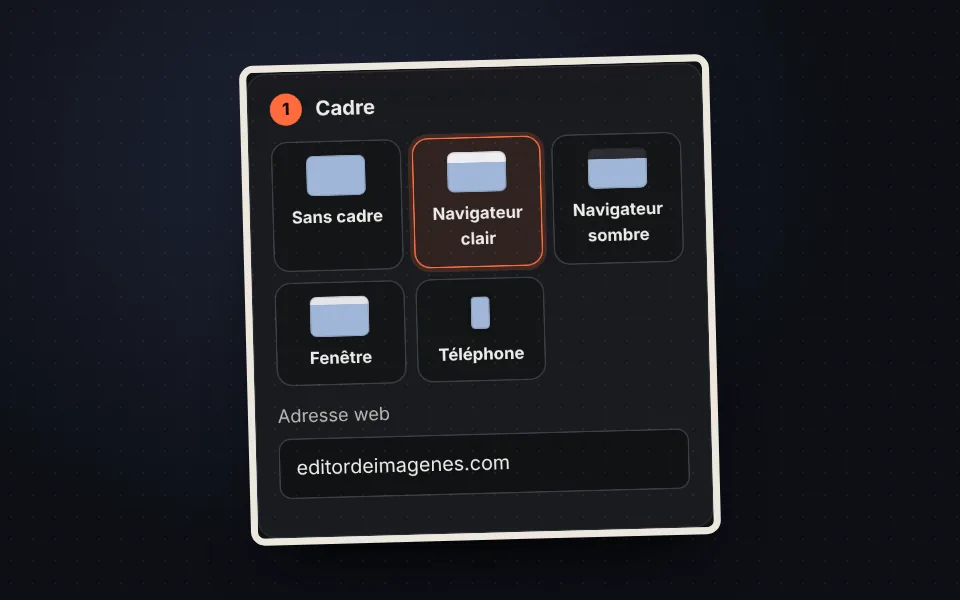
Choisissez le cadre
Navigateur clair ou sombre, fenêtre, téléphone ou sans cadre.
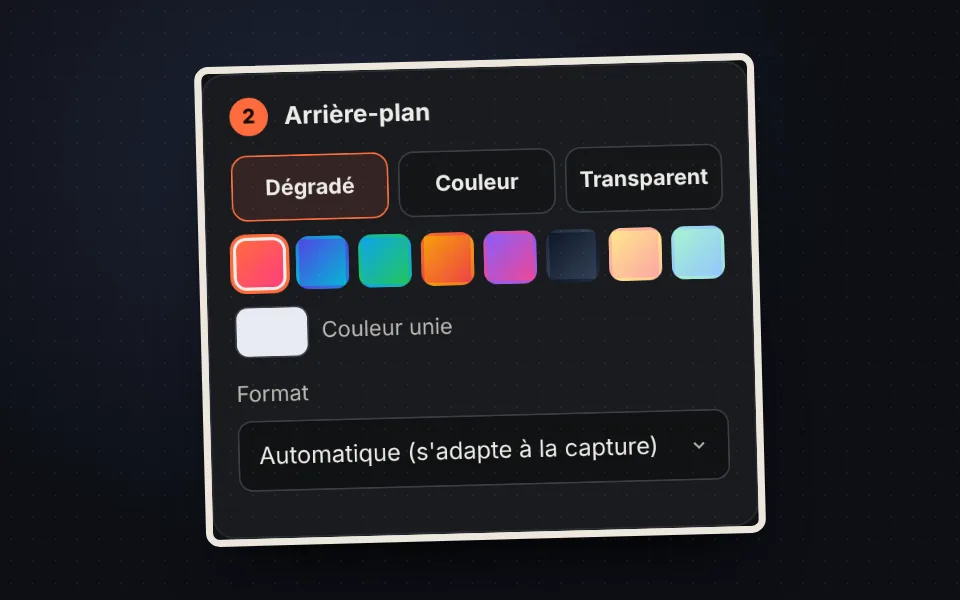
Choisissez le fond
Un dégradé, une couleur unie ou transparent, et le format.
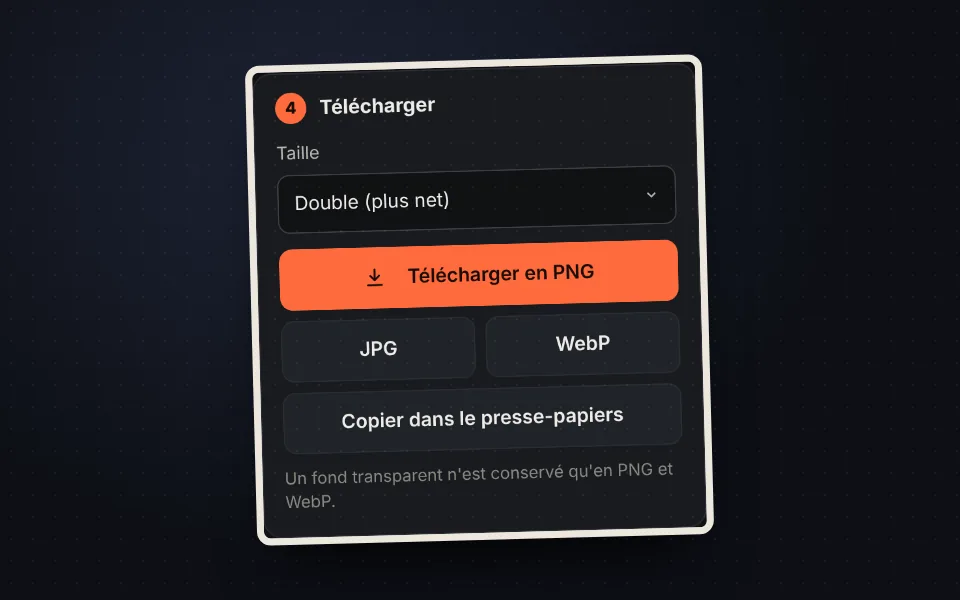
Téléchargez-la ou copiez-la
En PNG, JPG ou WebP, ou copiez-la pour la coller où vous voulez.
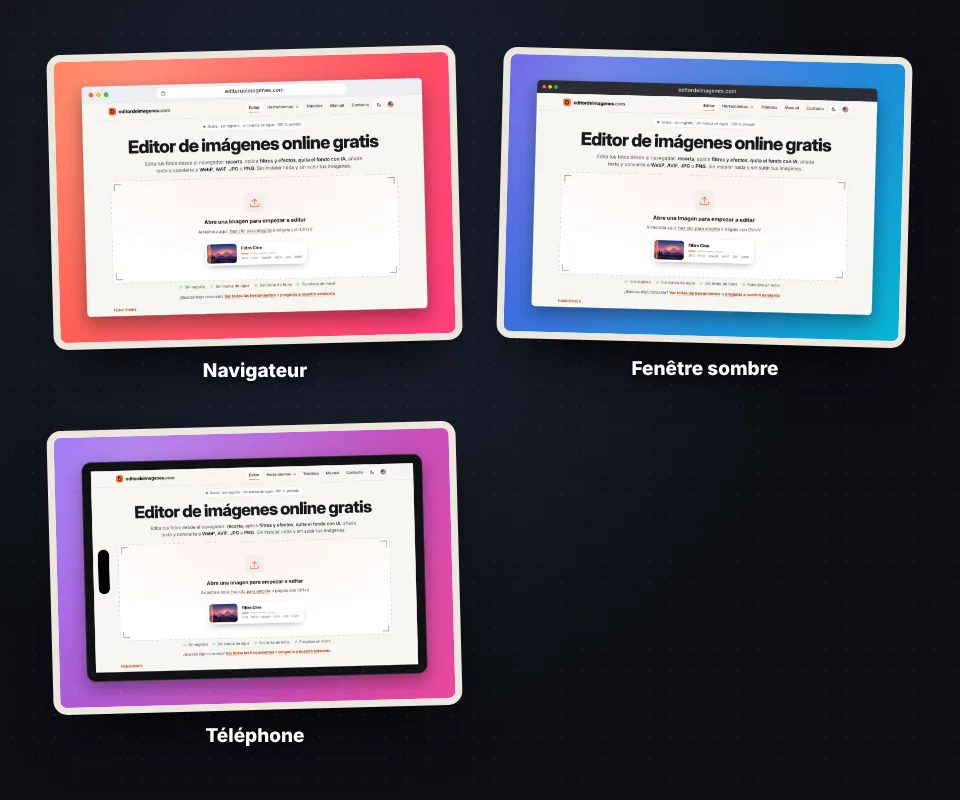
Cadres de navigateur, de fenêtre et de téléphone
- Navigateur clair et sombre : avec les trois boutons et l'adresse web que vous tapez.
- Fenêtre : fine barre de titre pour les captures d'applications.
- Téléphone : cadre de téléphone avec l'îlot de la caméra.
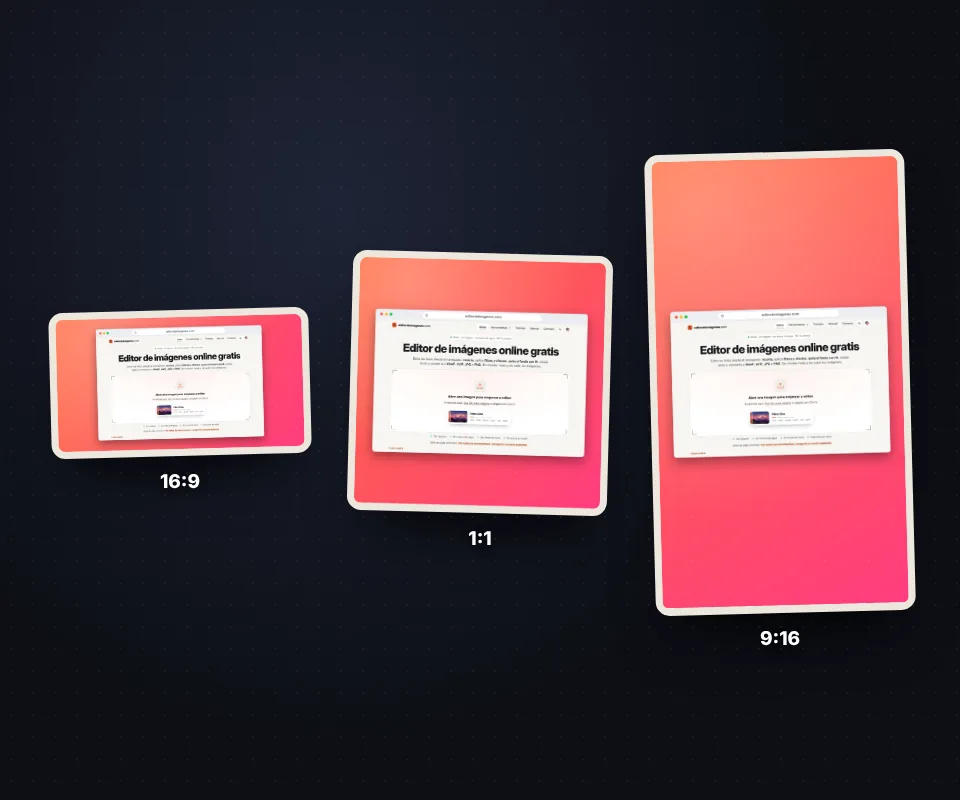
Formats pour les réseaux sociaux
- 16:9 : YouTube, diapositives, X et LinkedIn.
- 1:1 et 4:5 : publications Instagram et Facebook.
- 9:16 : stories, reels et TikTok.
Conseils
Faites la capture avec Windows + Maj + S sur Windows ou Cmd + Maj + 4 sur Mac et collez-la ici avec Ctrl+V. Téléchargez-la en taille double pour qu'elle soit nette sur les écrans haute résolution.

Votre capture d'écran n'est pas importée
L'image est créée dans votre navigateur : vous pouvez l'utiliser même avec des données privées.
Questions fréquentes
Comment créer une belle capture d'écran ?
Collez-la avec Ctrl+V, choisissez le cadre, le fond et le format, et téléchargez-la.
Quels cadres sont disponibles ?
Navigateur clair, navigateur sombre, fenêtre, téléphone et sans cadre.
Puis-je changer l'adresse web ?
Oui, tapez celle que vous voulez ou laissez-la vide.
Le fond peut-il être transparent ?
Oui, téléchargez-la en PNG ou WebP.
Puis-je la copier sans la télécharger ?
Oui, avec "Copier dans le presse-papiers".
Est-ce gratuit ?
Oui, gratuit et sans filigrane.