Comment améliorer la qualité d'une image en 4 étapes
Importez l'image
Faites glisser une ou plusieurs images, choisissez-les ou collez-les avec Ctrl+V. L'IA se met au travail toute seule.
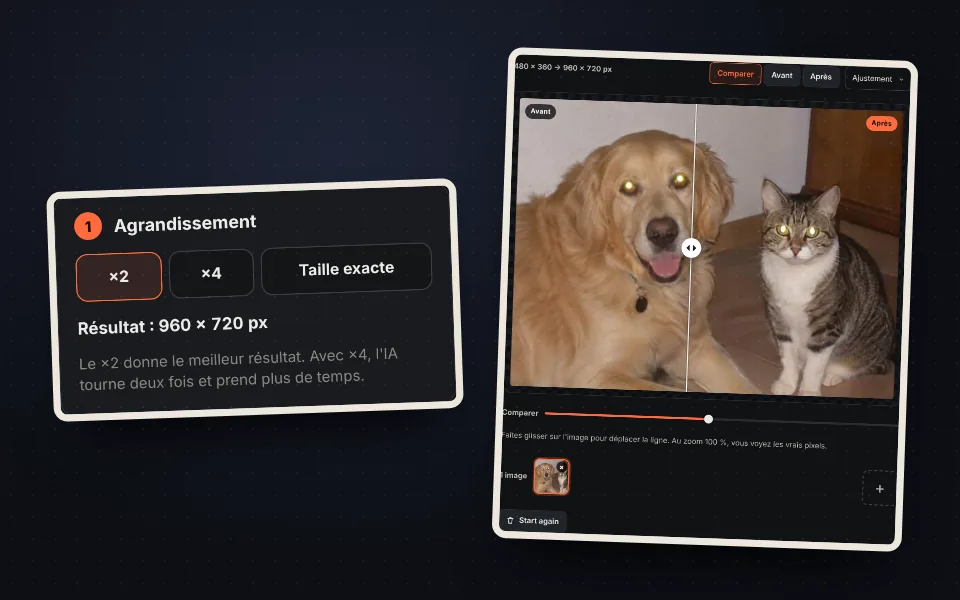
Choisissez de combien agrandir
×2, ×4 ou la largeur exacte dont vous avez besoin. Vous voyez la taille finale avant de télécharger.
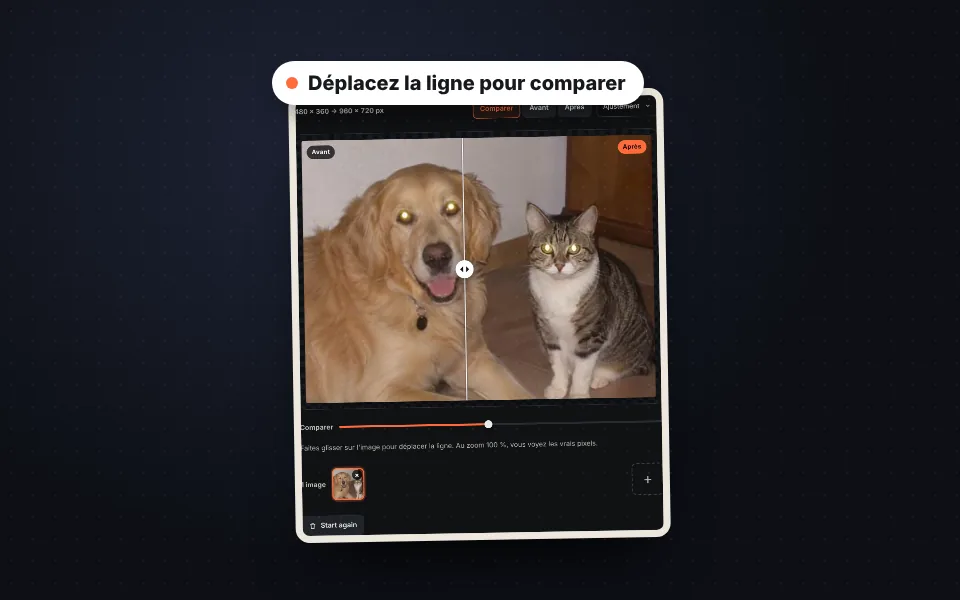
Comparez et ajustez
Déplacez la ligne pour voir la différence et réglez l'intensité, la netteté et la couleur.
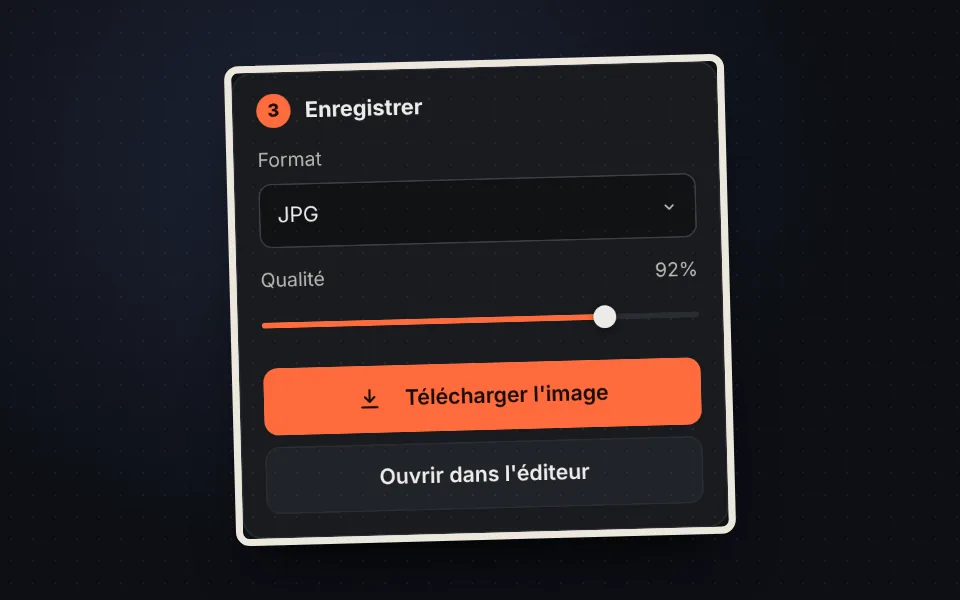
Téléchargez l'image
En JPG, PNG ou WebP, une par une ou toutes dans un ZIP.
Tutoriel vidéo (en anglais) : comment agrandir une image avec l'IA
Dans cette vidéo, vous verrez comment importer une petite photo, comparer l'avant et l'après avec le curseur et le zoom, régler l'intensité, la netteté et la couleur, agrandir ×4 ou à une taille exacte et télécharger l'image. La vidéo est en anglais ; YouTube propose des sous-titres traduits. Cliquez sur un chapitre pour aller directement à cette partie.
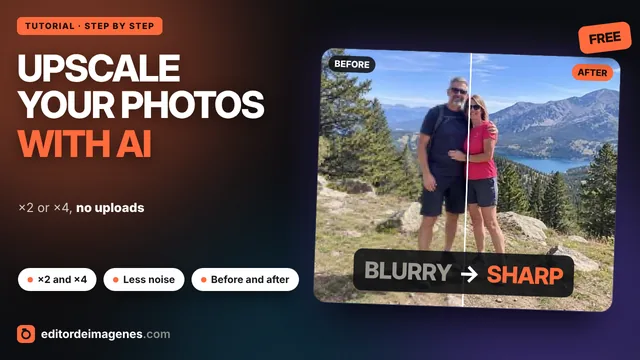
La vidéo ne se charge depuis YouTube que lorsque vous appuyez sur lecture, et YouTube peut alors déposer ses cookies. Plus d'informations dans la politique de cookies.
Comment l'IA améliore vos images
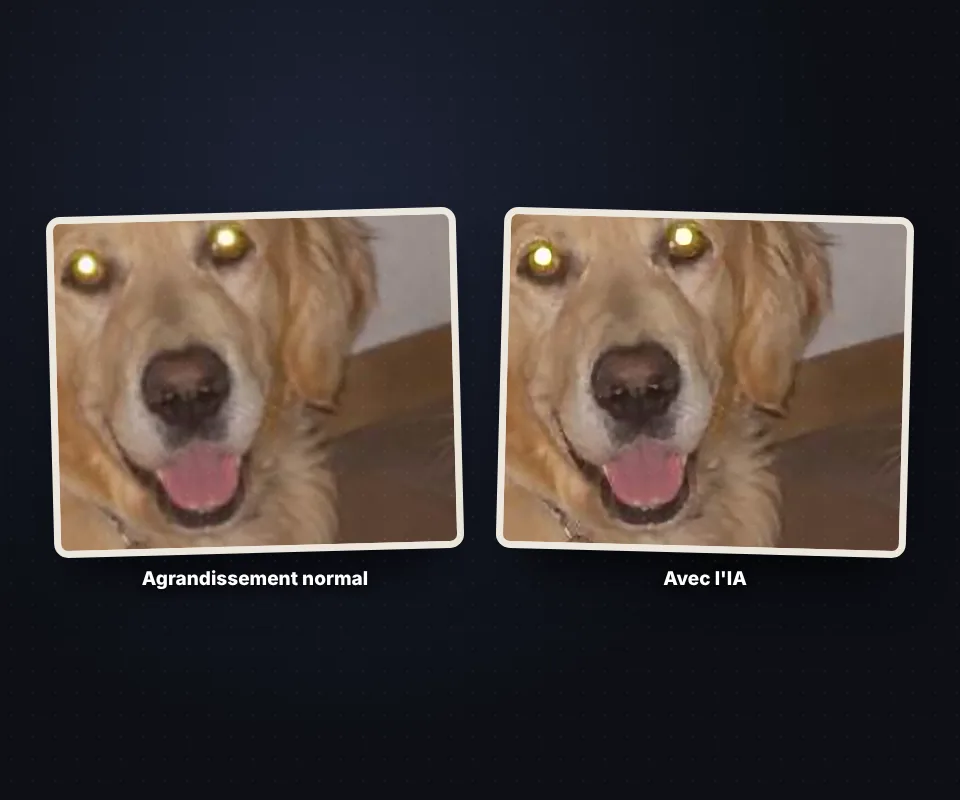
Quand vous agrandissez une image normalement, le programme ne fait qu'étirer les pixels qu'il a déjà et le résultat paraît flou ou pixelisé. L'IA fait autrement :
- Elle reconstruit les bords : elle a appris à quoi ressemblent les contours, les cheveux, les lettres ou les feuilles à partir de milliers d'exemples, et les dessine nets au double de la taille.
- Elle supprime les défauts JPEG : les blocs et les halos qui apparaissent sur les photos très compressées ou les images téléchargées sur les réseaux sociaux.
- Elle réduit le bruit : le grain des photos prises avec peu de lumière.
L'IA n'invente pas ce qui n'est pas sur la photo : un visage méconnaissable ne deviendra pas net, mais une image petite ou un peu floue gagne beaucoup.
Intensité, netteté et couleur
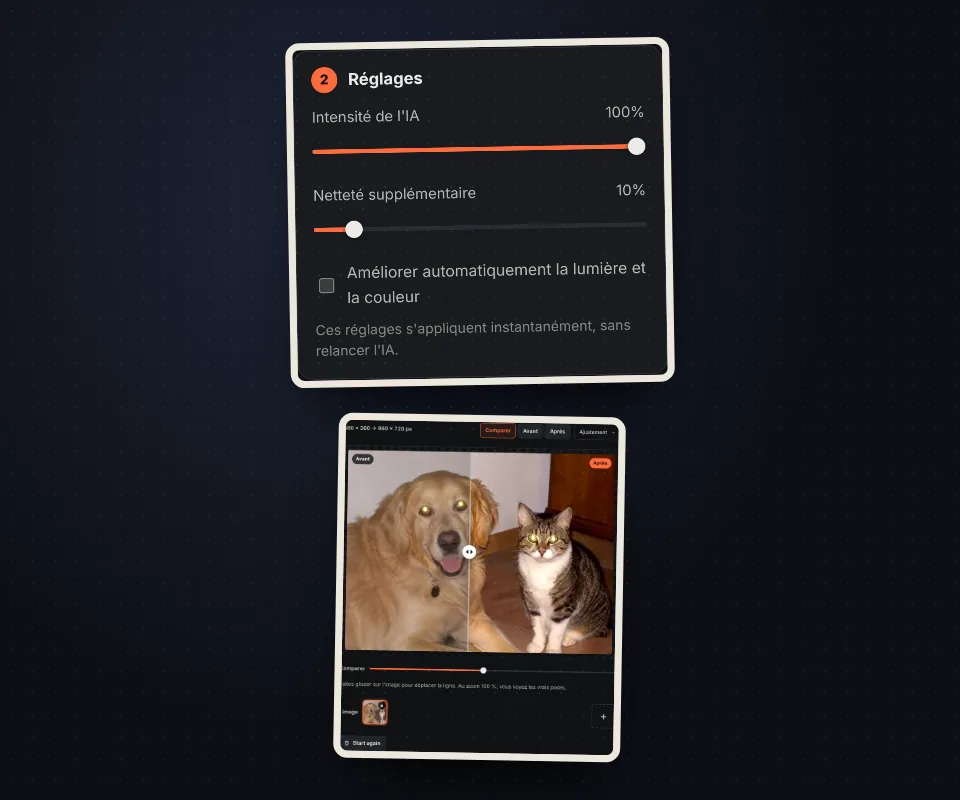
Une fois l'IA passée, vous pouvez affiner le résultat sans attendre à nouveau :
- Intensité de l'IA : si une zone paraît trop dessinée, baissez-la pour mélanger le résultat avec l'agrandissement normal.
- Netteté supplémentaire : fait ressortir les détails fins. À des valeurs élevées, les photos bruitées peuvent paraître granuleuses.
- Améliorer la lumière et la couleur : étire le contraste et ravive un peu les couleurs, utile pour les photos anciennes ou ternes.
Au zoom 100 % ou 200 %, vous voyez les vrais pixels de l'image finale et pouvez comparer n'importe quelle zone avec la ligne.
Quelles images s'améliorent le plus
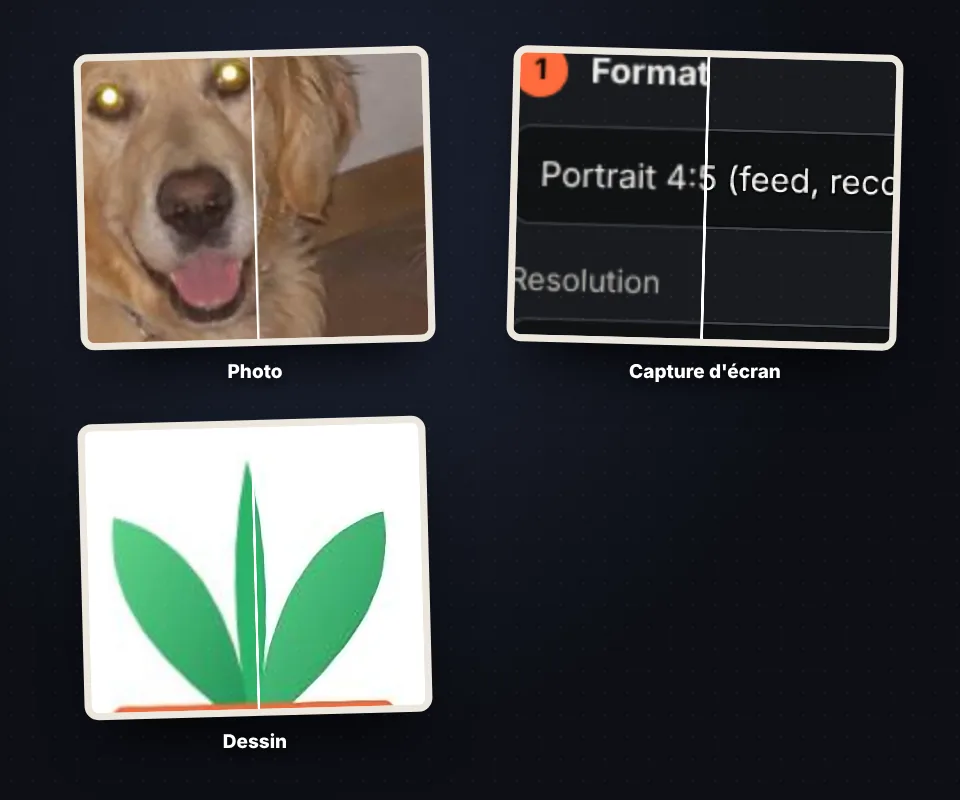
- Photos petites ou anciennes : celles prises avec d'anciens téléphones ou reçues par WhatsApp.
- Images téléchargées sur internet : en basse résolution ou très compressées.
- Captures d'écran : les lettres et les icônes sont plus nettes une fois agrandies.
- Logos, dessins et illustrations : les bords sortent nets, sans crénelage.
- Photos à imprimer : pour atteindre les pixels nécessaires sur papier.
Pour imprimer en bonne qualité, il faut environ 300 pixels par pouce : une photo 10 × 15 cm demande environ 1200 × 1800 px.
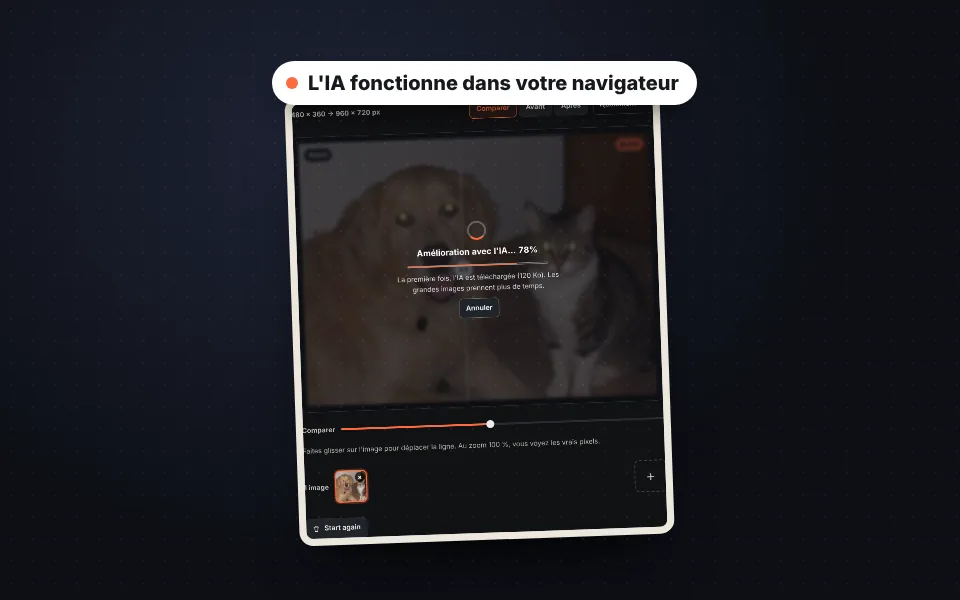
L'IA fonctionne dans votre navigateur
La plupart des sites qui améliorent les photos avec l'IA vous obligent à les envoyer sur leurs serveurs, à vous inscrire ou à payer chaque image. Ici, notre IA est téléchargée une fois (environ 120 Ko) et fonctionne sur votre appareil avec TensorFlow.js, en utilisant la carte graphique si votre navigateur le permet. Vos images ne quittent jamais votre ordinateur ou votre téléphone, sans limite d'images et sans filigrane.
Sur les téléphones anciens ou dans les navigateurs qui ne permettent pas d'utiliser la carte graphique, l'IA fonctionne de la même façon mais prend plus de temps. Si une image est très grande, commencez par ×2.
Et après l'avoir améliorée
Si la photo est ancienne et a des fissures ou des rayures, passez-la d'abord par restaurer une photo ancienne. Si vous avez seulement besoin de changer les dimensions sans améliorer la qualité, utilisez redimensionner une image, et si elle est ensuite trop lourde pour un formulaire ou un site, réduisez sa taille en Ko.
Questions fréquentes
Comment améliorer la qualité d'une image ?
Importez l'image, choisissez ×2 ou ×4 et attendez que l'IA termine. Déplacez la ligne pour comparer l'avant et l'après et appuyez sur "Télécharger l'image".
Puis-je agrandir une photo sans perdre de qualité ?
Agrandir veut toujours dire créer de nouveaux pixels. L'IA les crée en reconstruisant les bords et les textures : l'image paraît bien plus nette qu'avec un agrandissement normal, même si elle ne peut pas récupérer des détails qui n'existent pas.
Quelle différence entre ×2 et ×4 ?
Avec ×2, l'image double en largeur et en hauteur (4 fois plus de pixels). Avec ×4, quatre fois la largeur et la hauteur : l'IA tourne deux fois et prend plus de temps. Le ×2 donne généralement le résultat le plus naturel.
Puis-je choisir la taille exacte ?
Oui. Choisissez "Taille exacte" et tapez la largeur finale en pixels. La hauteur est calculée automatiquement pour ne pas déformer l'image.
Supprime-t-il le bruit et les blocs JPEG ?
Oui. L'IA a été entraînée avec des images compressées et bruitées : elle nettoie aussi ces défauts en agrandissant.
Pourquoi est-ce si long ?
L'IA fait des millions de calculs pour chaque image. Avec la carte graphique, cela prend quelques secondes ; si votre navigateur ne le permet pas, elle tourne sur le processeur et prend plus de temps. Les grandes images et le ×4 sont les plus lents.
Y a-t-il une taille maximale ?
L'image finale peut atteindre environ 40 mégapixels avec la carte graphique et 12 mégapixels avec le processeur. Si vous dépassez, l'outil vous prévient pour que vous essayiez ×2.
Fonctionne-t-il sur mobile ?
Oui, sur Android et iPhone. Sur les téléphones anciens, c'est plus long ; commencez avec de petites images et ×2.
Puis-je améliorer plusieurs images à la fois ?
Oui. Importez-les toutes et téléchargez-les ensemble avec "Tout télécharger (ZIP)". Les réglages s'appliquent à toutes.
Mes images sont-elles envoyées sur un serveur ?
Non. L'IA est téléchargée dans votre navigateur et les images sont traitées sur votre appareil. Elles ne le quittent jamais.
Est-ce gratuit ?
Oui, gratuit, sans inscription, sans limite d'images et sans filigrane.