Comment assembler des photos en 4 étapes
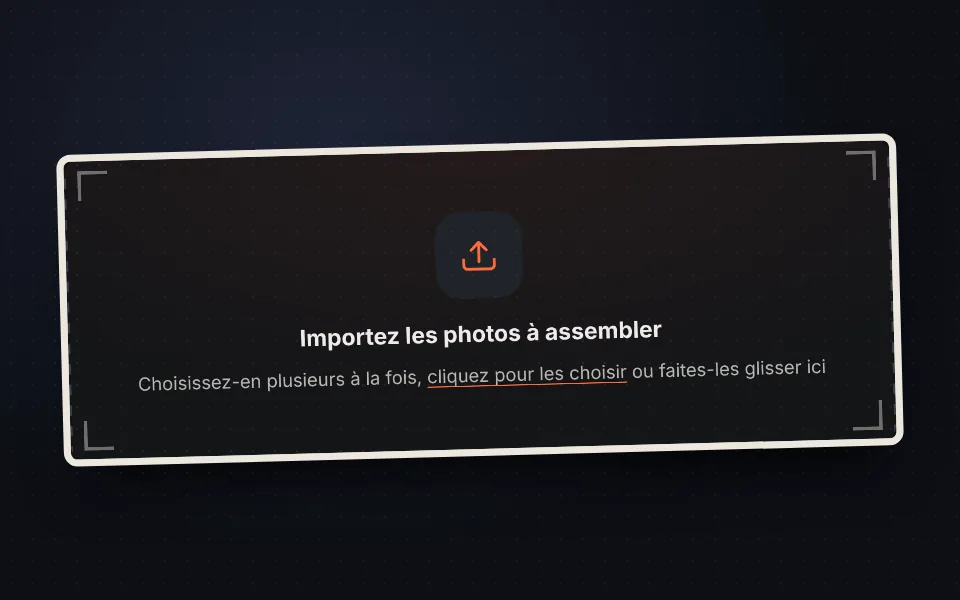
Importez les photos
Choisissez deux photos ou plus à la fois depuis votre téléphone ou votre ordinateur, ou faites-les glisser dans la zone d'import. Vous pouvez en assembler jusqu'à 12.
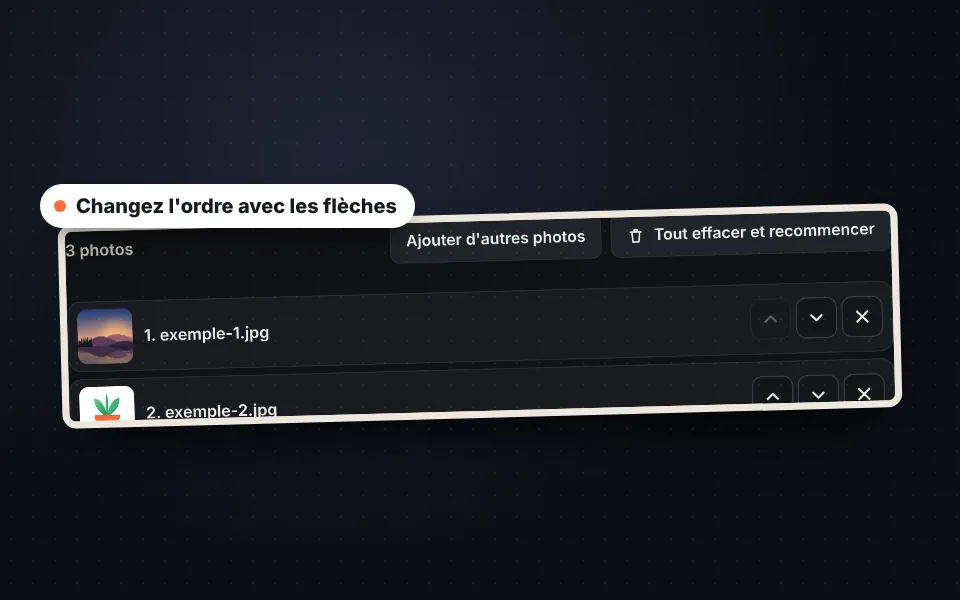
Mettez-les dans l'ordre
Utilisez les flèches de chaque photo pour changer l'ordre dans lequel elles apparaîtront dans l'image finale.
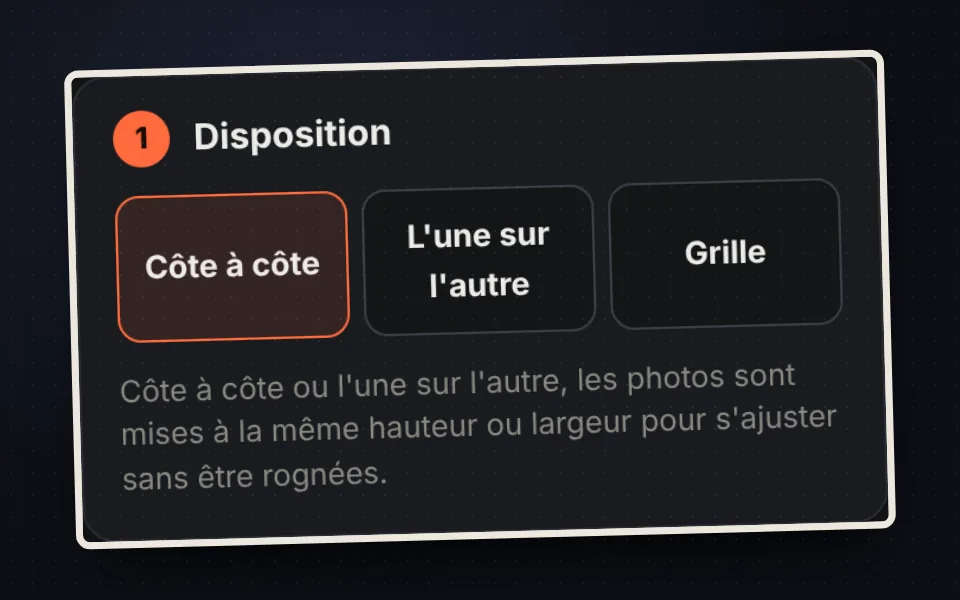
Choisissez la disposition
Placez-les côte à côte, l'une sur l'autre ou en grille, et réglez l'espacement, le fond et les coins.
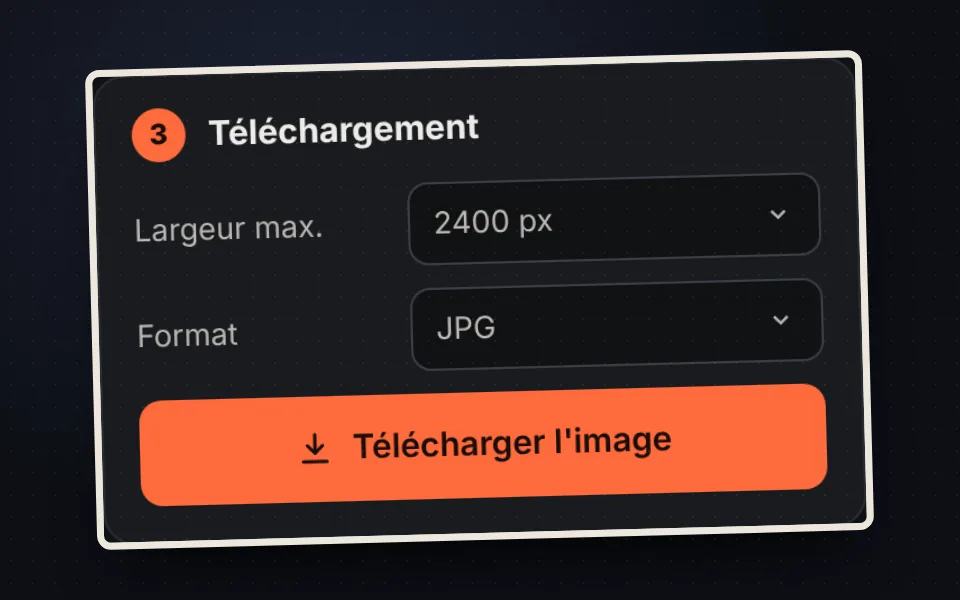
Téléchargez l'image
Choisissez la largeur et le format, et téléchargez toutes les photos assemblées en une seule image.
Tutoriel vidéo (en anglais) : comment assembler des photos en une seule image
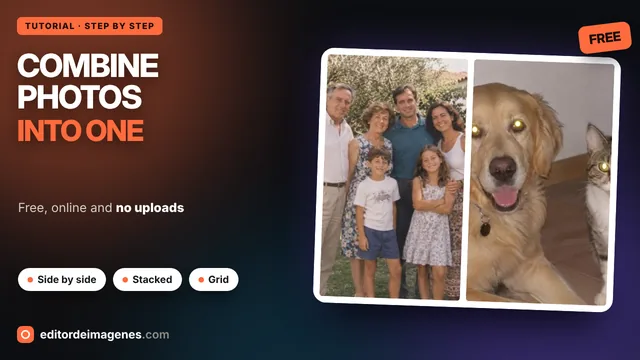
Dans cette vidéo, vous verrez comment importer les photos, changer l'ordre, choisir une disposition côte à côte, l'une sur l'autre ou en grille, régler l'espacement, les bordures et le fond et télécharger l'image finale. La vidéo est en anglais ; YouTube propose des sous-titres traduits. Cliquez sur un chapitre pour aller directement à cette partie.
La vidéo ne se charge depuis YouTube que lorsque vous appuyez sur lecture, et YouTube peut alors déposer ses cookies. Plus d'informations dans la politique de cookies.
Côte à côte, l'une sur l'autre ou en grille
Choisissez la disposition selon ce que vous voulez montrer :
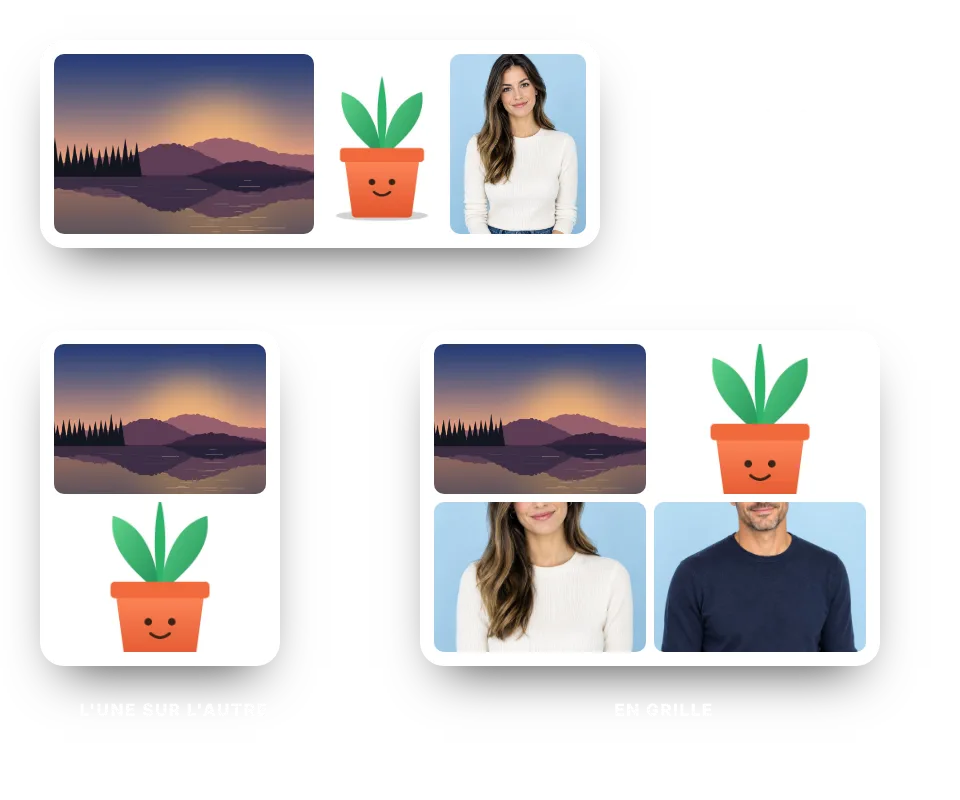
- Côte à côte : les photos sont mises à la même hauteur. Parfait pour un avant/après ou pour comparer deux photos.
- L'une sur l'autre : elles sont mises à la même largeur. Idéal pour réunir des captures d'écran ou de longues conversations.
- En grille : créez un collage de 2, 3 ou 4 colonnes avec des cases carrées, verticales ou horizontales. Choisissez si chaque photo remplit la case ou s'affiche en entier. Pour des collages avec modèles, formes et styles, utilisez Créer un collage.
Dans tous les cas, vous pouvez changer l'ordre, l'espacement entre les photos, la marge extérieure et la couleur de fond, et arrondir les coins.
À quoi sert l'assemblage de photos
Réunir plusieurs photos en une seule image est pratique dans bien des situations du quotidien :
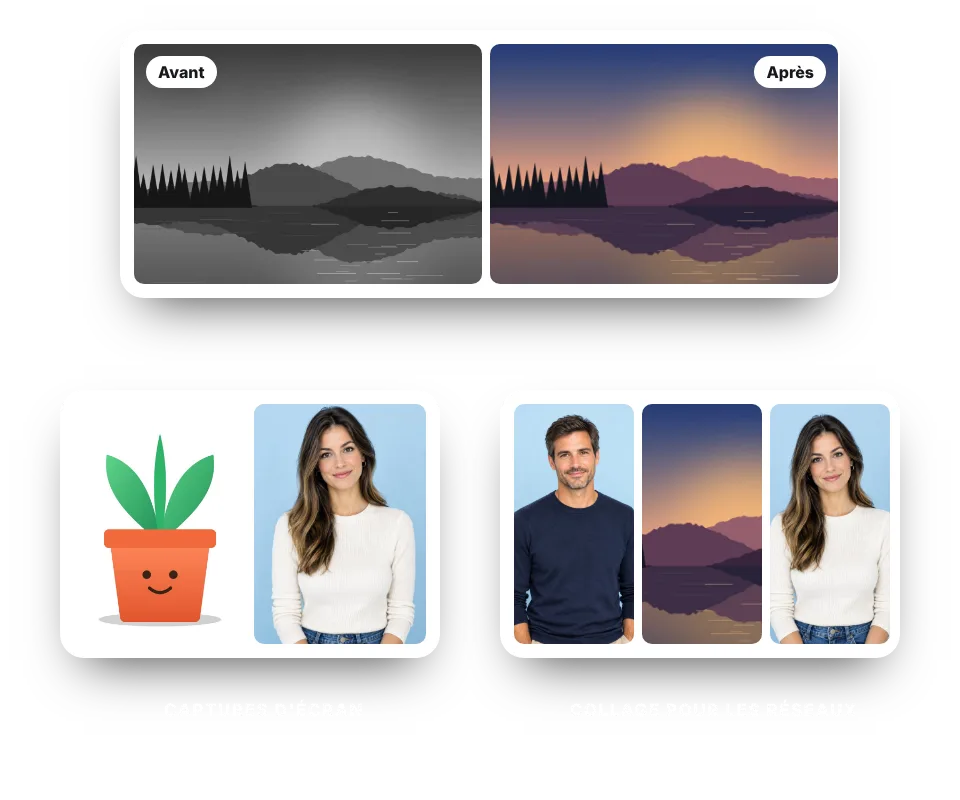
- Avant et après : une rénovation, une coupe de cheveux, une restauration ou vos progrès à la salle de sport.
- Captures d'écran : réunissez plusieurs captures de WhatsApp ou de sites en une seule image facile à envoyer.
- Réseaux sociaux : publiez un collage d'un voyage ou d'un événement en une seule photo.
- Documents : si on vous demande les deux faces d'un document en une seule image, mettez-les l'une sur l'autre.
- Boutiques en ligne : montrez un produit sous plusieurs angles sur une seule photo.
Conseils pour un beau résultat
Si vous assemblez des photos de tailles très différentes, l'outil les aligne sur la plus petite pour ne pas inventer de pixels ; le résultat reste ainsi net. Pour les réseaux sociaux, une largeur de 1080 px suffit ; pour l'impression, choisissez Original. Utilisez le PNG ou le WebP si vous voulez un fond transparent, et le JPG pour le fichier le plus léger. Si le résultat est trop lourd, réduisez-le ensuite avec Compresser des images.
Questions fréquentes
Comment assembler deux photos en une ?
Importez les deux photos, choisissez si vous les voulez côte à côte ou l'une sur l'autre et cliquez sur Télécharger l'image. En quelques secondes, vous aurez les deux photos réunies en une seule image.
Combien de photos puis-je assembler ?
Jusqu'à 12 photos à la fois. Au-delà de quatre, une grille rend généralement mieux qu'une seule rangée.
Puis-je faire un collage ?
Oui. Choisissez la disposition Grille, le nombre de colonnes et la forme des cases, puis réglez l'espacement et le fond.
Puis-je changer l'ordre des photos ?
Oui. Utilisez les flèches de chaque photo pour la monter ou la descendre dans la liste.
Les photos sont-elles rognées quand on les assemble ?
Côte à côte ou l'une sur l'autre, non : les photos sont mises à la même hauteur ou largeur et affichées en entier. En grille, vous pouvez choisir entre remplir la case ou afficher toute la photo.
Puis-je rendre le fond transparent ?
Oui, si vous téléchargez en PNG ou WebP. En JPG, le fond prend la couleur que vous choisissez.
Fonctionne-t-il sur mon téléphone ?
Oui, sur Android et iPhone. Vous pouvez choisir plusieurs photos à la fois dans votre galerie.
Mes photos sont-elles envoyées sur un serveur ?
Non. Les photos sont assemblées dans votre navigateur et ne quittent jamais votre appareil.
Est-ce gratuit ?
Oui : gratuit, sans inscription et sans filigrane.