Fotos in 4 Schritten zusammenfügen
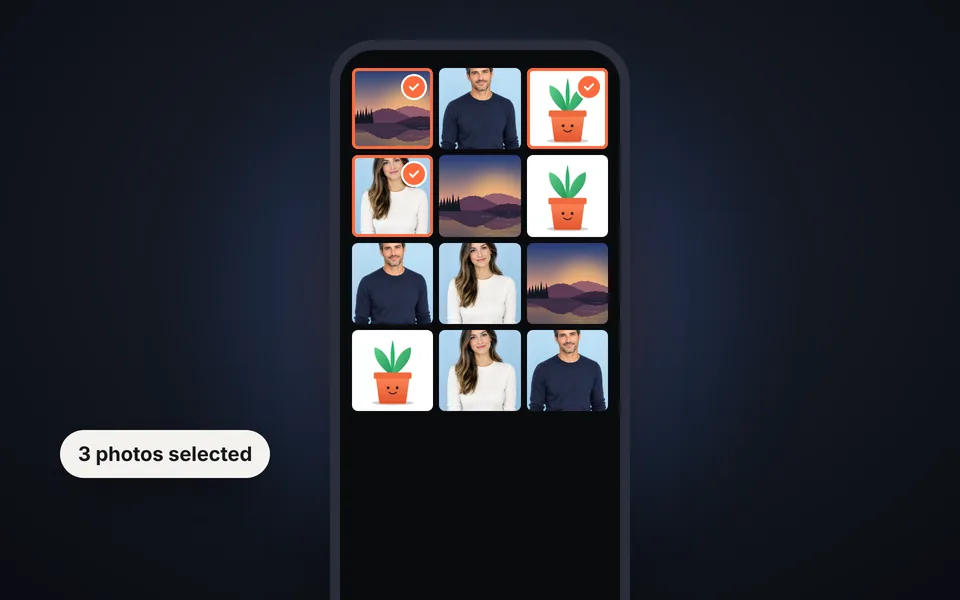
Fotos hochladen
Zwei oder mehr Fotos auf einmal auf Handy oder Computer auswählen oder in den Upload-Bereich ziehen. Es lassen sich bis zu 12 zusammenfügen.
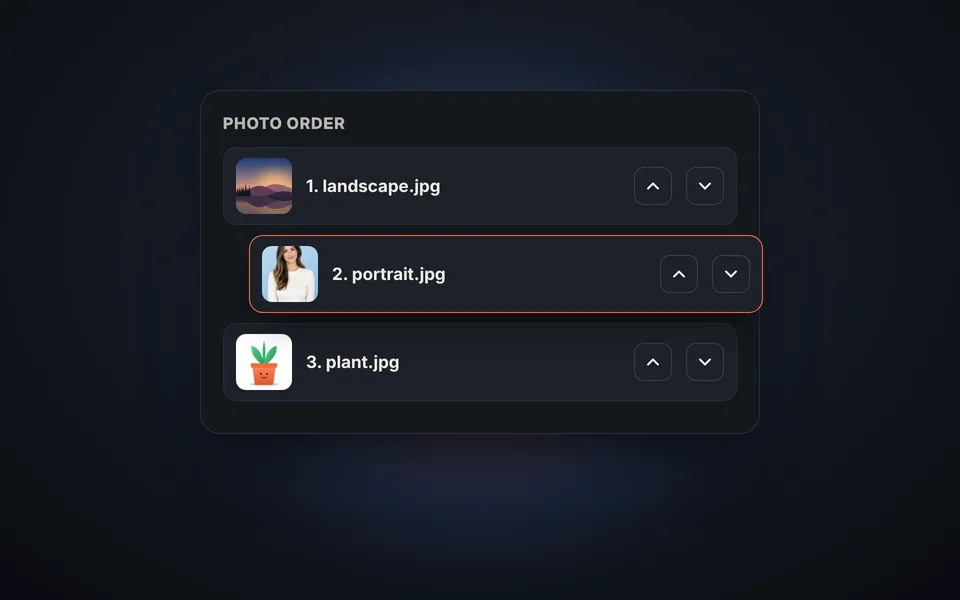
In Reihenfolge bringen
Mit den Pfeilen bei jedem Foto die Reihenfolge im fertigen Bild ändern.
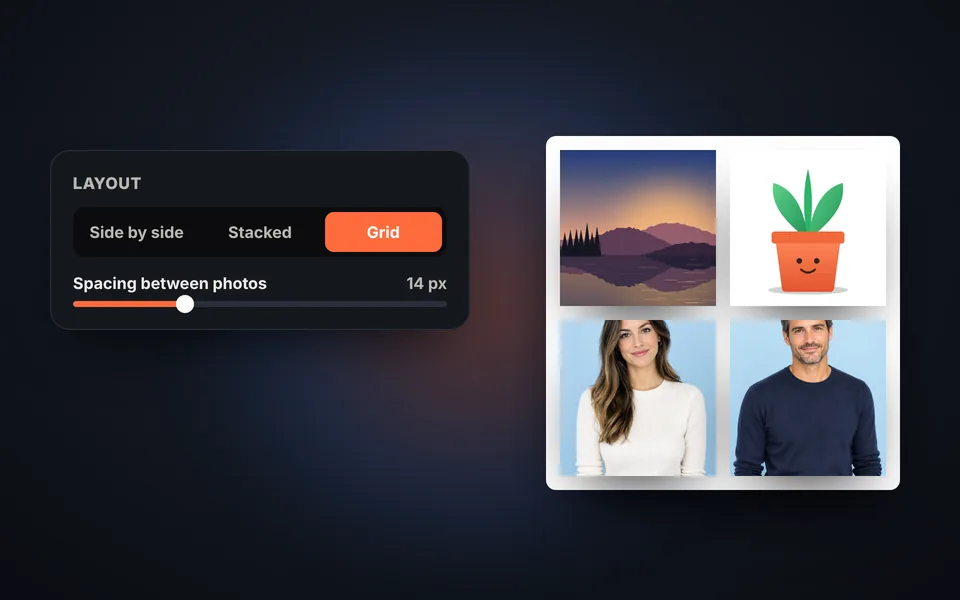
Anordnung wählen
Nebeneinander, übereinander oder im Raster anordnen und Abstand, Hintergrund und Ecken anpassen.
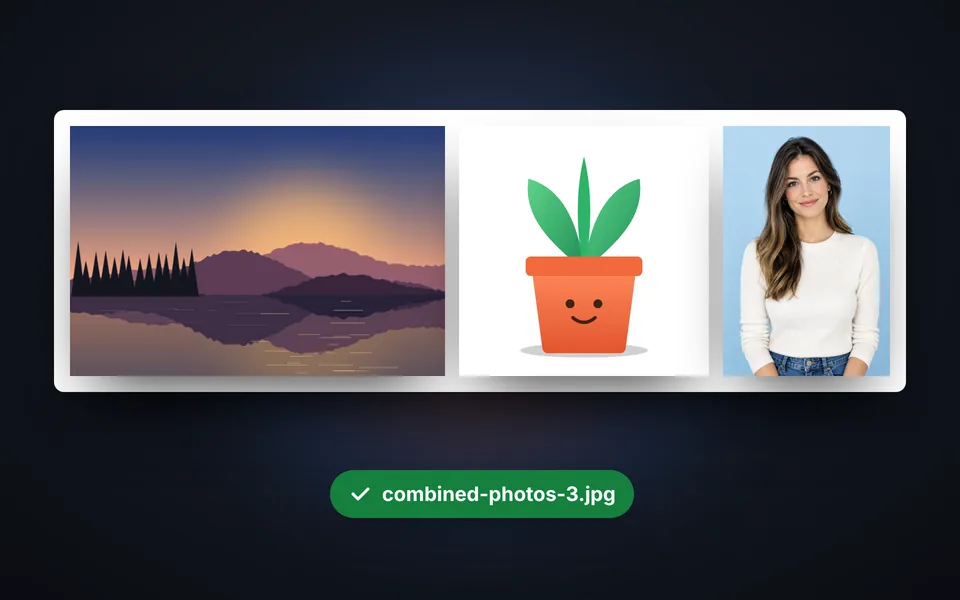
Bild herunterladen
Breite und Format wählen und alle Fotos zu einem einzigen Bild zusammengefügt herunterladen.
Video-Tutorial (auf Englisch): Fotos zu einem Bild zusammenfügen
Dieses Video zeigt, wie die Fotos hochgeladen, die Reihenfolge geändert, eine Anordnung nebeneinander, übereinander oder im Raster gewählt, Abstand, Ränder und Hintergrund angepasst und das fertige Bild heruntergeladen werden. Das Video ist auf Englisch; YouTube bietet übersetzte Untertitel. Ein Klick auf ein Kapitel springt direkt zu diesem Teil.
Das Video wird erst beim Klick auf Abspielen von YouTube geladen, und YouTube kann dann seine Cookies setzen. Mehr dazu in der Cookie-Richtlinie.
Nebeneinander, übereinander oder im Raster
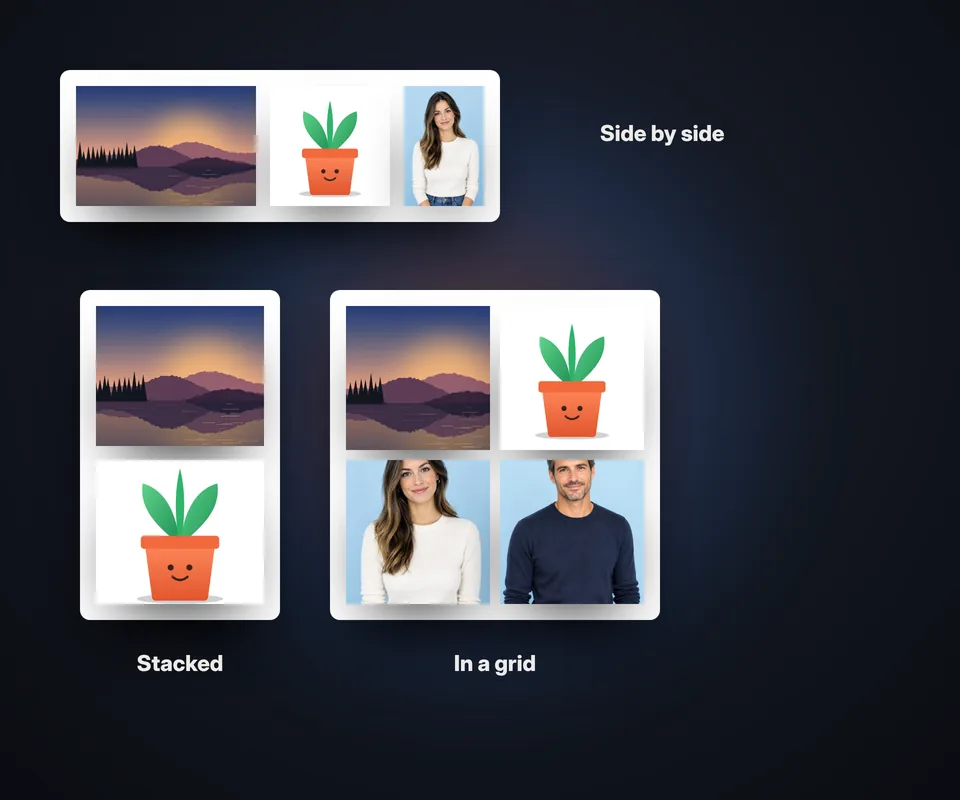
Die Anordnung danach wählen, was gezeigt werden soll:
- Nebeneinander: Die Fotos werden in der Höhe angeglichen. Perfekt für ein Vorher-Nachher oder den Vergleich zweier Fotos.
- Übereinander: Sie werden in der Breite angeglichen. Ideal, um Screenshots oder lange Unterhaltungen zu verbinden.
- Im Raster: eine Collage mit 2, 3 oder 4 Spalten und quadratischen, hoch- oder querformatigen Zellen erstellen. Wählen, ob jedes Foto die Zelle füllt oder vollständig gezeigt wird. Für Collagen mit Vorlagen, Formen und Stilen Collage erstellen verwenden.
In allen Fällen lassen sich Reihenfolge, Abstand zwischen den Fotos, Außenrand und Hintergrundfarbe ändern und die Ecken abrunden.
Wofür das Zusammenfügen von Fotos nützlich ist
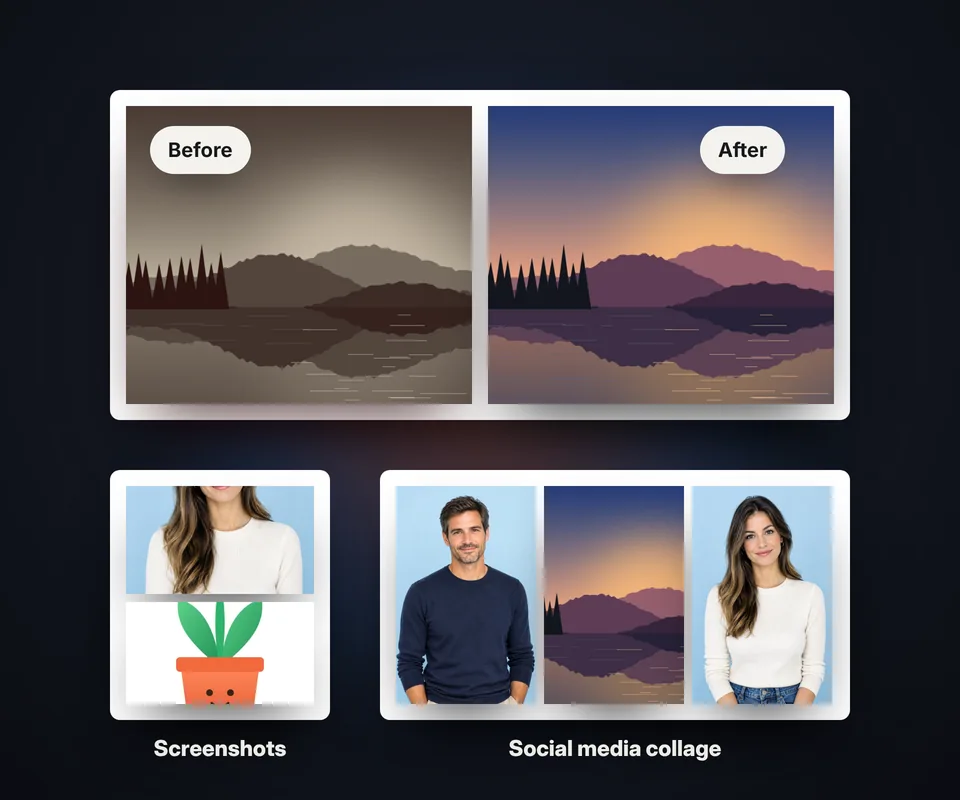
Mehrere Fotos zu einem Bild zu vereinen, ist in vielen Alltagssituationen praktisch:
- Vorher und nachher: eine Renovierung, ein Haarschnitt, eine Restaurierung oder die Fortschritte im Fitnessstudio.
- Screenshots: mehrere Screenshots von WhatsApp oder einer Website zu einem leicht versendbaren Bild verbinden.
- Soziale Netzwerke: eine Collage einer Reise oder eines Events als einzelnes Foto posten.
- Dokumente: Werden beide Seiten eines Dokuments in einem Bild verlangt, übereinander anordnen.
- Onlineshops: ein Produkt aus mehreren Blickwinkeln in einem Foto zeigen.
Tipps für ein schönes Ergebnis
Werden Fotos sehr unterschiedlicher Größe zusammengefügt, passt das Werkzeug sie an das kleinste an, um keine Pixel zu erfinden; so wirkt das Ergebnis scharf. Für soziale Netzwerke genügt eine Breite von 1080 px; für den Druck Original wählen. PNG oder WebP für einen transparenten Hintergrund verwenden und JPG für die kleinste Datei. Ist das Ergebnis zu groß, danach mit Bilder komprimieren verkleinern.
Häufige Fragen
Wie fügt man zwei Fotos zu einem zusammen?
Beide Fotos hochladen, nebeneinander oder übereinander wählen und auf Bild herunterladen klicken. In wenigen Sekunden sind beide Fotos in einem Bild vereint.
Wie viele Fotos lassen sich zusammenfügen?
Bis zu 12 Fotos auf einmal. Bei mehr als vier sieht ein Raster meist besser aus als eine einzelne Reihe.
Lässt sich eine Collage erstellen?
Ja. Die Anordnung Raster, die Anzahl der Spalten und die Zellenform wählen und Abstand und Hintergrund anpassen.
Lässt sich die Reihenfolge der Fotos ändern?
Ja. Mit den Pfeilen bei jedem Foto in der Liste nach oben oder unten verschieben.
Werden die Fotos beim Zusammenfügen zugeschnitten?
Nebeneinander oder übereinander nicht: Die Fotos werden in Höhe oder Breite angeglichen und vollständig gezeigt. Im Raster lässt sich wählen, ob die Zelle gefüllt oder das ganze Foto gezeigt wird.
Kann der Hintergrund transparent sein?
Ja, bei Download als PNG oder WebP. Bei JPG hat der Hintergrund die gewählte Farbe.
Funktioniert es auf dem Handy?
Ja, auf Android und iPhone. Es lassen sich mehrere Fotos auf einmal aus der Galerie wählen.
Werden meine Fotos auf einen Server hochgeladen?
Nein. Die Fotos werden im Browser zusammengefügt und verlassen nie das Gerät.
Ist es kostenlos?
Ja: kostenlos, ohne Anmeldung und ohne Wasserzeichen.