Fotofilter
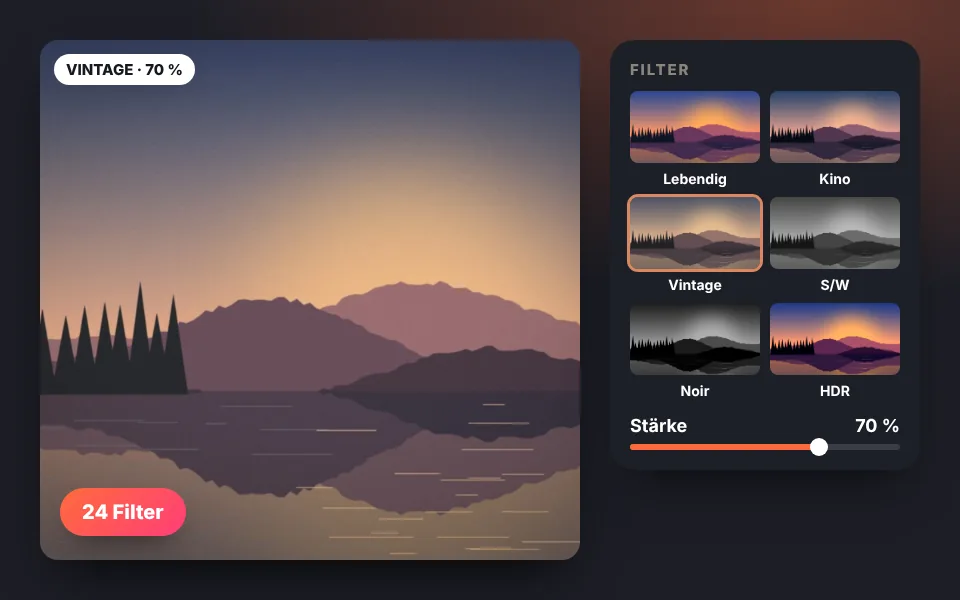
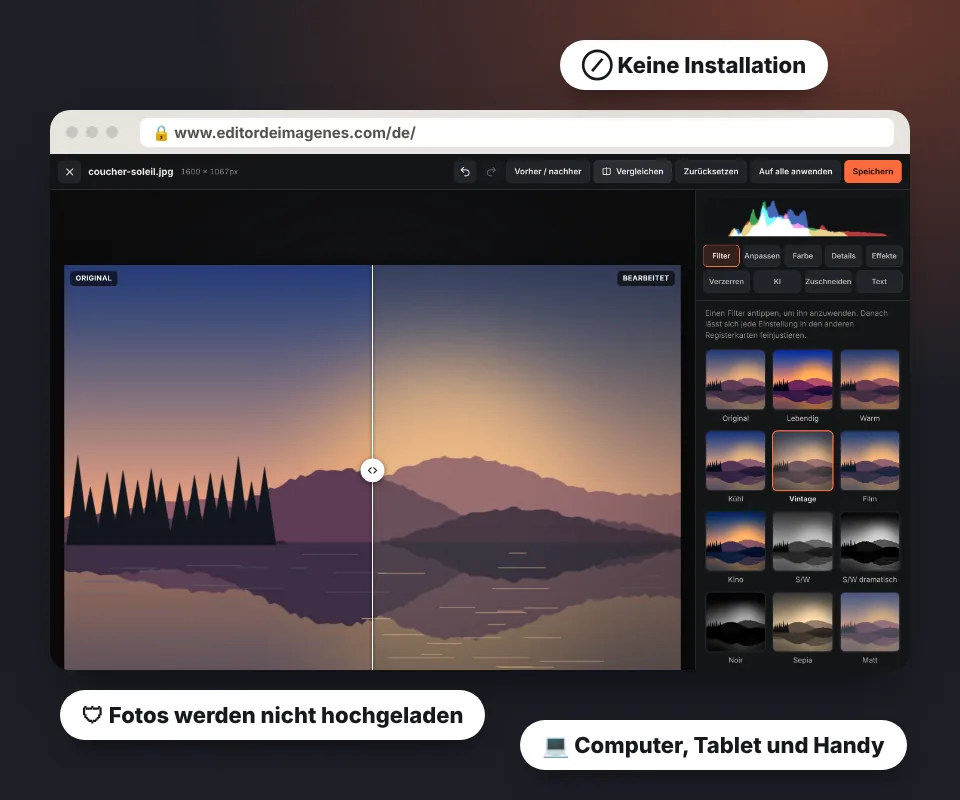
24 Filter mit Vorschau auf dem eigenen Bild: Vintage, Film, Kino, S/W, Noir, HDR, Polaroid, Lomo, Cyberpunk und mehr, mit regelbarer Stärke.
Kostenlos · ohne Anmeldung · ohne Wasserzeichen · 100 % privat
Fotos im Browser bearbeiten: zuschneiden, Filter und Effekte anwenden, Hintergrund mit KI entfernen, Text hinzufügen und in WebP, AVIF, JPG oder PNG umwandeln. Nichts zu installieren und kein Upload.
Etwas Bestimmtes gesucht? Alle Werkzeuge ansehen
Funktionen
Ein vollständiger Fotoeditor, der im Browser läuft, mit den Werkzeugen für jeden Tag und kreativen Werkzeugen für einen eigenen Bildstil.
Den Editor in Aktion sehenEin kurzes Video (auf Englisch) zeigt die meisten Funktionen in wenigen Minuten. Video ansehen 24 Filter mit Vorschau auf dem eigenen Bild: Vintage, Film, Kino, S/W, Noir, HDR, Polaroid, Lomo, Cyberpunk und mehr, mit regelbarer Stärke.
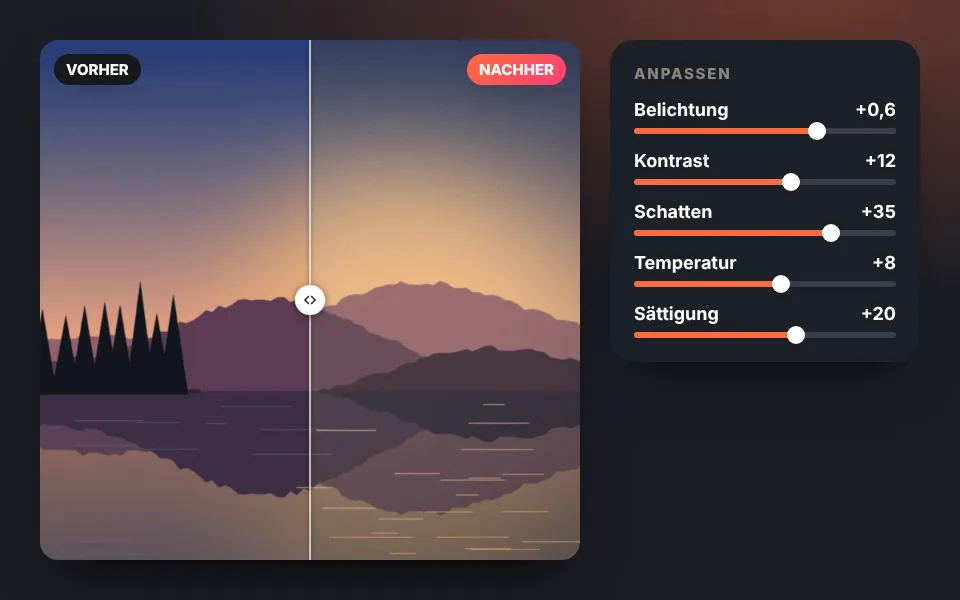
Dunkle oder flaue Fotos mit Belichtung, Helligkeit, Kontrast, Lichtern, Tiefen, Weiß, Schwarz, Temperatur, Sättigung, Dynamik und RGB-Kanälen korrigieren.
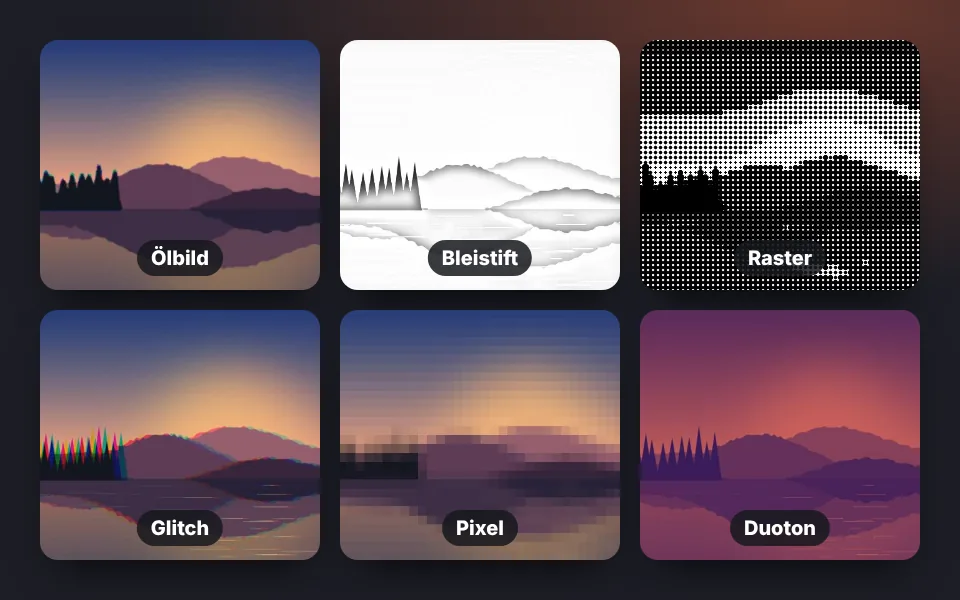
Ein Foto in ein Ölgemälde, eine Bleistiftskizze oder einen Comic verwandeln oder Verpixeln, Glitch, chromatische Aberration, Vignette, Filmkorn, Tilt-Shift und Verzerrungen anwenden.
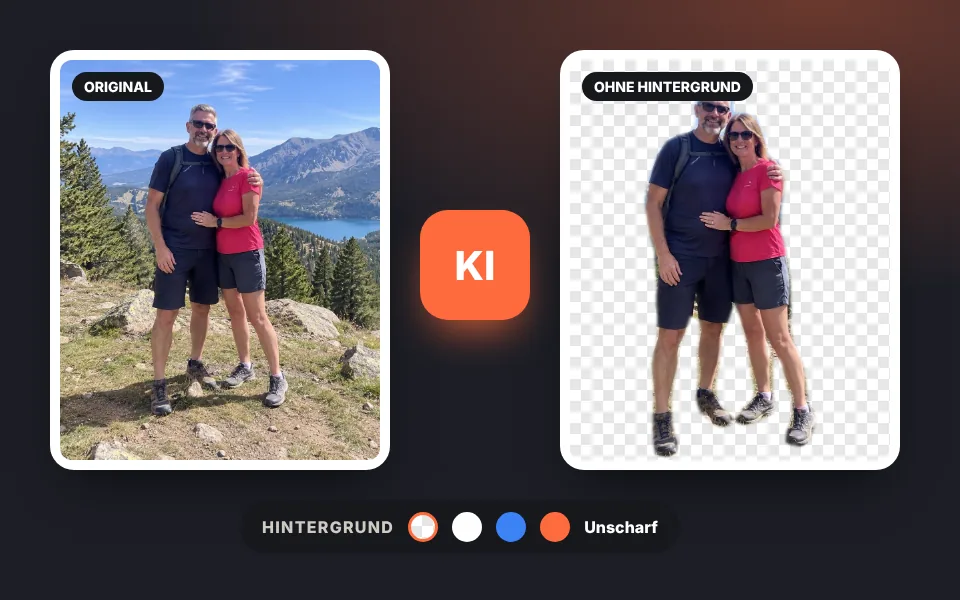
Künstliche Intelligenz erkennt die Person und entfernt den Hintergrund, macht ihn transparent oder einfarbig oder zeichnet ihn für einen Porträteffekt weich.
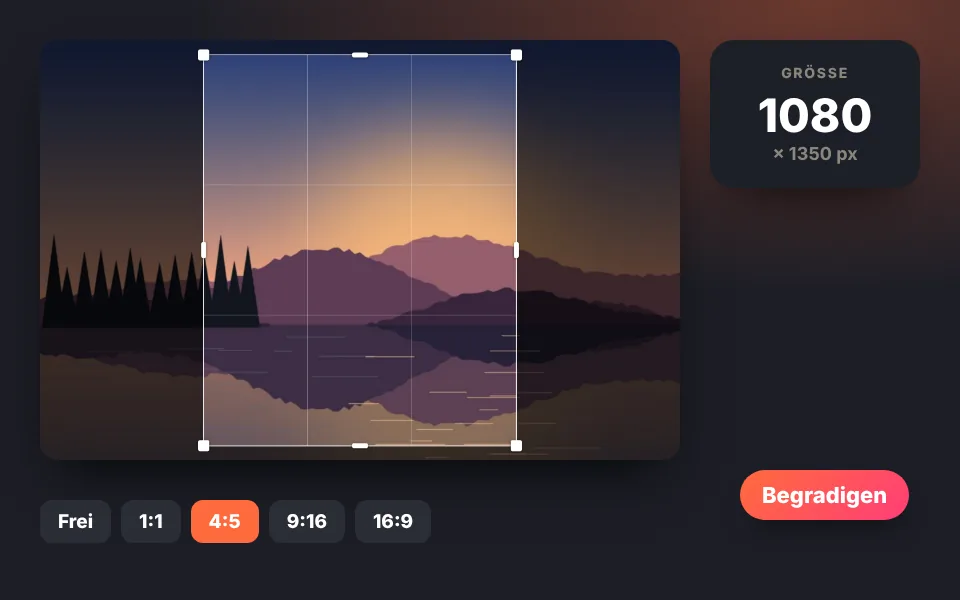
Auf Social-Media-Formate (1:1, 4:5, 9:16, 16:9…) oder rund für das Profilbild zuschneiden, drehen, spiegeln, den Horizont begradigen und die genaue Größe in Pixeln festlegen.
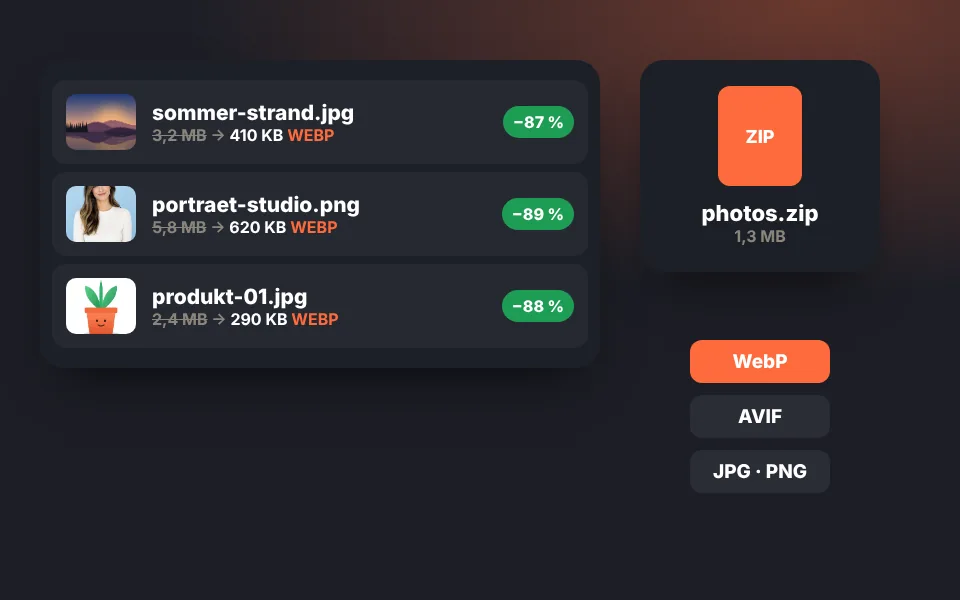
Viele Bilder auf einmal in WebP, AVIF, JPG oder PNG umwandeln, die Dateigröße verringern und als ZIP mit SEO-freundlichen Namen herunterladen.
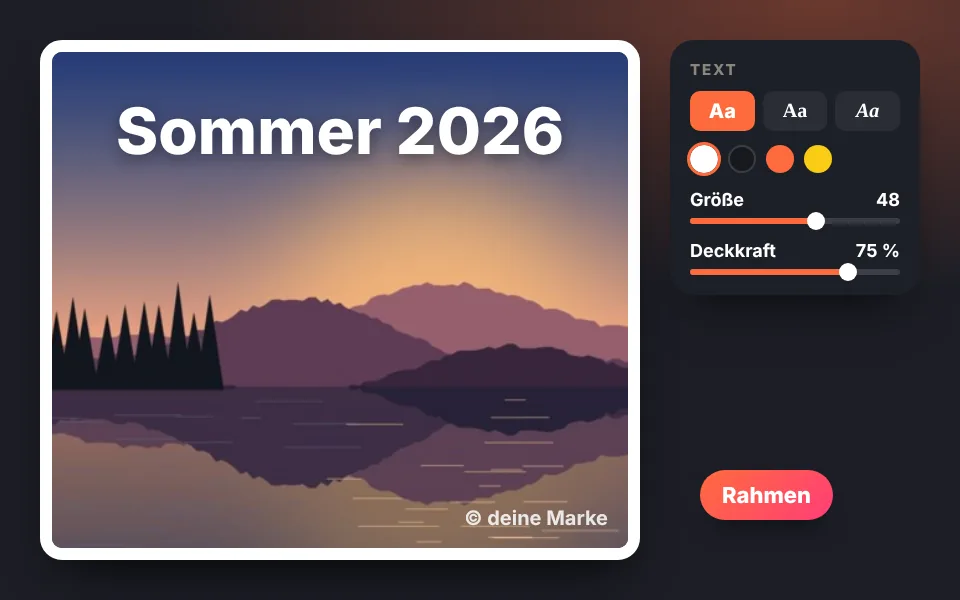
Einen Titel, eine Signatur oder das eigene Wasserzeichen mit verschiedenen Schriften, Farben, Deckkraft und Positionen hinzufügen, dazu einen Rahmen mit abgerundeten Ecken.
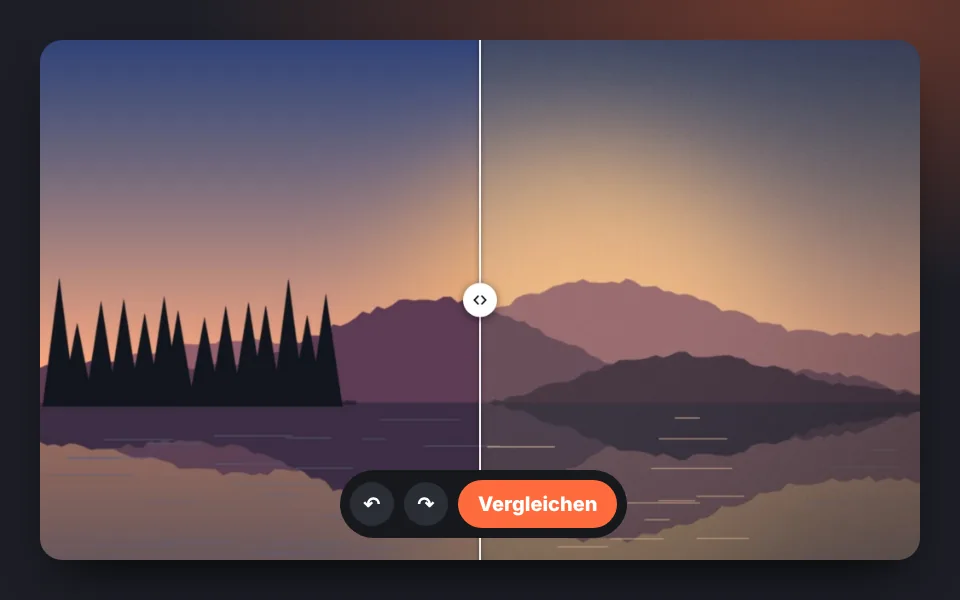
Das Originalfoto mit dem bearbeiteten per Schieberegler vergleichen und jede Änderung jederzeit rückgängig machen oder wiederherstellen.
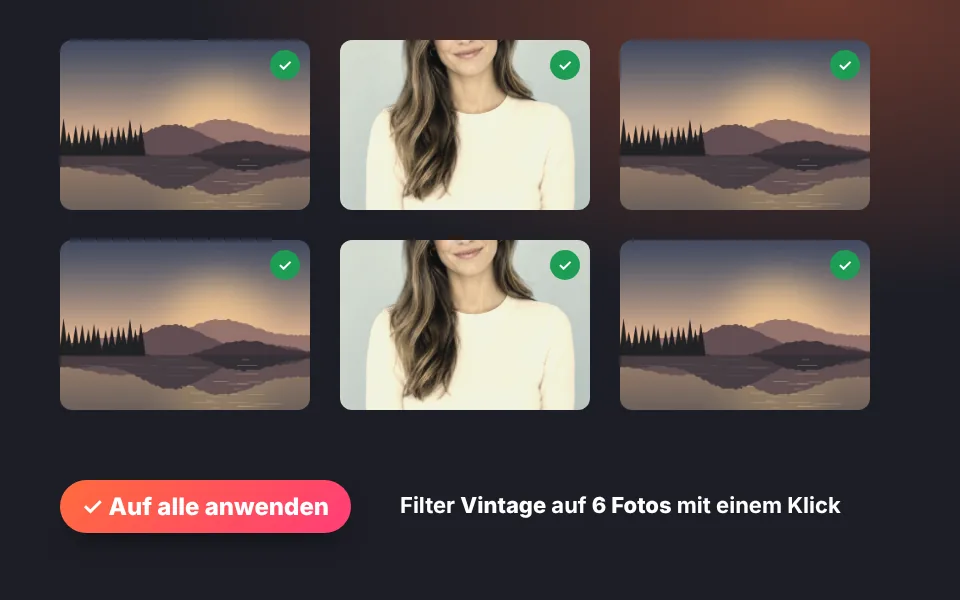
Dieselbe Bearbeitung mit einem Klick auf alle Fotos anwenden: ideal für Produktkataloge, Fotoshootings oder Social-Media-Beiträge.
Werkzeuge
Nur eine Sache nötig? Das Werkzeug öffnen, und das Bild geht direkt zu dieser Funktion.
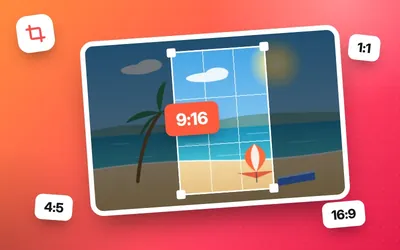
Frei, rund oder mit Seitenverhältnissen für Instagram, TikTok und YouTube.
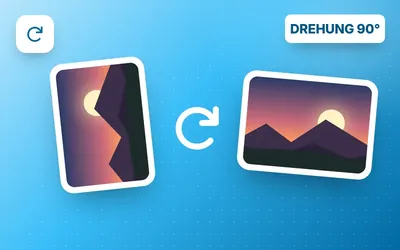
Um 90° oder 180° drehen, spiegeln und ein oder viele Fotos auf einmal begradigen.
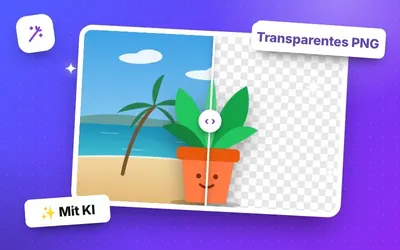
Transparenter, einfarbiger oder weichgezeichneter Hintergrund mit KI, direkt im Browser.
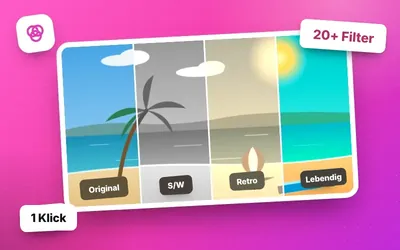
Über 20 Filter mit Live-Vorschau auf dem eigenen Foto.
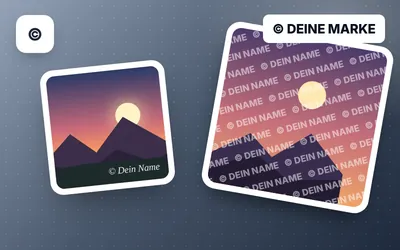
Eigener Text oder Logo, auf einem Foto oder vielen auf einmal.
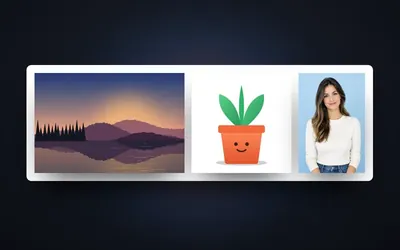
Zwei oder mehr Fotos nebeneinander, übereinander oder im Raster anordnen.
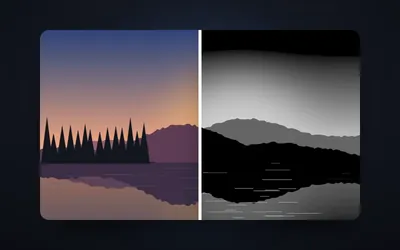
10 Stile, Farbfilter, Sepia und Farbakzent.
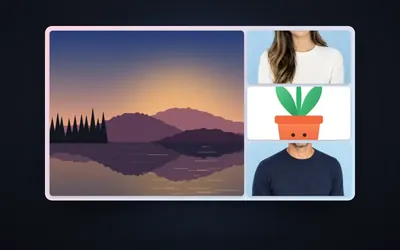
Über 50 Vorlagen, Formen, Stile, Filter und Text.
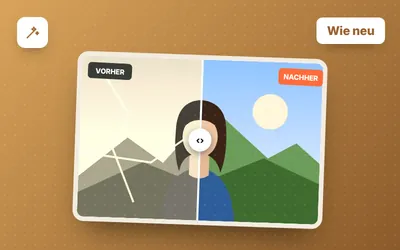
Risse, Knicke und Kratzer mit dem Automodus und dem Reparaturpinsel entfernen.
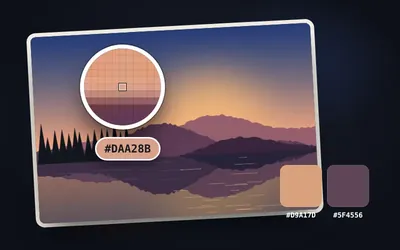
Den HEX-, RGB- und HSL-Code aus jedem Bild mit Lupe und Zoom ermitteln.
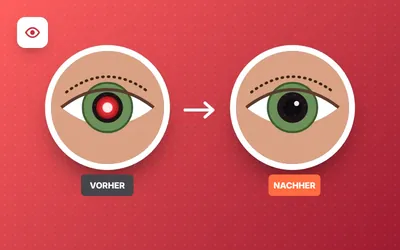
Rote Augen automatisch oder mit einem Klick korrigieren, auch bei Hunden und Katzen.
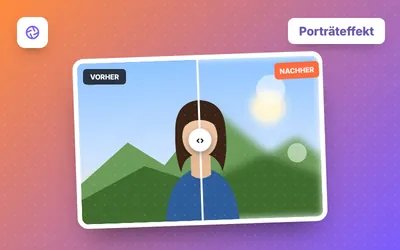
Porträteffekt mit KI: weiche Unschärfe, Bokeh oder Bewegung.
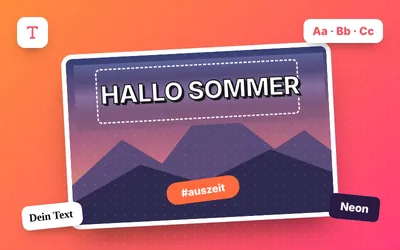
Mehrere Texte mit Schriften, Kontur, Schatten, Verlauf und gebogenem Text.
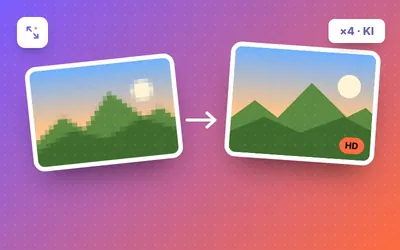
Fotos mit KI ×2 oder ×4 vergrößern: scharfe Kanten und keine JPEG-Blöcke.
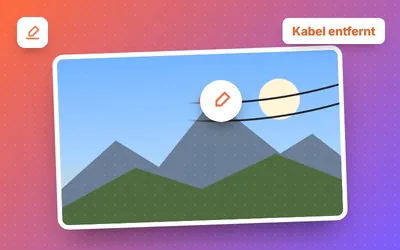
Übermalen, was weg soll, und unsere KI füllt die Lücke mit dem Hintergrund.
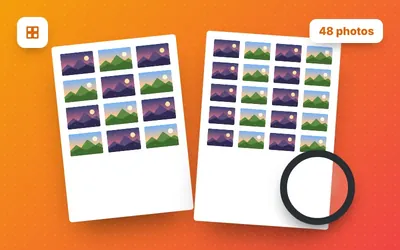
Alle Fotos als Miniaturen, mit Name und Nummer, als PDF oder JPG.
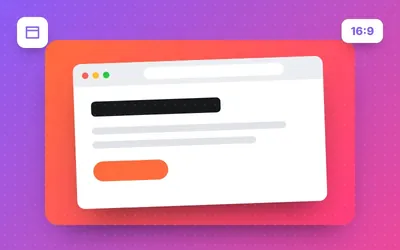
Den Screenshot in einen Browser- oder Handyrahmen mit Verlaufshintergrund setzen.
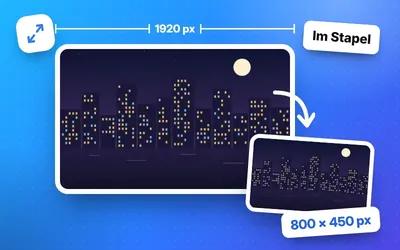
Die Größe in Pixeln ändern, einzeln oder im Stapel.
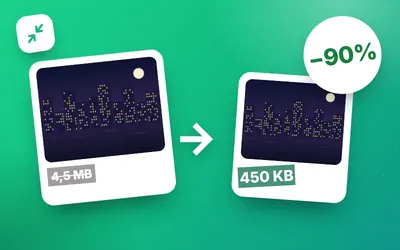
Die Dateigröße um bis zu 90 % verringern, ohne sichtbaren Qualitätsverlust.
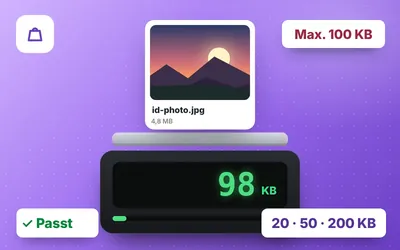
Auf 50, 100, 200 KB oder die genau verlangte Größe.
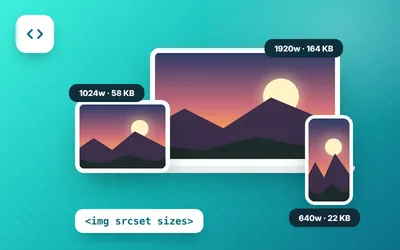
Responsive Größen in WebP und AVIF mit dem HTML-Code.
Favicon.ico, Handy-Icons, Manifest und HTML-Code in einem ZIP.
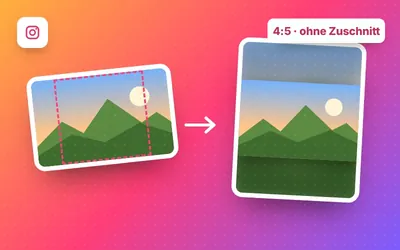
Ganze Fotos mit weißem, farbigem oder unscharfem Hintergrund posten.
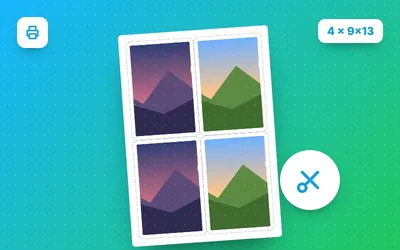
Mehrere Fotos in echter Größe auf A4 mit Schnittlinien anordnen.
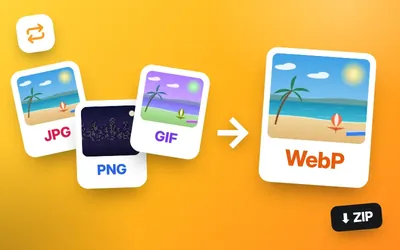
JPG und PNG im Stapel in WebP, mit ZIP-Download.
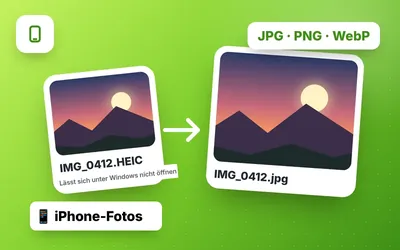
iPhone-Fotos in JPG, PNG oder WebP, alle auf einmal.
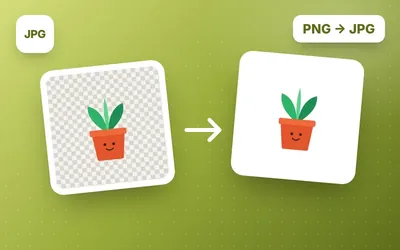
Kleinere Bilder, mit gewähltem Hintergrund und gewählter Qualität.
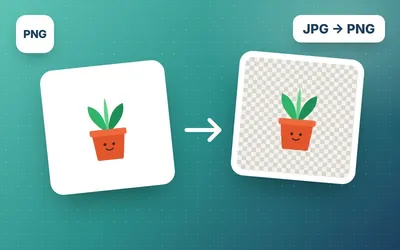
In PNG umwandeln und den weißen Hintergrund von Logos und Unterschriften transparent machen.
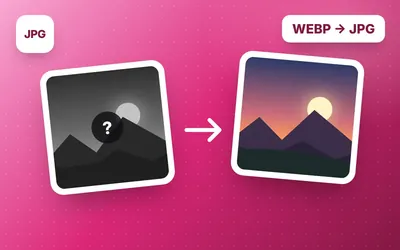
Heruntergeladene WebP-Bilder problemlos öffnen und hochladen.
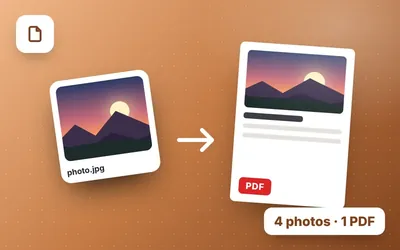
Mehrere Fotos zu einem PDF zusammenfügen und Reihenfolge und Seitenformat wählen.
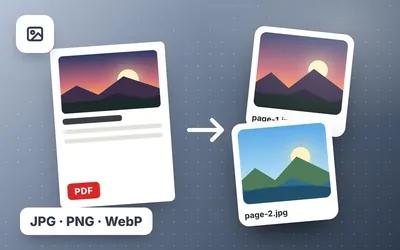
Jede Seite als JPG-, PNG- oder WebP-Bild, bis zu 300 DPI.
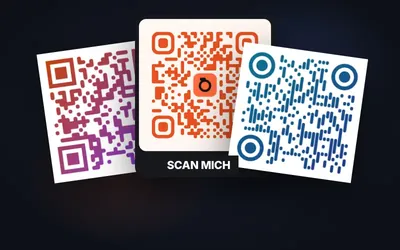
QR-Codes für Websites, WLAN, WhatsApp oder Kontakte mit eigenem Logo und Farben erstellen.
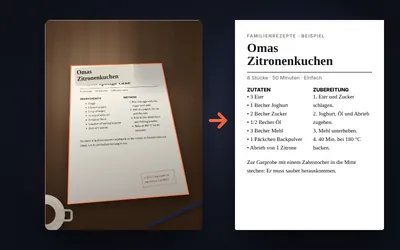
Vom Handyfoto zum PDF: schneidet zu, begradigt und entfernt Schatten.
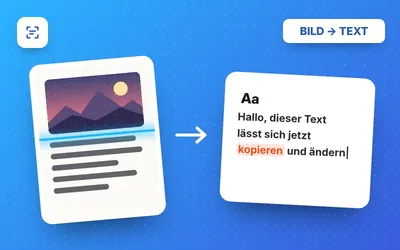
OCR in 9 Sprachen: Text aus Fotos, Screenshots und gescannten PDFs kopieren.
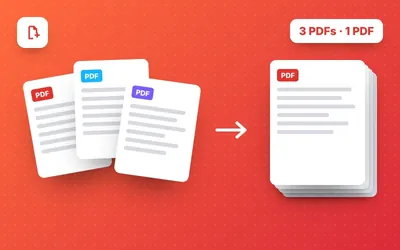
Mehrere PDFs und Fotos kombinieren, Seiten ordnen und das Ergebnis komprimieren.
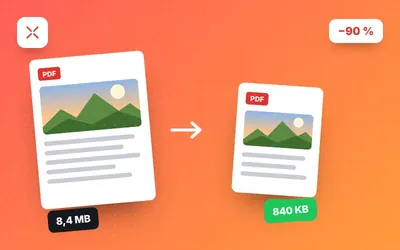
PDFs mit Stufen, exakter Größe in KB und Vergleich komprimieren.
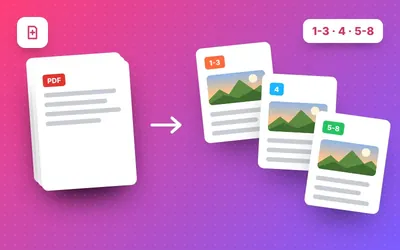
Seiten extrahieren, nach Bereichen oder alle N Seiten teilen und als ZIP herunterladen.
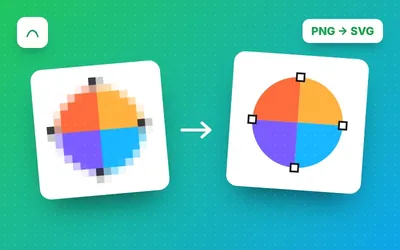
JPG oder PNG in SVG umwandeln, farbig oder in Schwarz-Weiß.
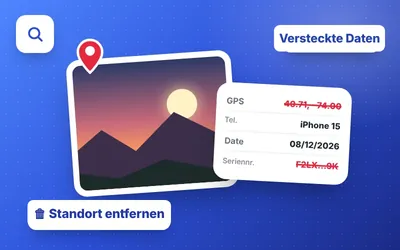
Sehen, wo ein Foto aufgenommen wurde, und GPS-Standort und versteckte Daten entfernen.
Das Kennzeichen von Auto oder Motorrad mit automatischer Erkennung verdecken.
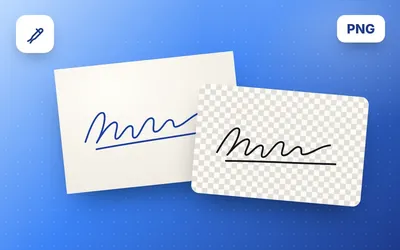
Die Unterschrift mit transparentem Hintergrund, in Schwarz oder Blau, für Word und PDF.
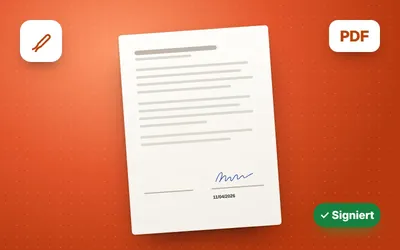
Ein PDF mit dem Finger, einem Foto oder Text unterschreiben und das Datum hinzufügen.
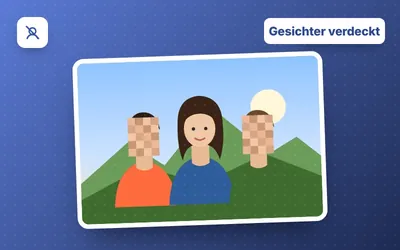
Gesichter automatisch weichzeichnen oder verpixeln und wählen, welche verdeckt werden.
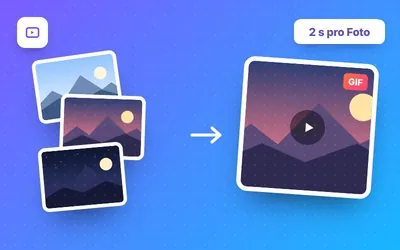
Animiertes GIF aus Fotos oder Video mit Übergängen, Text und Bumerang.
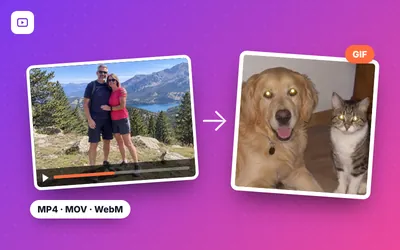
Einen Videoabschnitt in ein animiertes GIF umwandeln: Abschnitt, Größe, FPS und Tempo wählen.
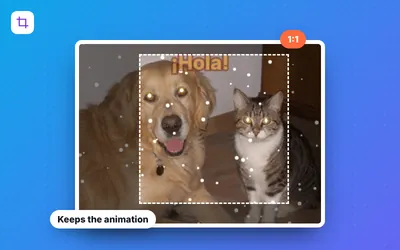
Ein animiertes GIF zuschneiden: Bereich, Seitenverhältnis und die zu behaltenden Frames wählen.
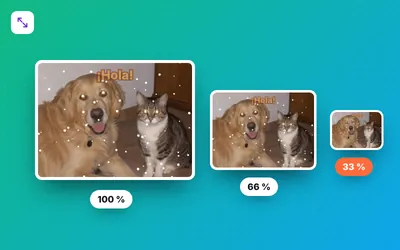
Die Größe eines animierten GIFs in Pixeln oder Prozent ändern, ohne die Animation zu verlieren.
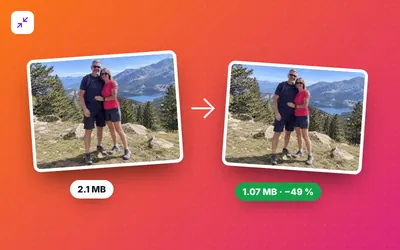
Ein animiertes GIF optimieren, damit es viel weniger wiegt, und vorher und nachher vergleichen.
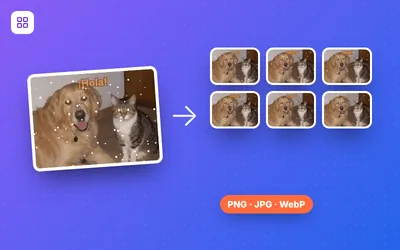
Ein animiertes GIF in Einzelbilder oder ein Spritesheet zerlegen und als ZIP herunterladen.
Schritt für Schritt
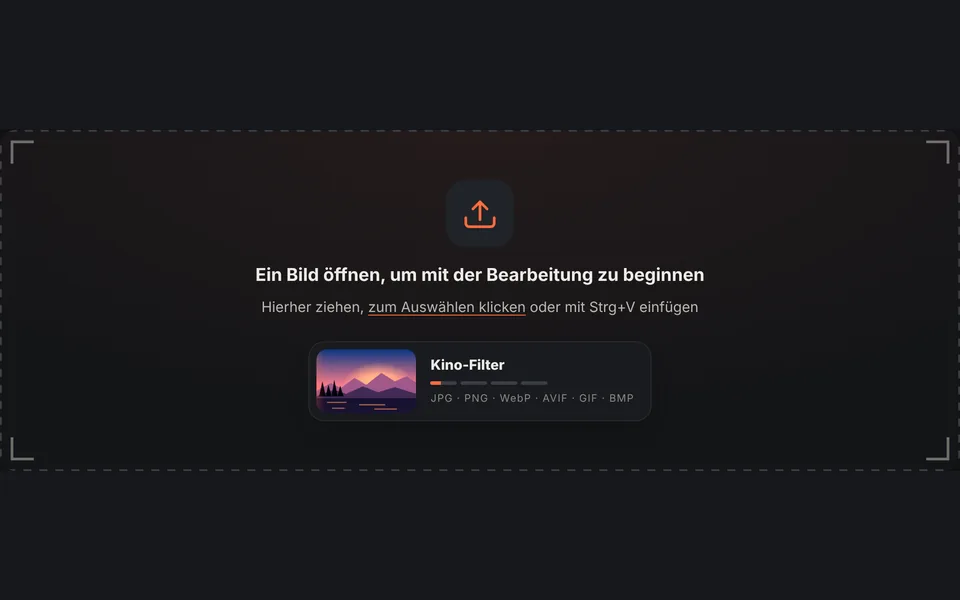
Das Foto in den Bereich oben ziehen, klicken, um es auf dem Gerät zu suchen, oder mit Strg+V einfügen. Es lassen sich mehrere auf einmal öffnen.
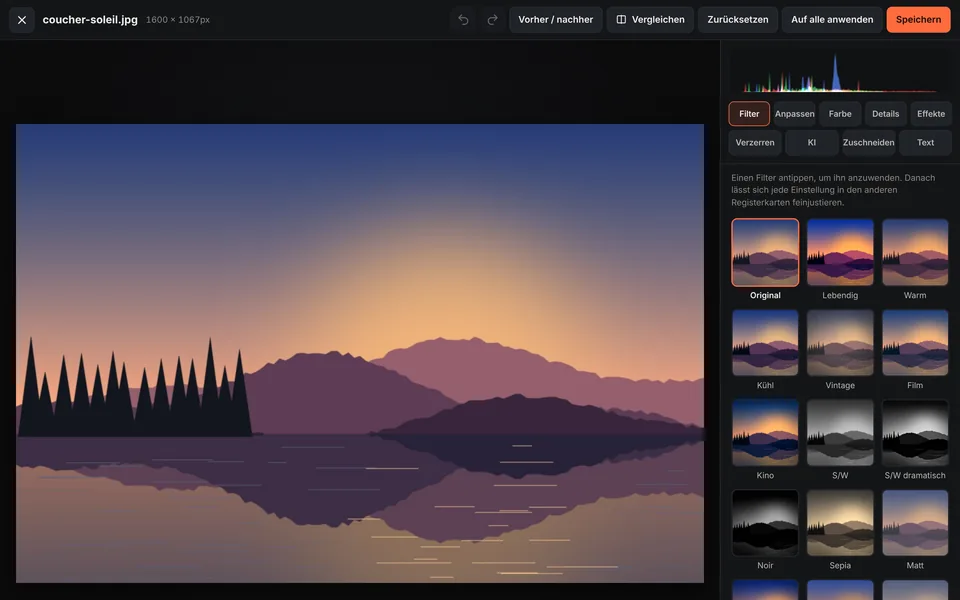
Der Bildeditor öffnet sich mit allen Werkzeugen in Registerkarten: Filter, Anpassen, Farbe, Details, Effekte, Verzerren, KI, Zuschneiden und Text.
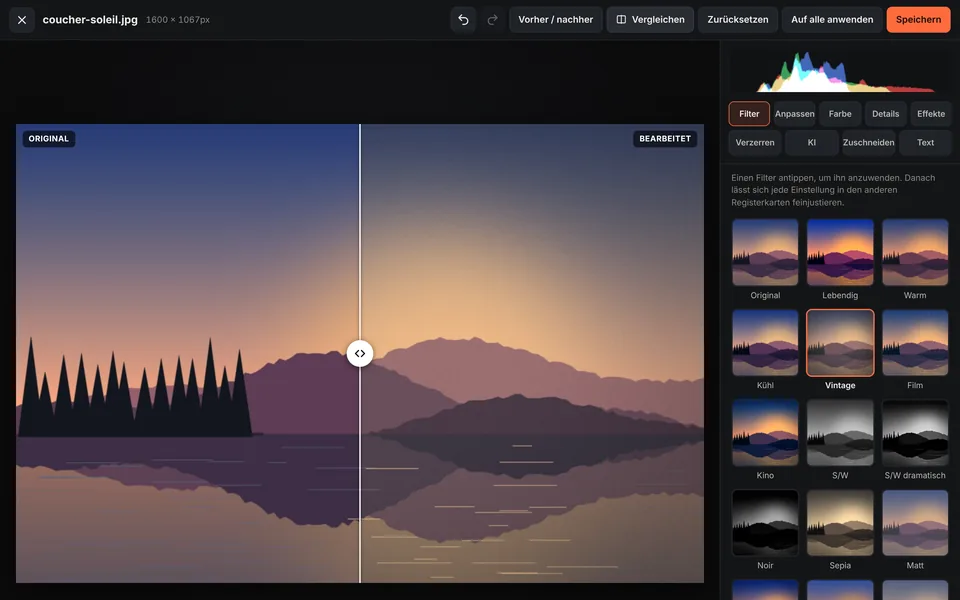
Einen Filter wählen, das Licht anpassen, zuschneiden, den Hintergrund entfernen oder Text hinzufügen. Mit "Vergleichen" ist das Vorher und Nachher sofort sichtbar.
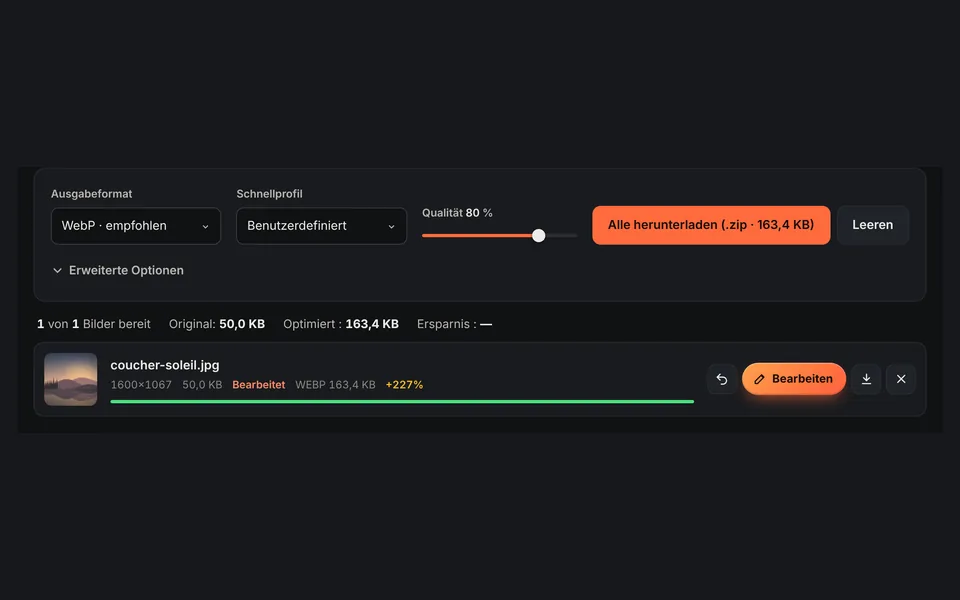
Auf "Speichern" klicken, Format (WebP, AVIF, JPG oder PNG) und Qualität wählen und das Bild oder alle zusammen als ZIP herunterladen.
Ein Online-Bildeditor ist eine Webanwendung, mit der sich Fotos ohne Softwareinstallation bearbeiten lassen. Ein Browser genügt: Bild öffnen, Änderungen vornehmen und herunterladen. Das ist der schnellste Weg, ein Foto für soziale Netzwerke zu verbessern, Bilder für einen Onlineshop vorzubereiten oder die Dateigröße der Fotos auf der eigenen Website zu verringern.
Anders als bei den meisten Online-Fotoeditoren werden hier die Bilder nie auf einen Server hochgeladen. Die gesamte Verarbeitung erfolgt auf dem eigenen Gerät mit Browsertechnik (JavaScript und Canvas). Das bringt drei Vorteile: vollständige Privatsphäre, sofortige Bearbeitung auch bei langsamer Verbindung und keine Begrenzung bei Dateigröße oder Fotoanzahl.
Und es funktioniert gleich auf Computer, Tablet oder Handy: Die Website in Chrome, Safari, Edge oder Firefox öffnen, und Filter, Licht- und Farbanpassungen, Zuschneiden, Text und KI-Hintergrundentfernung stehen auf demselben Bildschirm bereit.
| Funktion | Dieser Online-Editor | Desktop-Software | Handy-App |
|---|---|---|---|
| Installation | Nicht nötig | Herunterladen und installieren | Aus dem Store laden |
| Preis | Kostenlos | Meist kostenpflichtig | Kostenlos mit Werbung oder In-App-Käufen |
| Wasserzeichen | Nie | Nein | Oft in der Gratisversion |
| Datenschutz | Fotos verlassen nie das Gerät | Lokal | Je nach App |
| Geräte | Computer, Tablet und Handy | Nur Computer | Nur Handy |
| Stapelumwandlung in WebP / AVIF | Ja | Je nach Software | Selten |
| Lernkurve | Flach | Steil | Flach |
Einsatzbereiche
Auf 1:1, 4:5 oder 9:16 zuschneiden, einen Filter anwenden und mit 1080 Pixeln für Instagram, TikTok, Facebook oder WhatsApp exportieren.
Den Hintergrund entfernen, alle Produktfotos auf dieselbe Größe bringen und in WebP umwandeln, damit der Shop schneller lädt.
Die Dateigröße von Bildern um bis zu 90 % verringern, die Ladezeit verbessern und das Google-Ranking unterstützen.
Reise- und Handyfotos verbessern: den Horizont begradigen, Schatten aufhellen, die Farben verstärken oder in Schwarz-Weiß umwandeln.
Cover, Thumbnails und stilvolle Arbeiten mit Duoton, Raster, Glitch, Text und Rahmen erstellen.
Screenshots und Bilder für Präsentationen, Dokumente und E-Mails in genau passender Größe und Dateigröße vorbereiten.
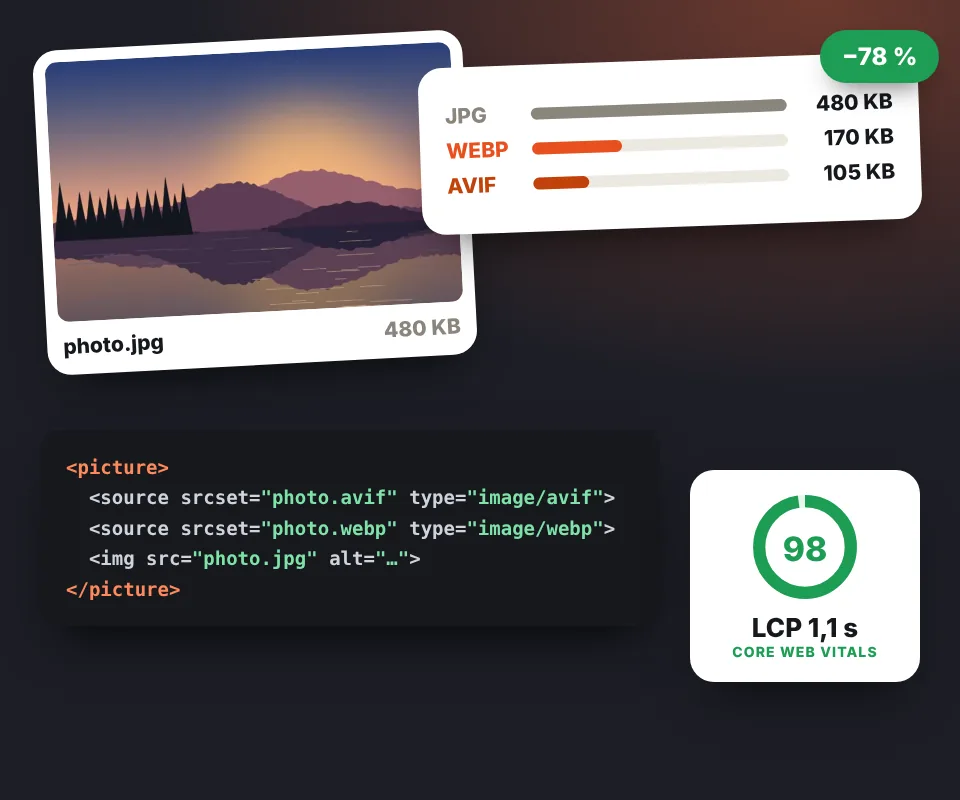
Bilder sind meist der schwerste Teil einer Webseite. Die Formate WebP und AVIF belegen bei gleicher Bildqualität viel weniger Platz als JPG und PNG, sodass die Website schneller lädt, die Core Web Vitals verbessert und Besuchern ein besseres Erlebnis bietet, was Google berücksichtigt.
Für eine eigene Website bereitet unser Werkzeug zum Optimieren von Bildern für das Web jedes Foto in mehreren Größen in WebP und AVIF vor und liefert den HTML-Code zum Einfügen.
FAQ
Ein Werkzeug, mit dem sich Fotos direkt im Browser bearbeiten lassen, ohne Software herunterzuladen oder zu installieren. Mit unserem Online-Bildeditor lässt sich zuschneiden, Licht und Farbe anpassen, Filter und Effekte anwenden, der Hintergrund entfernen, Text hinzufügen und das Ergebnis als JPG, PNG, WebP oder AVIF speichern.
Ja, er ist völlig kostenlos. Es gibt keine kostenpflichtige Version, keine Anmeldung, keine Begrenzung der Bildanzahl, und Fotos werden ohne Wasserzeichen heruntergeladen.
Nein. Alles geschieht im Browser, auf dem eigenen Computer oder Handy. Die Bilder werden nie über das Internet gesendet, was den Editor privat und sehr schnell macht.
Ja. Der Bildeditor funktioniert auf Android und iPhone sowie unter Windows, Mac und Linux, in jedem modernen Browser wie Chrome, Safari, Edge oder Firefox.
Das Bild im Editor öffnen, zur Registerkarte KI wechseln und unter "Hintergrund" die Option "Entfernen (transparent)" oder "Einfarbig" wählen. Die künstliche Intelligenz erkennt die Person automatisch. Um die Transparenz zu erhalten, das Bild als PNG oder WebP herunterladen. Wenn nur das gebraucht wird, gibt es unser Werkzeug zum Entfernen des Bildhintergrunds.
In der Registerkarte Zuschneiden das Format 4:5 für Hochformat-Beiträge, 1:1 für quadratische oder 9:16 für Storys und Reels wählen. Den Rahmen auf dem Foto anpassen und auf "Zuschnitt anwenden" klicken. Das Schnellprofil "Instagram" setzt die Größe außerdem auf 1080 Pixel. Es gibt auch das Werkzeug zum Zuschneiden von Bildern.
In WebP oder AVIF mit einer Qualität zwischen 75 % und 85 % umwandeln und die maximale Breite auf die Anzeigegröße begrenzen (zum Beispiel 1600 Pixel für eine Website). So kann ein Foto 60 % bis 90 % kleiner werden, ohne sichtbaren Unterschied. Wird eine bestimmte Größe wie 100 KB benötigt, gibt es das Werkzeug zum Verkleinern von Bildern in KB.
AVIF komprimiert stärker und liefert meist kleinere Dateien, WebP funktioniert dagegen mit mehr Programmen und Browsern. Für eine Website ist das SEO-Paket die beste Wahl: Es erstellt AVIF-, WebP- und JPG-Versionen jedes Bildes, damit jeder Browser das beste unterstützte Format nutzt.
Ja. Es lassen sich viele Bilder hinzufügen und alle in einem Durchgang umwandeln. Im Editor kopiert die Schaltfläche "Auf alle anwenden" Filter, Anpassungen, Effekte, Text und Rahmen auf die übrigen Fotos, ideal, um einem ganzen Shooting denselben Stil zu geben oder das eigene Wasserzeichen hinzuzufügen.
Es lassen sich JPG-, PNG-, WebP-, AVIF-, GIF- und BMP-Bilder öffnen und als JPG, PNG, WebP oder AVIF speichern (Letzteres, wenn der Browser es unterstützt).
Kostenlos, ohne Anmeldung und ohne die Fotos irgendwohin hochzuladen.
Bildeditor öffnenDie Bewertung hilft, es zu verbessern und mehr Menschen darauf aufmerksam zu machen.
–von 5
Noch keine Bewertungen. Als Erste oder Erster bewerten!
Echte Bewertungen von Menschen, die diese Website nutzen: eine Stimme pro Person und Werkzeug, ohne Anreize, und negative werden nie entfernt. So funktionieren sie.