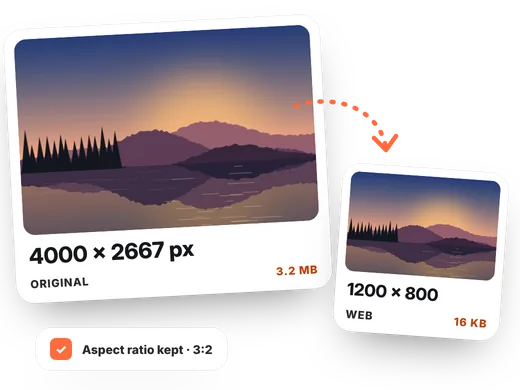
Bildgröße in 4 Schritten ändern
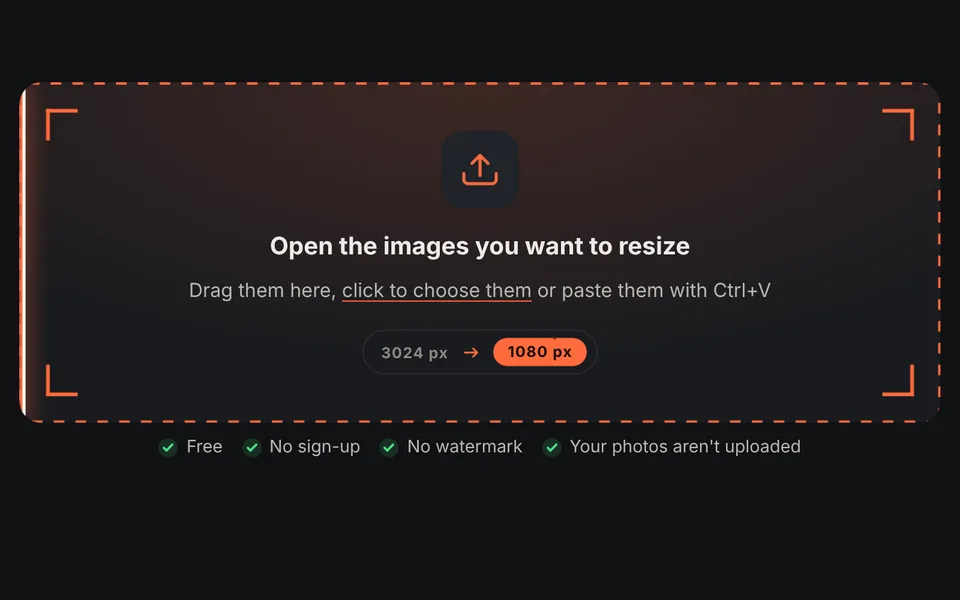
Bilder hinzufügen
Ein oder mehrere Fotos in den Upload-Bereich ziehen.
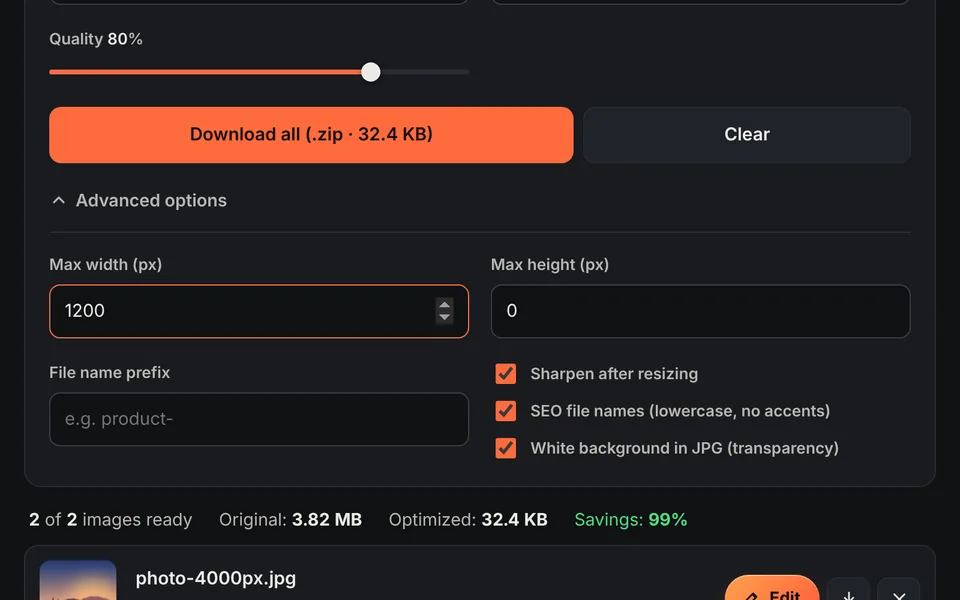
Die maximale Größe festlegen
Unter "Erweiterte Optionen" (auf dieser Seite bereits geöffnet) die maximale Breite und/oder Höhe in Pixeln eingeben. Das Seitenverhältnis bleibt immer erhalten.
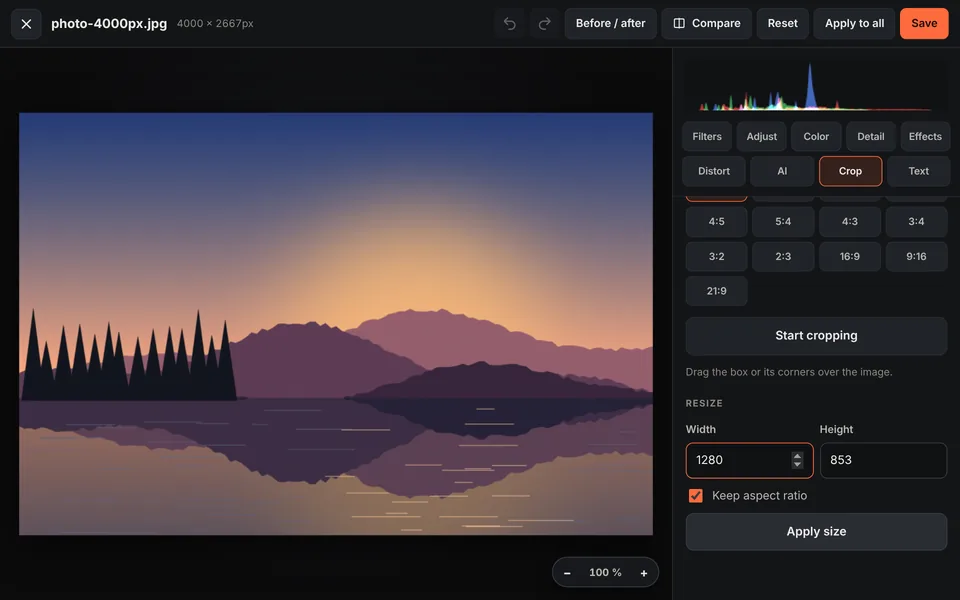
Oder eine exakte Größe
Für ein einzelnes Bild auf "Bearbeiten" klicken, zur Registerkarte Zuschneiden wechseln und unter "Größe ändern" die genaue Breite und Höhe eingeben.
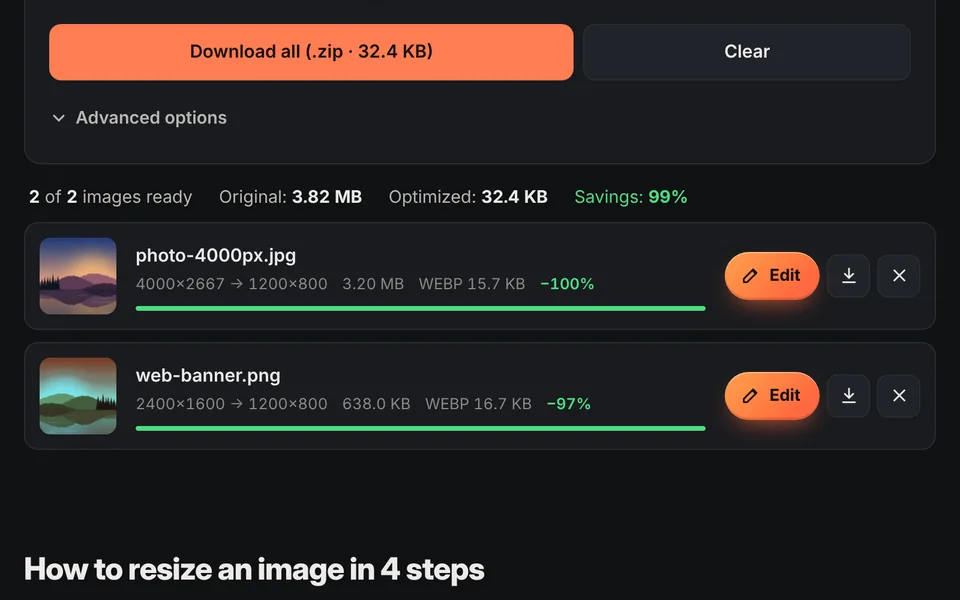
Herunterladen
Das Format wählen und die Bilder einzeln oder alle zusammen als ZIP herunterladen.
Video-Tutorial (auf Englisch): Bildgröße ändern
Dieses Video zeigt, wie die Bilder hochgeladen werden, ein Profil für Web, soziale Netzwerke oder E-Mail gewählt, die maximale Größe festgelegt, Format und Qualität gewählt und die Bilder als ZIP heruntergeladen werden. Das Video ist auf Englisch; YouTube bietet übersetzte Untertitel. Ein Klick auf ein Kapitel springt direkt zu diesem Teil.
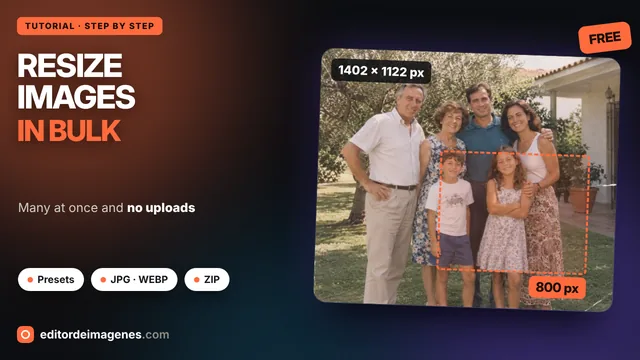
Das Video wird erst beim Klick auf Abspielen von YouTube geladen, und YouTube kann dann seine Cookies setzen. Mehr dazu in der Cookie-Richtlinie.
Die Größe eines Bildes in Pixeln ändern
Die Bildgröße ändern bedeutet, die Abmessungen zu ändern, also die Anzahl der Pixel in Breite und Höhe. Das ist nötig, wenn eine Website, ein soziales Netzwerk oder ein Formular eine bestimmte Größe verlangt oder wenn ein Foto kleiner sein soll.
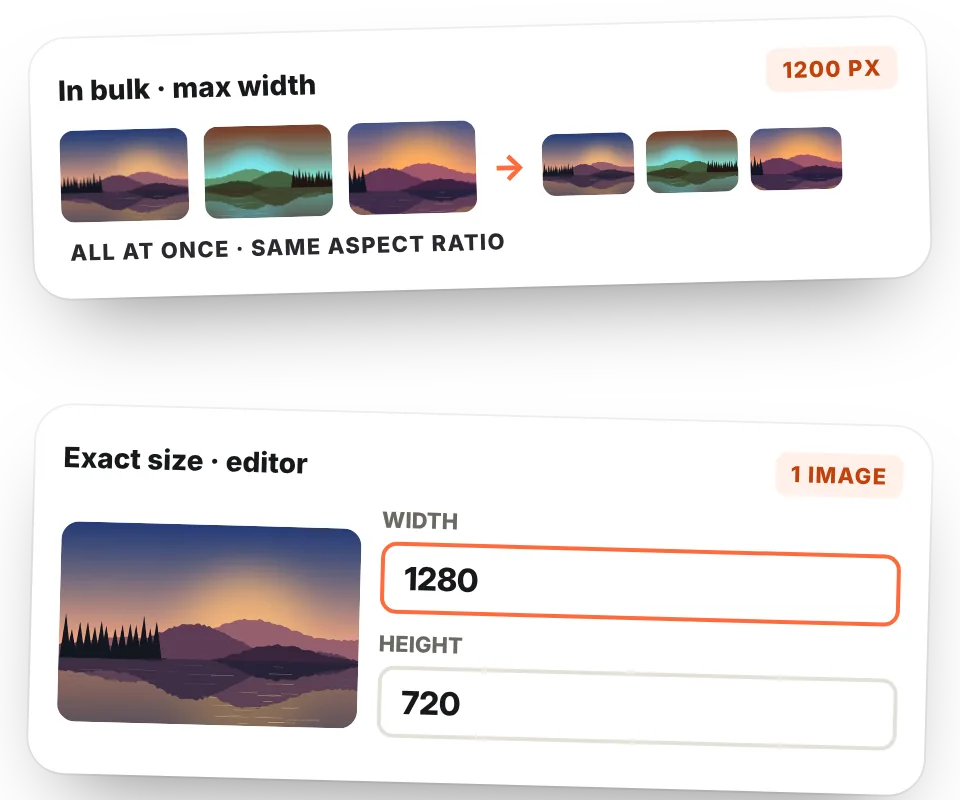
Dieses Werkzeug bietet zwei Wege dafür:
- Im Stapel mit maximaler Größe: eine maximale Breite und/oder Höhe eingeben, und alle Bilder werden passend verkleinert, mit beibehaltenem Seitenverhältnis. Kleinere Bilder werden nicht vergrößert.
- Exakte Größe im Editor: in der Registerkarte Zuschneiden unter "Größe ändern" die genaue Breite und Höhe eingeben, mit oder ohne beibehaltenes Seitenverhältnis.
Größe ändern ohne Schärfeverlust
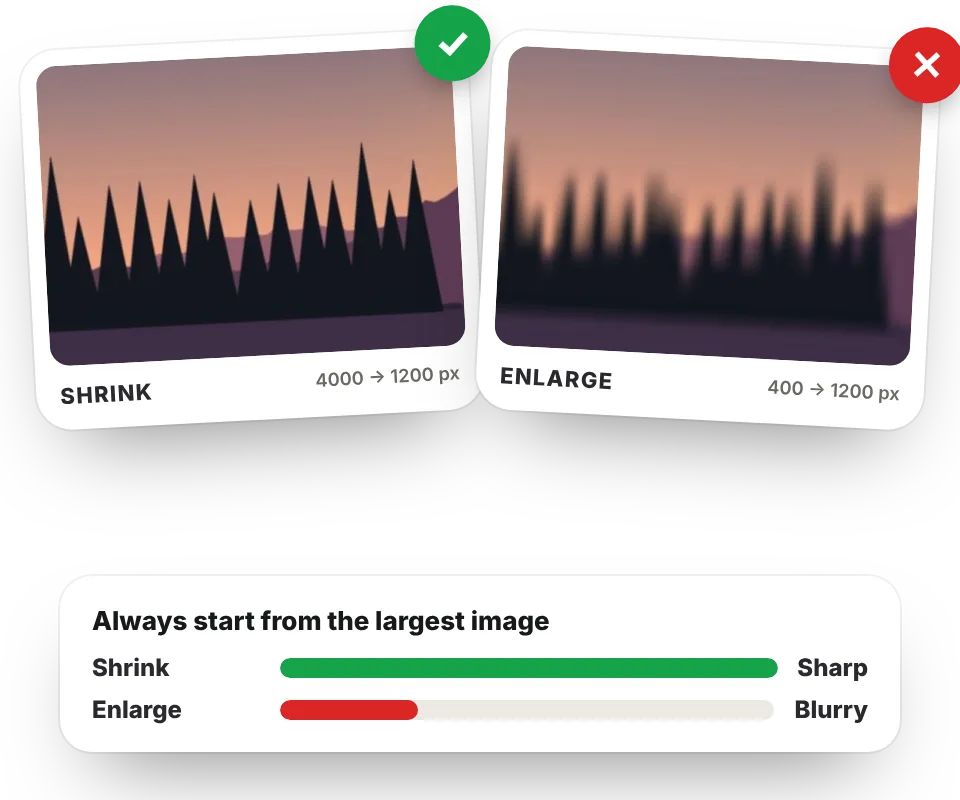
Beim Verkleinern eines Fotos gehen feine Details verloren, und es kann etwas weich wirken. Um das zu vermeiden, verkleinert das Werkzeug das Bild in Stufen mit einem hochwertigen Algorithmus und wendet bei aktiviertem "Nach dem Verkleinern schärfen" eine leichte abschließende Schärfung an, die die Klarheit zurückbringt.
Beim Vergrößern lassen sich dagegen keine Details erzeugen, die nicht vorhanden sind: Ein kleines Foto wirkt nach dem Hochziehen unscharf oder verpixelt. Wann immer möglich, vom größten Originalbild ausgehen.
Ein guter Trick ist, auf die tatsächliche Anzeigegröße des Bildes zu skalieren oder auf das Doppelte, damit es auf hochauflösenden Bildschirmen wie Handys und Retina-Laptops perfekt aussieht. Und immer eine Kopie des Originals aufbewahren: Wird das Foto später größer gebraucht, lässt es sich ohne Qualitätsverlust neu skalieren.
Häufigste Größen
| Verwendung | Empfohlene Größe |
|---|---|
| Hauptbild einer Website | 1600–1920 px breit |
| Bild in einem Blogartikel | 1200 px breit |
| Produktfoto für einen Onlineshop | 1000–1500 px (quadratisch) |
| 1080 px breit | |
| 600–800 px breit | |
| YouTube-Thumbnail | 1280 × 720 px |
| Full-HD-Hintergrundbild | 1920 × 1080 px |
Wird auch ein bestimmtes Seitenverhältnis benötigt, zuerst das Bild zuschneiden und dann die Größe ändern. Um es noch kleiner zu machen, mit In WebP umwandeln als WebP speichern.
Pixel, Auflösung und Dateigröße: die Unterschiede
Die Abmessungen (zum Beispiel 1920 × 1080) geben an, wie viele Pixel das Bild hat. Die Dateigröße (KB oder MB) ist der Platz, den die Datei belegt, und hängt von Abmessungen, Format und Qualität ab. DPI oder PPI spielen nur beim Druck eine Rolle: Auf dem Bildschirm zählen die Pixel. Ist das Ziel eine kleinere Datei, siehe auch Bilder komprimieren.
Häufige Fragen
Wie ändert man die Größe eines Bildes?
Das Bild hinzufügen und unter "Erweiterte Optionen" die maximale Breite in Pixeln eingeben. Für eine exakte Größe auf "Bearbeiten" klicken und "Größe ändern" in der Registerkarte Zuschneiden verwenden.
Wie ändert man die Bildgröße ohne Verzerrung?
Das Seitenverhältnis beibehalten: Bei maximaler Breite und Höhe bleibt es immer erhalten, und im Editor das Kästchen "Seitenverhältnis beibehalten" aktiviert lassen.
Wie ändert man die Größe mehrerer Bilder auf einmal?
Alle Bilder hinzufügen und die maximale Breite oder Höhe festlegen: Alle werden auf einmal angepasst und lassen sich als ZIP herunterladen.
Verringert das Verkleinern die Bildqualität?
Etwas feines Detail geht verloren, weil es weniger Pixel gibt, aber mit hochwertiger Skalierung und anschließendem Schärfen wirkt das Bild scharf.
Lässt sich ein Bild vergrößern?
Ja, mit der exakten Größe im Editor, aber Vergrößern fügt kein Detail hinzu: Je stärker vergrößert, desto weicher wirkt es.
Ist es kostenlos?
Ja, ohne Anmeldung, ohne Wasserzeichen und ohne Bildlimit. Alles wird im Browser verarbeitet.