JPG in 4 Schritten in PDF umwandeln
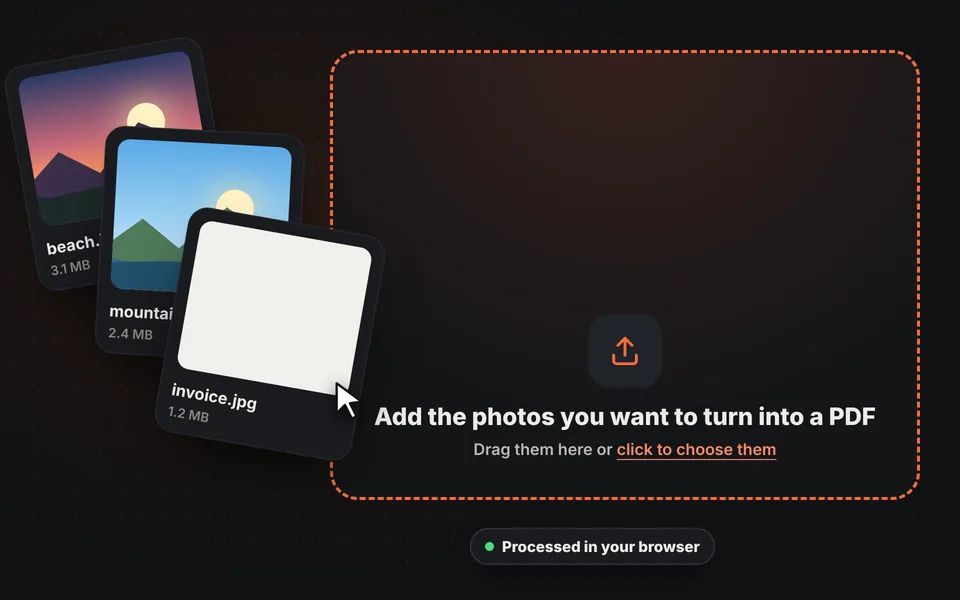
Fotos hinzufügen
Die Fotos in den Upload-Bereich ziehen oder auf Handy oder Computer auswählen. Es lassen sich beliebig viele JPG, PNG oder WebP hinzufügen.
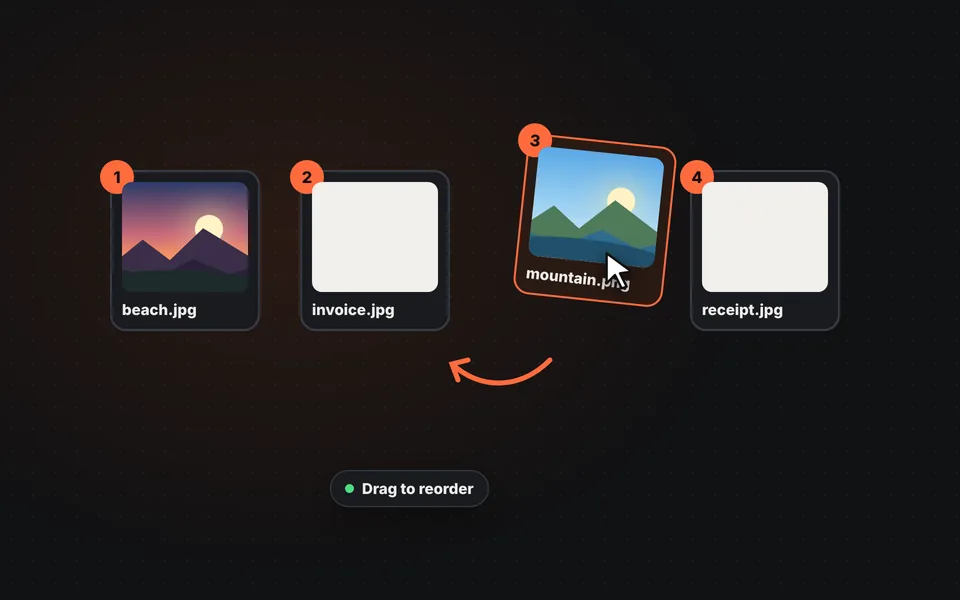
In Reihenfolge bringen
Jedes Foto an seinen Platz ziehen oder die Pfeile verwenden. Liegt eines quer, drehen, und zum Zuschneiden mit der Schaltfläche "Bearbeiten" öffnen.
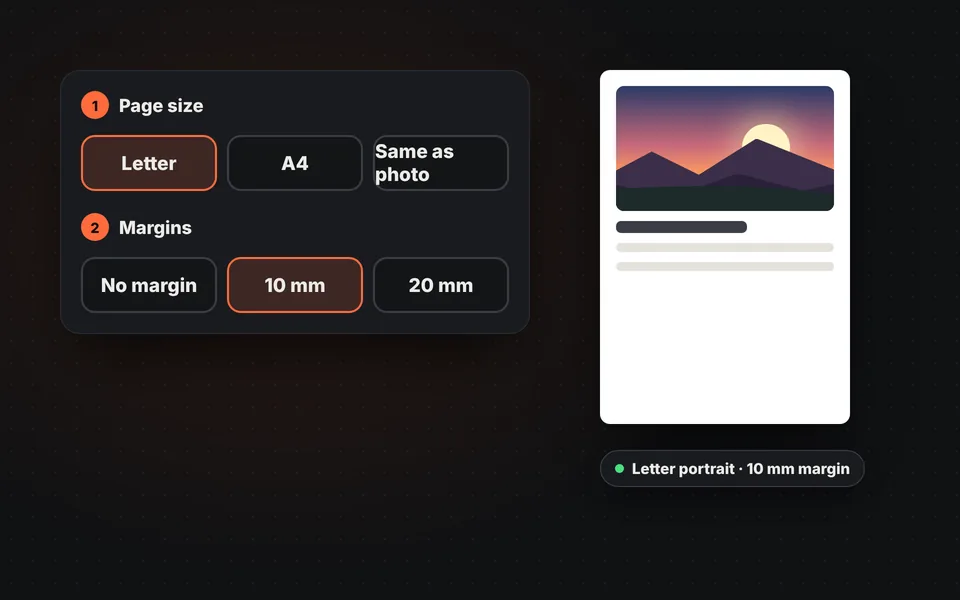
Das Seitenformat wählen
A4, Letter oder dieselbe Größe wie das Foto, mit oder ohne Ränder. Die Vorschau zeigt, wie die erste Seite aussieht.
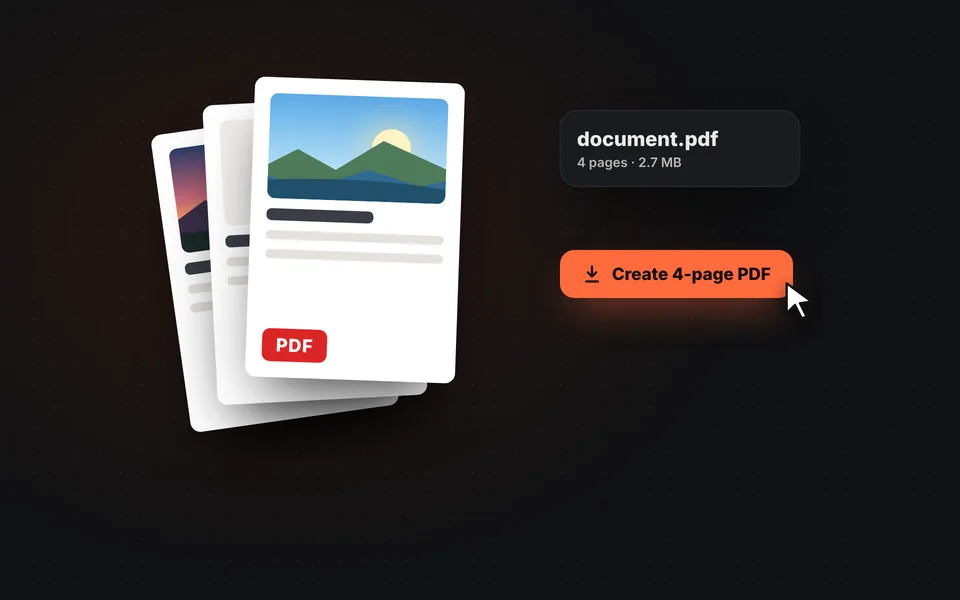
Das PDF herunterladen
Auf "PDF erstellen" klicken, und es wird eine einzige Datei mit einem Foto pro Seite heruntergeladen, bereit zum Senden oder Drucken.
Video-Tutorial (auf Englisch): JPG in PDF umwandeln
Dieses Video zeigt, wie die Fotos hochgeladen, die Seiten geordnet, das Seitenformat gewählt, Ränder, Qualität und Name festgelegt und das PDF erstellt wird. Das Video ist auf Englisch; YouTube bietet übersetzte Untertitel. Ein Klick auf ein Kapitel springt direkt zu diesem Teil.
Das Video wird erst beim Klick auf Abspielen von YouTube geladen, und YouTube kann dann seine Cookies setzen. Mehr dazu in der Cookie-Richtlinie.
Wofür ist das Umwandeln von Fotos in PDF gut?
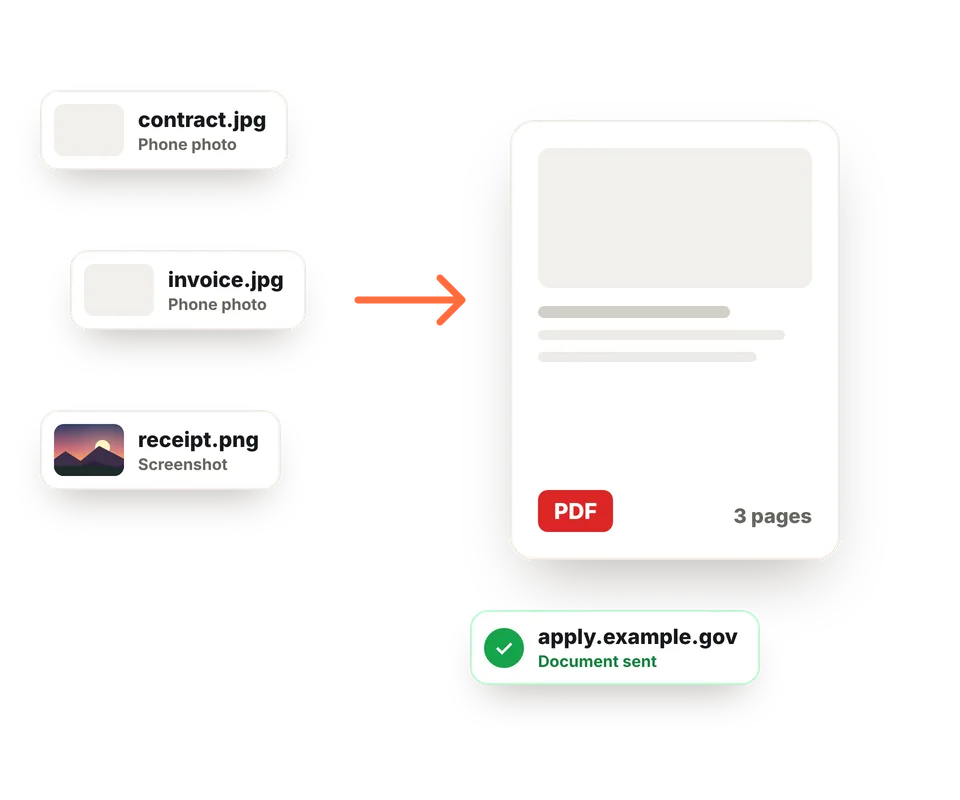
Viele Behördenportale, Banken, Versicherungen und Universitäten akzeptieren nur Dokumente im PDF-Format. Wurde mit dem Handy ein Vertrag, der Führerschein Vorder- und Rückseite oder eine Bescheinigung fotografiert, wird hier daraus eine einzige Datei, bereit zum Hochladen.
Es ist auch der einfachste Weg, mehrere Fotos in einer Datei zu senden: Belege und Rechnungen für die Steuerberatung, Notizen oder Hausaufgaben für eine Lehrkraft, ein Angebot mit Fotos oder ein kleines Portfolio. Empfänger öffnen es auf jedem Handy oder Computer, mit den Seiten in der gewählten Reihenfolge.
Geht beim Umwandeln von JPG in PDF Qualität verloren?
Nein. Mit der Qualität "Original" werden JPG-Fotos genau so, wie sie sind, in das PDF übernommen, ohne erneute Komprimierung, und sehen daher aus wie vorher. PNG- und WebP-Bilder sowie gedrehte oder bearbeitete Fotos werden mit sehr hoher Qualität in JPG umgewandelt.
Ist das PDF zu groß für eine E-Mail oder ein Formular, "Komprimiert" wählen: Jedes Foto wird auf 2000 Pixel verkleinert, und das PDF kann um ein Vielfaches kleiner werden, ohne an Lesbarkeit zu verlieren. Wird ein einzelnes Foto mit bestimmter Dateigröße benötigt, Bilder komprimieren verwenden.
Seitenformate
| Format | Abmessungen | Wann verwenden |
|---|---|---|
| A4 | 21,6 × 27,9 cm | Der Standard in den USA, Kanada und Teilen Lateinamerikas. Für Formulare und Druck. |
| A4 | 21 × 29,7 cm (210 × 297 mm) | Der Standard in Europa und den meisten Ländern der Welt. Für offizielle Dokumente und Druck. |
| Wie das Foto | Die Größe jedes Bildes | Jede Seite hat dieselbe Größe wie ihr Foto. Ideal, um das PDF am Bildschirm anzusehen. |
Ein Dokument mit dem Handy scannen
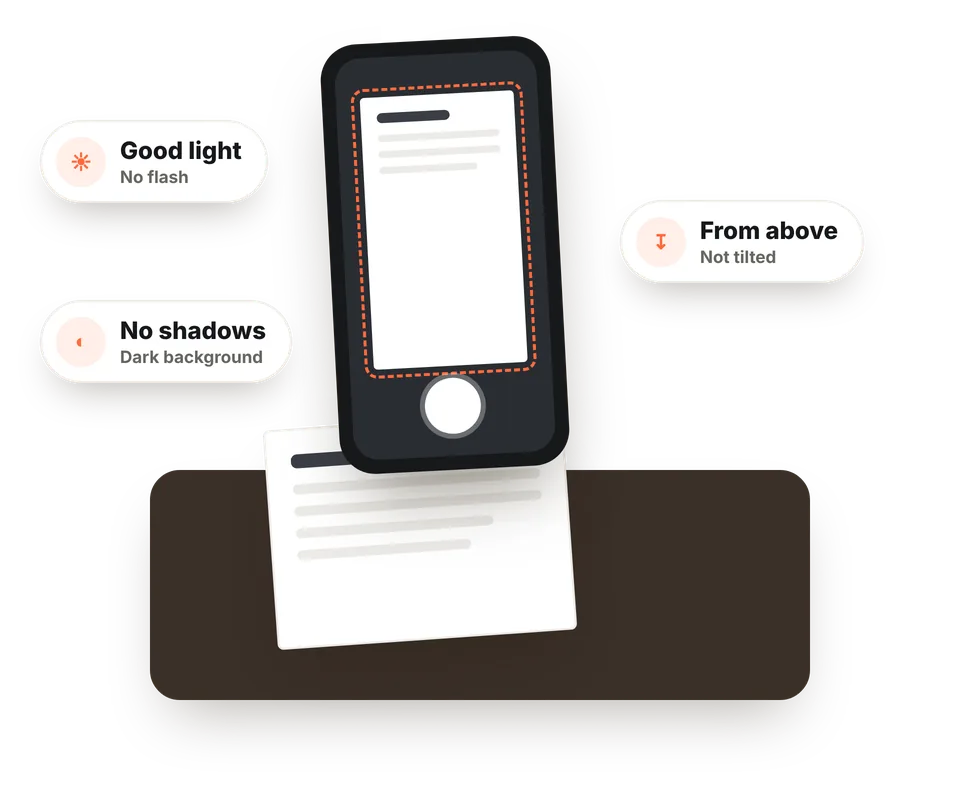
Ein Scanner ist nicht nötig. Das Dokument auf einen dunklen, ebenen Tisch legen, einen Platz mit gutem Licht ohne Schatten suchen und das Foto von oben aufnehmen, das Handy parallel zum Blatt, damit es nicht schief wird.
Ein Foto pro Seite aufnehmen, in Reihenfolge. Dann hier hinzufügen, überstehende Ränder mit der Schaltfläche "Bearbeiten" wegschneiden und das PDF im Format A4 erstellen. Es sieht aus wie ein gescanntes Dokument, bereit zum Senden oder Drucken.
Häufige Fragen
Wie fügt man mehrere Fotos zu einem PDF zusammen?
Alle Fotos auf einmal hinzufügen, in Reihenfolge ziehen und auf "PDF erstellen" klicken. Es wird eine einzige Datei mit einem Foto pro Seite heruntergeladen.
Geht beim Umwandeln von JPG in PDF Qualität verloren?
Nein. Mit der Option "Original" werden JPG-Fotos unverändert in das PDF übernommen, ohne erneute Komprimierung. PNG- und WebP-Bilder werden mit sehr hoher Qualität in JPG umgewandelt.
Lässt sich die Reihenfolge der Seiten ändern?
Ja. Jedes Foto an seinen Platz ziehen, die Pfeile bei jedem Foto verwenden oder auf "Nach Namen sortieren" klicken, wenn die Dateien nummeriert sind.
Wie viele Fotos passen in ein PDF?
Es gibt keine feste Grenze. Es lassen sich Dutzende oder sogar Hunderte Fotos zusammenfügen; bei vielen großen Fotos dauert das Erstellen etwas länger und das PDF wird größer.
Funktioniert es mit PNG, WebP oder Screenshots?
Ja. JPG, PNG, WebP, GIF, BMP und AVIF lassen sich im selben PDF mischen. Screenshots von Handy und Computer funktionieren einwandfrei.
Und HEIC-Fotos vom iPhone?
Der Browser kann HEIC-Fotos nicht direkt öffnen. Zuerst in JPG umwandeln oder auf dem iPhone Einstellungen > Kamera > Formate > Maximale Kompatibilität aktivieren.
Welches Seitenformat wählen?
A4 ist der Standard in Europa und den meisten Ländern der Welt. Letter ist der Standard in den USA, Kanada und Teilen Lateinamerikas. "Wie das Foto" erstellt Seiten in der Größe jedes Bildes, ideal zum Ansehen am Bildschirm.
Wie wird das PDF kleiner?
Die Qualität "Komprimiert" wählen. Die Fotos werden auf 2000 Pixel verkleinert und etwas stärker komprimiert, sodass das PDF viel kleiner und trotzdem gut lesbar ist.
Werden meine Fotos auf einen Server hochgeladen?
Nein. Das PDF wird im Browser erstellt, und die Fotos verlassen nie das Gerät, daher ist es auch für persönliche Dokumente sicher.
Geht auch das Gegenteil, PDF in JPG?
Ja, mit unserem PDF-in-JPG-Konverter, der jede Seite in ein Bild verwandelt.
Ist es kostenlos?
Ja, kostenlos, ohne Anmeldung, ohne Wasserzeichen und ohne Nutzungslimit.