In 4 Schritten Text auf ein Foto schreiben
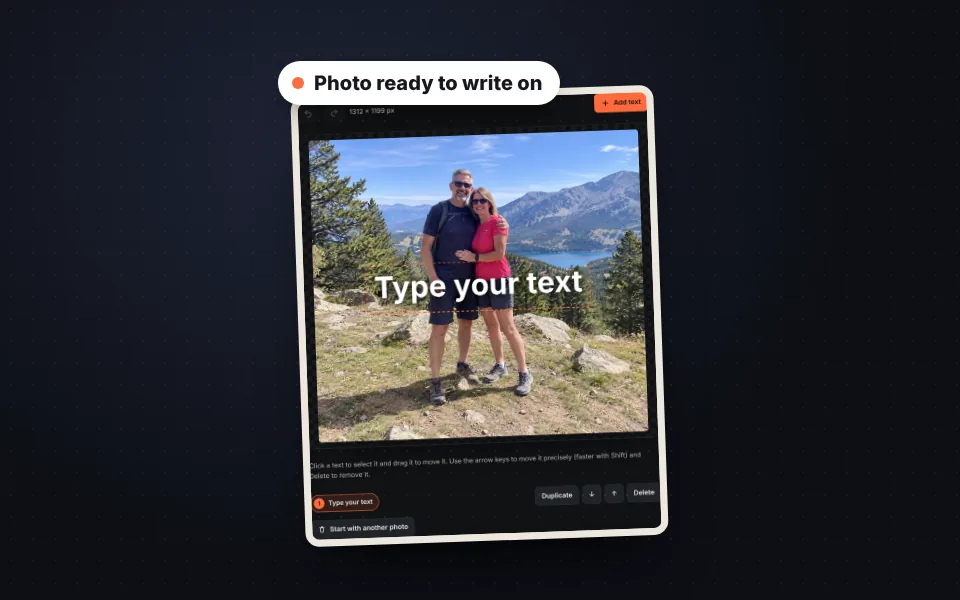
Das Foto hochladen
Hineinziehen, auswählen oder mit Strg+V einfügen. Ohne Foto mit einem farbigen Hintergrund beginnen.
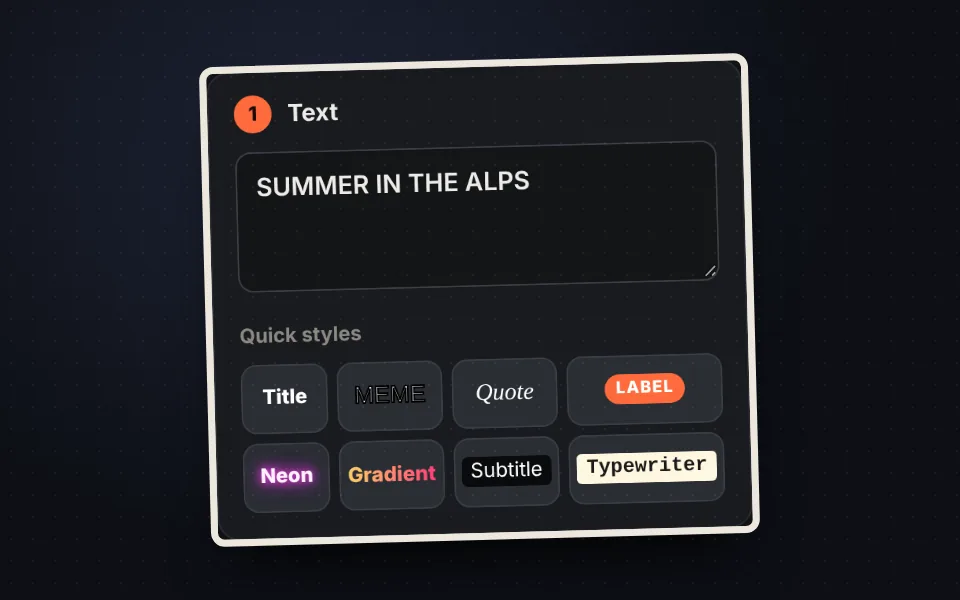
Den Text schreiben
In das Textfeld schreiben oder einen Schnellstil anwenden. Mit "Text hinzufügen" lassen sich beliebig viele hinzufügen.
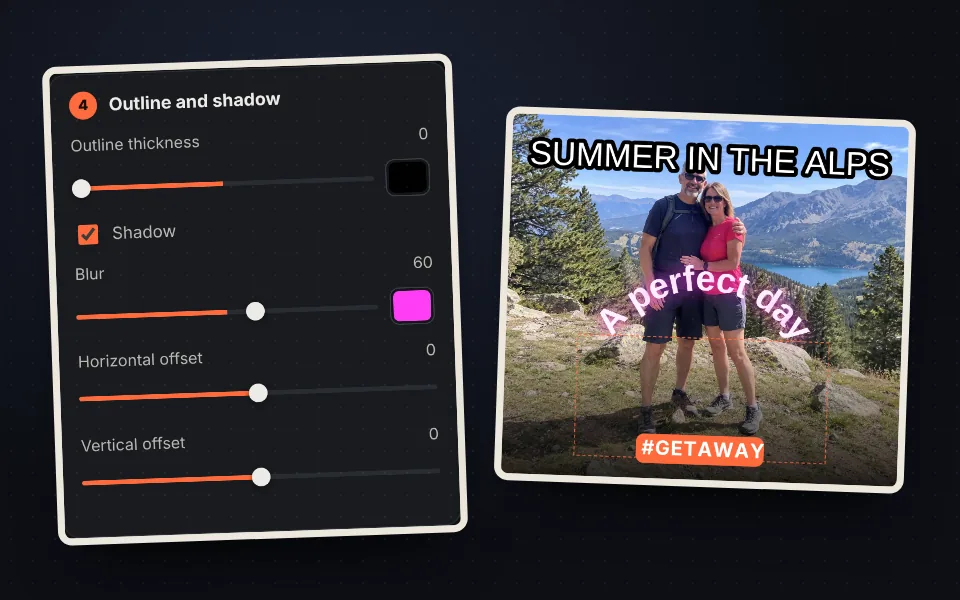
Gestalten
Schrift, Farbe, Kontur, Schatten oder einen Kasten dahinter wählen. Den Text an die richtige Stelle ziehen.
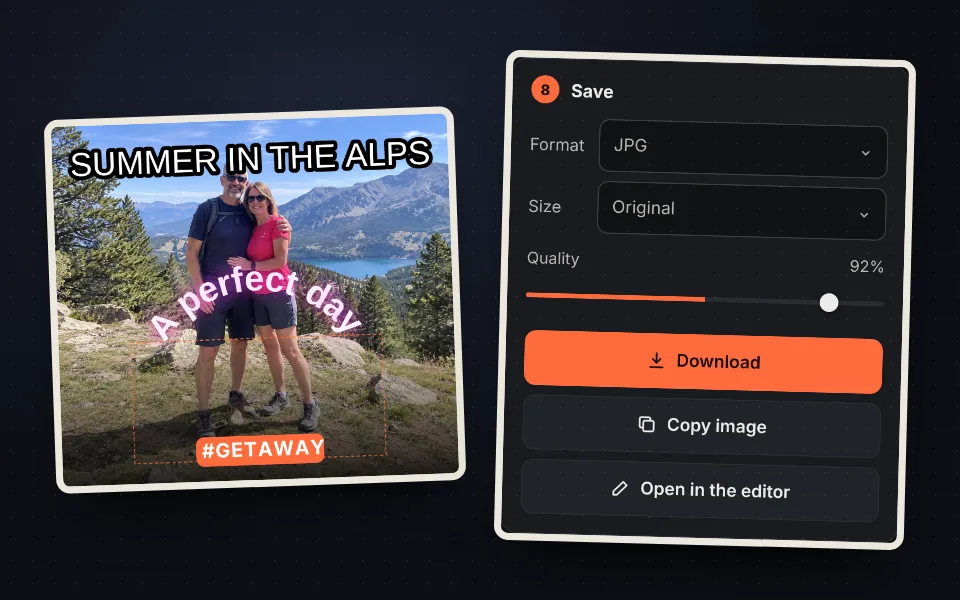
Bild herunterladen
Als JPG, PNG oder WebP speichern, in die Zwischenablage kopieren oder zum Weitermachen im Editor öffnen.
Video-Tutorial (auf Englisch): Text auf ein Foto schreiben
Dieses Video zeigt, wie ein Foto hochgeladen, ein Titel geschrieben und die Stile ausprobiert, Schrift, Kontur und Abdunklung geändert, ein Etikett und ein gebogener Text hinzugefügt und das Foto gespeichert wird. Das Video ist auf Englisch; YouTube bietet übersetzte Untertitel. Ein Klick auf ein Kapitel springt direkt zu diesem Teil.
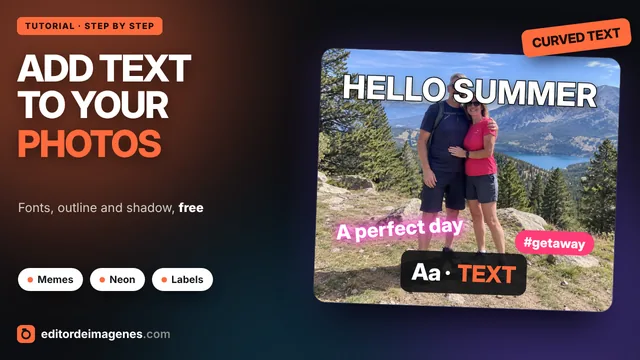
Das Video wird erst beim Klick auf Abspielen von YouTube geladen, und YouTube kann dann seine Cookies setzen. Mehr dazu in der Cookie-Richtlinie.
Fertige Stile: Meme, Neon, Zitat und mehr
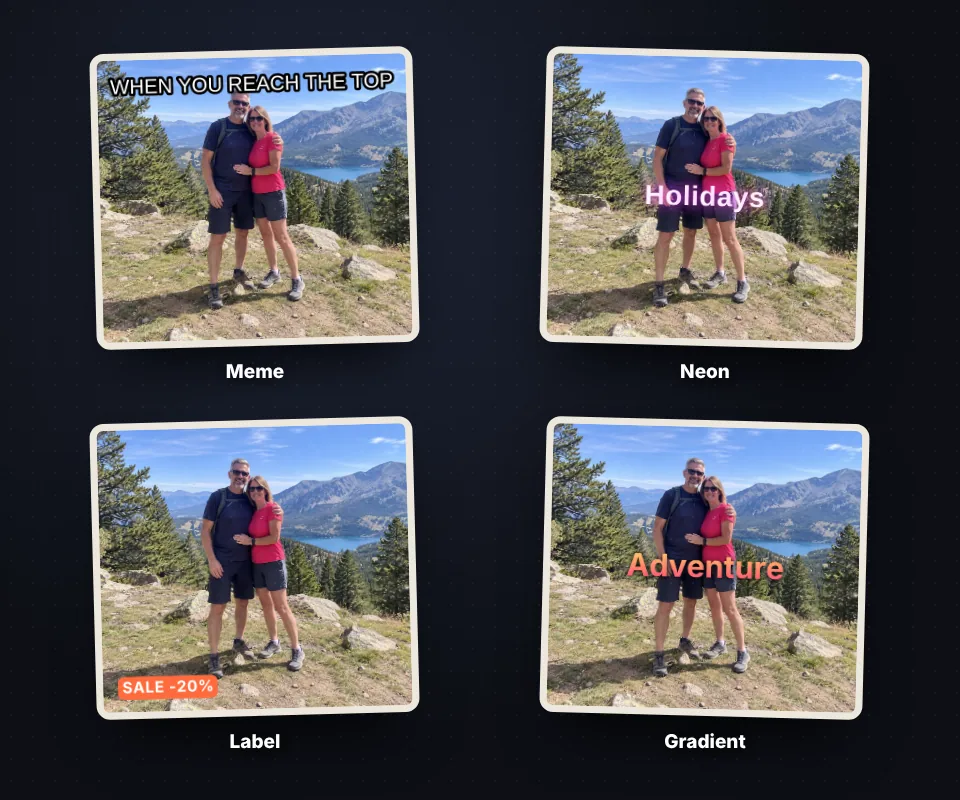
Wer nicht jedes Detail einstellen möchte, wendet mit einem Klick einen Stil an und ändert danach nach Belieben:
- Meme: Impact in Großbuchstaben, weiß mit schwarzer Kontur, wie bei klassischen Memes.
- Neon: heller Text mit farbigem Leuchten drumherum, das ein Neonschild nachahmt.
- Etikett und Untertitel: Text auf einem farbigen Kasten, perfekt für Preise, Hinweise oder Videountertitel.
- Zitat, Verlauf und Schreibmaschine: für schöne Zitate, Titelbilder und stilvolle Beiträge.
Jeder Text auf dem Foto kann einen eigenen Stil haben, sodass sich ein großer Titel mit einem kleinen Etikett kombinieren lässt.
Text auf jedem Foto lesbar machen
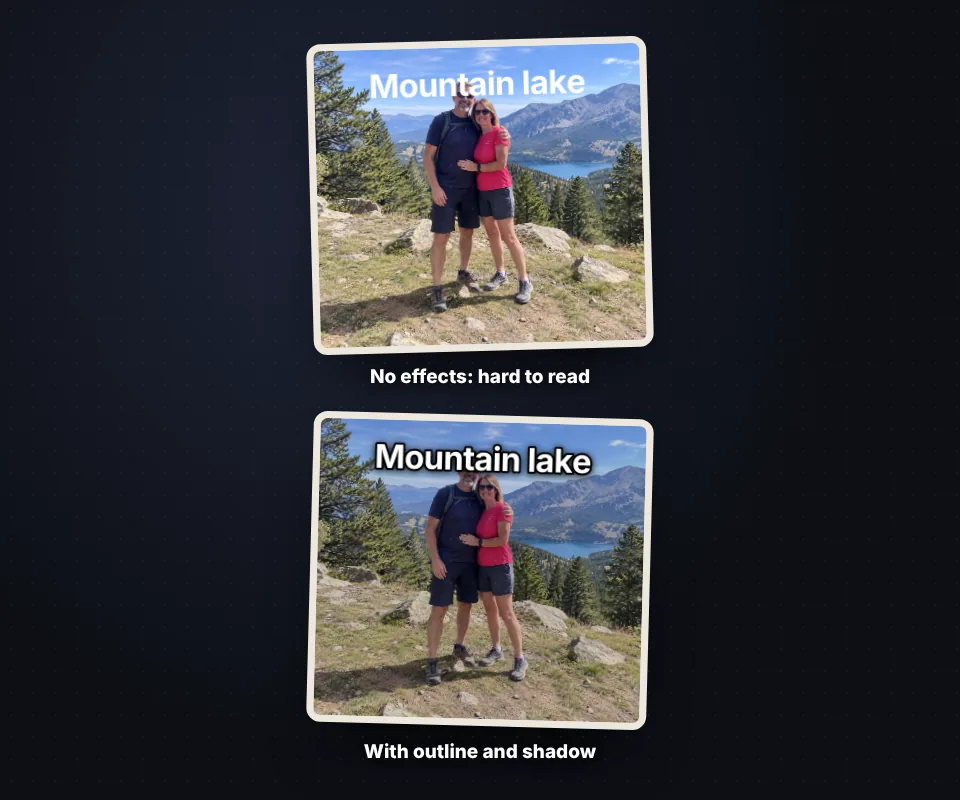
Weißer Text auf hellem Himmel oder schwarzer Text auf dunklem Bereich ist nicht lesbar. Es gibt mehrere Lösungen:
- Kontur: ein Rand in anderer Farbe um jeden Buchstaben. Hebt sich am stärksten ab.
- Schatten: weichgezeichnet für einen sanften Effekt oder versetzt für Tiefe.
- Kasten hinter dem Text: mit gewünschter Farbe, Deckkraft, Innenabstand und Ecken.
- Foto abdunkeln oder Verlauf unten hinzufügen: senkt das Licht des Hintergrunds, ohne den Text zu verändern, wie bei Zeitschriftencovern.
Gebogener, gedrehter und mehrzeiliger Text
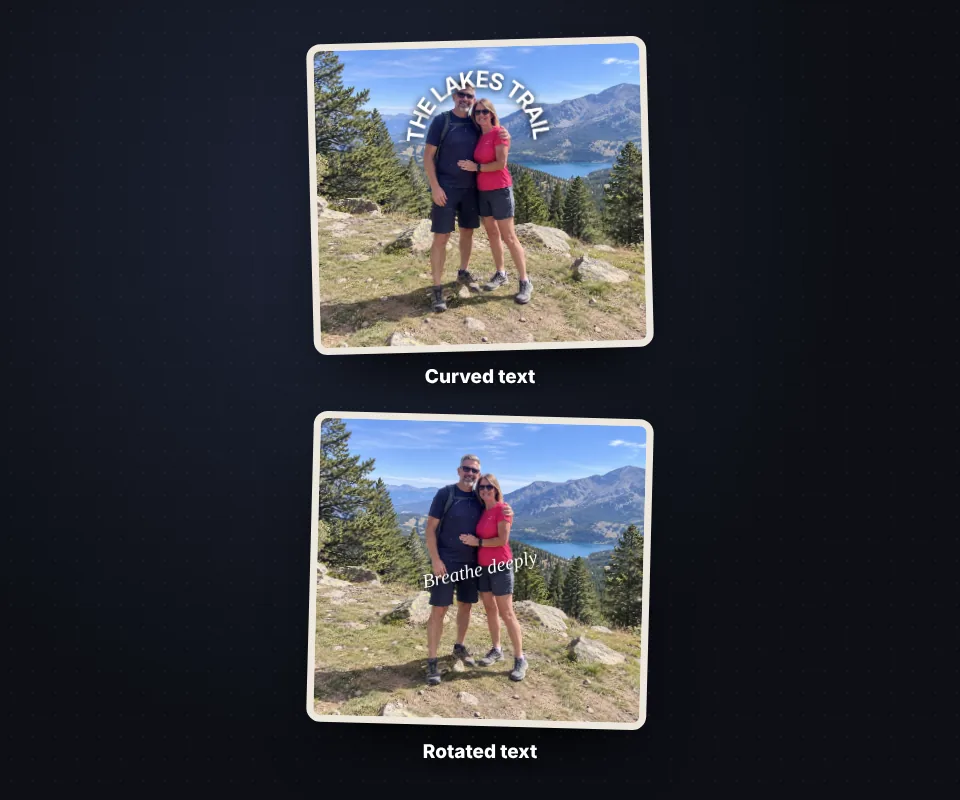
Text muss nicht gerade sein. Mit dem Regler Gebogener Text wird er zu einem Bogen oder einem Lächeln, ideal für Logos, Stempel und Produktfotos. Mit Drehen lässt er sich in jedem Winkel neigen.
Für mehrere Zeilen im Textfeld Eingabe drücken. Zeilen- und Zeichenabstand anpassen und den Text links, mittig oder rechts ausrichten.
Das Positionsraster setzt den Text mit einem Klick in eine Ecke, nach oben, unten oder in die Mitte, und beim Ziehen rastet er in der Bildmitte ein.
Ideen für Text auf Fotos
Auf ein Foto zu schreiben, ist für viel mehr als Memes nützlich. Damit lassen sich YouTube-Thumbnails und Instagram-Beiträge gestalten, ein Preis oder Angebot auf ein Produktfoto setzen, Datum und Ort auf Reisefotos schreiben, Einladungen und Glückwunschkarten erstellen, in einem Screenshot etwas Wichtiges markieren oder ein schönes Zitat auf eine Landschaft schreiben.
Sollen die Fotos mit dem eigenen Namen oder der Website geschützt werden, Wasserzeichen hinzufügen verwenden, das den Text gekachelt und auf mehreren Fotos auf einmal platziert.
Das Foto verlässt nie das Gerät
Der Text wird im Browser mit der Canvas-Technik von HTML5 gezeichnet. Das Foto wird auf keinen Server hochgeladen, nirgends gespeichert, und das heruntergeladene Bild hat keine EXIF-Daten, enthält also weder Standort noch Handymodell.
Funktioniert auf Computern und Handys, ohne Installation und ohne Anmeldung.
Häufige Fragen
Wie schreibt man Text auf ein Foto?
Das Foto hochladen, in das Feld "Text" schreiben und den Text auf dem Foto an die richtige Stelle ziehen. Schrift, Farbe oder Größe im Bereich rechts ändern und auf "Herunterladen" drücken.
Lassen sich mehrere Texte auf dasselbe Foto setzen?
Ja. Beliebig oft auf "Text hinzufügen" drücken. Jeder Text hat eigene Schrift, Farbe und Position und lässt sich duplizieren, löschen oder vor bzw. hinter die anderen bringen.
Wie erstellt man ein Meme?
Den Stil "Meme" anwenden: Impact in Großbuchstaben, weiß mit schwarzer Kontur. Mit dem Positionsraster einen Text oben und einen unten platzieren und das Bild herunterladen.
Und wenn der Text schlecht lesbar ist?
Eine Kontur oder einen Schatten hinzufügen, einen Kasten hinter den Text setzen oder im Bereich Foto "Foto abdunkeln" oder "Verlauf unten" verwenden.
Lässt sich in mehreren Zeilen schreiben?
Ja. Im Textfeld Eingabe drücken, um in die nächste Zeile zu wechseln, und Zeilenabstand und Ausrichtung anpassen.
Kann der Text gebogen oder gedreht sein?
Ja. Mit "Gebogener Text" wird er zu einem Bogen oder einem Lächeln, und mit "Drehen" lässt er sich im gewünschten Winkel neigen.
Welche Schriften gibt es?
Inter, Arial, Impact, Georgia, Times New Roman, Palatino, Trebuchet, Verdana, Courier, Comic Sans, eine Handschrift und eine Monospace-Schrift, mit fett, kursiv, unterstrichen und Großbuchstaben.
Lässt sich Text ohne Foto hinzufügen?
Ja. Eine Größe wählen, zum Beispiel quadratisch für Instagram oder 1920 × 1080 für YouTube, sowie eine Hintergrundfarbe, und auf "Beginnen" drücken.
Ein Fehler passiert, lässt er sich rückgängig machen?
Ja. Die Schaltflächen Rückgängig und Wiederholen oder die Tastenkürzel Strg+Z und Strg+Y verwenden.
Verliert das Foto an Qualität?
Nein. Das Bild wird in derselben Größe wie das Original gespeichert. PNG für keinerlei Kompression wählen oder JPG mit hoher Qualität.
Wird mein Foto auf einen Server hochgeladen?
Nein. Alles geschieht im Browser, und das Foto verlässt nie das Gerät.
Ist es kostenlos?
Ja, kostenlos, ohne Anmeldung und ohne Wasserzeichen.