Ein Foto in 4 Schritten in Schwarz-Weiß umwandeln
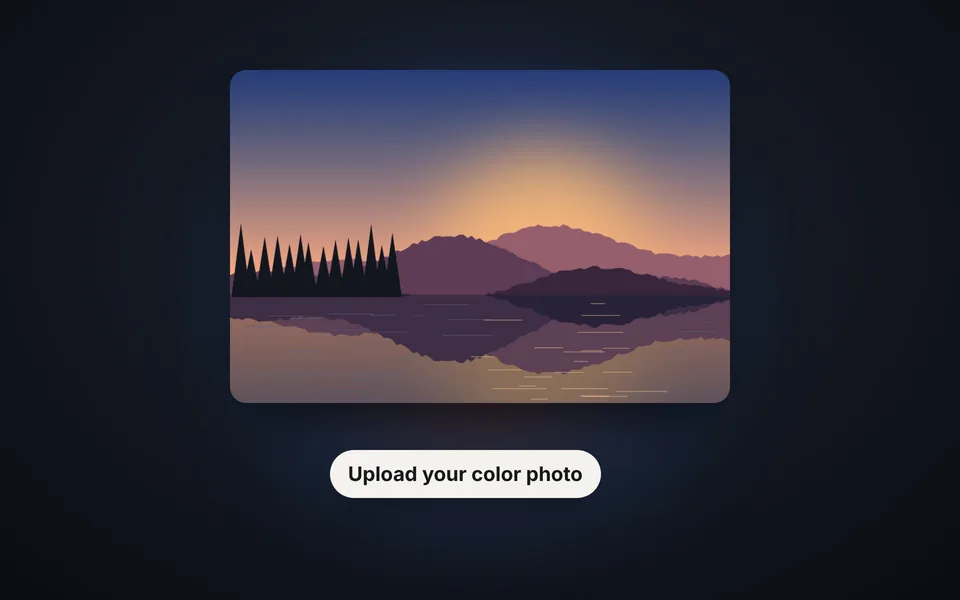
Das Foto hochladen
Das Foto vom Handy oder Computer hochladen oder mit Strg+V einfügen. Es wird sofort in Schwarz-Weiß umgewandelt.
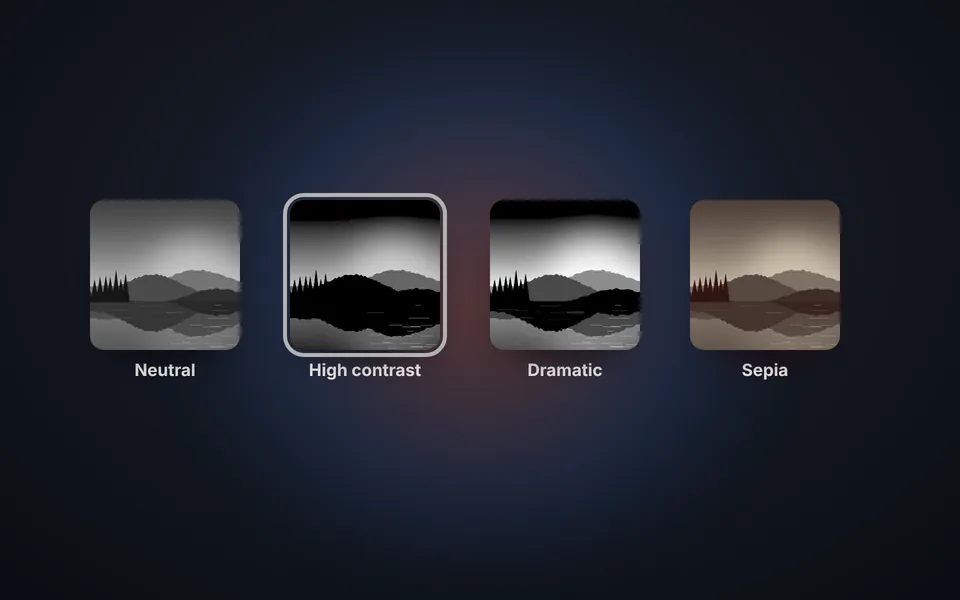
Einen Stil wählen
Die 10 Stile mit ihren Vorschaubildern ausprobieren: neutral, hoher Kontrast, dramatisch, Film, Sepia und mehr.
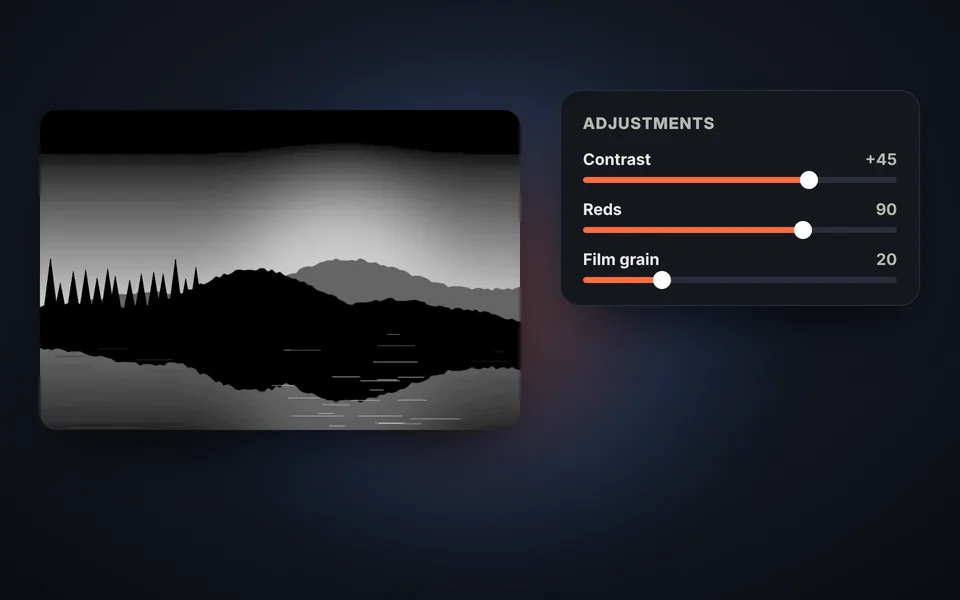
Das Ergebnis anpassen
Helligkeit, Kontrast, Korn und Farbfilter feinjustieren oder mit dem Farbakzent eine einzige Farbe behalten.
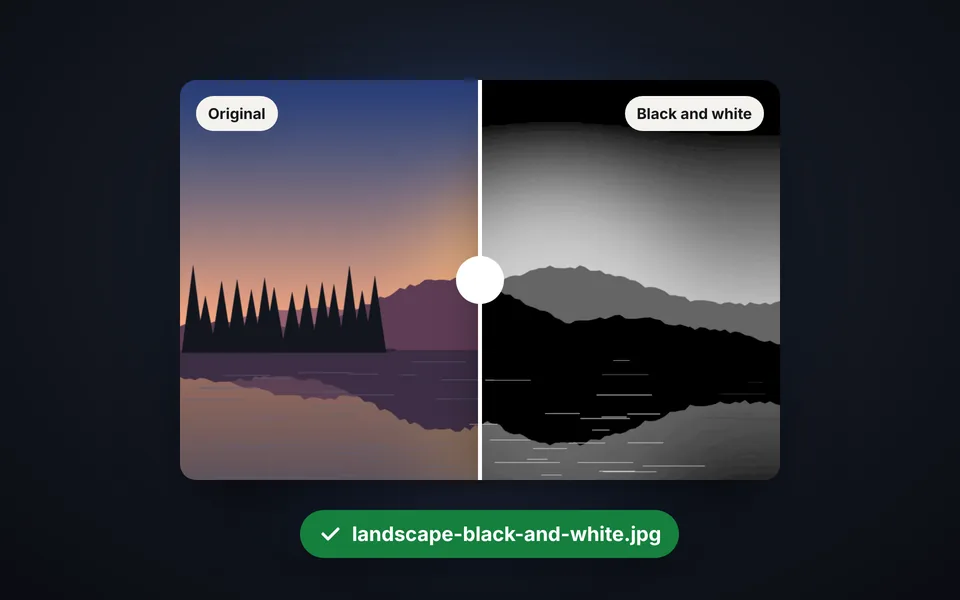
Das Foto herunterladen
Vorher und nachher vergleichen und das Schwarz-Weiß-Foto in voller Größe herunterladen.
Video-Tutorial (auf Englisch): ein Foto in Schwarz-Weiß umwandeln
Dieses Video zeigt, wie ein Foto hochgeladen, ein Stil gewählt, Licht und Textur angepasst, die Farbfilter ausprobiert, eine einzige Farbe behalten und vor dem Herunterladen vorher und nachher verglichen wird. Das Video ist auf Englisch; YouTube bietet übersetzte Untertitel. Ein Klick auf ein Kapitel springt direkt zu diesem Teil.
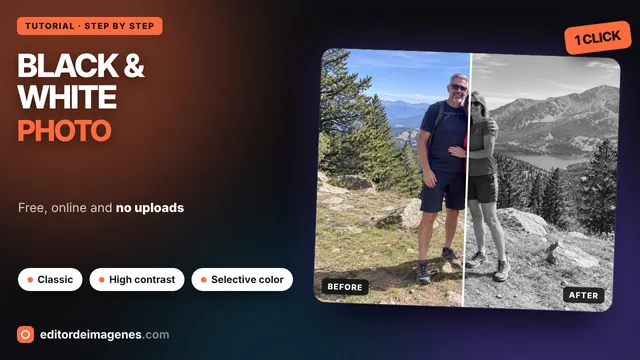
Das Video wird erst beim Klick auf Abspielen von YouTube geladen, und YouTube kann dann seine Cookies setzen. Mehr dazu in der Cookie-Richtlinie.
Farbfilter: das Geheimnis eines großartigen Schwarz-Weiß
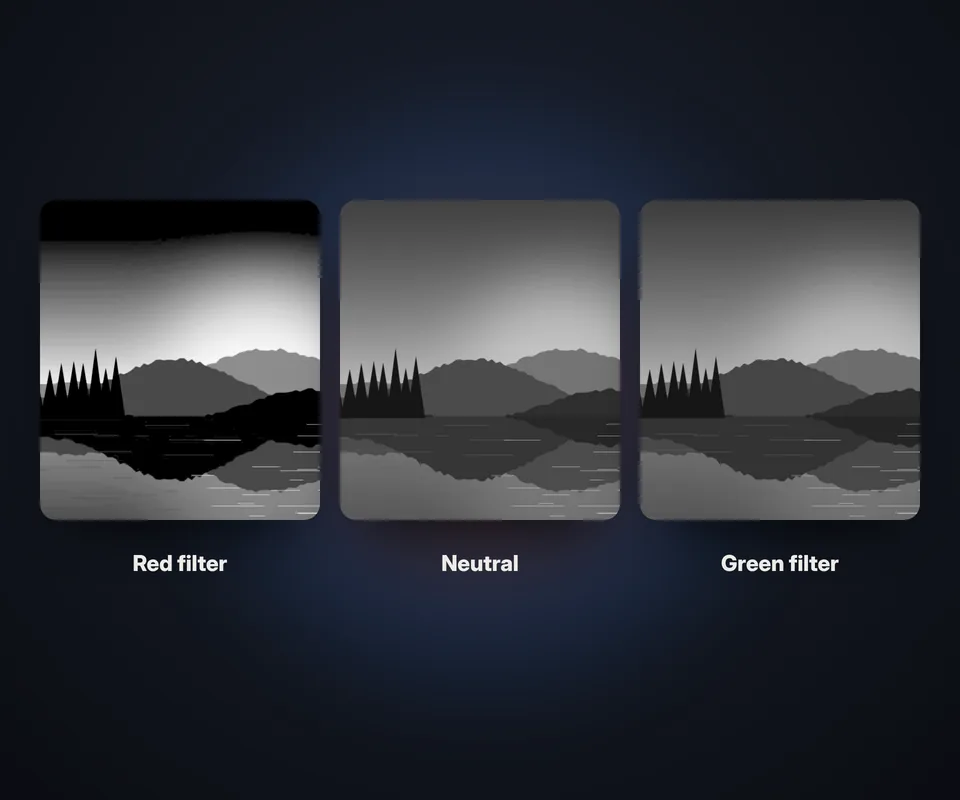
Nur die Farbe zu entfernen, ergibt meist ein flaues, graues Foto. Fotografen nutzten Farbfilter vor dem Objektiv, um zu bestimmen, welche Töne hell oder dunkel werden, und hier geht das genauso:
- Rotfilter (Stil Dramatisch): dunkelt den blauen Himmel ab und hebt die Wolken hervor. Ideal für Landschaften und Architektur.
- Orangefilter (Stil Porträt): glättet Haut und Unreinheiten. Der Favorit für Porträts.
- Grünfilter (Stil Landschaft): hellt das Laub auf und bringt Details in Blätter und Bäume.
- Neutral: die Standardumwandlung, getreu dem, wie das Auge das Licht jeder Farbe wahrnimmt.
Für volle Kontrolle die Regler für Rot-, Grün- und Blautöne verschieben, bis der gesuchte Ton gefunden ist.
Farbakzent, Tonung und Filmeffekt
Neben klassischem Schwarz-Weiß lässt sich dem Foto ein besonderes Finish geben:
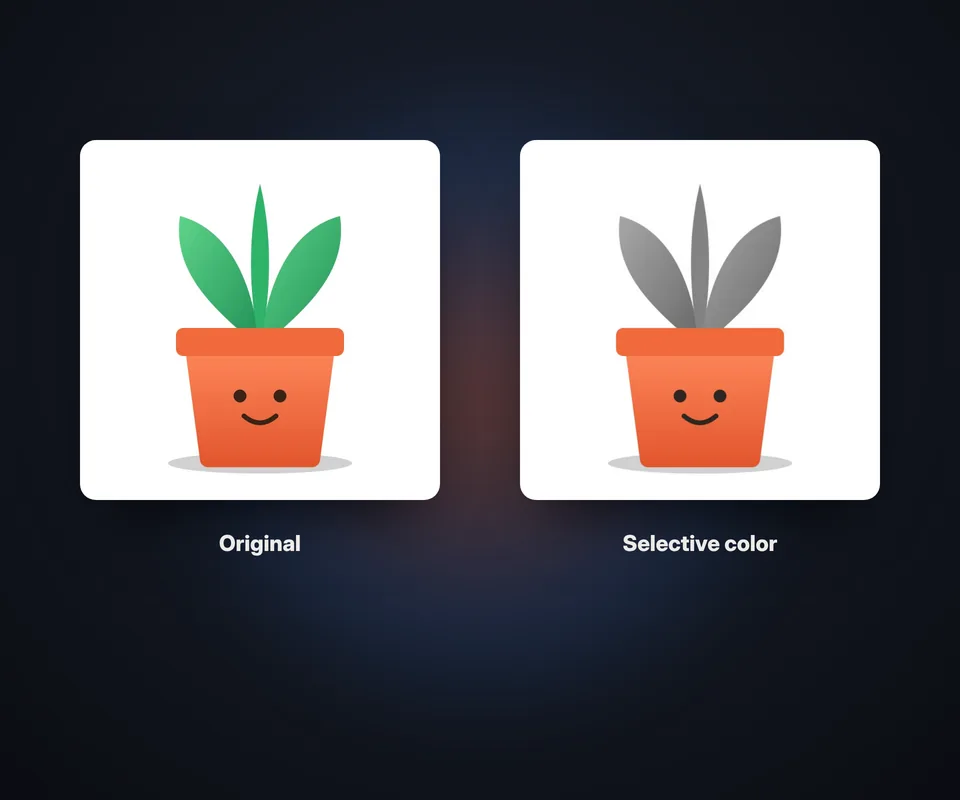
- Farbakzent: das Foto schwarz-weiß lassen, bis auf eine Farbe, etwa ein rotes Kleid, gelbe Blumen oder einen blauen Himmel. Den Bereich anpassen, um mehr oder weniger Nuancen einzubeziehen.
- Sepiatonung: der warme Braunton alter Fotografien.
- Selentonung: ein kühler, eleganter Ton, viel genutzt bei Abzügen aus der Dunkelkammer.
- Cyanotypie: das tiefe Blau der ersten Fotografien und architektonischer Blaupausen.
- Korn und Vignette: die Textur analogen Films hinzufügen und die Ränder abdunkeln, um den Blick zur Mitte zu lenken.
Welche Fotos in Schwarz-Weiß am besten wirken
Schwarz-Weiß funktioniert besonders gut bei Porträts mit seitlichem Licht, Landschaften mit Wolken, Architektur mit Linien und Texturen und Straßenfotografie. Szenen mit gutem Kontrast zwischen Licht und Schatten suchen; ist das Foto flau, den Kontrast erhöhen oder den Stil Hoher Kontrast ausprobieren. Und hat das Foto eine auffällige Farbe, kann der Farbakzent daraus ein eindrucksvolles Bild machen. Für weitere Farbeffekte auch unsere Fotofilter ausprobieren.
Häufige Fragen
Wie wird ein Foto schwarz-weiß?
Das Foto hochladen, und es wird sofort umgewandelt. Einen der 10 Stile wählen, bei Bedarf Helligkeit und Kontrast anpassen und auf In Schwarz-Weiß herunterladen klicken.
Was ist der Unterschied zwischen Schwarz-Weiß und Graustufen?
Graustufen entfernen nur die Farbe. Ein gutes Schwarz-Weiß bestimmt mit Farbfiltern, welche Farben heller oder dunkler werden, und passt den Kontrast an, damit das Foto Wirkung hat.
Wie behält man in einem Schwarz-Weiß-Foto nur eine Farbe?
Die Farbe unter Eine Farbe behalten wählen: Rot-, Orange-, Gelb-, Grün-, Blau- oder Violetttöne. Den Bereich anpassen, um mehr oder weniger Nuancen dieser Farbe einzubeziehen.
Lässt sich ein Sepiafoto erstellen?
Ja. Den Stil Sepia wählen oder die Sepiatonung aktivieren und ihre Stärke festlegen. Selen und Cyanotypie sind ebenfalls verfügbar.
Geht Qualität verloren?
Nein. Das Foto wird in Originalgröße heruntergeladen; die Vorschau ist nur kleiner, damit alles schnell läuft.
Lässt sich vorher und nachher ansehen?
Ja. Auf Vorher und nachher klicken und die Linie verschieben, um das Originalfoto mit dem Schwarz-Weiß-Foto zu vergleichen.
Funktioniert es auf dem Handy?
Ja, auf Android und iPhone, direkt im Browser.
Wird mein Foto auf einen Server hochgeladen?
Nein. Das Foto wird im Browser verarbeitet und verlässt nie das Gerät.
Ist es kostenlos?
Ja: kostenlos, ohne Anmeldung und ohne Wasserzeichen.