Das Favicon der Website in 4 Schritten erstellen
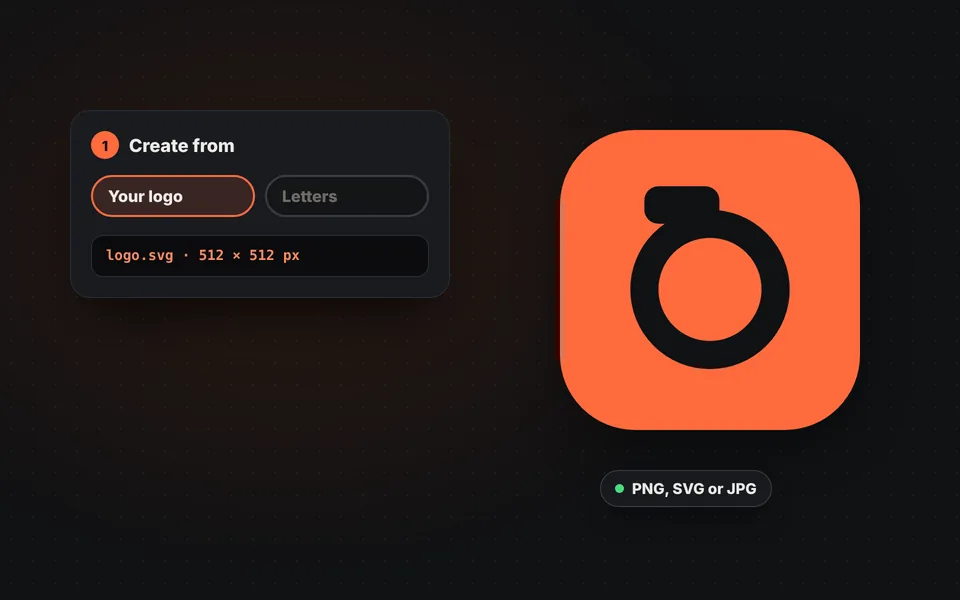
Die Quelle wählen
Das Logo als PNG, SVG oder JPG hochladen oder bis zu drei Buchstaben eingeben und Schrift und Farben wählen.
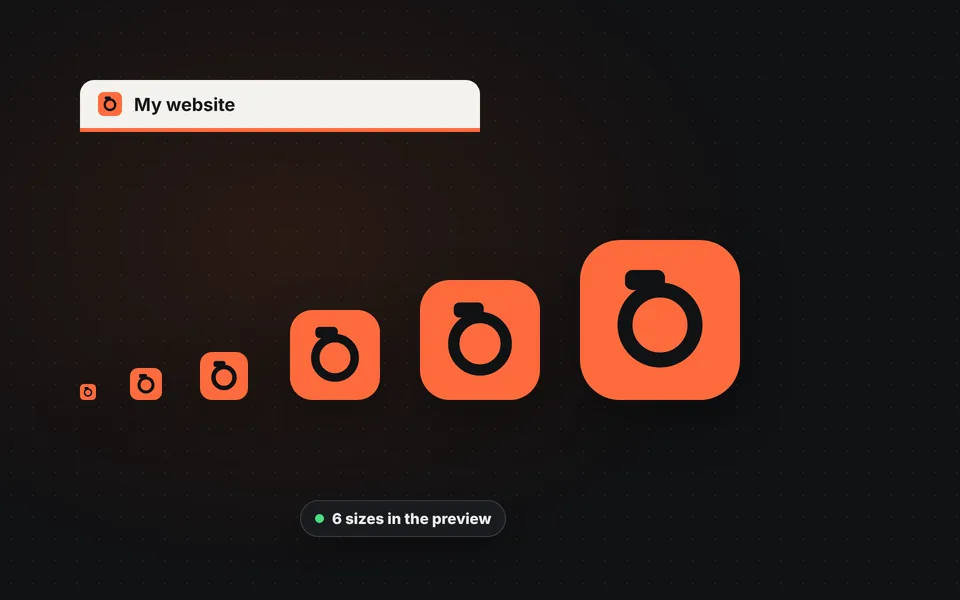
Die Form anpassen
Quadratisch, abgerundet oder Kreis und den Innenabstand wählen. Die Vorschau zeigt, wie es im Tab und auf dem Handy aussieht.
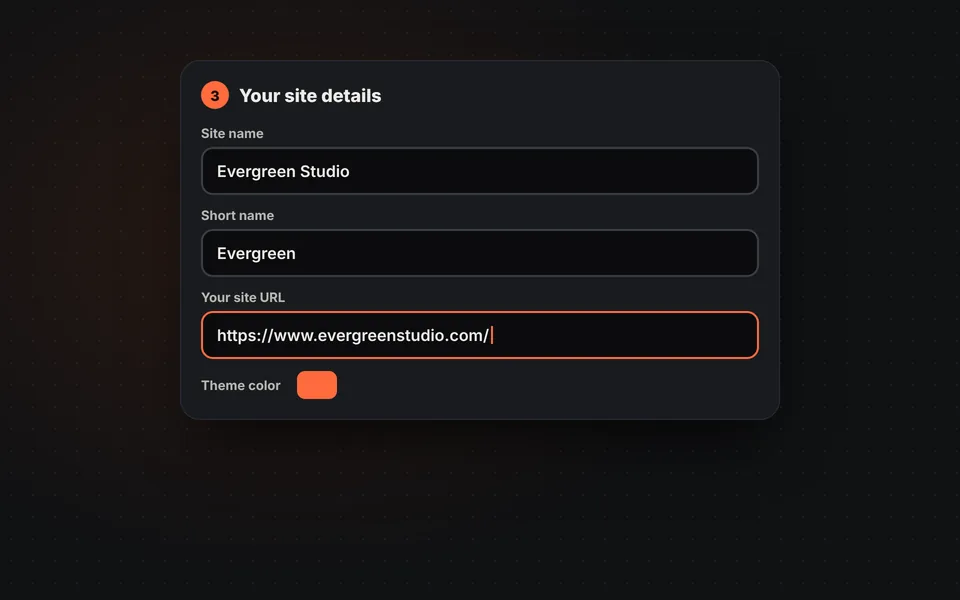
Angaben zur Website ausfüllen
Name, Kurzname, Adresse und Farben eingeben. Sie dienen zum Erstellen der site.webmanifest.
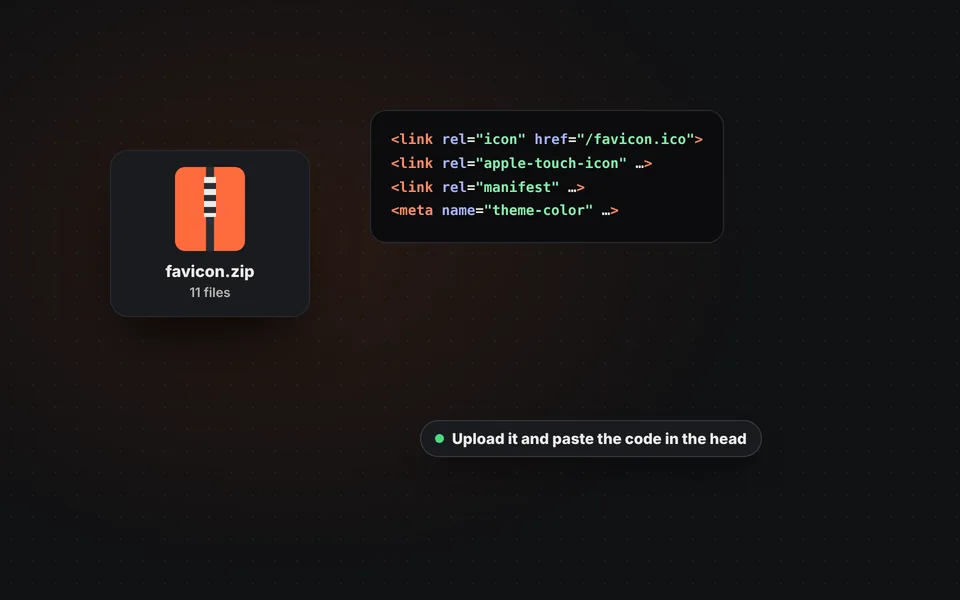
Herunterladen und hochladen
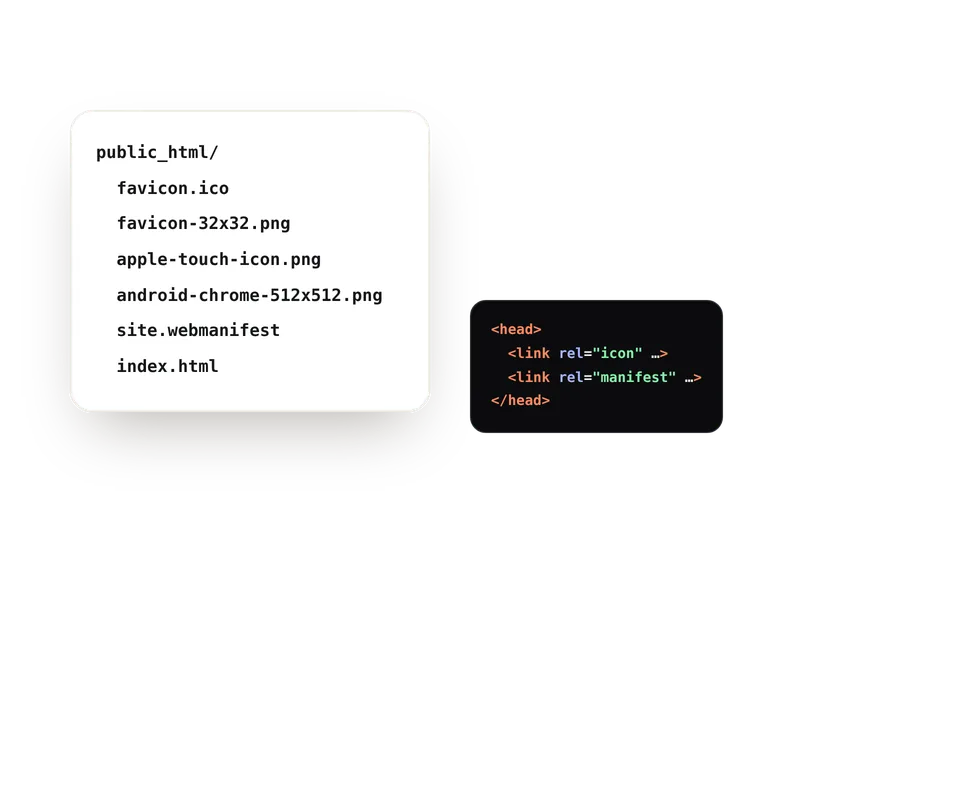
Das ZIP herunterladen, die Dateien auf die Website hochladen und den HTML-Code in den head der Seiten einfügen.
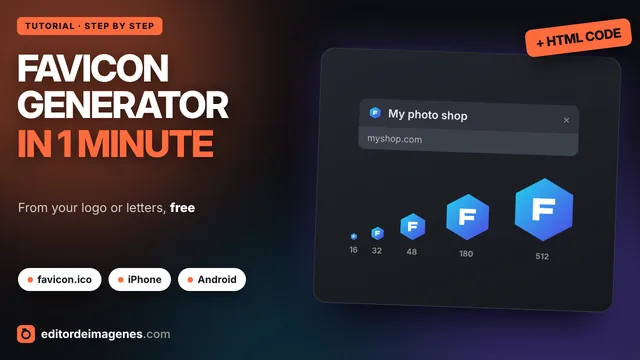
Video-Tutorial (auf Englisch): das Favicon der Website erstellen
Dieses Video zeigt, wie ein Logo hochgeladen, Form und Rand gewählt, ein Favicon mit Buchstaben erstellt, die Website-Angaben hinzugefügt und das ZIP heruntergeladen wird. Das Video ist auf Englisch; YouTube bietet übersetzte Untertitel. Ein Klick auf ein Kapitel springt direkt zu diesem Teil.
Das Video wird erst beim Klick auf Abspielen von YouTube geladen, und YouTube kann dann seine Cookies setzen. Mehr dazu in der Cookie-Richtlinie.
Was ein Favicon ist und wo es erscheint
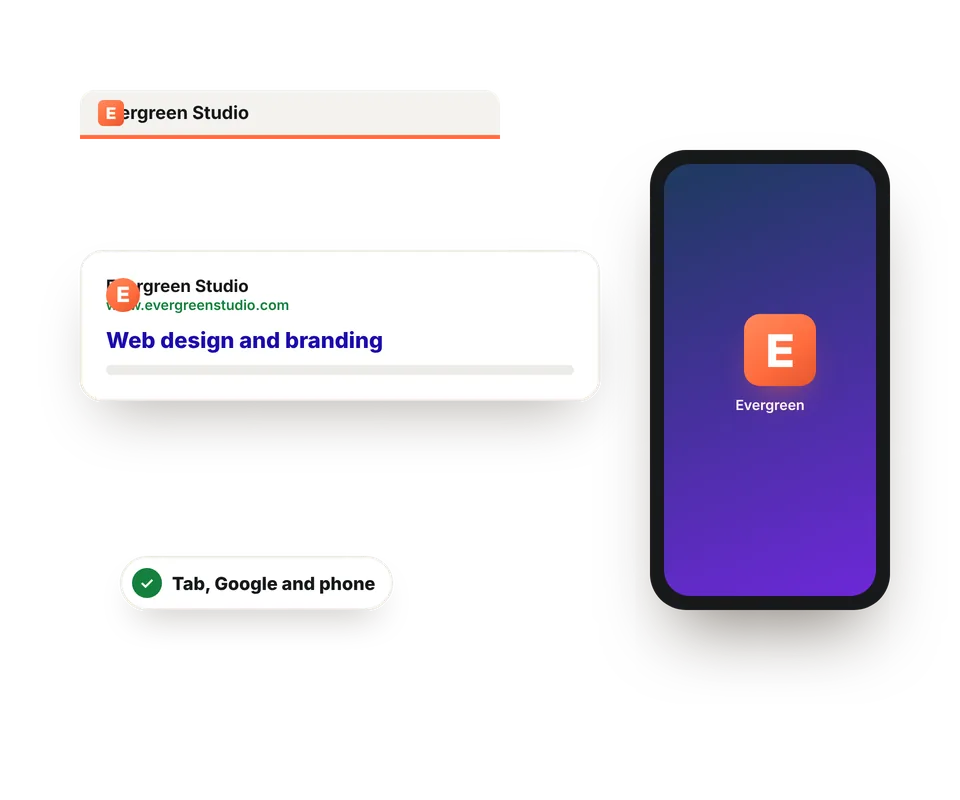
Das Favicon ist das kleine Symbol, das die Website kennzeichnet. Es wirkt wie ein Detail, ist aber das Erste, was unter vielen Tabs oder in einer Ergebnisliste wiedererkannt wird. Es erscheint:
- Im Browser-Tab und in der Lesezeichenleiste.
- In den Google-Ergebnissen auf Mobilgeräten neben dem Namen der Website.
- Auf dem Home-Bildschirm eines iPhone oder Android-Handys, wenn jemand die Website hinzufügt.
- Im Verlauf, in Verknüpfungen und installierten Web-Apps.
Jeder Ort braucht eine andere Größe, daher besteht ein vollständiges Favicon aus mehreren Dateien statt aus einem einzigen Bild.
Welche Dateien das ZIP enthält
Das ZIP enthält alles, was Browser, Handys und Google verlangen, mit den erwarteten Namen:
| Datei | Format | Wofür |
|---|---|---|
| favicon.ico | 16, 32 und 48 px | Browser-Tab, Lesezeichen und Google-Ergebnisse |
| favicon-16x16.png und favicon-32x32.png | 16 und 32 px | Moderne Browser auf normalen und hochauflösenden Bildschirmen |
| apple-touch-icon.png | 180 px | Das Symbol, wenn die Website zum Home-Bildschirm eines iPhone oder iPad hinzugefügt wird |
| android-chrome-192x192.png und 512x512.png | 192 und 512 px | Das Symbol auf Android und in installierten Web-Apps |
| maskable-icon-512x512.png | 512 px | Version mit Sicherheitszone für die runden Android-Symbole |
| site.webmanifest | Text | Name, Farben und Symbole der Website bei Installation auf einem Handy |
| browserconfig.xml und mstile-150x150.png | 150 px | Windows-Kacheln |
Das Favicon in die Website einbinden
Es genügt, die Dateien hochzuladen und einige Zeilen in den Code der Seiten einzufügen:
- Die Dateien hochladen in den angegebenen Ordner, meist das Stammverzeichnis der Website, wo die index liegt.
- Den HTML-Code einfügen in den
<head>aller Seiten. Bei einem Template oder einer gemeinsamen Kopfzeilendatei genügt es, ihn dort einmal einzufügen. - In WordPress lässt sich das 512-px-Symbol unter Design, Anpassen, Website-Informationen hochladen.
- Prüfen, ob es funktioniert, indem die Website in einem privaten Fenster geöffnet wird: Browser speichern Favicons lange im Cache.
Google kann einige Tage oder Wochen brauchen, um das neue Symbol in den Ergebnissen zu zeigen. Und damit auch die Bilder schnell laden, mit Bilder für das Web optimieren vorbereiten.
Tipps für ein gutes Favicon
- Schlicht halten: Bei 16 px ist langer Text nicht lesbar. Das Symbol des Logos oder einen oder zwei Buchstaben verwenden.
- Hoher Kontrast zwischen Design und Hintergrund, damit es in hellen und dunklen Tabs gut aussieht.
- Von einem großen, quadratischen Bild ausgehen, mindestens 512 × 512 px, oder besser noch von einem SVG.
- Die Markenfarben auch für die Designfarbe verwenden, die auf Handys die Browserleiste einfärbt.
- Klein testen: vor dem Herunterladen die Vorschau mit 16 px ansehen.
Häufige Fragen
Was ist ein Favicon?
Das kleine Symbol, das die Website im Browser-Tab, in Lesezeichen, in den Google-Ergebnissen und auf dem Home-Bildschirm eines Handys darstellt.
Welche Größe sollte ein Favicon haben?
Es gibt nicht nur eine: favicon.ico enthält 16, 32 und 48 px, das iPhone-Symbol hat 180 px und die Android-Symbole 192 und 512 px. Das ZIP enthält alle.
Lässt sich ein Favicon aus einem PNG oder SVG erstellen?
Ja. Das Logo als PNG, SVG, JPG oder WebP hochladen. Für ein scharfes Ergebnis ein quadratisches Bild mit mindestens 512 px verwenden.
Und ohne Logo?
"Buchstaben" wählen und einen, zwei oder drei Buchstaben in Schrift und Farben der eigenen Marke eingeben. Der schnellste Weg zu einem professionellen Favicon.
Wofür ist site.webmanifest da?
Es teilt Handys Name, Farben und Symbole der Website mit, wenn jemand sie zum Home-Bildschirm hinzufügt oder als App installiert.
Wohin kommt der HTML-Code?
In den head-Tag aller Seiten, meist im Template oder in der gemeinsamen Kopfzeilendatei.
Warum ist das neue Favicon nicht zu sehen?
Browser speichern es lange im Cache. Die Website in einem privaten Fenster öffnen oder den Cache leeren. Bei Google kann die Änderung Tage oder Wochen dauern.
Was ist das maskierbare Symbol?
Eine Version mit zusätzlichem Rand für Android, das Symbole in Kreise oder andere Formen schneidet. So wird das Logo nicht abgeschnitten.
Wird mein Logo auf einen Server hochgeladen?
Nein. Die Symbole werden im Browser erstellt, und das Logo verlässt nie das Gerät.
Ist es kostenlos?
Ja: kostenlos, ohne Anmeldung und ohne Wasserzeichen.