PDF-Dateien in 4 Schritten zusammenfügen
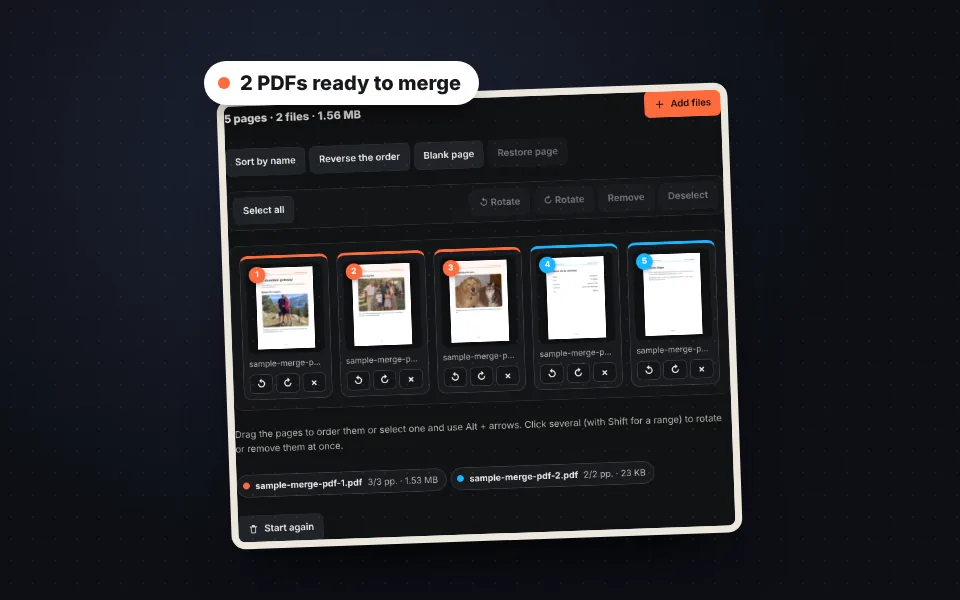
Die PDFs hochladen
Alle PDFs auf einmal hineinziehen oder auswählen. Es lassen sich auch JPG- oder PNG-Fotos hinzufügen.
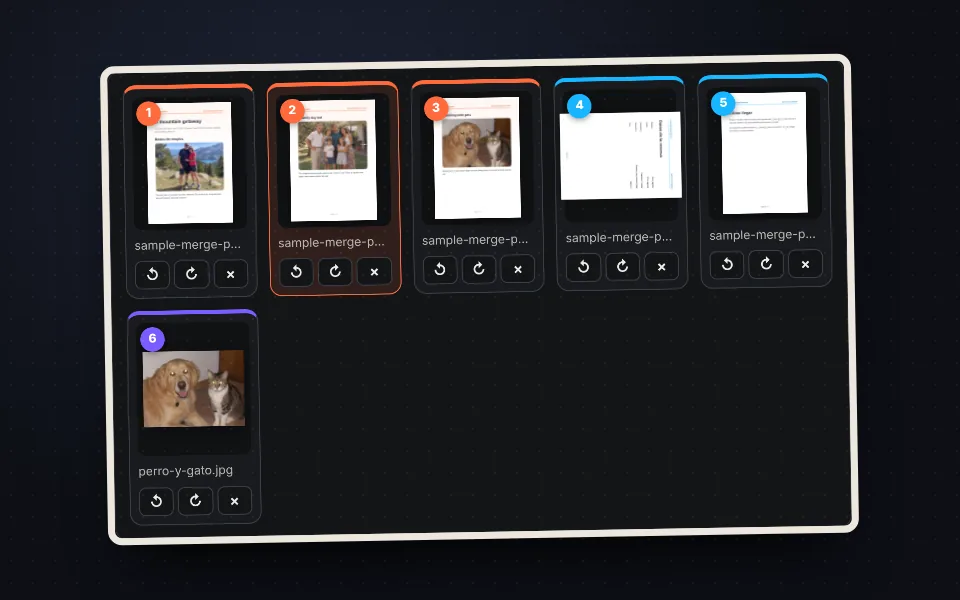
Seiten ordnen
Seiten ziehen, quer liegende drehen und nicht benötigte entfernen.
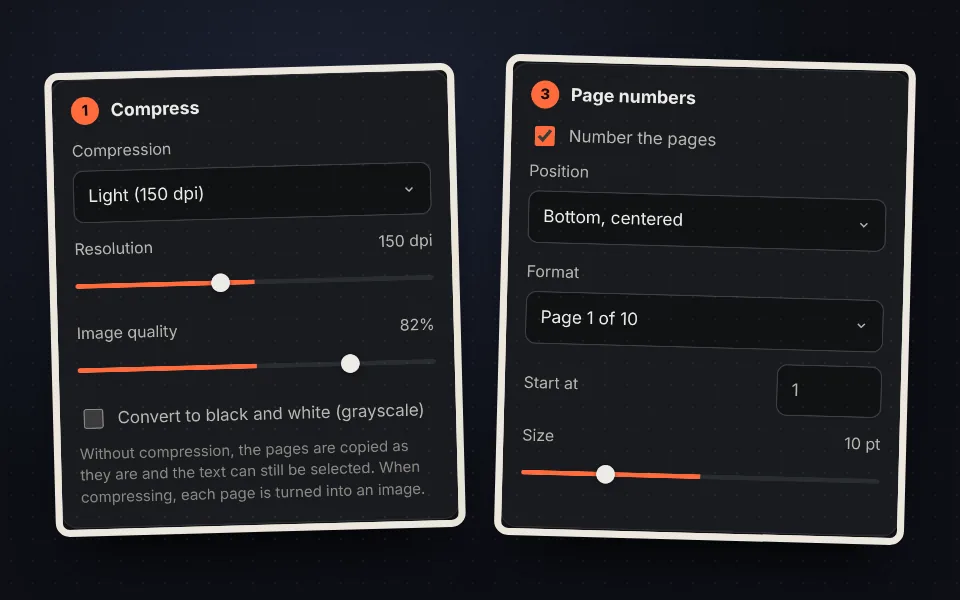
Die Optionen wählen
Das PDF komprimieren, jede Seite auf A4 oder US-Letter bringen, die Seiten nummerieren und den Titel ändern.
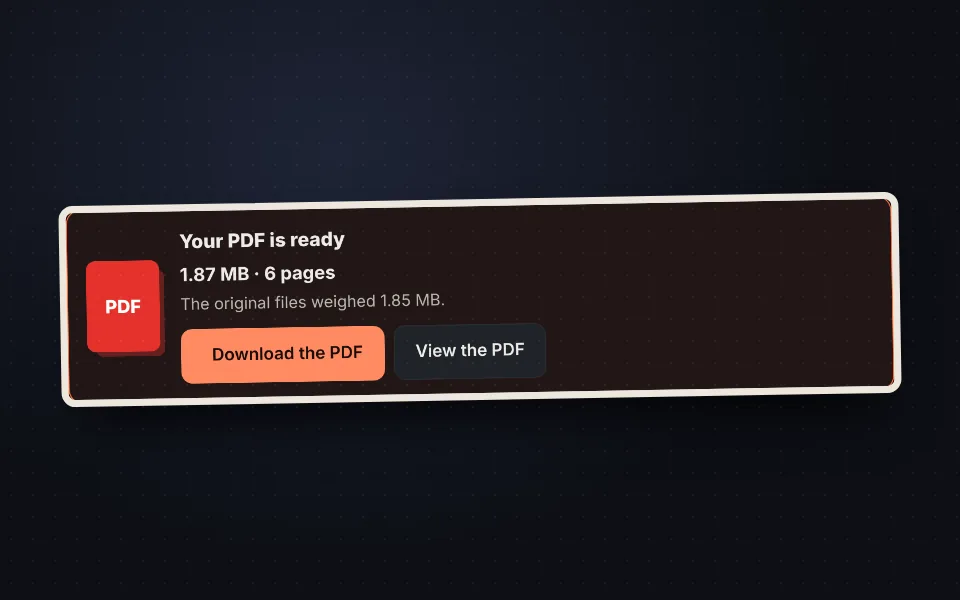
Zusammenfügen und herunterladen
Auf "PDFs zusammenfügen" drücken, die Größe prüfen und das Dokument herunterladen.
Video-Tutorial (auf Englisch): PDF-Dateien zusammenfügen
Dieses Video zeigt, wie zwei PDFs hochgeladen, ein Foto hinzugefügt, Seiten geordnet, gedreht und entfernt, das Dokument komprimiert und nummeriert und schließlich zusammengefügt und heruntergeladen wird. Das Video ist auf Englisch; YouTube bietet übersetzte Untertitel. Ein Klick auf ein Kapitel springt direkt zu diesem Teil.
Das Video wird erst beim Klick auf Abspielen von YouTube geladen, und YouTube kann dann seine Cookies setzen. Mehr dazu in der Cookie-Richtlinie.
Seiten vor dem Zusammenfügen ordnen, drehen und entfernen
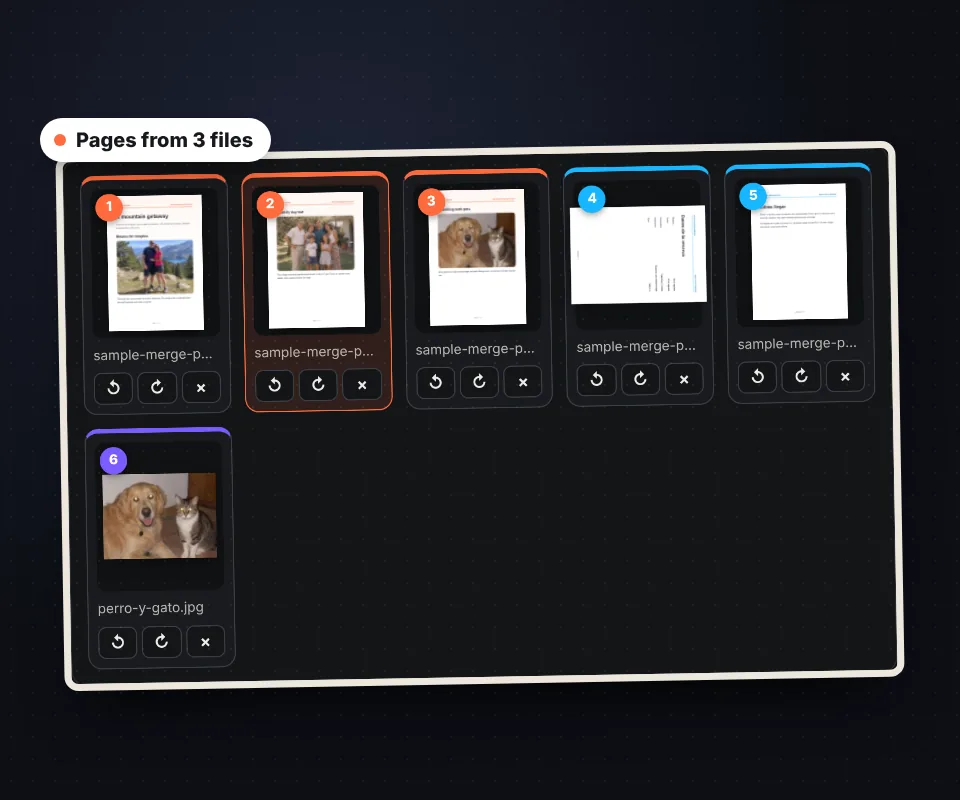
Jede Seite jedes PDF erscheint als eigene Miniatur, so werden keine ganzen Dateien blind zusammengefügt:
- Ordnen: jede Seite ziehen, auch aus einem anderen PDF, oder Alt und Pfeiltasten verwenden.
- Drehen: quer oder kopfüber gescannte Seiten korrigieren.
- Entfernen: leere Seiten, Deckblätter oder doppelte Seiten weglassen. "Seite wiederherstellen" holt die zuletzt entfernte zurück.
- Mehrere auf einmal: mehrere Seiten auswählen, um sie gemeinsam zu drehen oder zu entfernen.
- Leere Seite: einen Trenner zwischen Dokumenten einfügen, etwa für doppelseitigen Druck.
Das PDF komprimieren, um es per E-Mail zu senden oder hochzuladen
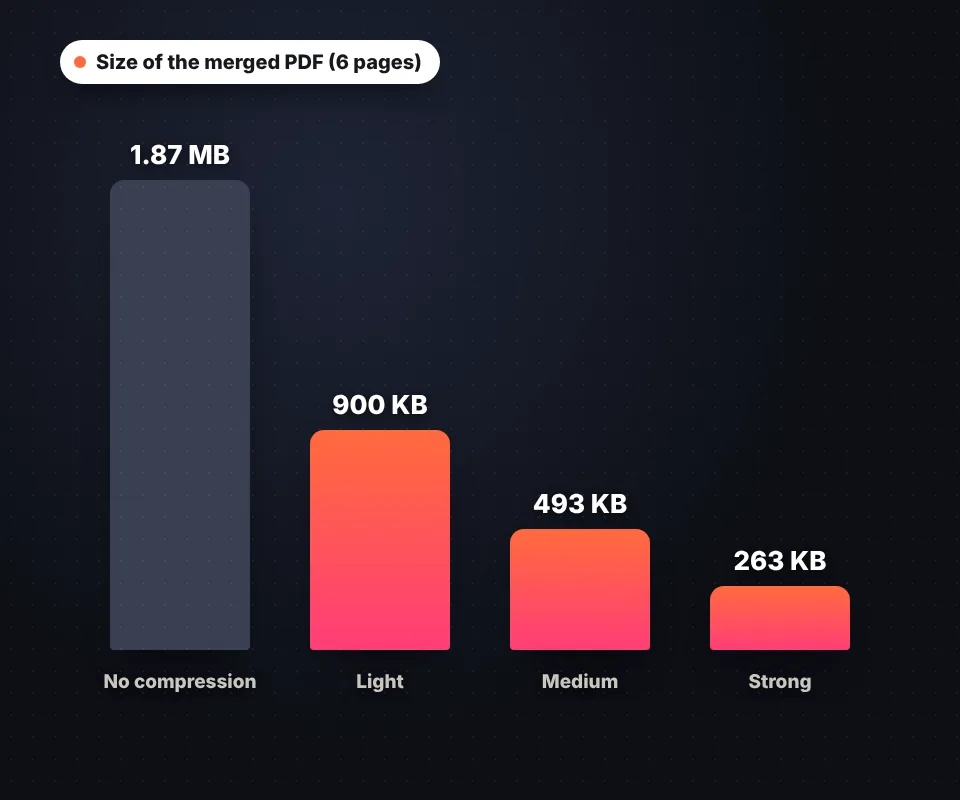
Viele Formulare und E-Mail-Dienste begrenzen die Größe von Anhängen. Beim Zusammenfügen lässt sich das PDF verkleinern:
- Leichte, mittlere oder starke Komprimierung: Jede Seite wird zu einem Bild mit 150, 120 oder 96 dpi.
- Benutzerdefiniert: Auflösung und Bildqualität selbst wählen.
- Schwarz-Weiß: Graustufen verringern die Größe bei Textdokumenten noch weiter.
Ohne Komprimierung werden die Seiten exakt kopiert, und der Text bleibt markierbar und durchsuchbar. Die endgültige Größe ist vor dem Download zu sehen.
PDFs und Fotos im selben Dokument zusammenfügen
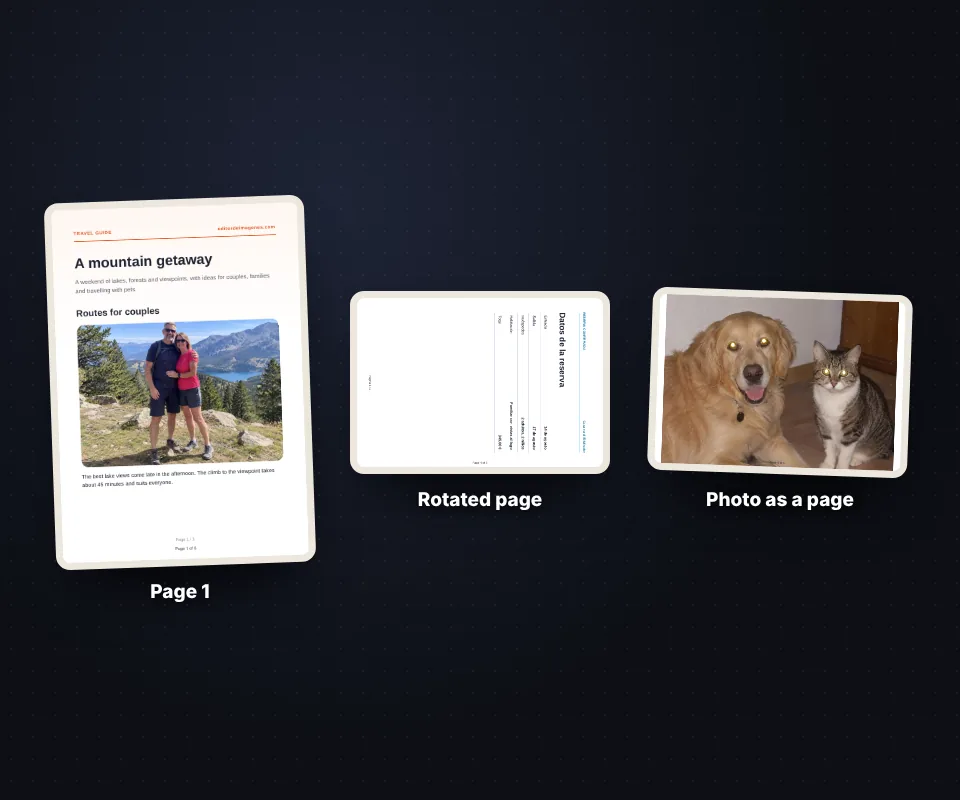
JPG- oder PNG-Fotos zwischen die PDFs setzen, etwa das Foto einer Quittung oder eines Ausweises. Jedes Foto wird zu einer Seite, die sich wie jede andere verschieben lässt.
Haben die Seiten unterschiedliche Größen, "Alle in A4" oder "Alle in US-Letter" wählen, damit das ganze Dokument gleich groß ist; die Ausrichtung jeder Seite bleibt erhalten.
Mit Seiten nummerieren wird die Nummerierung in der gewünschten Position und im gewünschten Format hinzugefügt, etwa "Seite 1 von 10".
Wann PDFs zusammengefügt werden müssen
PDFs zusammenzufügen ist immer dann nützlich, wenn ein Formular nur eine Datei erlaubt: ein Antrag mit Ausweis, Bescheinigungen und Quittungen, eine Bewerbung mit Lebenslauf und Zeugnissen, die Rechnungen des Monats für die Steuerberatung oder die Kapitel eines Projekts in einem Dokument. Um Fotos einzeln in PDF umzuwandeln, JPG in PDF verwenden, und um das Ergebnis zu unterschreiben, PDF unterschreiben.
Die Dokumente verlassen nie das Gerät
Die PDFs werden im Browser mit pdf.js und pdf-lib gelesen und zusammengefügt. Sie werden auf keinen Server hochgeladen, daher lassen sich Verträge, Kontoauszüge oder persönliche Dokumente bedenkenlos zusammenfügen. Es gibt kein Limit für Dateien oder Seiten und kein Wasserzeichen: Die einzige Grenze ist der Speicher des Geräts.
Häufige Fragen
Wie fügt man mehrere PDFs zu einem zusammen?
Alle PDFs hochladen, die Seiten ordnen und auf "PDFs zusammenfügen" drücken. Dann das Dokument mit "PDF herunterladen" speichern.
Lässt sich die Reihenfolge der Seiten ändern?
Ja. Jede Seite erscheint als Miniatur, die sich ziehen lässt, auch zwischen verschiedenen PDFs. "Nach Name sortieren" ordnet die Dateien alphabetisch.
Lassen sich vor dem Zusammenfügen Seiten entfernen?
Ja. Die Seite auswählen und auf "Entfernen" drücken. Bei einem Versehen holt "Seite wiederherstellen" sie zurück.
Lassen sich PDFs und Fotos zusammenfügen?
Ja. JPG- oder PNG-Fotos hinzufügen, und jedes wird zu einer Seite des PDF.
Wie wird das zusammengefügte PDF kleiner?
Leichte, mittlere oder starke Komprimierung wählen oder eine eigene mit gewünschter Auflösung und Qualität. Graustufen verringern die Größe noch weiter.
Bleibt der Text markierbar?
Ja, ohne Komprimierung: Die Seiten werden unverändert kopiert. Beim Komprimieren wird jede Seite zu einem Bild.
Lassen sich die Seiten nummerieren?
Ja. "Seiten nummerieren" aktivieren und Position, Format, Größe und Startnummer wählen.
Was passiert, wenn ein PDF ein Passwort hat?
Das Passwort wird zum Öffnen abgefragt. Ist es nicht bekannt, lässt sich diese Datei überspringen.
Gibt es ein Limit für Dateien oder Seiten?
Nein. Die einzige Grenze ist der Speicher des Geräts.
Werden die Dokumente auf einen Server hochgeladen?
Nein. Alles geschieht im Browser, und die Dokumente verlassen nie das Gerät.
Ist es kostenlos?
Ja, kostenlos, ohne Anmeldung und ohne Wasserzeichen.