EXIF-Daten in 4 Schritten anzeigen und entfernen
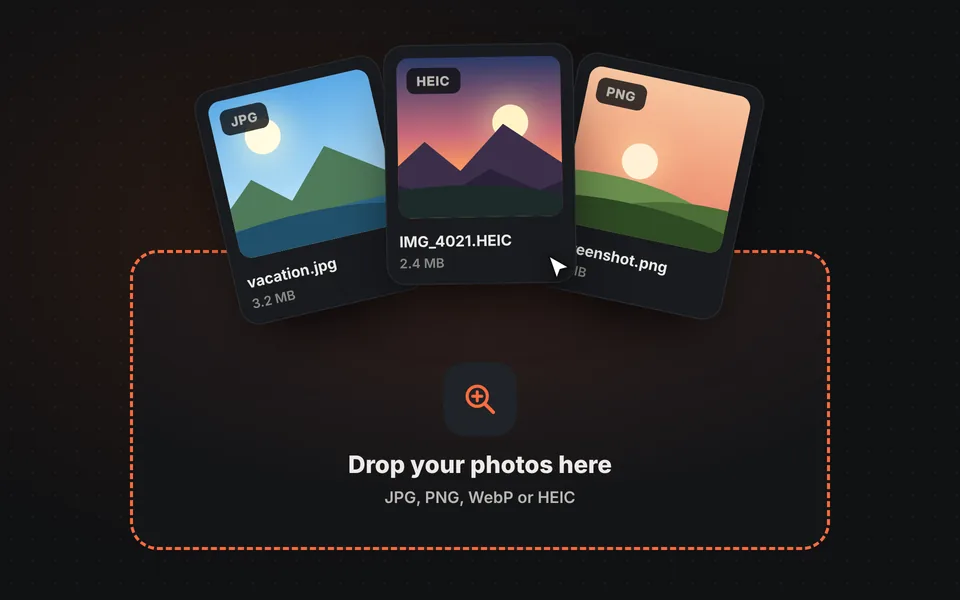
Die Fotos öffnen
Ein oder mehrere JPG-, PNG-, WebP- oder HEIC-Fotos in den Upload-Bereich ziehen. Sie werden im Browser gelesen und nie an einen Server gesendet.
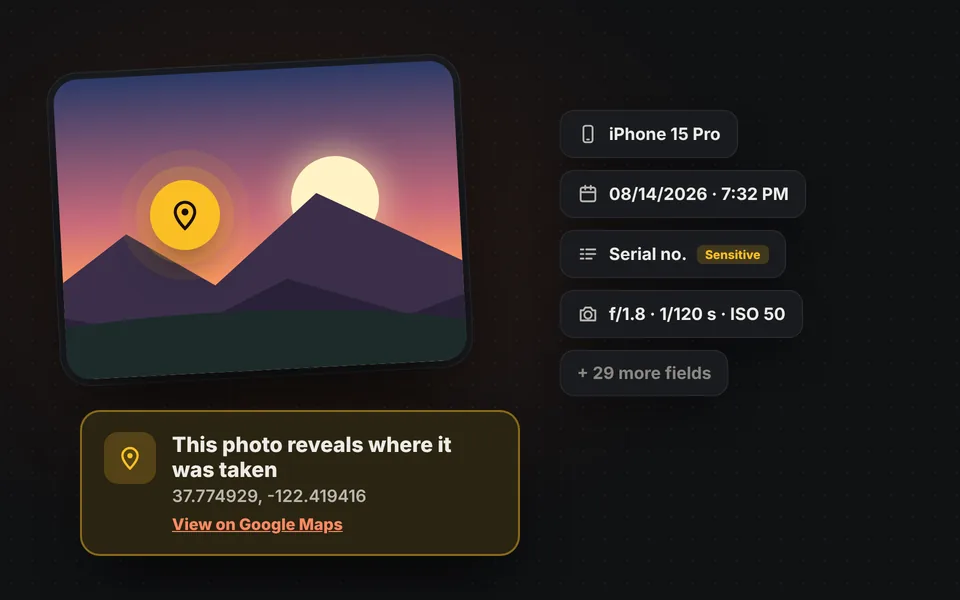
Sehen, was sie verraten
Alle Daten werden nach Gruppen geordnet angezeigt. Speichert das Foto den Aufnahmeort, erscheint oben ein Hinweis, und er lässt sich auf Google Maps ansehen.
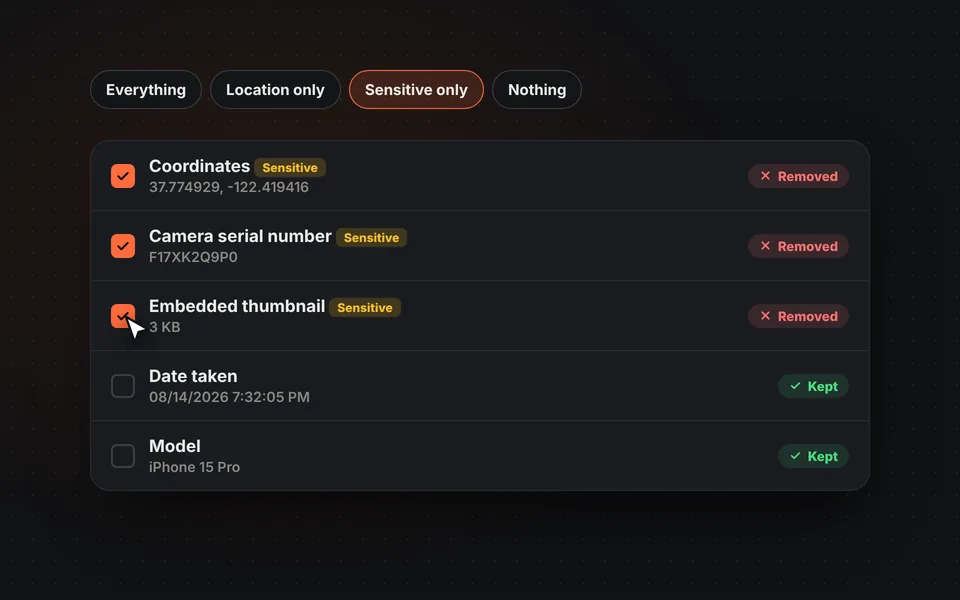
Wählen, was gelöscht wird
Die zu entfernenden Daten markieren oder die Schnellschaltflächen verwenden: alle, nur Standort, sensible oder keine.
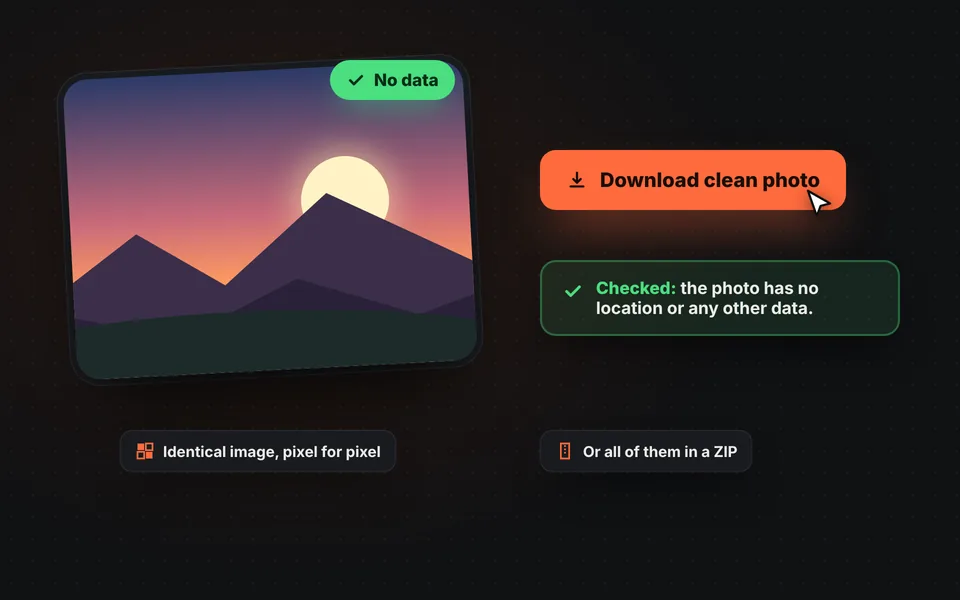
Das bereinigte Foto herunterladen
Jedes Foto einzeln oder alle als ZIP herunterladen. Bei JPG, PNG und WebP wird das Bild nicht erneut komprimiert: Es bleibt identisch, nur ohne die Daten.
Video-Tutorial (auf Englisch): EXIF-Daten anzeigen und entfernen
Dieses Video zeigt, was drei Handyfotos verraten (den genauen Standort, das Datum, das Modell und sogar die Seriennummer), wie mit den Schnellschaltflächen oder Eintrag für Eintrag gewählt wird, was entfernt wird, wie sie einzeln oder als ZIP bereinigt heruntergeladen werden und wie das Ergebnis geprüft wird. Das Video ist auf Englisch; YouTube bietet übersetzte Untertitel. Ein Klick auf ein Kapitel springt direkt zu diesem Teil.
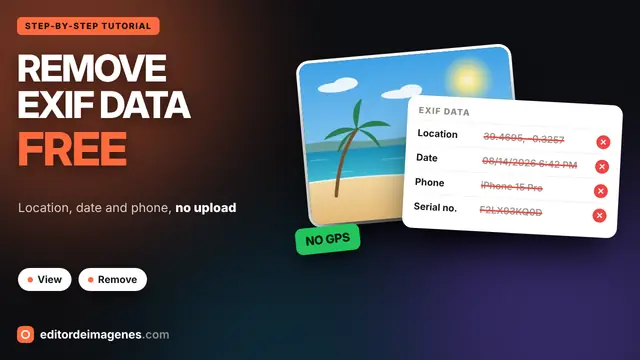
Das Video wird erst beim Klick auf Abspielen von YouTube geladen, und YouTube kann dann seine Cookies setzen. Mehr dazu in der Cookie-Richtlinie.
Was sind EXIF-Daten?
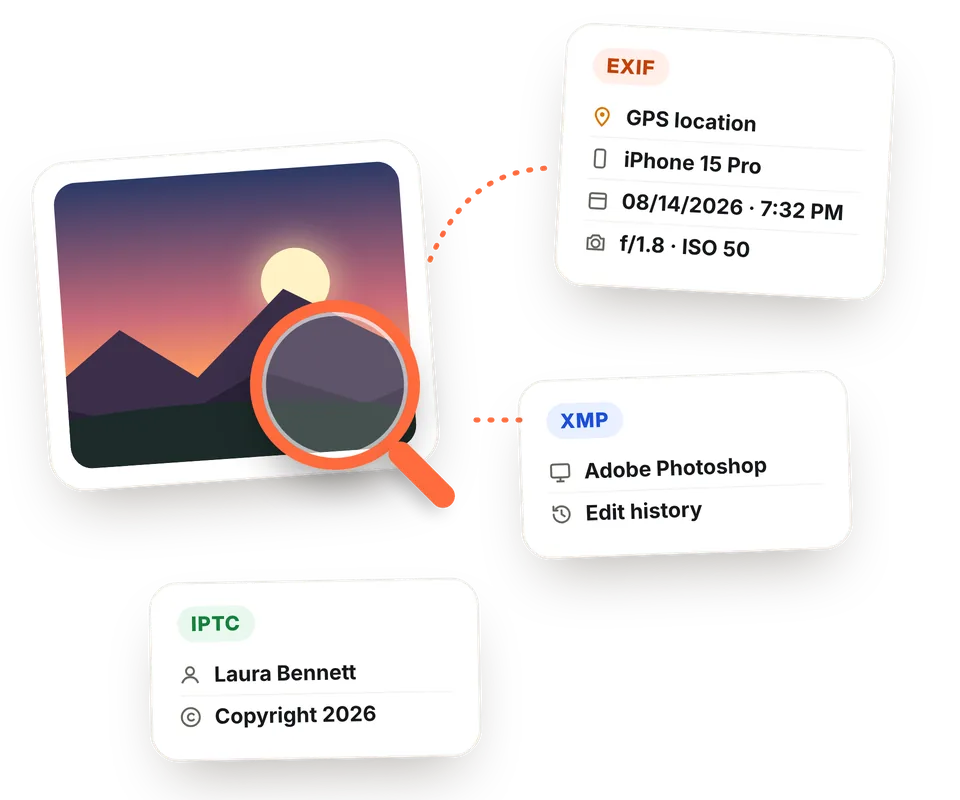
EXIF (Exchangeable Image File Format) ist ein Standard, um Informationen in der Fotodatei selbst zu speichern. Bei jeder Aufnahme speichert Handy oder Kamera Datum und Uhrzeit, Gerätemodell, verwendete Einstellungen (Belichtung, Blende, ISO, Brennweite, Blitz) und bei aktivierter Ortung die genauen GPS-Koordinaten des Ortes.
Neben EXIF enthalten viele Fotos zwei weitere Arten von Daten: XMP, meist von Bearbeitungsprogrammen wie Photoshop oder Lightroom hinzugefügt, und IPTC, für Fotografen und Agenturen gedacht, mit Autor, Copyright, Stichwörtern oder Stadt. Dieses Werkzeug liest und entfernt alle drei.
Was die Fotos unbemerkt über einen verraten
Wo man war
Die GPS-Koordinaten bestimmen den Ort auf wenige Meter genau: Zuhause, Arbeitsplatz oder die Schule der Kinder.
Wann
Tag, Uhrzeit und sogar Zeitzone. Zusammen zeichnen mehrere Fotos die eigenen Gewohnheiten nach.
Seriennummer
Viele Kameras speichern ihre Seriennummer, die alle damit aufgenommenen Fotos miteinander verbindet.
Das Originalfoto
Das eingebettete Vorschaubild wird beim Zuschneiden manchmal nicht aktualisiert und zeigt noch, was entfernt wurde.
Deshalb lohnt es sich, die Fotos zu prüfen, bevor sie per E-Mail verschickt, auf ein Kleinanzeigenportal hochgeladen, in der Cloud geteilt oder als Datei gesendet werden. Geht es nur um den Standort, die Schaltfläche "Nur Standort" verwenden und den Rest behalten.
Daten ohne Qualitätsverlust entfernen
Die meisten Online-Werkzeuge komprimieren das Foto neu, um die Daten zu entfernen, sodass das Bild jedes Mal etwas Qualität verliert. Hier nicht: Bei JPG, PNG und WebP wird nur der Teil der Datei mit den Daten entfernt, und das Bild bleibt identisch, Pixel für Pixel. Sogar das Farbprofil bleibt erhalten, damit sich die Farben nicht ändern.
| Format | Was gelesen werden kann | Wie bereinigt wird |
|---|---|---|
| JPG | EXIF, XMP, IPTC, Kommentare und Vorschaubild | Ohne erneute Komprimierung: identisches Bild |
| PNG | EXIF, XMP und Texte der Datei | Ohne erneute Komprimierung: identisches Bild |
| WebP | EXIF und XMP | Ohne erneute Komprimierung: identisches Bild |
| HEIC und AVIF | EXIF | In JPG hoher Qualität umgewandelt |
Die Ausrichtung bleibt erhalten, wenn das Foto gedreht gespeichert ist, damit es nicht seitlich erscheint.
Entfernen Messenger und soziale Netzwerke die EXIF-Daten?
Es hängt davon ab, wie das Foto geteilt wird. Als Faustregel:
- Meist entfernt: WhatsApp und Telegram beim Senden als Bild sowie Instagram, Facebook oder X beim Posten, da sie es erneut komprimieren.
- Unverändert gesendet: E-Mail, WhatsApp und Telegram beim Senden als Dokument oder Datei, Cloud-Dienste wie Google Drive, Dropbox oder iCloud, AirDrop, Kleinanzeigenportale, die das Original behalten, und Webformulare.
Ist unklar, wie ein Foto weitergegeben wird, ist es am sichersten, es vorher zu bereinigen. Und liegt es in einem anderen Format vor, lassen sich auch HEIC-Fotos in JPG umwandeln und der Standort im selben Schritt entfernen.
Verhindern, dass das Handy den Standort speichert
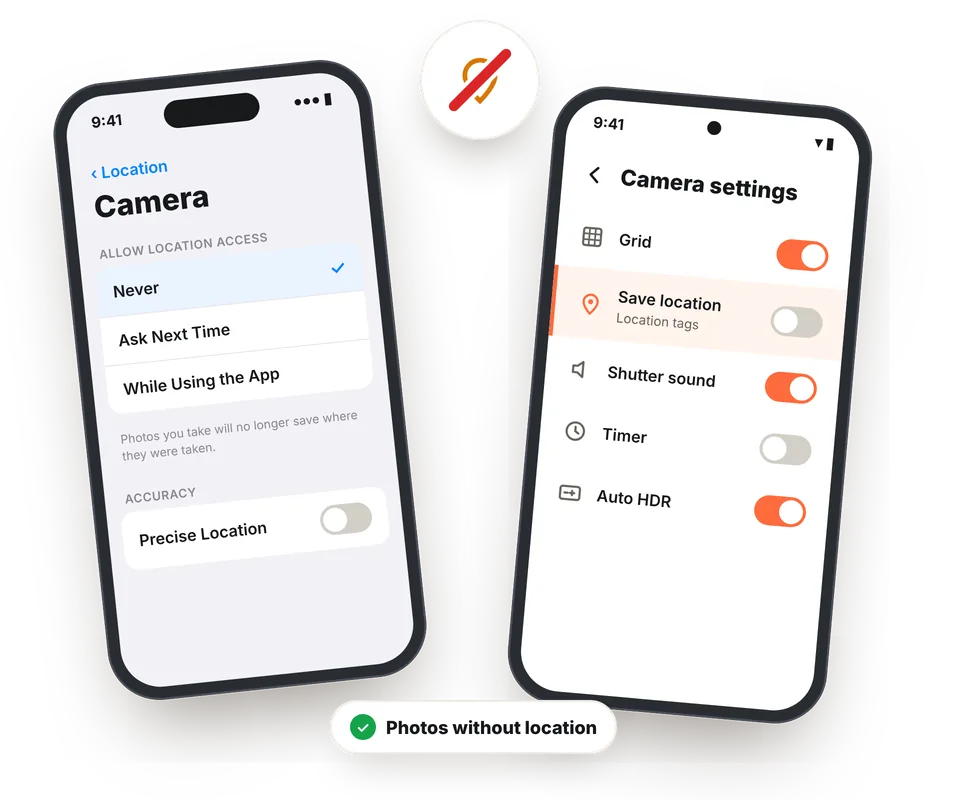
- Auf dem iPhone: unter Einstellungen > Datenschutz & Sicherheit > Ortungsdienste > Kamera "Nie" wählen. Für ein einzelnes Foto beim Teilen oben auf "Optionen" tippen und "Standort" deaktivieren.
- Auf Android: die Kamera-App öffnen, in ihre Einstellungen gehen und die Option zum Speichern des Standorts deaktivieren. Je nach Marke heißt sie "Standort-Tags", "Standort speichern" oder "GPS-Standort".
Bereits aufgenommene Fotos speichern weiterhin, wo sie entstanden sind. Für diese dieses Werkzeug verwenden.
Häufige Fragen
Was sind EXIF-Daten?
Daten, die Kamera oder Handy in jeder Fotodatei speichern: Datum und Uhrzeit, Gerätemodell, Kameraeinstellungen und oft die GPS-Koordinaten des Ortes. Beim Betrachten des Bildes sind sie nicht zu sehen, aber jeder mit der Datei kann sie lesen.
Werden meine Fotos auf einen Server hochgeladen?
Nein. Die Fotos werden im Browser gelesen und bereinigt und verlassen nie Computer oder Handy. Das lässt sich prüfen: Bei geöffneter Seite die Internetverbindung trennen, und es funktioniert genauso weiter.
Geht beim Entfernen der Daten Qualität verloren?
Nicht bei JPG, PNG und WebP. Nur der Teil der Datei mit den Daten wird entfernt, und das Bild bleibt Pixel für Pixel genau gleich. HEIC- und AVIF-Fotos werden in JPG sehr hoher Qualität umgewandelt, da sie sich nur so im Browser neu schreiben lassen.
Wie erkennt man, ob ein Foto einen Standort hat?
Hier öffnen. Speichert es GPS-Koordinaten, erscheint oben ein Hinweis mit der Position und einem Link, um sie auf Google Maps anzusehen. Auch in der Fotoliste erscheint ein Hinweis.
Lassen sich nur einige Daten löschen?
Ja. Jeder Eintrag hat ein eigenes Kästchen, ebenso jede Gruppe. So lassen sich etwa Standort und Seriennummer der Kamera entfernen und das Datum behalten, um die Fotos weiter zu sortieren.
Warum lässt sich die Ausrichtung nicht entfernen?
Viele Fotos werden seitlich gespeichert, und die Ausrichtung sagt dem Programm, wie es sie drehen soll. Würde sie entfernt, ohne das Bild zu drehen, erschiene das Foto seitlich. Deshalb bleibt sie bei Bedarf erhalten: Sie verrät nichts über die Person.
Entfernen Messenger und soziale Netzwerke die EXIF-Daten?
Meist ja, wenn das Foto als Bild gesendet oder gepostet wird, weil sie es erneut komprimieren. Wird es aber als Dokument oder Datei, per E-Mail oder über Google Drive oder Dropbox geteilt, kommt die Datei unverändert mit allen Daten an.
Was ist das eingebettete Vorschaubild?
Viele JPG-Fotos enthalten eine kleine Kopie des Bildes. Manche Programme aktualisieren sie beim Zuschneiden oder Bearbeiten nicht, sodass sie noch das Originalbild zeigen kann. Wir empfehlen, es zu löschen.
Welche Formate werden unterstützt?
JPG, PNG, WebP, HEIC, HEIF und AVIF. Es lassen sich mehrere Fotos auf einmal öffnen und zusammen als ZIP herunterladen.
Ist es kostenlos?
Ja, kostenlos, ohne Anmeldung, ohne Wasserzeichen und ohne Fotolimit.