Die Farbe aus einem Bild in 4 Schritten ermitteln

Das Bild hochladen
Hineinziehen, auswählen oder einen Screenshot mit Strg+V einfügen.
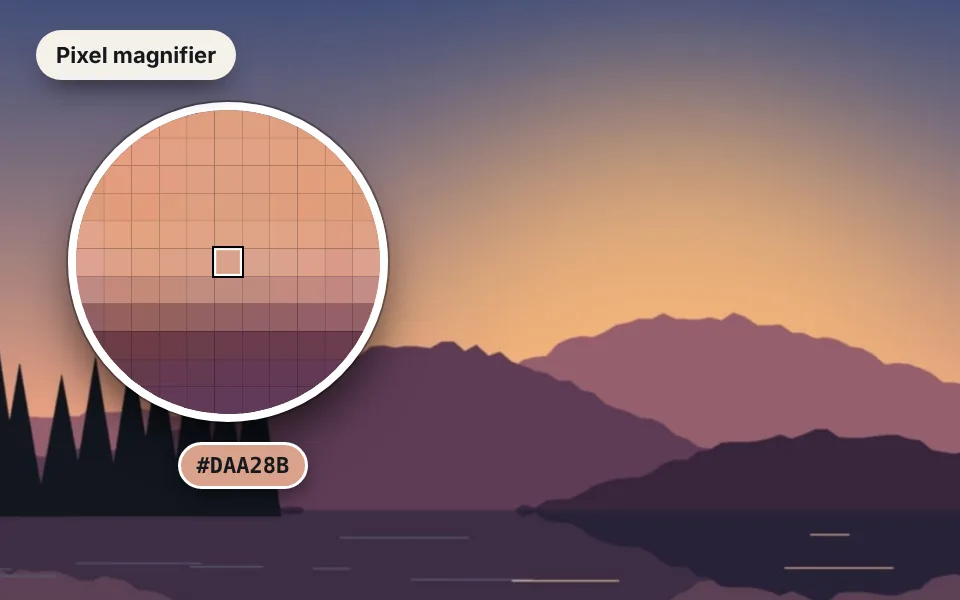
Vergrößern
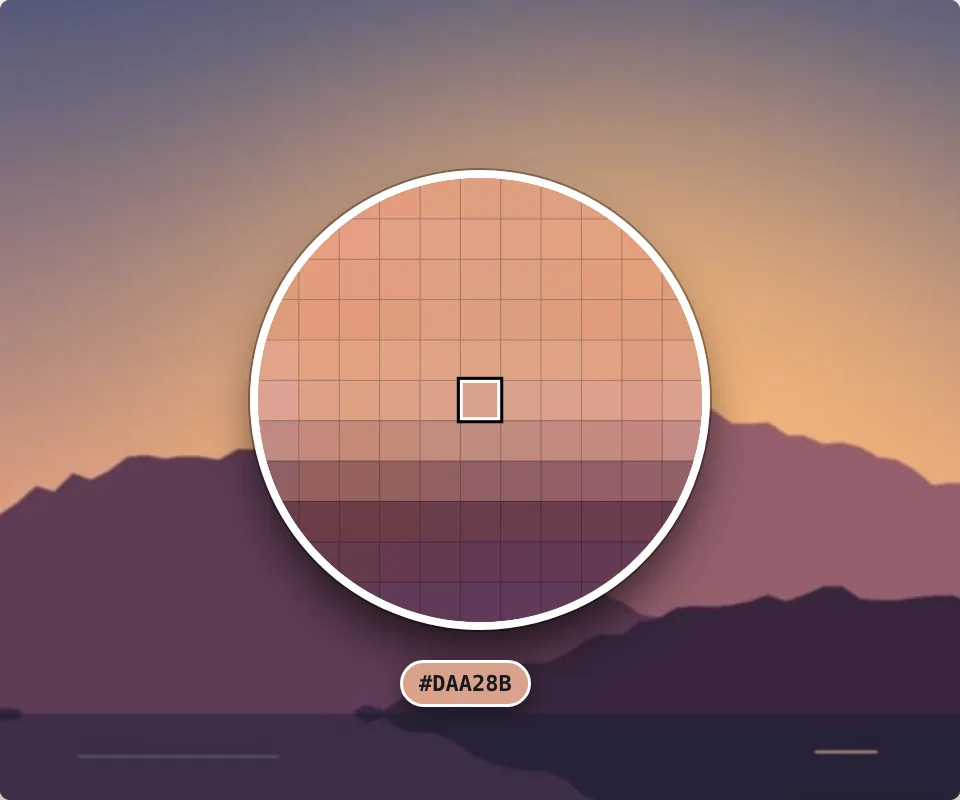
Mit der Maus darüberfahren: Die Lupe vergrößert die Pixel, um genau das richtige zu wählen.
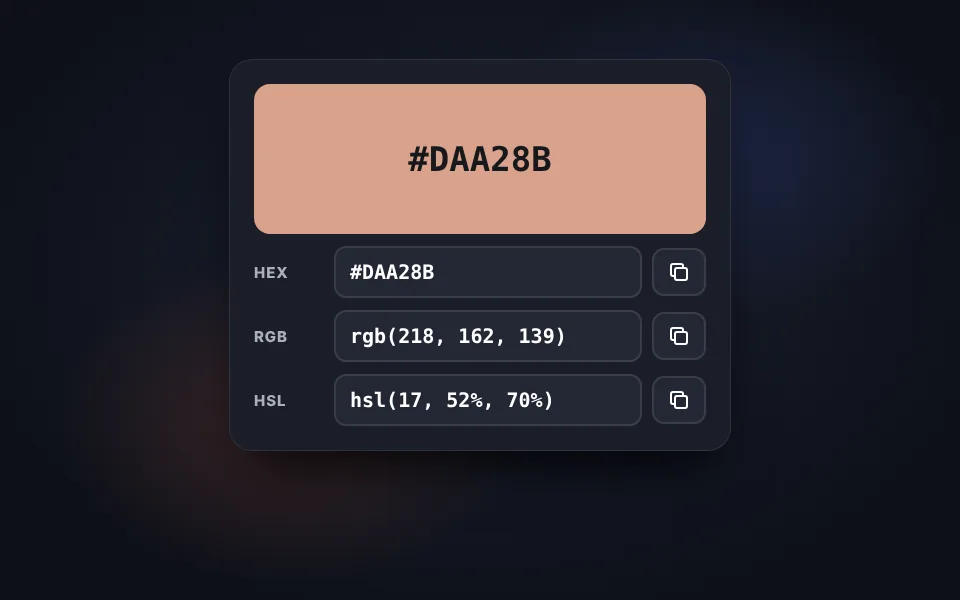
Auf die Farbe klicken
Die Farbe bleibt mit ihren HEX-, RGB- und HSL-Codes im Bereich.
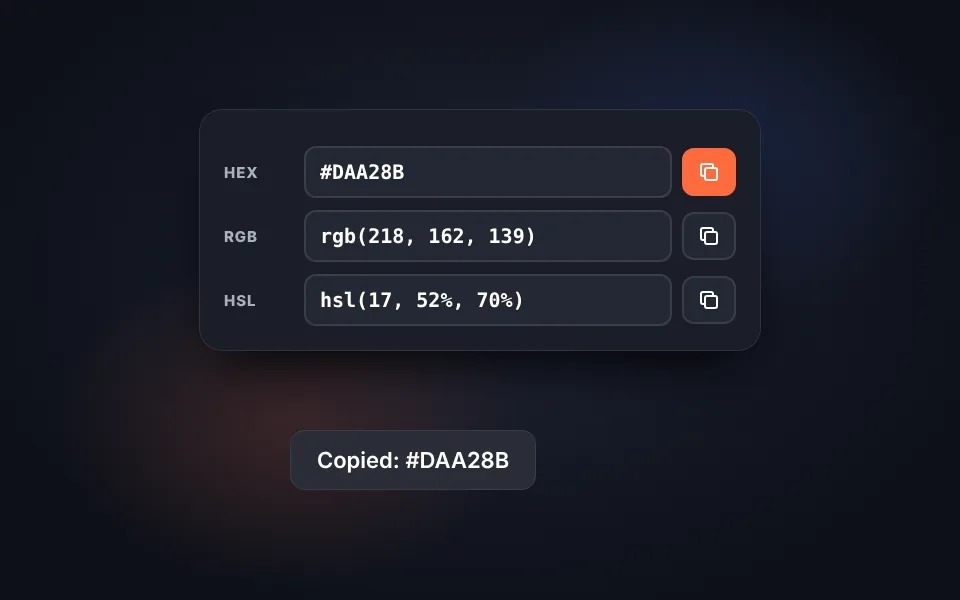
Kopieren
Den Code mit einem Klick kopieren und auf der Website, in Photoshop oder in Canva verwenden.
Video-Tutorial (auf Englisch): den Farbcode aus einem Bild ermitteln
Dieses Video zeigt, wie ein Bild hochgeladen wird, wie eine Farbe mit dem Farbwähler gewählt wird, wie für mehr Präzision vergrößert wird, wie die HEX-, RGB- und HSL-Codes kopiert werden und wie die Farbpalette des Bildes entsteht. Das Video ist auf Englisch; YouTube bietet übersetzte Untertitel. Ein Klick auf ein Kapitel springt direkt zu diesem Teil.
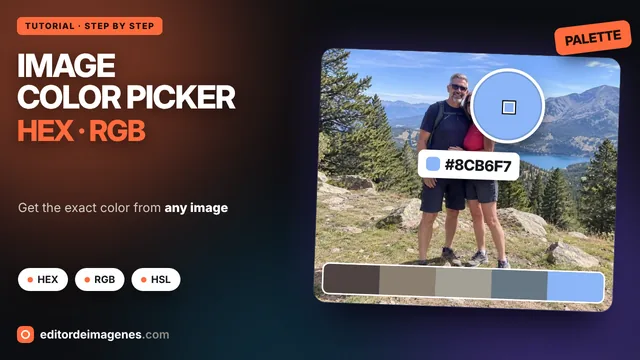
Das Video wird erst beim Klick auf Abspielen von YouTube geladen, und YouTube kann dann seine Cookies setzen. Mehr dazu in der Cookie-Richtlinie.
Pipette mit Lupe: das exakte Pixel
Genau wie die Pipette von Photoshop, aber im Browser:
- Lupe: vergrößert die Pixel um den Cursor und markiert das mittlere.
- Zoom: bis 3200 %, um eine Farbe an einer dünnen Kante, einem Symbol oder Text zu wählen.
- Klick: Die Farbe bleibt rechts und kommt in die Liste der gespeicherten Farben.
Es funktioniert auch mit der Tastatur: die Lupe mit den Pfeiltasten bewegen und mit Eingabe wählen.
Die Farbpalette des Bildes
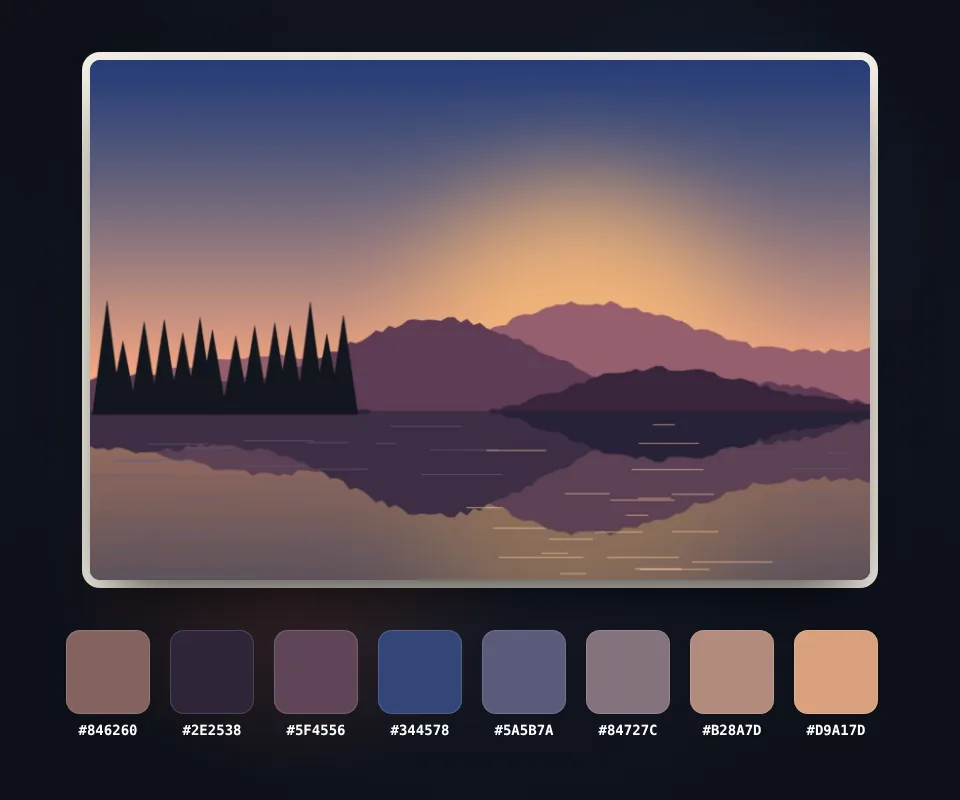
Beim Hochladen werden die Hauptfarben des Bildes berechnet, ideal, um die Farben eines Logos, eines Produktfotos oder einer gefallenden Website zu erhalten:
- Sortiert von der häufigsten zur seltensten im Bild.
- Als CSS kopieren: Variablen
--color-1,--color-2… fertig für das Stylesheet. - PNG herunterladen: ein Streifen mit den Farben und ihren Codes zum Teilen.
Farben fertig für die Website
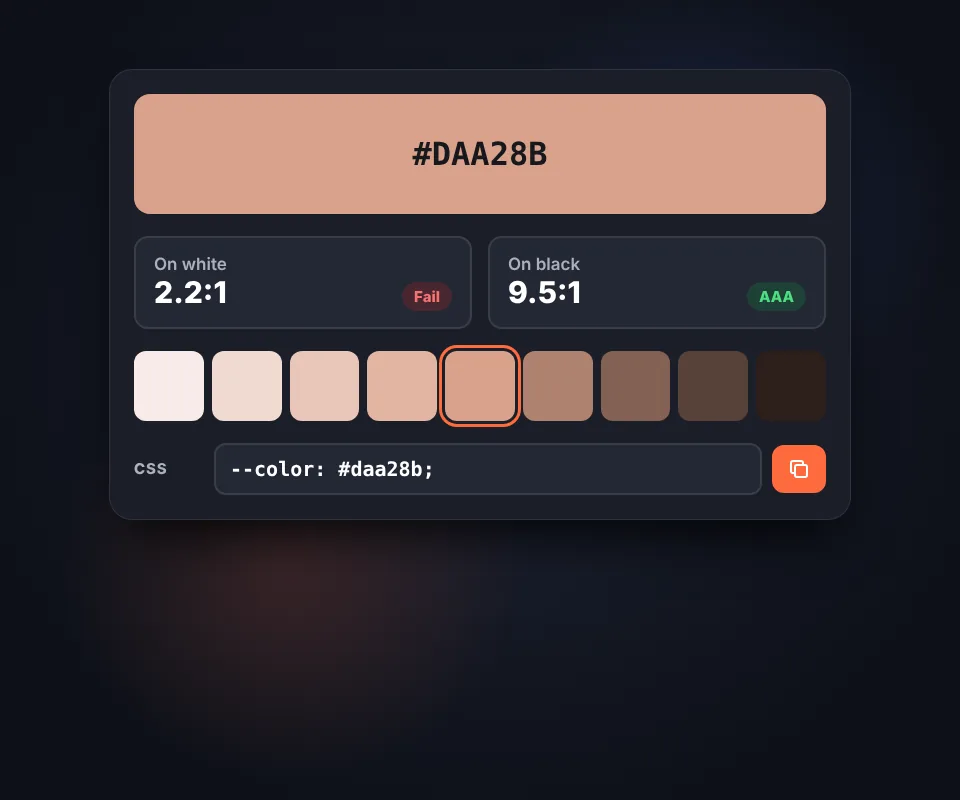
Jede gewählte Farbe kommt mit allem, was für den Einsatz auf einer Website nötig ist:
- Kontrast auf Weiß und auf Schwarz mit WCAG-Bewertung: AAA, AA oder nicht bestanden.
- Abstufungen, heller und dunkler, für Hintergründe, Rahmen und Schaltflächenzustände.
- CSS-Variable zum direkten Einfügen in den Code.
Kontrast, Barrierefreiheit und Google
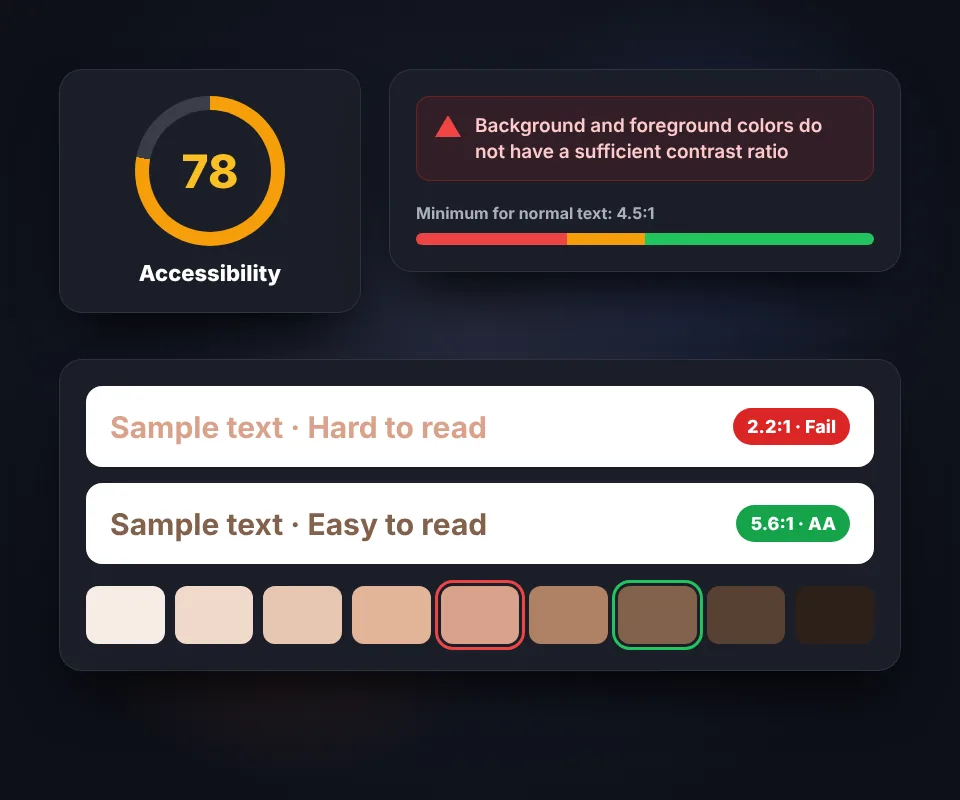
Bei der Analyse einer Website mit PageSpeed Insights oder Lighthouse warnt der Bereich Barrierefreiheit, wenn Text nicht genug Kontrast zum Hintergrund hat: "Hintergrund- und Vordergrundfarben haben kein ausreichendes Kontrastverhältnis". Search Console zeigt diese Warnung nicht, und Kontrast ist kein direkter Rankingfaktor, aber schwer lesbarer Text verschlechtert das Erlebnis der Besucher.
- Normaler Text: Mindestkontrast von 4,5:1, um die WCAG-Stufe AA zu erfüllen.
- Großer Text (24 px oder 18,66 px fett) sowie Schaltflächen oder Symbole: mindestens 3:1.
- Stufe AAA: 7:1 für normalen Text, die strengste.
Die Textfarbe mit der Pipette wählen, die Bewertung auf Weiß und auf Schwarz prüfen und, falls sie nicht reicht, eine der dunkleren oder helleren Abstufungen verwenden, bis AA erscheint.
HEX, RGB oder HSL: was verwenden
Alle drei stellen dieselbe Farbe dar. HEX (#FF6B3D) ist das gebräuchlichste Format in CSS, Photoshop, Figma oder Canva. RGB (rgb(255, 107, 61)) ist nützlich, wenn Transparenz mit rgba() gebraucht wird. HSL (hsl(14, 100%, 62%)) trennt Farbton und Helligkeit und ist daher am praktischsten, um hellere oder dunklere Varianten derselben Farbe zu erstellen.
Häufige Fragen
Wie ermittelt man die Farbe aus einem Bild?
Das Bild hochladen oder einen Screenshot mit Strg+V einfügen, mit der Maus darüberfahren und auf die Farbe klicken. Sie erscheint rechts mit ihren HEX-, RGB- und HSL-Codes, mit einem Klick kopierbar.
Wie ermittelt man eine Farbe von einer Website?
Einen Screenshot machen (Druck unter Windows oder Cmd+Umschalt+4 auf dem Mac), hier mit Strg+V einfügen und auf die gewünschte Farbe klicken.
Was ist der Unterschied zwischen HEX, RGB und HSL?
Es sind drei Schreibweisen derselben Farbe. HEX (#FF6B3D) ist im Web und im Design am gebräuchlichsten, RGB gibt den Anteil von Rot, Grün und Blau an, und HSL verwendet Farbton, Sättigung und Helligkeit, praktisch zum Erstellen von Varianten.
Wie wählt man ein exaktes Pixel?
Mit den Schaltflächen oder mit Strg und dem Mausrad vergrößern. Die Lupe vergrößert elf mal elf Pixel und markiert das mittlere, das beim Klicken gewählt wird.
Was ist die Palette des Bildes?
Die Hauptfarben des Bildes, berechnet durch Gruppieren ähnlicher Pixel und sortiert von der häufigsten zur seltensten. Sie lassen sich als CSS-Variablen oder als Liste von HEX-Codes kopieren oder als PNG herunterladen.
Wofür ist der Kontrast da?
Er zeigt, ob die Farbe als Text auf weißem oder schwarzem Hintergrund gemäß den WCAG-Barrierefreiheitsrichtlinien lesbar ist: AA verlangt mindestens 4,5:1 und AAA 7:1.
Funktioniert es mit transparenten PNGs und SVG?
Ja. JPG, PNG, WebP, GIF, AVIF oder SVG lassen sich hochladen. In transparenten Bereichen wird die Farbe des Pixels ohne Hintergrund übernommen.
Funktioniert es auf dem Handy?
Ja. Auf das Bild tippen, um die Farbe zu wählen; die Lupe erscheint kurz über dem Finger, um das gewählte Pixel zu zeigen.
Wird das Bild auf einen Server hochgeladen?
Nein. Alles geschieht im Browser, und das Bild verlässt nie das Gerät.
Ist es kostenlos?
Ja, kostenlos und ohne Anmeldung.