Den Hintergrund eines Fotos in 4 Schritten unscharf machen
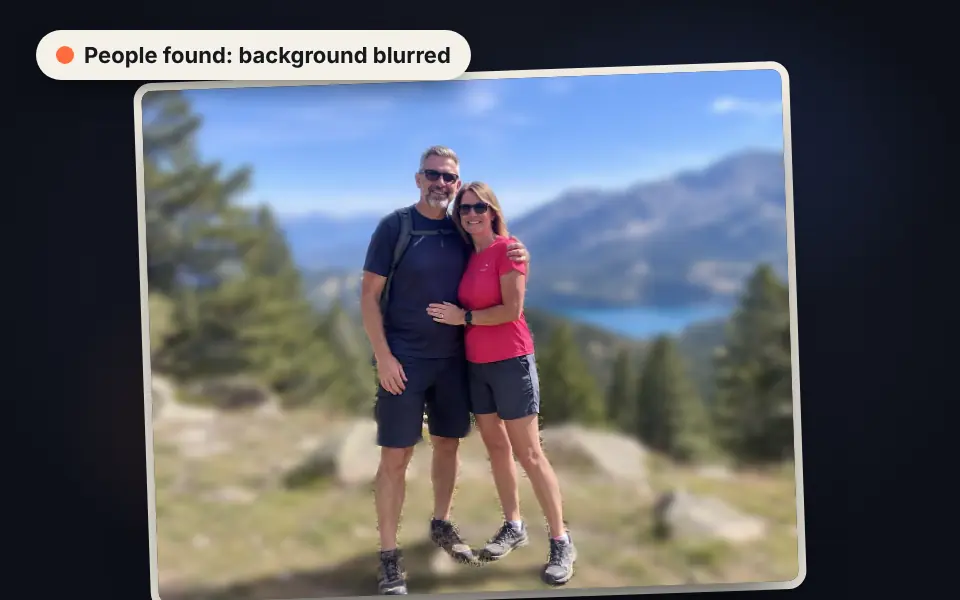
Das Foto hochladen
Hineinziehen, auswählen oder mit Strg+V einfügen. Die KI findet die Personen und macht den Hintergrund unscharf.
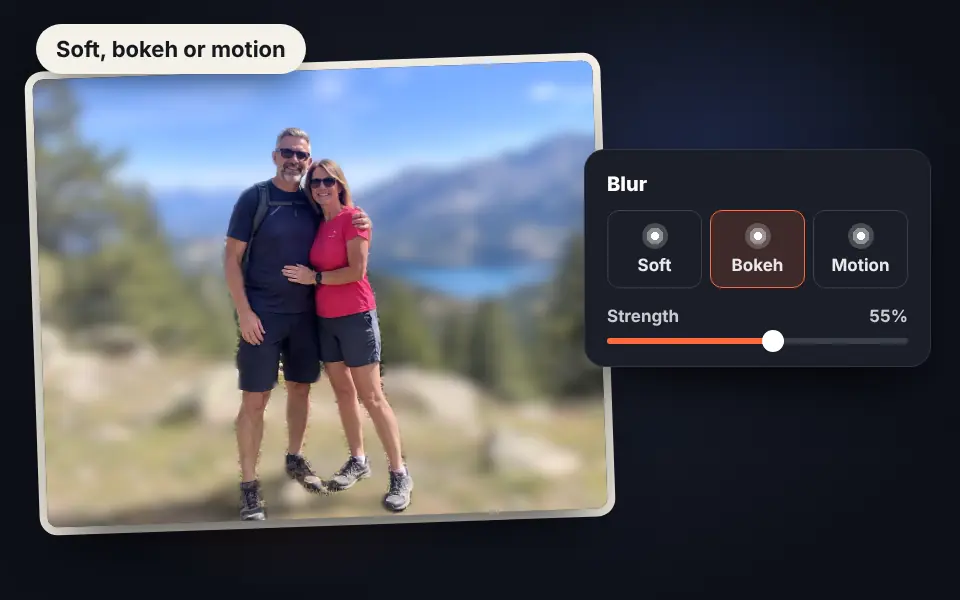
Die Unschärfe wählen
Weich, Bokeh oder Bewegung, in der gewünschten Stärke. Bei Bedarf den Hintergrund abdunkeln oder schwarz-weiß machen.
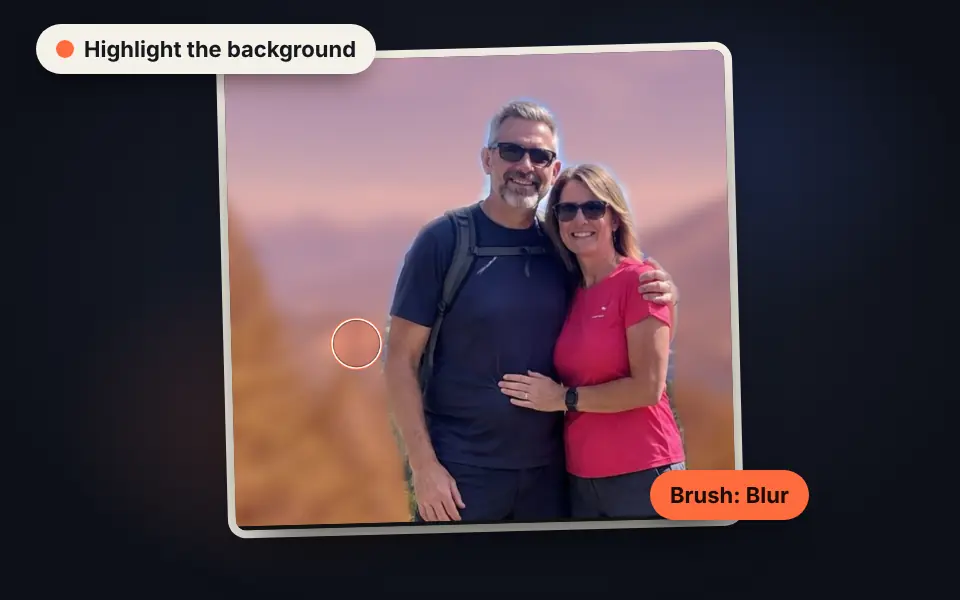
Die Kante korrigieren
Die Kontur anpassen und mit dem Pinsel falsch erkannte Bereiche scharf stellen oder unscharf machen.
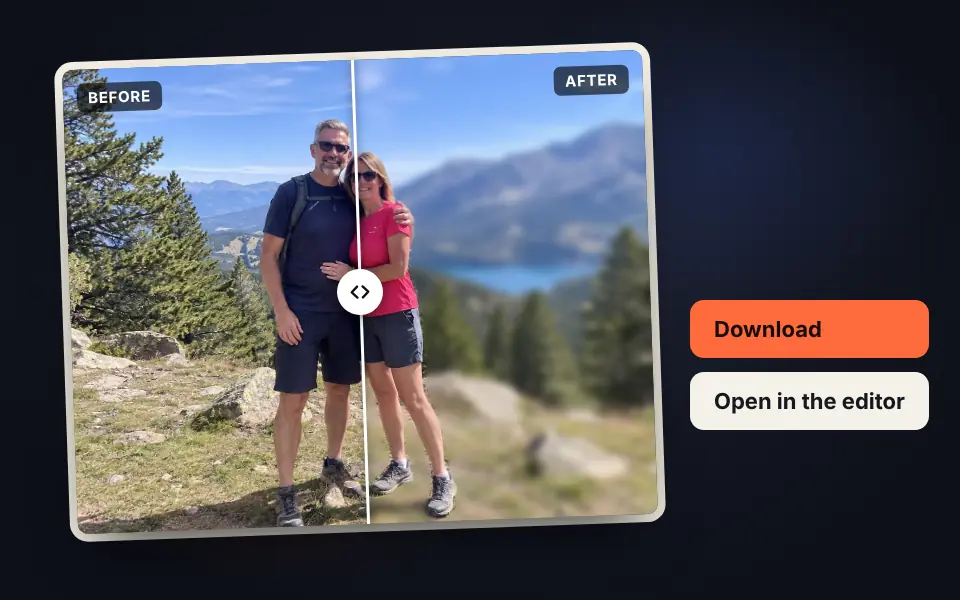
Vergleichen und herunterladen
Vorher und nachher prüfen und das Foto herunterladen oder im Editor öffnen.
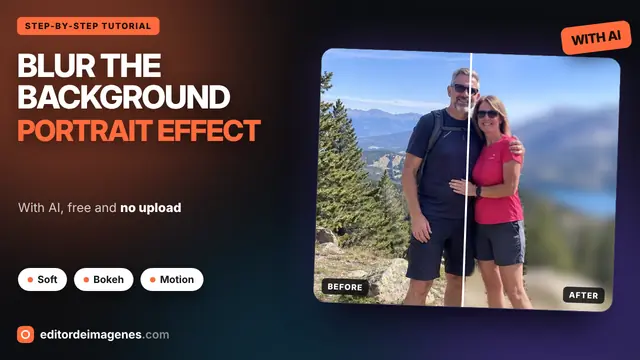
Video-Tutorial (auf Englisch): den Hintergrund eines Fotos unscharf machen
Dieses Video zeigt, wie ein Foto hochgeladen wird, wie die KI die Personen findet und den Hintergrund unscharf macht, wie die Stärke geändert und weiche, Bokeh- oder Bewegungsunschärfe gewählt wird, wie der Hintergrund abgedunkelt oder schwarz-weiß wird, wie die Kante mit dem Pinsel korrigiert wird, den Vorher-Nachher-Vergleich und den Download des Fotos. Das Video ist auf Englisch; YouTube bietet übersetzte Untertitel. Ein Klick auf ein Kapitel springt direkt zu diesem Teil.
Das Video wird erst beim Klick auf Abspielen von YouTube geladen, und YouTube kann dann seine Cookies setzen. Mehr dazu in der Cookie-Richtlinie.
Weiche Unschärfe, Bokeh oder Bewegung
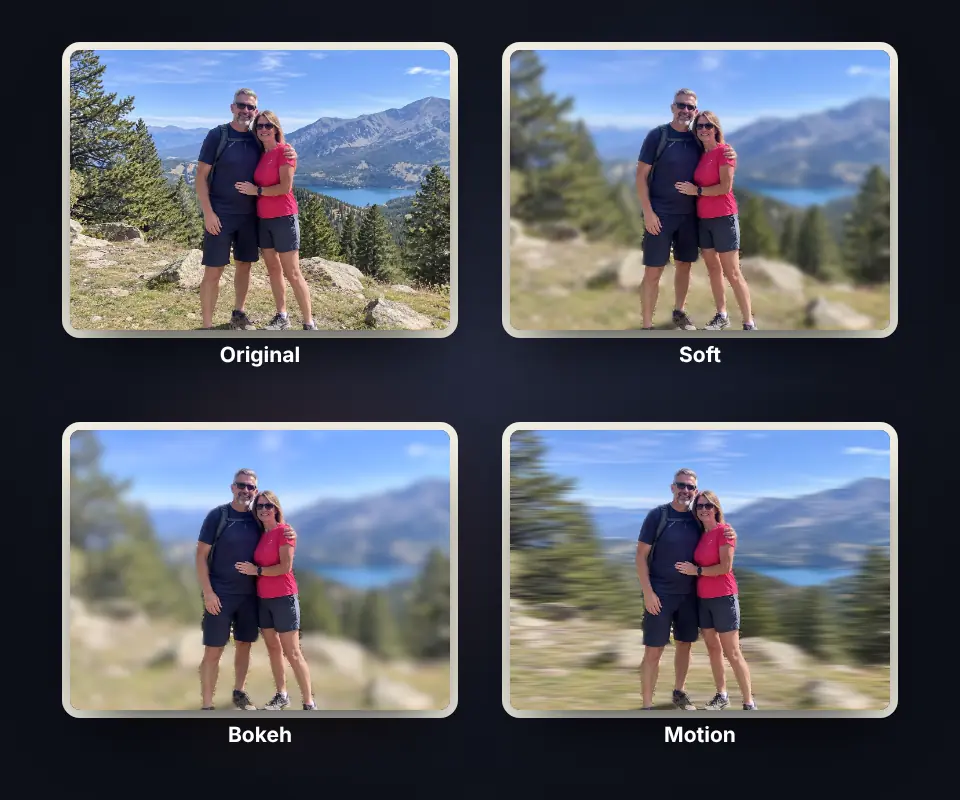
Jede Art von Unschärfe gibt dem Foto eine andere Wirkung:
- Weich: macht den Hintergrund gleichmäßig unscharf. Am natürlichsten und am besten für Profilbilder.
- Bokeh: ahmt ein sehr lichtstarkes Objektiv nach. Lichter im Hintergrund werden zu hellen Kreisen, ideal für Nachtfotos oder Weihnachtsbeleuchtung.
- Bewegung: zieht den Hintergrund horizontal, als stünde die Person still und alles andere rauschte vorbei. Bringt Tempo in Sport- oder Straßenfotos.
Bei mittlerer Stärke wirkt das Ergebnis wie mit der Kamera aufgenommen; erhöhen, wenn der Hintergrund nicht erkennbar sein soll.
Die Person noch stärker hervorheben
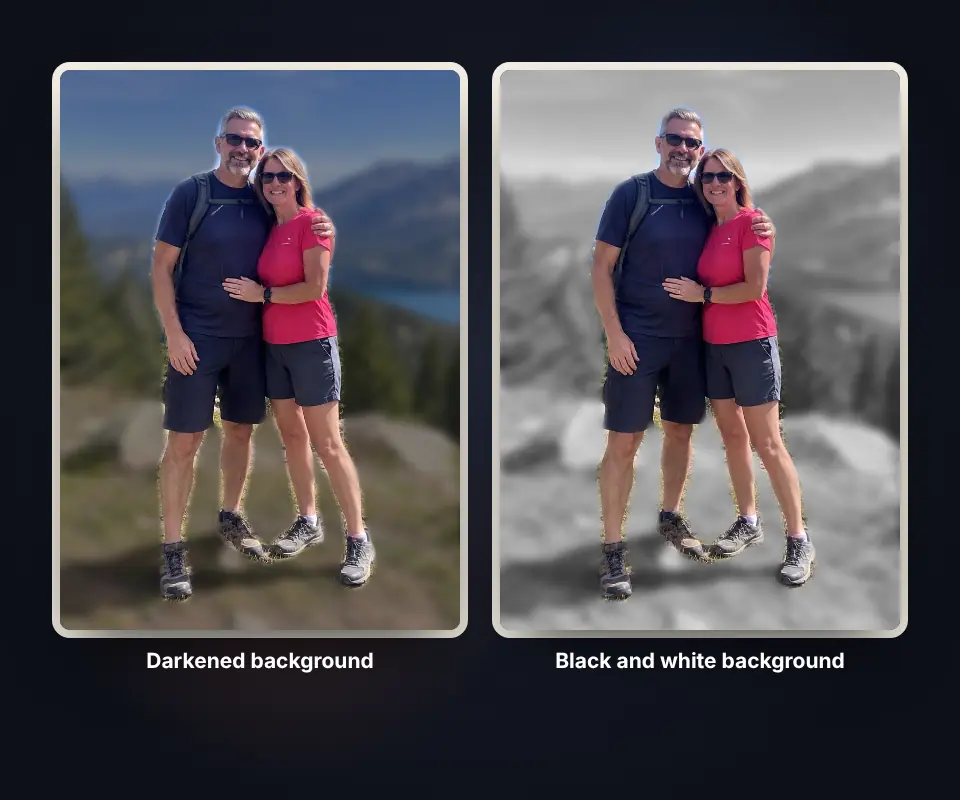
Neben dem Unscharfmachen lässt sich der Hintergrund verändern, damit alle Aufmerksamkeit auf der Person liegt:
- Hintergrund abdunkeln: erzeugt einen Spotlight-Effekt, als wäre die Person beleuchtet und der Rest im Schatten.
- Schwarz-weißer Hintergrund: Die Person behält ihre Farbe, und der Hintergrund wird grau. Das ist der Colorkey-Effekt.
- Kombinieren: Ein unscharfer, etwas dunklerer, schwarz-weißer Hintergrund wirkt sehr gut bei Porträts und Produktfotos mit Model.
Soll der Hintergrund ganz entfernt oder durch eine Farbe ersetzt werden, Hintergrund entfernen verwenden.
Saubere Kanten bei Haaren, Armen und Kleidung
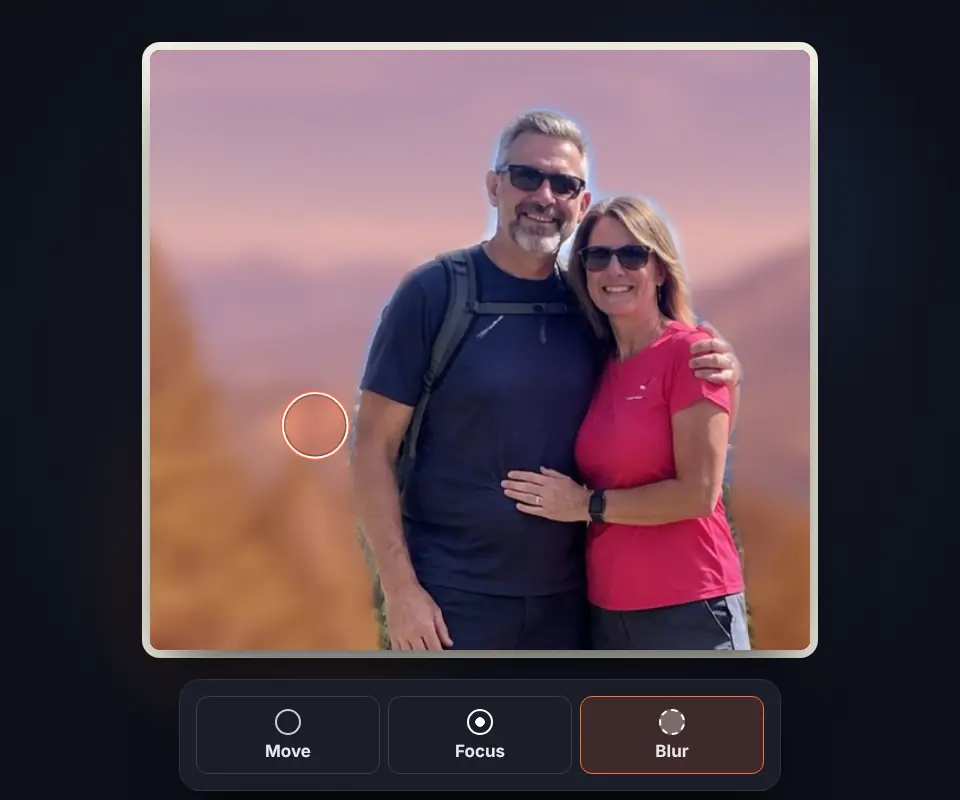
Die KI trifft die Kontur bei den meisten Fotos, kann sich aber bei offenem Haar, zwischen den Armen oder bei Gegenständen in der Hand irren. Für ein perfektes Ergebnis:
- Hintergrund hervorheben färbt orange, was unscharf wird, so ist sofort zu sehen, was fehlt.
- Der Pinsel Scharf stellt einen Bereich wieder scharf, und Unscharf schickt ihn in den Hintergrund.
- Kontur anpassen vergrößert oder verkleinert die Kante aller Personen auf einmal, und Kante weicher machen sorgt für einen sanfteren Übergang.
Für Details vergrößern und bei Fehlern Strg+Z verwenden.
Wofür ist ein unscharfer Hintergrund gut?
Ein unscharfer Hintergrund lässt ein gewöhnliches Foto wie eine Studioaufnahme wirken. Ideal für das Profilbild auf LinkedIn, WhatsApp oder im Lebenslauf, für Porträts mit einem Handy ohne Porträtmodus, für Produktfotos mit einer Person oder um ein Gruppenfoto aufgeräumter wirken zu lassen. Es hilft auch, die Privatsphäre zu schützen: Bei starker Unschärfe sieht niemand das Haus, die Straße, das Kennzeichen eines Autos oder wer gerade vorbeiging. Um zusätzlich bestimmte Gesichter zu verdecken, gibt es Gesichter unkenntlich machen.
Wie die Person ohne Foto-Upload vom Hintergrund getrennt wird
Das Werkzeug verwendet BodyPix, ein KI-Modell von Google, das mit TensorFlow.js läuft. Beim ersten Mal werden etwa 4 MB heruntergeladen, danach wird alles im Browser berechnet, daher verlässt das Foto nie das Gerät. Das Modell entscheidet, welche Pixel zu einer Person gehören, und der Rest wird unscharf, ohne die Farben der Person mit dem Hintergrund zu mischen, sodass kein Lichthof um die Silhouette entsteht.
Das Modell erkennt Personen, aber keine Haustiere oder Gegenstände. Bei solchen Fotos wird der ganze Hintergrund unscharf, und was scharf bleiben soll, wird einfach mit "Scharf" übermalt.
Häufige Fragen
Wie macht man den Hintergrund eines Fotos unscharf?
Das Foto hochladen, und die KI findet die Personen und macht den Hintergrund selbst unscharf. Art und Stärke der Unschärfe wählen, bei Bedarf die Kante mit dem Pinsel korrigieren und das Foto herunterladen.
Ist das dasselbe wie der Porträtmodus des Handys?
Es ist derselbe Effekt: Die Person bleibt scharf und der Hintergrund unscharf, wie mit einer Spiegelreflexkamera und einem lichtstarken Objektiv. Der Unterschied: Hier lässt er sich auf jedes Foto anwenden, auch auf bereits aufgenommene.
Was ist der Unterschied zwischen weicher Unschärfe, Bokeh und Bewegung?
Weich macht den Hintergrund gleichmäßig unscharf. Bokeh ahmt ein Objektiv nach: Lichter im Hintergrund werden zu hellen Kreisen. Bewegung zieht den Hintergrund horizontal, als stünde die Person still und alles andere rauschte vorbei.
Funktioniert es mit Haustieren und Gegenständen?
Die KI erkennt nur Personen. Bei Haustieren, Produkten oder anderen Gegenständen wird der ganze Hintergrund unscharf, und was scharf bleiben soll, muss mit dem Pinsel "Scharf" übermalt werden.
Und wenn die Haare oder ein Arm unscharf werden?
Den Pinsel "Scharf" wählen und darübermalen. Ist es umgekehrt und ein Teil des Hintergrunds bleibt scharf, "Unscharf" verwenden. "Kontur anpassen" vergrößert oder verkleinert die Kante aller Personen auf einmal.
Lässt sich der Hintergrund abdunkeln oder schwarz-weiß machen?
Ja. Im Abschnitt "Hintergrund" gibt es einen Regler zum Abdunkeln und ein Kästchen für Schwarz-Weiß, während die Person ihre Farbe behält.
Lässt sich das Ergebnis vor dem Herunterladen ansehen?
Ja. Auf "Vorher und nachher" drücken und den Balken über das Foto ziehen. Mit Zoom lässt sich die Kante von Haaren und Kleidung prüfen.
Lässt sich verbergen, was dahinter ist?
Ja. Bei hoher Stärke sind Haus, Straße, Schilder und Personen im Hintergrund nicht zu erkennen. Um ein bestimmtes Gesicht zu verdecken, zusätzlich Gesichter unkenntlich machen verwenden.
Wird mein Foto auf einen Server hochgeladen?
Nein. Die KI wird nur einmal heruntergeladen und läuft im Browser, daher verlässt das Foto nie das Gerät.
Enthält das heruntergeladene Foto den GPS-Standort?
Nein. Es wird beim Herunterladen ohne EXIF-Daten gespeichert und enthält daher weder Standort noch Datum noch Handymodell.
Lässt sich das Foto danach weiterbearbeiten?
Ja. Auf "Im Editor öffnen" drücken, und das Foto geht an den Bildeditor, um es zuzuschneiden, die Farbe anzupassen oder Filter anzuwenden.
Ist es kostenlos?
Ja, kostenlos, ohne Anmeldung und ohne Wasserzeichen.