Bildqualität in 4 Schritten verbessern
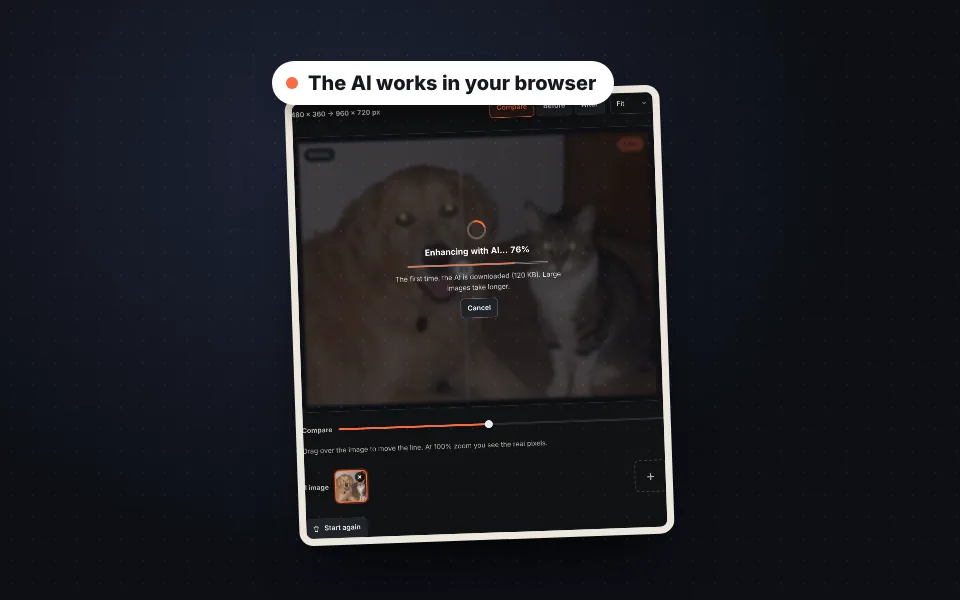
Das Bild hochladen
Ein oder mehrere Bilder hineinziehen, auswählen oder mit Strg+V einfügen. Die KI beginnt von selbst.
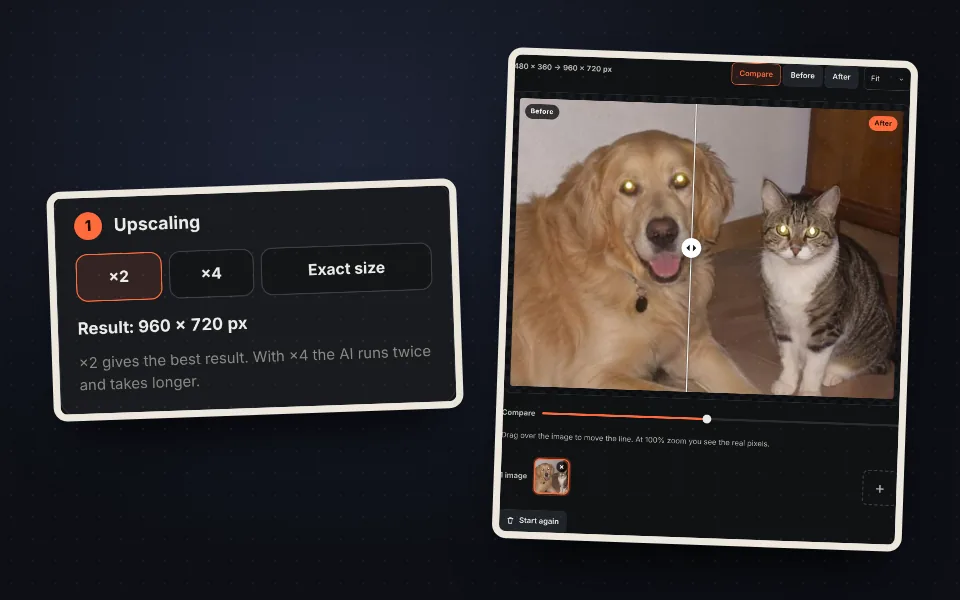
Wählen, wie stark vergrößert wird
×2, ×4 oder die exakt benötigte Breite. Die Endgröße ist vor dem Download zu sehen.
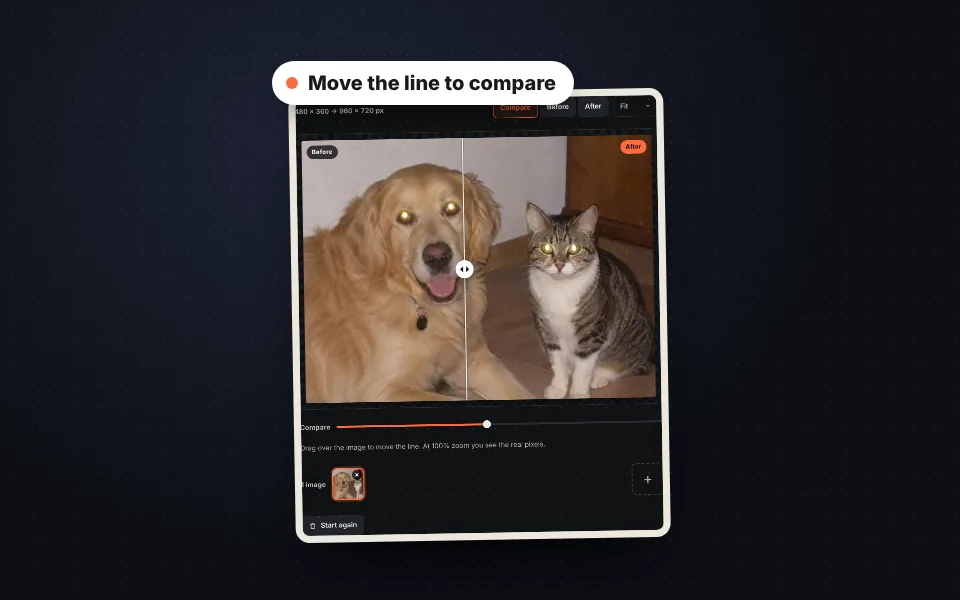
Vergleichen und anpassen
Die Linie verschieben, um den Unterschied zu sehen, und Stärke, Schärfe und Farbe anpassen.
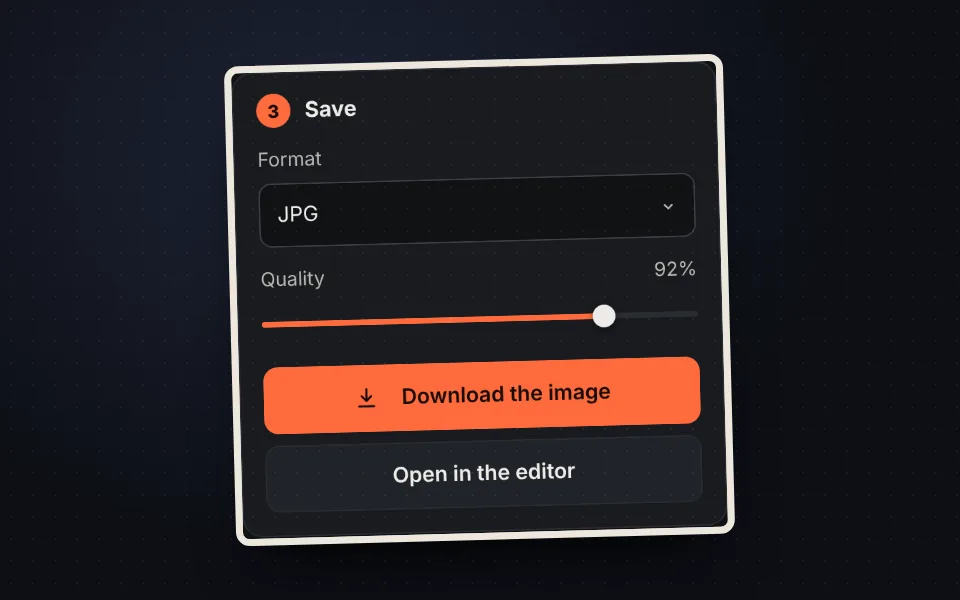
Bild herunterladen
Als JPG, PNG oder WebP, einzeln oder alle als ZIP.
Video-Tutorial (auf Englisch): ein Bild mit KI vergrößern
Dieses Video zeigt, wie ein kleines Foto hochgeladen wird, wie vorher und nachher mit Regler und Zoom verglichen werden, wie Stärke, Schärfe und Farbe angepasst werden, wie ×4 oder auf eine exakte Größe vergrößert wird und wie das Bild heruntergeladen wird. Das Video ist auf Englisch; YouTube bietet übersetzte Untertitel. Ein Klick auf ein Kapitel springt direkt zu diesem Teil.
Das Video wird erst beim Klick auf Abspielen von YouTube geladen, und YouTube kann dann seine Cookies setzen. Mehr dazu in der Cookie-Richtlinie.
Wie die KI Bilder verbessert
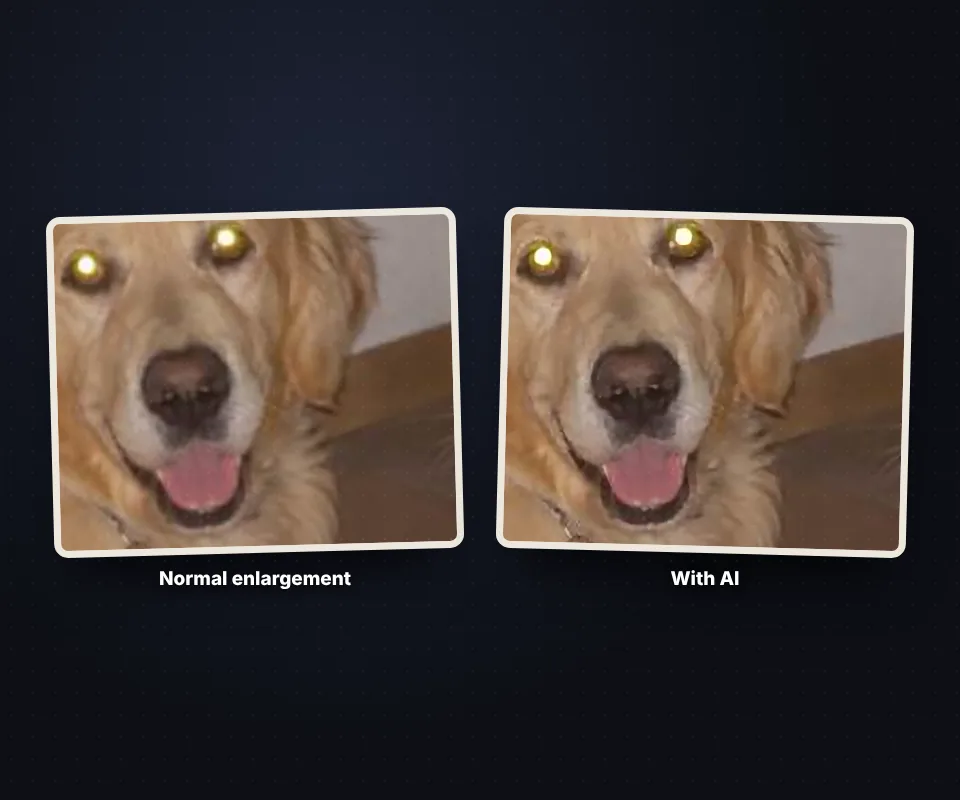
Bei normaler Vergrößerung streckt das Programm nur die vorhandenen Pixel, und das Ergebnis wirkt unscharf oder verpixelt. Die KI macht etwas anderes:
- Sie rekonstruiert Kanten: Aus Tausenden Beispielen hat sie gelernt, wie Konturen, Haare, Buchstaben oder Blätter aussehen, und zeichnet sie sauber in doppelter Größe.
- Sie entfernt JPEG-Fehler: die Blöcke und Lichthöfe in stark komprimierten Fotos oder aus sozialen Netzwerken geladenen Bildern.
- Sie verringert Rauschen: das Korn in Fotos, die bei wenig Licht aufgenommen wurden.
Die KI erfindet nicht, was nicht im Foto ist: Ein unkenntliches Gesicht wird nicht scharf, aber ein kleines oder leicht unscharfes Bild gewinnt viel.
Stärke, Schärfe und Farbe
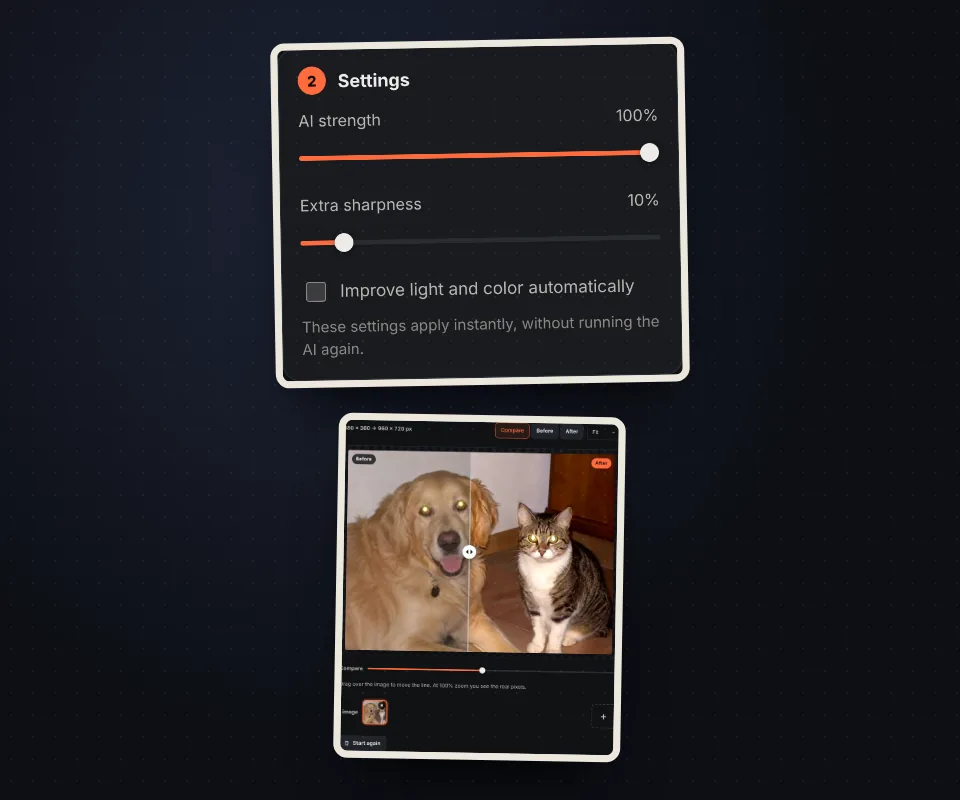
Nachdem die KI gelaufen ist, lässt sich das Ergebnis ohne erneutes Warten feinjustieren:
- KI-Stärke: Wirkt ein Bereich zu stark definiert, verringern, um das Ergebnis mit der normalen Vergrößerung zu mischen.
- Zusätzliche Schärfe: hebt feine Details hervor. Bei hohen Werten können verrauschte Fotos rau wirken.
- Licht und Farbe verbessern: spreizt den Kontrast und belebt die Farben etwas, nützlich für alte oder flaue Fotos.
Bei 100 % oder 200 % Zoom sind die echten Pixel des Endbildes zu sehen, und jeder Bereich lässt sich mit der Linie vergleichen.
Welche Bilder am meisten gewinnen
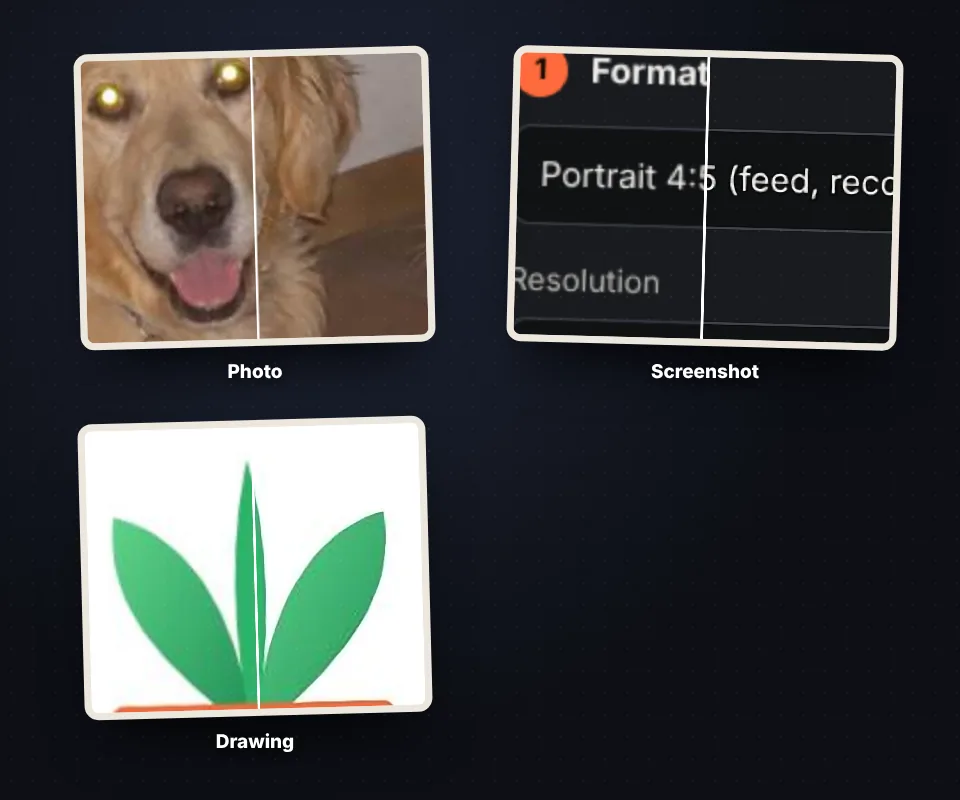
- Kleine oder alte Fotos: aufgenommen mit alten Handys oder per WhatsApp erhalten.
- Aus dem Internet geladene Bilder: mit geringer Auflösung oder stark komprimiert.
- Screenshots: Buchstaben und Symbole wirken beim Vergrößern sauberer.
- Logos, Zeichnungen und Illustrationen: Kanten werden klar, ohne Treppeneffekt.
- Fotos zum Drucken: um die nötigen Pixel für das Papier zu erreichen.
Für einen Druck in guter Qualität braucht es etwa 300 Pixel pro Zoll: Ein Foto von 10 × 15 cm braucht etwa 1200 × 1800 px.
Die KI läuft im Browser
Die meisten Websites, die Fotos mit KI verbessern, verlangen den Upload auf ihre Server, eine Anmeldung oder Bezahlung pro Bild. Hier wird unsere KI einmal heruntergeladen (etwa 120 KB) und läuft mit TensorFlow.js auf dem Gerät, mit der Grafikkarte, wenn der Browser es erlaubt. Die Bilder verlassen nie Computer oder Handy, es gibt kein Bildlimit, und es wird kein Wasserzeichen hinzugefügt.
Auf älteren Handys oder in Browsern ohne Grafikkartenzugriff funktioniert die KI genauso, braucht aber länger. Ist ein Bild sehr groß, mit ×2 beginnen.
Und nach der Verbesserung
Ist das Foto alt und hat Risse oder Kratzer, zuerst Alte Fotos restaurieren verwenden. Sollen nur die Abmessungen ohne Qualitätsverbesserung geändert werden, Bildgröße ändern verwenden, und ist es danach zu groß für ein Formular oder eine Website, die Größe in KB verringern.
Häufige Fragen
Wie verbessert man die Qualität eines Bildes?
Das Bild hochladen, ×2 oder ×4 wählen und warten, bis die KI fertig ist. Die Linie verschieben, um vorher und nachher zu vergleichen, und auf "Bild herunterladen" drücken.
Lässt sich ein Foto ohne Qualitätsverlust vergrößern?
Vergrößern bedeutet immer, neue Pixel zu erzeugen. Die KI erzeugt sie, indem sie Kanten und Texturen rekonstruiert, sodass das Bild viel schärfer wirkt als bei normaler Vergrößerung, auch wenn sie keine Details zurückholen kann, die nicht existieren.
Was ist der Unterschied zwischen ×2 und ×4?
Mit ×2 verdoppeln sich Breite und Höhe (4-mal mehr Pixel). Mit ×4 vervierfachen sie sich: Die KI läuft zweimal und braucht länger. ×2 liefert meist das natürlichste Ergebnis.
Lässt sich die exakte Größe wählen?
Ja. "Exakte Größe" wählen und die Endbreite in Pixeln eingeben. Die Höhe wird automatisch berechnet, damit das Bild nicht verzerrt.
Entfernt es Rauschen und JPEG-Blöcke?
Ja. Die KI wurde mit komprimierten und verrauschten Bildern trainiert und entfernt diese Fehler daher beim Vergrößern gleich mit.
Warum dauert es so lange?
Die KI führt für jedes Bild Millionen von Berechnungen aus. Mit der Grafikkarte dauert es wenige Sekunden; erlaubt der Browser das nicht, läuft sie auf dem Prozessor und braucht länger. Große Bilder und ×4 sind am langsamsten.
Gibt es eine Maximalgröße?
Das Endbild kann mit der Grafikkarte bis etwa 40 Megapixel und mit dem Prozessor 12 Megapixel haben. Wird das überschritten, weist das Werkzeug darauf hin, damit ×2 versucht werden kann.
Funktioniert es auf dem Handy?
Ja, auf Android und iPhone. Auf älteren Handys dauert es länger; mit kleinen Bildern und ×2 beginnen.
Lassen sich mehrere Bilder auf einmal verbessern?
Ja. Alle hochladen und zusammen mit "Alle herunterladen (ZIP)" speichern. Die Einstellungen gelten für alle.
Werden meine Bilder auf einen Server hochgeladen?
Nein. Die KI wird in den Browser geladen, und die Bilder werden auf dem Gerät verarbeitet. Sie verlassen es nie.
Ist es kostenlos?
Ja, kostenlos, ohne Anmeldung, ohne Bildlimit und ohne Wasserzeichen.