WebP in 4 Schritten in JPG umwandeln
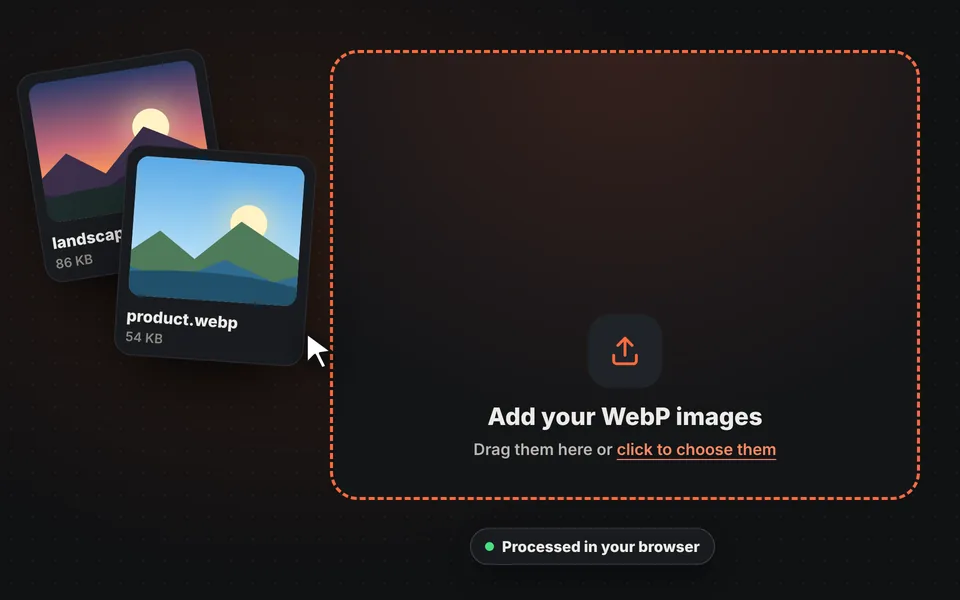
Bilder hinzufügen
Ein oder mehrere WebP-Bilder in den Upload-Bereich ziehen, auf dem Gerät auswählen oder mit Strg+V einfügen.
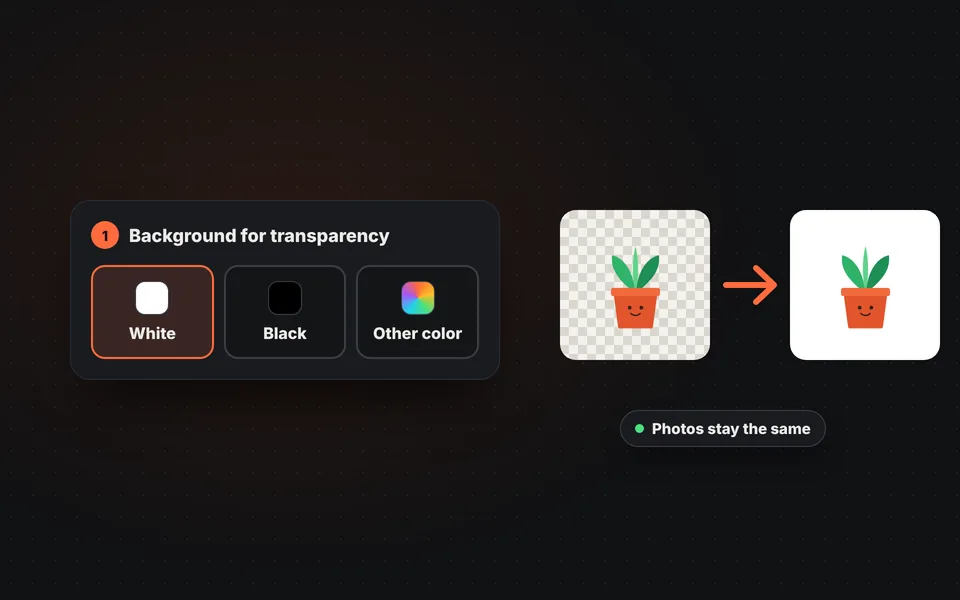
Den Hintergrund prüfen
Hat ein Bild transparente Bereiche, wählen, welche Farbe sie füllt: Weiß, Schwarz oder eine beliebige Farbe.
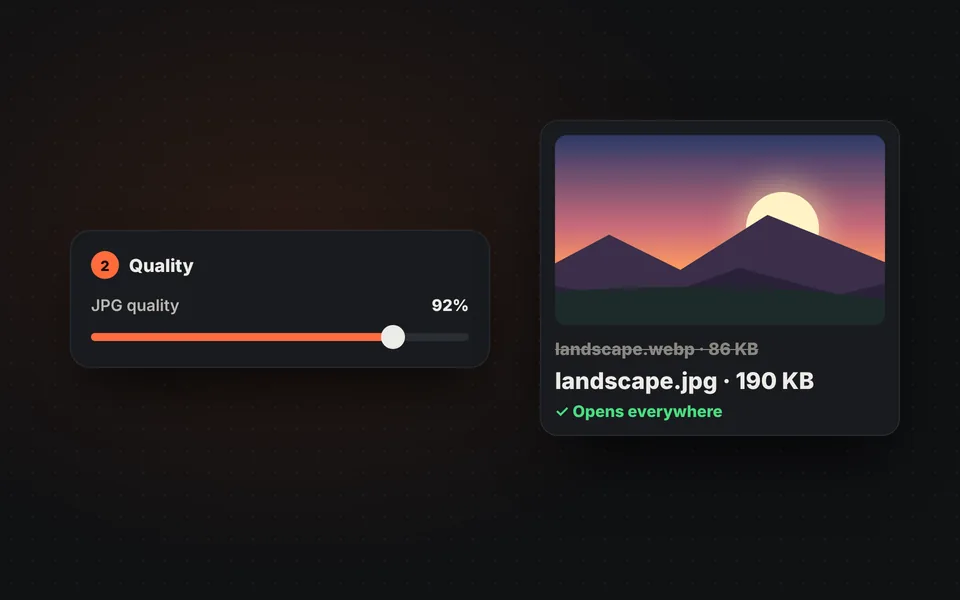
Die Qualität wählen
Bei 92 % sieht das Foto aus wie das Original. Senken, wenn eine kleinere Datei nötig ist.
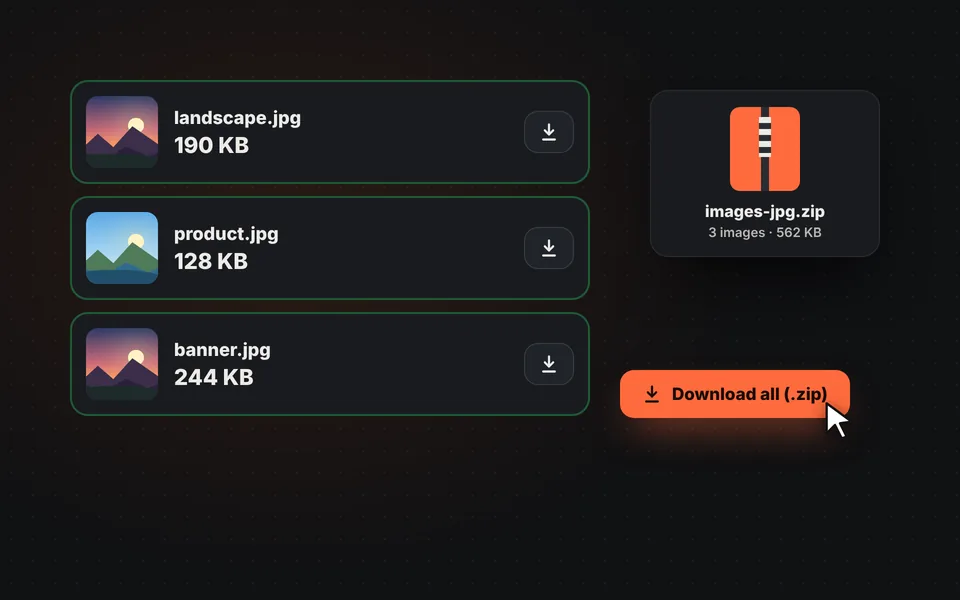
Die JPGs herunterladen
Jedes Bild einzeln oder alle zusammen als ZIP herunterladen, mit gleichem Namen und der Endung .jpg.
Video-Tutorial (auf Englisch): WebP in JPG umwandeln
Dieses Video zeigt, wie die WebP-Bilder hochgeladen, der Hintergrund für transparente Bereiche gewählt, die Qualität angepasst und alles als ZIP heruntergeladen wird. Das Video ist auf Englisch; YouTube bietet übersetzte Untertitel. Ein Klick auf ein Kapitel springt direkt zu diesem Teil.
Das Video wird erst beim Klick auf Abspielen von YouTube geladen, und YouTube kann dann seine Cookies setzen. Mehr dazu in der Cookie-Richtlinie.
Warum werden Bilder als WebP heruntergeladen?
Immer mehr Websites, Onlineshops und Suchmaschinen liefern ihre Bilder als WebP aus, ein von Google entwickeltes Format, das 25 % bis 35 % kleiner als JPG ist. So laden Seiten schneller. Deshalb entsteht beim Speichern eines Bildes per Rechtsklick oft eine .webp-Datei, auch wenn es wie ein normales Foto aussieht.
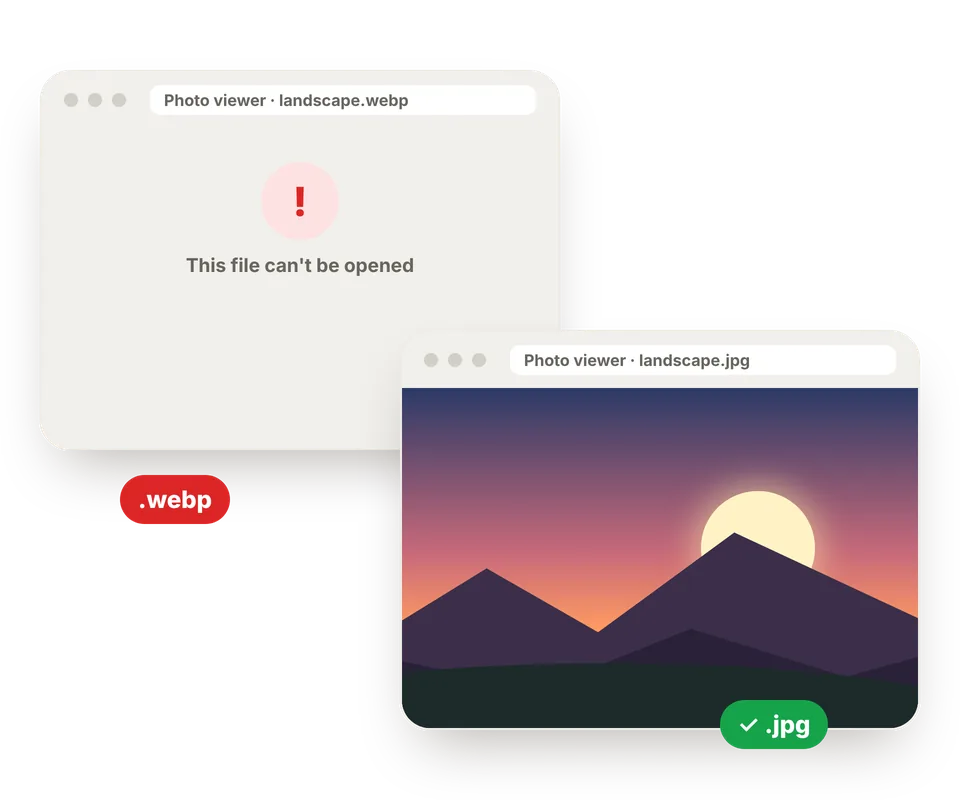
Im Browser sieht es perfekt aus, außerhalb beginnen die Probleme: Die alte Windows-Fotoanzeige, ältere Versionen von Photoshop, Word oder PowerPoint, manche Handys und viele Apps können es nicht öffnen. In JPG umgewandelt funktioniert das Bild überall.
WebP und JPG: die Unterschiede
Beide Formate werden für Fotos verwendet und sehen praktisch gleich aus. Der Unterschied liegt in der Dateigröße und vor allem darin, wo sie sich verwenden lassen:
| Funktion | WebP | JPG |
|---|---|---|
| Größe eines Fotos | 25 % bis 35 % kleiner als JPG. | Etwas größer. |
| Transparenz | Ja. | Nein: Transparente Bereiche werden mit einer Farbe gefüllt. |
| Animation | Ja, wie ein GIF. | Nein. |
| Kompatibilität | Neuere Browser und Programme. | Universell: Jedes Programm, jede Website und jedes Formular akzeptiert es. |
| Ideal für | Eine Website schnell laden lassen. | Öffnen, bearbeiten, drucken, versenden und in Formulare hochladen. |
Wo lässt sich ein WebP nicht verwenden?
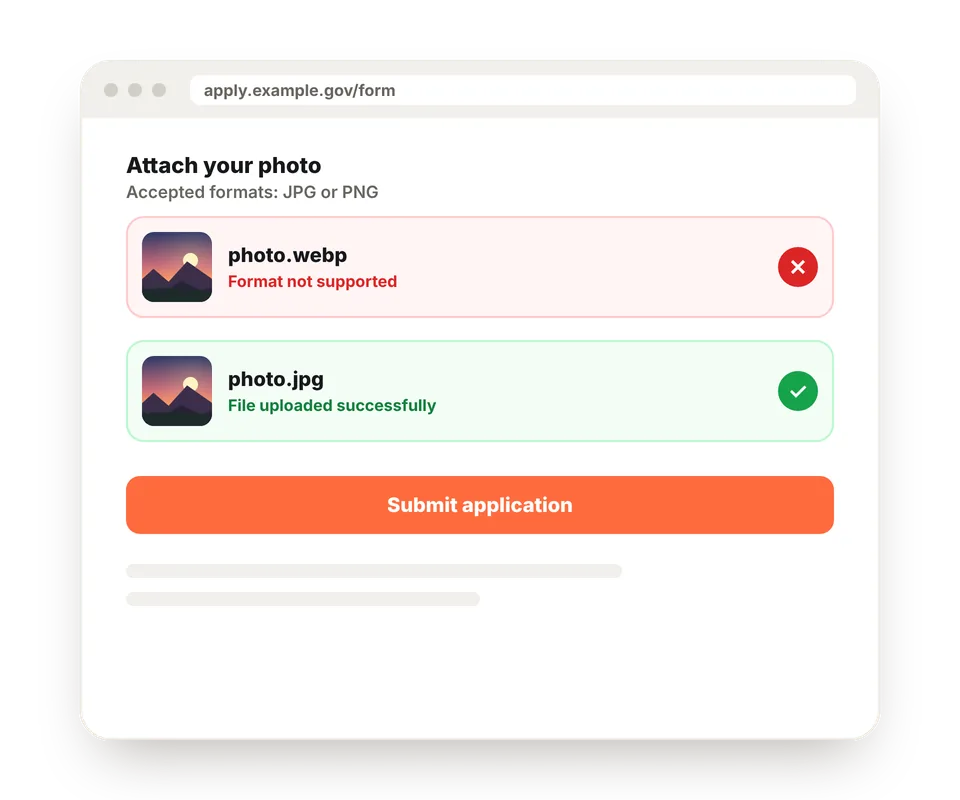
Der häufigste Fall sind Formulare: Behördenportale, Jobportale, Banken, Versicherungen oder Gewinnspielseiten, die nur JPG, PNG oder PDF annehmen. Erscheint beim Hochladen "nicht unterstütztes Format", in JPG umwandeln und erneut versuchen.
Auch Fotodruckdienste, manche E-Mail-Programme und digitale Bilderrahmen machen Probleme. Hat das Bild Transparenz, die erhalten bleiben soll, mit unserem Werkzeug JPG in PNG, das auch WebP-Bilder akzeptiert, in PNG umwandeln.
Geht beim Umwandeln von WebP in JPG Qualität verloren?
Ab 90 % Qualität fällt es nicht auf. Was sich ändert, ist die Größe: WebP komprimiert besser, daher ist das JPG meist viel größer, manchmal doppelt oder dreifach so groß. Das ist normal und der Preis dafür, dass es überall funktioniert. Wird eine kleine Datei gebraucht, die Qualität auf 80–85 % senken: Der Unterschied ist kaum sichtbar.
Wer selbst Bilder auf einer Website veröffentlicht, macht genau das Gegenteil und wandelt die Fotos in WebP um: Die Seite lädt schneller, und Google berücksichtigt das.
Häufige Fragen
Wie wandelt man ein WebP-Bild in JPG um?
Das WebP-Bild hinzufügen, und es wird sofort in JPG umgewandelt. Dann auf die Download-Schaltfläche klicken. Hat es transparente Bereiche, lässt sich vorher wählen, welche Farbe sie füllt.
Lassen sich mehrere WebP-Bilder auf einmal umwandeln?
Ja. Beliebig viele hinzufügen, und sie werden nacheinander mit denselben Einstellungen umgewandelt. Danach einzeln oder alle zusammen als ZIP herunterladen.
Warum lässt sich ein WebP-Bild nicht öffnen?
Weil das verwendete Programm dieses Format nicht unterstützt oder eine alte Version ist. Das passiert oft mit der klassischen Windows-Fotoanzeige und mit Grafik- und Büroprogrammen von vor 2019. Als JPG öffnet es sich in jedem Programm.
Wie verhindert man, dass Bilder als WebP heruntergeladen werden?
Das ist nicht immer möglich: Es hängt davon ab, wie jede Website sie ausliefert. Am schnellsten ist es, das Bild so herunterzuladen und hier in ein paar Sekunden in JPG umzuwandeln.
Geht beim Umwandeln von WebP in JPG Qualität verloren?
Ab 90 % Qualität ist der Unterschied nicht sichtbar. Das JPG ist aber meist viel größer als das WebP, weil WebP besser komprimiert. Das ist normal; spielt die Größe eine Rolle, die Qualität auf 80–85 % senken.
Und wenn das WebP einen transparenten Hintergrund hat?
JPG unterstützt keine Transparenz, daher werden diese Bereiche mit der gewählten Farbe gefüllt. Um sie zu erhalten, mit unserem Werkzeug JPG in PNG, das auch WebP akzeptiert, in PNG umwandeln.
Funktioniert es mit animierten WebP?
Das erste Bild der Animation wird umgewandelt, da JPG keine Bewegung unterstützt.
Funktioniert es auf dem Handy?
Ja, auf Android und iPhone. Die Bilder aus der Mediathek oder dem Download-Ordner wählen und die JPGs auf demselben Handy herunterladen.
Werden meine Bilder auf einen Server hochgeladen?
Nein. Die Umwandlung erfolgt im Browser, und die Bilder verlassen nie das Gerät.
Ist es kostenlos?
Ja, kostenlos, ohne Anmeldung, ohne Wasserzeichen und ohne Bildlimit.