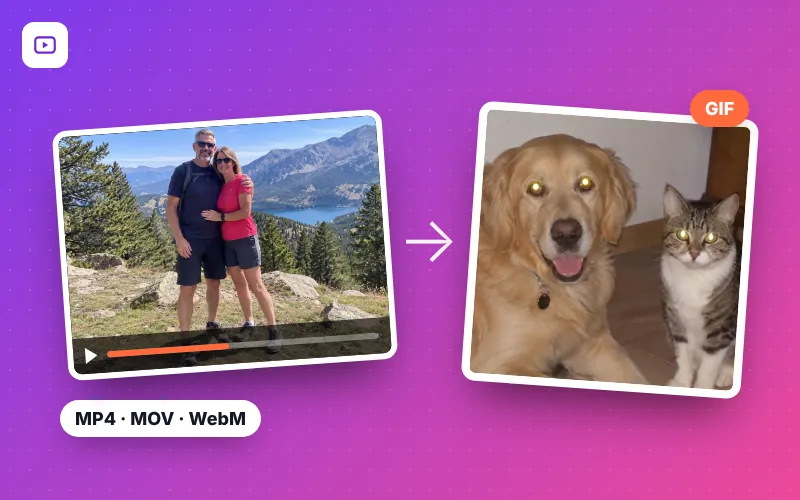
Ein Video in 4 Schritten in ein GIF umwandeln
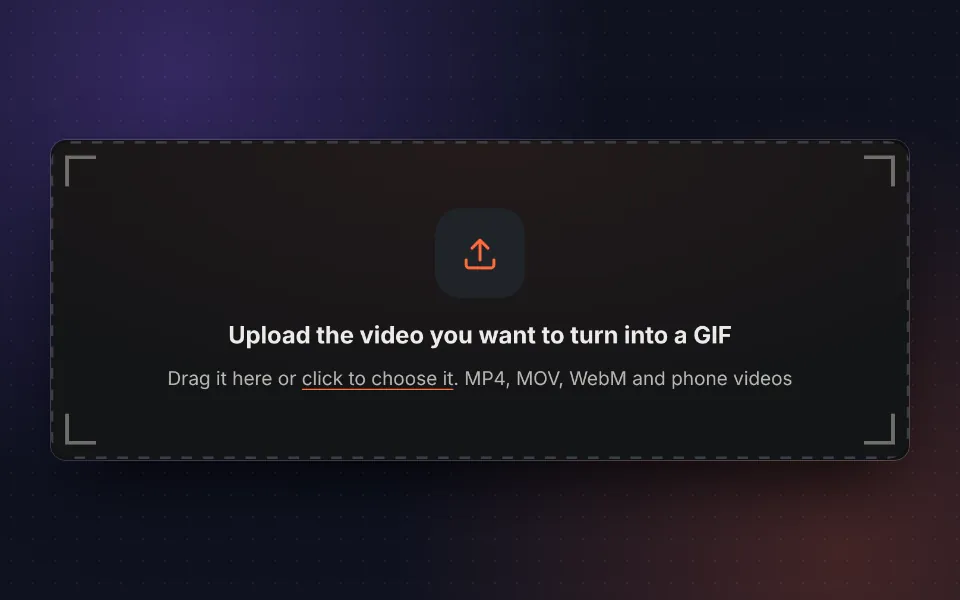
Video hochladen
Video hineinziehen, vom Handy oder Computer wählen oder das Beispielvideo ausprobieren.
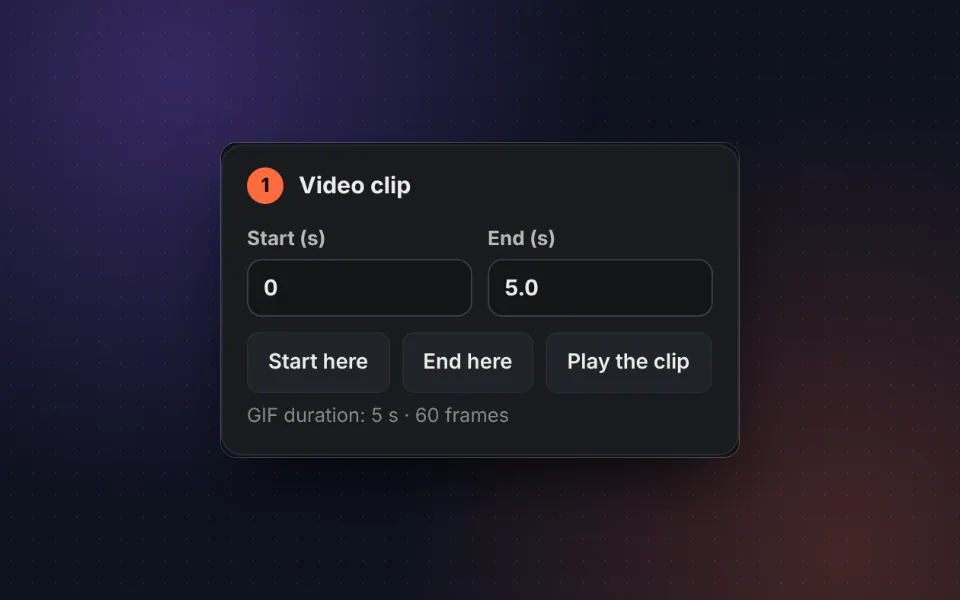
Abschnitt wählen
Anfang und Ende auf der Zeitleiste markieren oder die genauen Sekunden eingeben.
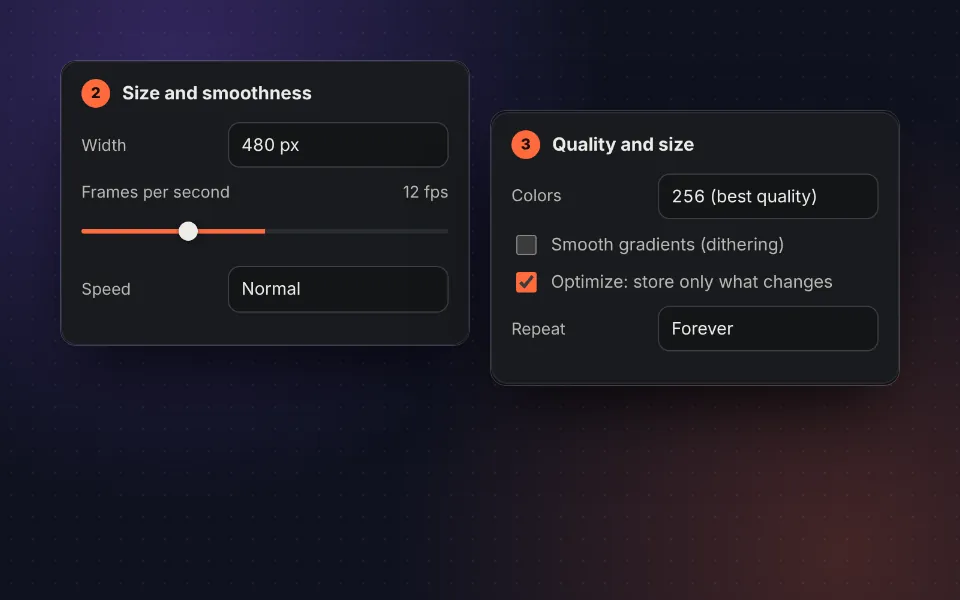
Größe und FPS einstellen
Breite, Bilder pro Sekunde, Tempo und Farbqualität wählen.
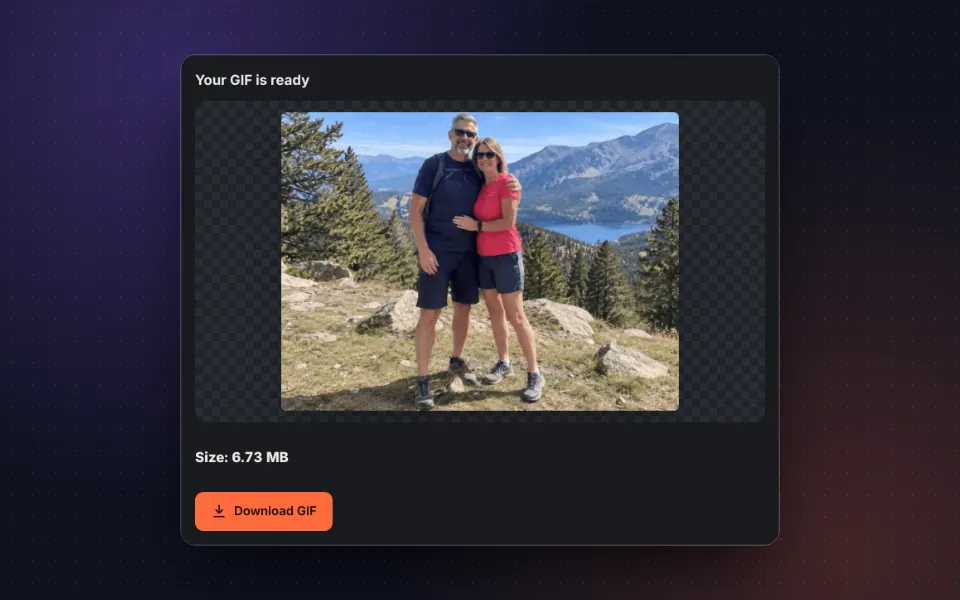
Erstellen und herunterladen
Auf GIF erstellen klicken, Ergebnis und Größe prüfen und herunterladen oder teilen.
Ein schneller, privater Video-zu-GIF-Konverter ohne Limits
Animierte GIFs sind immer noch die einfachste Art, einen bewegten Moment zu teilen: Sie starten von selbst, in Endlosschleife und ohne Ton in WhatsApp, Telegram, Foren, E-Mails, Präsentationen und auf Websites. Mit diesem Video-zu-GIF-Konverter wird jeder Ausschnitt eines Videos zu einem GIF, das sofort geteilt werden kann, ohne Software zu installieren oder Konten anzulegen.
Anders als bei anderen Websites wird das Video auf keinen Server hochgeladen. Die Umwandlung erfolgt im eigenen Browser: Das ist schneller, es gibt keine Warteschlangen oder Tageslimits, und persönliche Videos bleiben völlig privat.
Unterstützt werden die gängigsten Formate: MP4 zu GIF, MOV zu GIF (iPhone-Videos), WebM zu GIF und M4V, dazu Bildschirmaufnahmen und heruntergeladene Videos aus sozialen Netzwerken, die auf dem Gerät gespeichert sind.
Einstellungen für ein perfektes GIF
Abschnitt: kurz und gezielt
Ein gutes GIF dauert 2 bis 8 Sekunden. Anfang und Ende auf der Zeitleiste mit den Buttons Anfang hier und Ende hier markieren oder die genauen Sekunden eingeben. Mit Abschnitt ansehen läuft er in Schleife, um zu prüfen, ob er an der richtigen Stelle beginnt und endet.
Breite und Bilder pro Sekunde
Die Größe eines GIFs hängt vor allem von Breite, Bildern pro Sekunde (FPS) und Dauer ab. Für Messenger und soziale Netzwerke sind 480 px und 12 FPS der ideale Kompromiss. Für eine sehr flüssige Animation auf 20 oder 25 FPS gehen; soll die Datei klein bleiben, 320 px und 10 FPS ausprobieren.
Tempo
Ein GIF in Zeitlupe (0,5×) hebt eine Geste hervor, mit bis zu 4× lässt sich ein langer Ablauf zusammenfassen, etwa ein Tutorial, ein Rezept oder ein Bauprojekt.
Farben, Dithering und Optimierung
Das GIF-Format erlaubt höchstens 256 Farben pro Bild. Das Werkzeug berechnet für jedes Bild eine eigene Palette, damit die Farben des Videos möglichst erhalten bleiben. Dithering glättet Verläufe in Himmel oder Haut, und die Option Optimieren speichert nur die Pixel, die sich zwischen den Bildern ändern, was die Größe bei Videos mit festem Hintergrund halbieren kann.
Empfohlene Einstellungen je nach Einsatz
| Einsatz | Breite | fps | Dauer |
|---|---|---|---|
| WhatsApp und Telegram | 480 px | 12 | 2-6 s |
| E-Mail und Präsentationen | 480-640 px | 10-12 | 2-5 s |
| Websites und Blogs | 640-800 px | 15 | 3-8 s |
| Foren, Discord und Slack | 320-480 px | 10-15 | 2-5 s |
| Bildschirm-Tutorials | 800 px | 10 | 5-15 s |
Viele Plattformen begrenzen die Größe von GIFs: Discord erlaubt ohne Nitro bis zu 10 MB, und manche E-Mail-Dienste lehnen große Anhänge ab. Bei Überschreitung Breite oder FPS verringern oder das Werkzeug GIF komprimieren verwenden.
GIF oder Video? Wann sich was eignet
Ein GIF ist ideal, wenn die Animation überall von selbst und in Schleife laufen soll: Fast alle Apps, E-Mail-Programme und Websites zeigen es ohne Player an. Dafür ist es größer als ein Video und hat keinen Ton. Für lange Clips oder Clips mit Ton ist das Video besser; für Reaktionen, Memes, Produktdemos oder kurze Tutorials ist das GIF unschlagbar.
Sollen statt eines Videos mehrere Fotos animiert werden, hilft unser Werkzeug, um ein GIF aus Fotos zu erstellen. Und ein vorhandenes GIF lässt sich zuschneiden, in der Größe ändern oder in Frames zerlegen.
Datenschutz: Das Video verlässt das Gerät nicht
Die gesamte Umwandlung nutzt die Technik des eigenen Browsers. Das Video wird an keinen Server gesendet, nicht gespeichert und ist für niemanden sonst sichtbar. Zum Prüfen nach dem Laden der Seite die Internetverbindung trennen: Das Werkzeug funktioniert weiter.
Häufige Fragen
Wie wandle ich ein Video in ein GIF um?
Video hochladen, Anfang und Ende des Abschnitts markieren, Größe und Bilder pro Sekunde wählen und auf GIF erstellen klicken. Nach wenigen Sekunden lässt es sich herunterladen.
Welche Videoformate werden unterstützt?
MP4, MOV, WebM, M4V und allgemein jedes Video, das der Browser abspielen kann, auch mit dem Handy aufgenommene. HEVC-Videos vom iPhone funktionieren in Safari und in Browsern, die diesen Codec unterstützen.
Ist es kostenlos und ohne Wasserzeichen?
Ja. Es ist kostenlos, ohne Anmeldung, und das GIF hat kein Wasserzeichen.
Wird das Video auf einen Server hochgeladen?
Nein. Das Video wird im Browser verarbeitet und verlässt das Gerät nie. So lassen sich auch private Videos bedenkenlos umwandeln.
Wie lang darf das GIF sein?
Bis zu 30 Sekunden. Damit das GIF nicht zu groß wird, sind 2 bis 8 Sekunden ideal.
Welche Größe und wie viele FPS?
Für WhatsApp, Telegram oder soziale Netzwerke liefern 480 px Breite und 12 FPS ein gutes Ergebnis bei vernünftiger Dateigröße. Für ein flüssigeres GIF auf 15 oder 20 FPS gehen; für eine kleinere Datei auf 320 px und 10 FPS.
Warum ist das GIF größer als das Video?
Das GIF-Format stammt von 1987 und komprimiert nicht wie ein modernes Video: Es speichert jedes Bild fast vollständig mit höchstens 256 Farben. Deshalb lohnen sich kurze Abschnitte, weniger FPS und eine geringere Breite. Die Option Optimieren verringert die Größe deutlich, weil nur gespeichert wird, was sich zwischen den Bildern ändert.
Kann ich das GIF schneller oder langsamer machen?
Ja. Unter Tempo lässt sich von halber bis vierfacher Geschwindigkeit wählen. Ideal für Zeitlupe oder um ein langes Video zusammenzufassen.
Kann das GIF nur ein paar Mal wiederholt werden?
Ja. Unter Wiederholung wählen, ob es endlos, einmal oder dreimal abgespielt wird.
Funktioniert es auf dem Handy?
Ja. Es funktioniert auf Android und iPhone im Browser, ohne App-Installation. Auf dem Handy lässt sich das GIF direkt teilen.
Was tun, wenn das GIF zu groß zum Versenden ist?
Breite, FPS oder Farben verringern oder den Abschnitt kürzen. Alternativ das GIF mit unserem Werkzeug zum GIF-Komprimieren verkleinern.