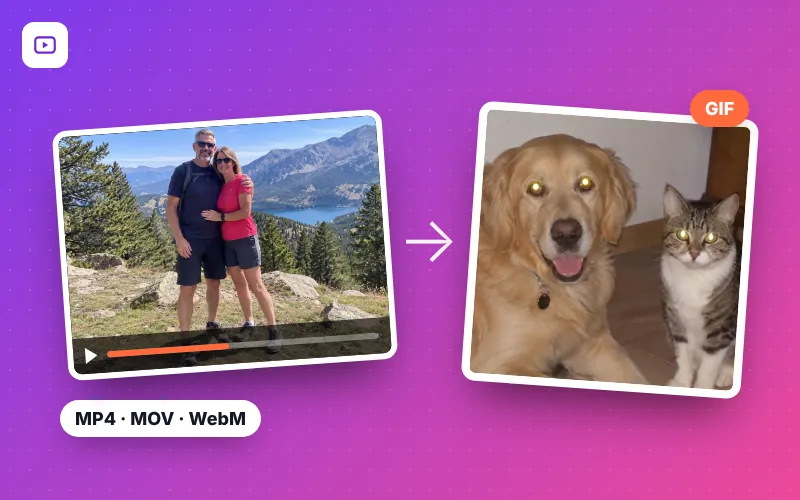
Come convertire un video in GIF in 4 passaggi
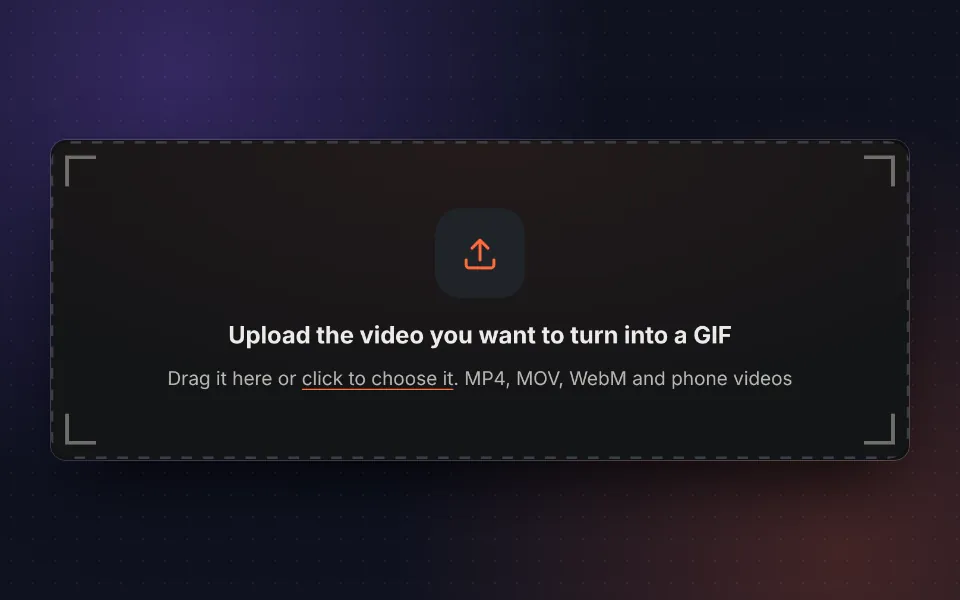
Carica il video
Trascina il video, sceglilo dal cellulare o dal computer oppure prova con il video di esempio.
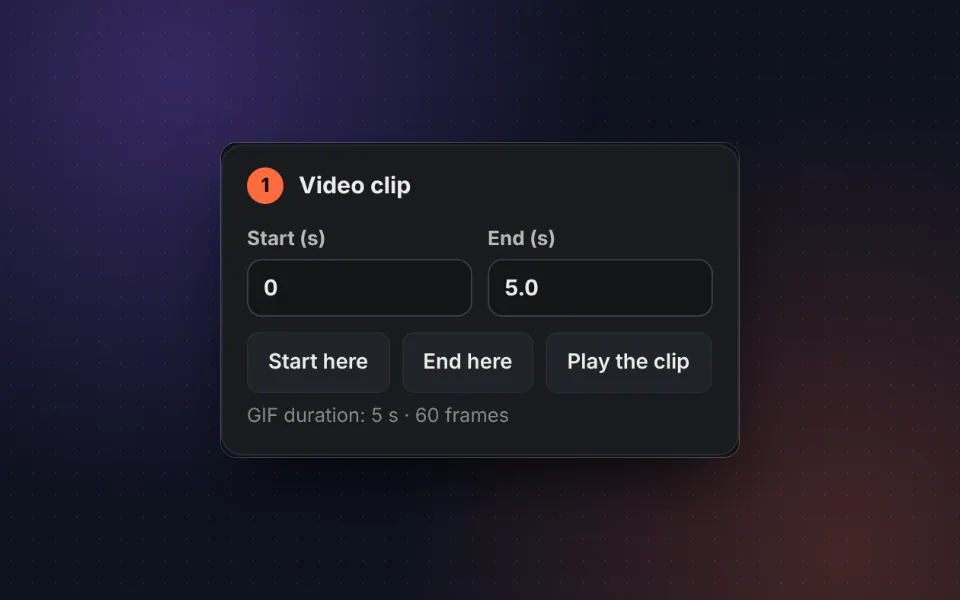
Scegli il tratto
Segna l'inizio e la fine sulla timeline o scrivi i secondi esatti.
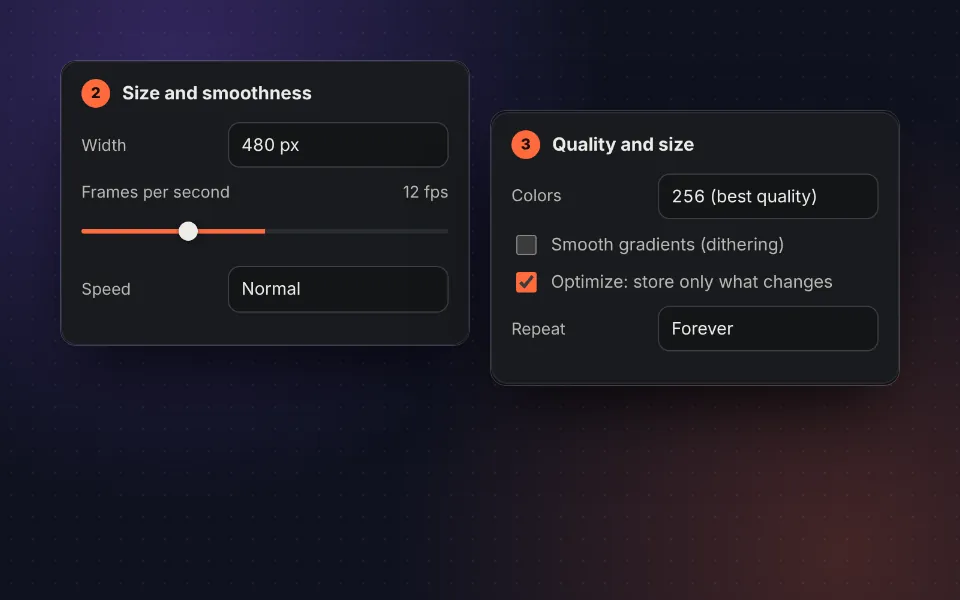
Regola dimensione e fps
Scegli la larghezza, i fotogrammi al secondo, la velocità e la qualità del colore.
Crea e scarica
Premi Crea GIF, controlla il risultato e il peso e scaricala o condividila.
Un convertitore da video a GIF veloce, privato e senza limiti
Le GIF animate restano il modo più semplice per condividere un momento in movimento: partono da sole, in loop e senza audio su WhatsApp, Telegram, forum, email, presentazioni e siti web. Con questo convertitore da video a GIF trasformi qualsiasi parte di un video in una GIF pronta da condividere, senza installare programmi né creare account.
A differenza di altri siti, il tuo video non viene caricato su nessun server. La conversione avviene nel tuo browser, quindi è più veloce, non ci sono code né limiti di file al giorno e puoi convertire video personali in totale privacy.
Supporta i formati più comuni: da MP4 a GIF, da MOV a GIF (i video dell'iPhone), da WebM a GIF e M4V, oltre alle registrazioni dello schermo e ai video scaricati dai social che hai sul dispositivo.
Impostazioni per una GIF perfetta
Tratto: breve e mirato
Una buona GIF dura tra 2 e 8 secondi. Segna l'inizio e la fine sulla timeline con i pulsanti Inizio qui e Fine qui, oppure scrivi i secondi esatti. Con Guarda il tratto lo riproduci in loop per controllare che inizi e finisca dove vuoi.
Larghezza e fotogrammi al secondo
Il peso di una GIF dipende soprattutto dalla larghezza, dai fotogrammi al secondo (fps) e dalla durata. Per messaggi e social, 480 px e 12 fps sono l'equilibrio ideale. Se vuoi un'animazione molto fluida, sali a 20 o 25 fps; se deve pesare poco, prova con 320 px e 10 fps.
Velocità
Puoi creare una GIF al rallentatore (0,5×) per evidenziare un gesto o accelerarla fino a 4× per riassumere un processo lungo, come un tutorial, una ricetta o una costruzione.
Colori, dithering e ottimizzazione
Il formato GIF supporta al massimo 256 colori per fotogramma. Lo strumento calcola una tavolozza per ogni fotogramma, così i colori del video vengono rispettati il più possibile. Il dithering sfuma i gradienti del cielo o della pelle e l'opzione Ottimizza salva solo i pixel che cambiano tra i fotogrammi, il che può dimezzare il peso dei video con sfondo fisso.
Impostazioni consigliate in base all'uso
| Uso | Larghezza | fps | Durata |
|---|---|---|---|
| WhatsApp e Telegram | 480 px | 12 | 2-6 s |
| Email e presentazioni | 480-640 px | 10-12 | 2-5 s |
| Siti web e blog | 640-800 px | 15 | 3-8 s |
| Forum, Discord e Slack | 320-480 px | 10-15 | 2-5 s |
| Tutorial dello schermo | 800 px | 10 | 5-15 s |
Molte piattaforme limitano il peso delle GIF: Discord accetta fino a 10 MB senza Nitro e alcuni servizi email rifiutano gli allegati grandi. Se superi il limite, riduci la larghezza o gli fps oppure usa lo strumento comprimere GIF.
GIF o video? Quando conviene l'una o l'altro
La GIF è ideale quando vuoi che l'animazione parta da sola e in loop ovunque: quasi tutte le app, le email e i siti la mostrano senza lettore. In cambio pesa più di un video e non ha audio. Per clip lunghe o con audio è meglio condividere il video; per reazioni, meme, demo di prodotti o piccoli tutorial la GIF resta imbattibile.
Se invece di un video vuoi animare più foto, usa il nostro strumento per creare una GIF con le foto. E se hai già una GIF, puoi ritagliarla, ridimensionarla o estrarne i fotogrammi.
Privacy: il tuo video non lascia il tuo dispositivo
Tutta la conversione usa la tecnologia del tuo browser. Il video non viene inviato a nessun server, non viene salvato e nessun altro può vederlo. Puoi verificarlo scollegando internet dopo aver caricato la pagina: lo strumento continua a funzionare.
Domande frequenti
Come converto un video in GIF?
Carica il video, segna l'inizio e la fine del tratto, scegli la dimensione e i fotogrammi al secondo e premi Crea GIF. In pochi secondi puoi scaricarla.
Quali formati video sono supportati?
MP4, MOV, WebM, M4V e in generale qualsiasi video che il tuo browser può riprodurre, compresi quelli registrati con il cellulare. I video HEVC dell'iPhone funzionano in Safari e nei browser che supportano quel codec.
È gratis e senza filigrana?
Sì. È gratis, senza registrazione e la GIF non ha nessuna filigrana.
Il mio video viene caricato su un server?
No. Il video viene elaborato nel tuo browser e non lascia mai il tuo dispositivo. Per questo puoi convertire video privati in tutta tranquillità.
Quanto può durare la GIF?
Fino a 30 secondi. Perché la GIF non pesi troppo, l'ideale è tra 2 e 8 secondi.
Che dimensione e quanti fps scelgo?
Per WhatsApp, Telegram o i social, 480 px di larghezza e 12 fps danno un buon risultato con un peso ragionevole. Per una GIF più fluida sali a 15 o 20 fps; per farla pesare meno, scendi a 320 px e 10 fps.
Perché la GIF pesa più del video?
Il formato GIF è del 1987 e non comprime come un video moderno: salva ogni fotogramma quasi completo con un massimo di 256 colori. Per questo conviene usare tratti brevi, meno fps e meno larghezza. L'opzione Ottimizza riduce molto il peso salvando solo ciò che cambia tra i fotogrammi.
Posso velocizzare o rallentare la GIF?
Sì. In Velocità puoi scegliere da metà velocità fino a quattro volte più veloce. Perfetto per il rallentatore o per riassumere un video lungo.
Posso fare una GIF che si ripeta solo qualche volta?
Sì. In Ripetizione scegli se si ripete sempre, una sola volta o tre volte.
Funziona sul cellulare?
Sì. Funziona su Android e iPhone dal browser, senza installare app. Sul cellulare puoi condividere la GIF direttamente.
Cosa faccio se la GIF pesa troppo per inviarla?
Riduci la larghezza, gli fps o i colori, oppure accorcia il tratto. Puoi anche passarla nel nostro strumento per comprimere GIF.