Come aggiungere testo a una foto in 4 passaggi
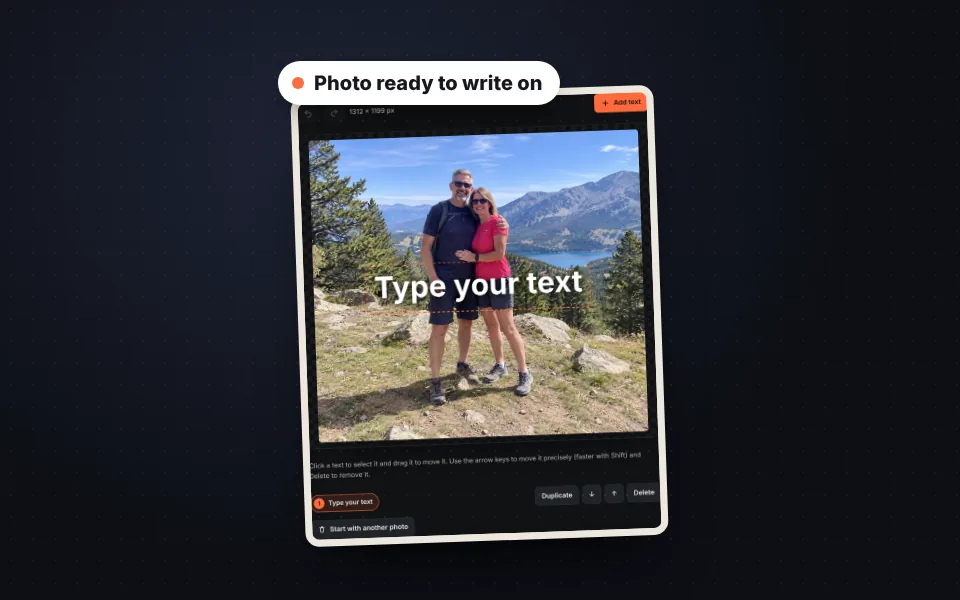
Carica la foto
Trascinala, sceglila o incollala con Ctrl+V. Senza foto, inizia con uno sfondo colorato.
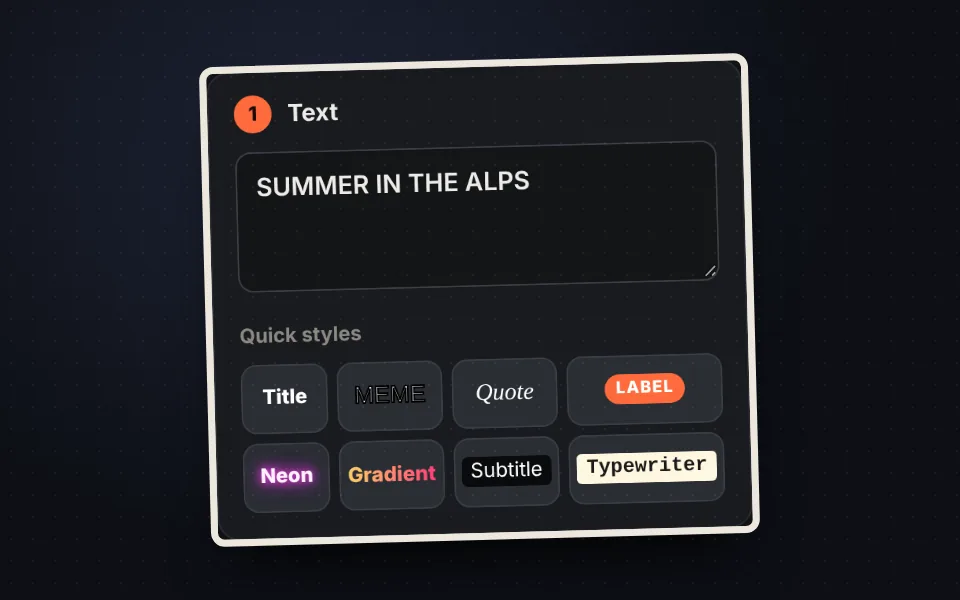
Scrivi il testo
Scrivi nella casella di testo o applica uno stile rapido. Con "Aggiungi testo" se ne possono aggiungere quanti se ne vuole.
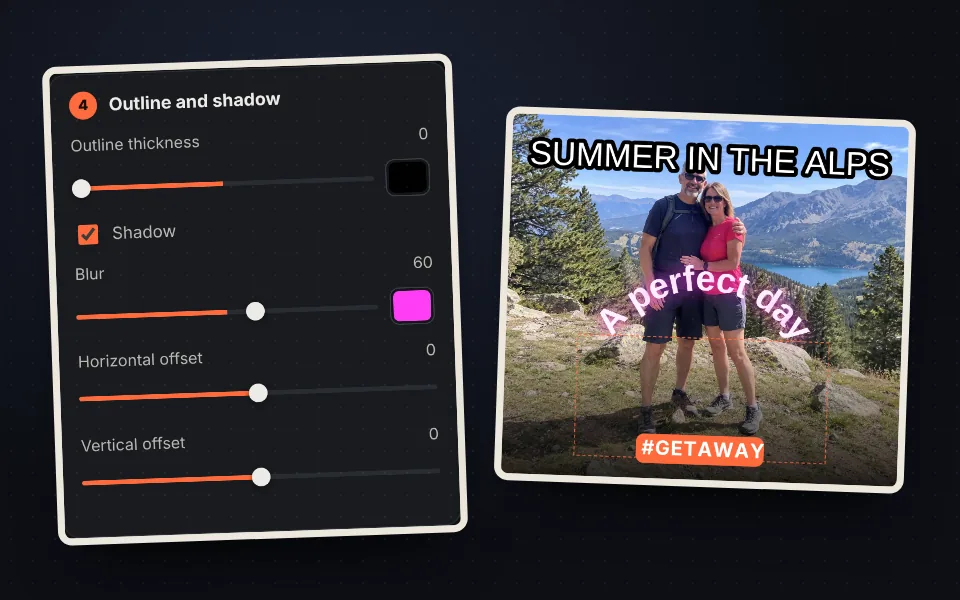
Dagli stile
Scegli carattere, colore, contorno, ombra o un riquadro dietro. Trascina il testo al suo posto.
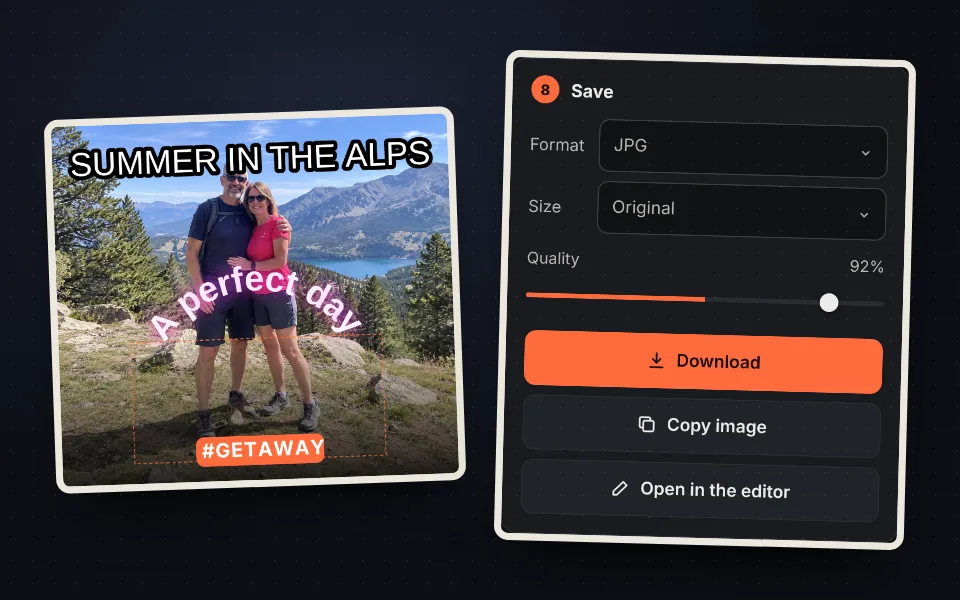
Scarica l'immagine
Salvala in JPG, PNG o WebP, copiala negli appunti o aprila nell'editor per continuare.
Video tutorial (in inglese): come aggiungere testo a una foto
In questo video si vede come caricare una foto, scrivere un titolo e provare gli stili, cambiare carattere, contorno e scurimento, aggiungere un'etichetta e un testo curvo, e salvare la foto. Il video è in inglese; YouTube offre sottotitoli tradotti. Fai clic su un capitolo per andare direttamente a quella parte.
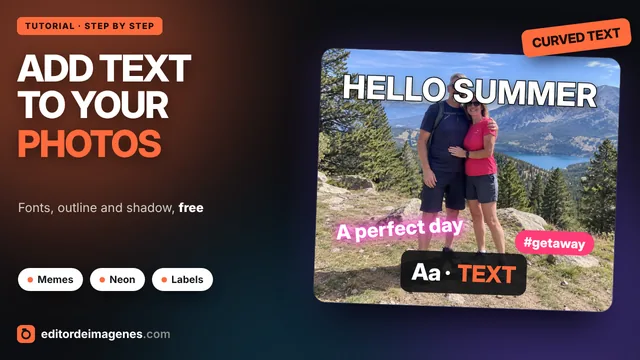
Il video si carica da YouTube solo quando si preme play, e YouTube può allora impostare i suoi cookie. Maggiori informazioni nella cookie policy.
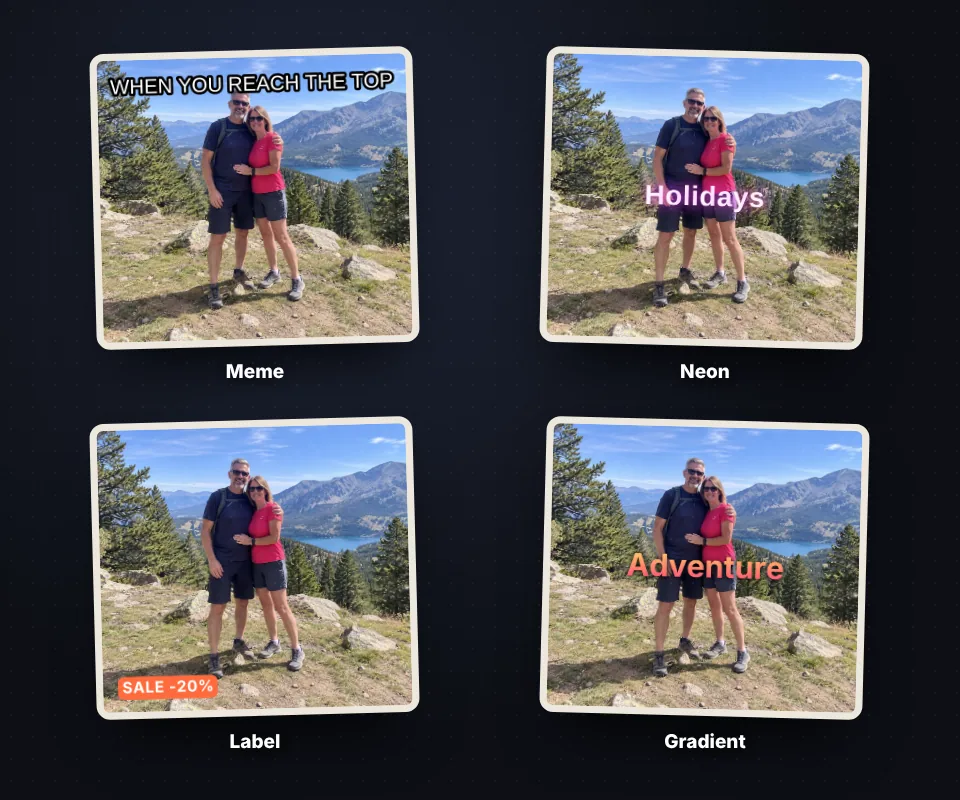
Stili pronti: meme, neon, citazione e altri
Per non regolare ogni dettaglio, applica uno stile con un clic e poi cambia ciò che vuoi:
- Meme: carattere Impact in maiuscolo, bianco con contorno nero, come i meme classici.
- Neon: testo chiaro con un bagliore colorato intorno che imita un'insegna al neon.
- Etichetta e sottotitolo: testo su un riquadro colorato, perfetto per prezzi, avvisi o sottotitoli di video.
- Citazione, sfumatura e macchina da scrivere: per belle citazioni, copertine e post di stile.
Ogni testo sulla foto può avere il proprio stile, così si può combinare un titolo grande con una piccola etichetta.
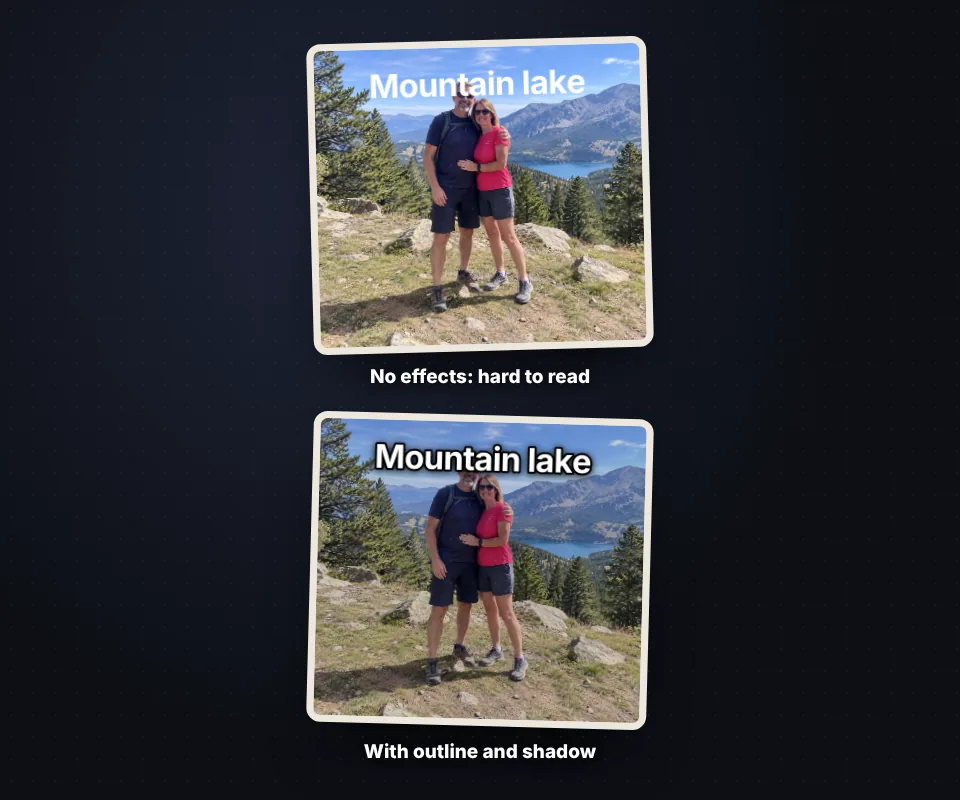
Rendi il testo leggibile su qualsiasi foto
Un testo bianco su un cielo chiaro o nero su una zona scura non si legge. Ci sono diversi modi per rimediare:
- Contorno: un bordo di un altro colore intorno a ogni lettera. È ciò che risalta di più.
- Ombra: sfocata per un effetto morbido o spostata per dare profondità.
- Riquadro dietro il testo: con il colore, l'opacità, il margine e gli angoli che vuoi.
- Scurire la foto o aggiungere una sfumatura in basso: abbassa la luce dello sfondo senza toccare il testo, come nelle copertine delle riviste.
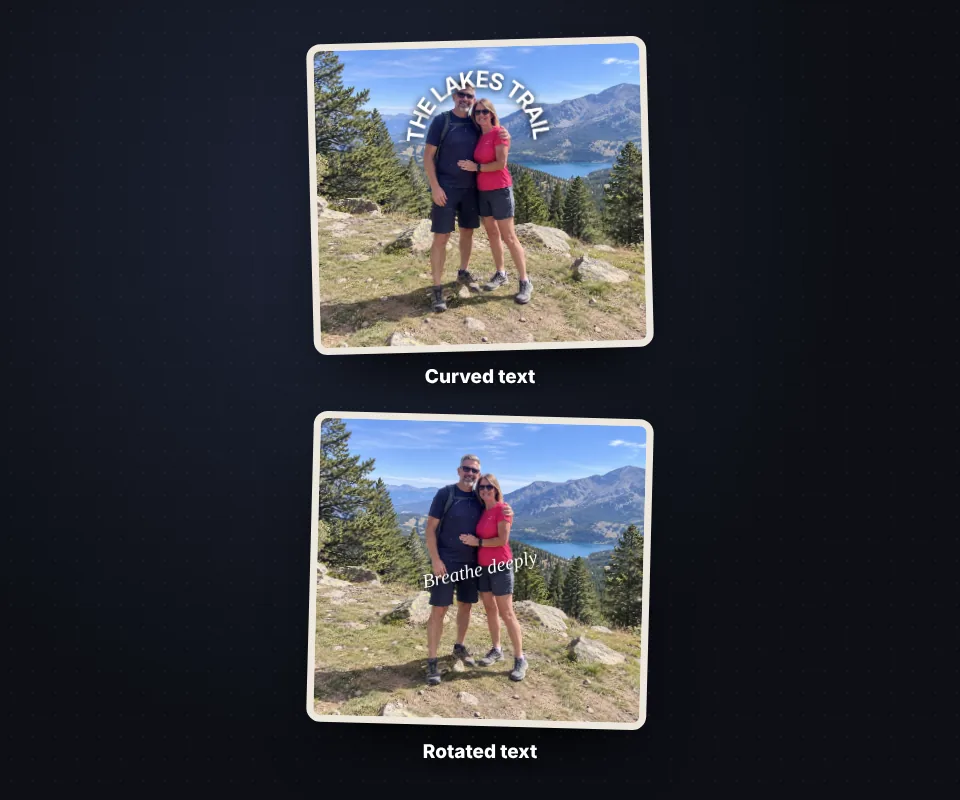
Testo curvo, ruotato e su più righe
Il testo non deve per forza essere dritto. Con il controllo Testo curvo lo trasformi in un arco o in un sorriso, ideale per loghi, timbri e foto di prodotti. Con Ruota lo inclini a qualsiasi angolo.
Per scrivere su più righe, premi Invio nella casella di testo. Regola interlinea e spaziatura delle lettere, e allinea il testo a sinistra, al centro o a destra.
La griglia delle posizioni colloca il testo in un angolo, in alto, in basso o al centro con un clic, e trascinandolo si aggancia al centro della foto.
Idee per aggiungere testo alle foto
Scrivere su una foto serve a molto più dei meme. Usalo per creare miniature di YouTube e post di Instagram, aggiungere un prezzo o un'offerta a una foto di prodotto, mettere data e luogo sulle foto di viaggio, creare inviti e biglietti di auguri, segnalare qualcosa di importante in uno screenshot o scrivere una bella citazione su un paesaggio.
Se serve proteggere le foto con il proprio nome o sito, usa aggiungere filigrana, che colloca il testo a mosaico e su più foto insieme.
La foto non lascia mai il dispositivo
Il testo viene disegnato nel browser con la tecnologia canvas di HTML5. La foto non viene caricata su alcun server, non viene salvata da nessuna parte e l'immagine scaricata non ha dati EXIF, quindi non include la posizione né il modello del telefono.
Funziona su computer e telefoni, senza installare nulla e senza registrazione.
Domande frequenti
Come si aggiunge testo a una foto?
Carica la foto, scrivi nella casella "Testo" e trascina il testo sulla foto per collocarlo. Cambia carattere, colore o dimensione nel pannello a destra e premi "Scarica".
Si possono aggiungere più testi alla stessa foto?
Sì. Premi "Aggiungi testo" quante volte vuoi. Ogni testo ha carattere, colore e posizione propri, e si può duplicare, eliminare o portare davanti o dietro gli altri.
Come si crea un meme?
Applica lo stile "Meme": usa il carattere Impact in maiuscolo, bianco con contorno nero. Colloca un testo in alto e un altro in basso con la griglia delle posizioni e scarica l'immagine.
E se il testo si legge male?
Aggiungi un contorno o un'ombra, metti un riquadro dietro il testo o usa "Scurisci la foto" o "Sfumatura in basso" nella sezione Foto.
Si può scrivere su più righe?
Sì. Premi Invio nella casella di testo per andare a capo e regola interlinea e allineamento.
Il testo può essere curvo o ruotato?
Sì. Con "Testo curvo" lo trasformi in un arco o in un sorriso e con "Ruota" lo inclini all'angolo che vuoi.
Quali caratteri si possono usare?
Inter, Arial, Impact, Georgia, Times New Roman, Palatino, Trebuchet, Verdana, Courier, Comic Sans, un carattere scritto a mano e uno monospazio, con grassetto, corsivo, sottolineato e maiuscole.
Si può aggiungere testo senza foto?
Sì. Scegli una dimensione, per esempio quadrata per Instagram o 1920 × 1080 per YouTube, e un colore di sfondo, e premi "Inizia".
Ho sbagliato, posso annullare?
Sì. Usa i pulsanti annulla e ripristina o le scorciatoie Ctrl+Z e Ctrl+Y.
La foto perde qualità?
No. L'immagine viene salvata alla stessa dimensione dell'originale. Scegli PNG per nessuna compressione o JPG con qualità alta.
La mia foto viene caricata su un server?
No. Tutto avviene nel browser e la foto non lascia mai il dispositivo.
È gratis?
Sì, gratis, senza registrazione e senza filigrana.