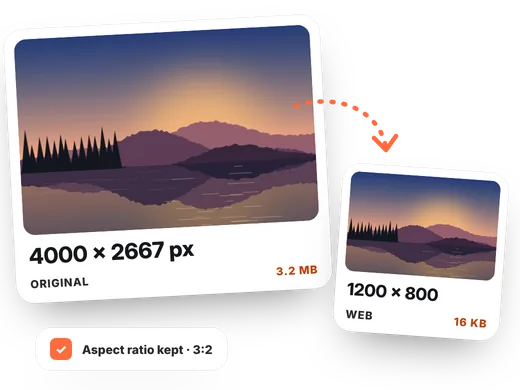
Come ridimensionare un'immagine in 4 passaggi
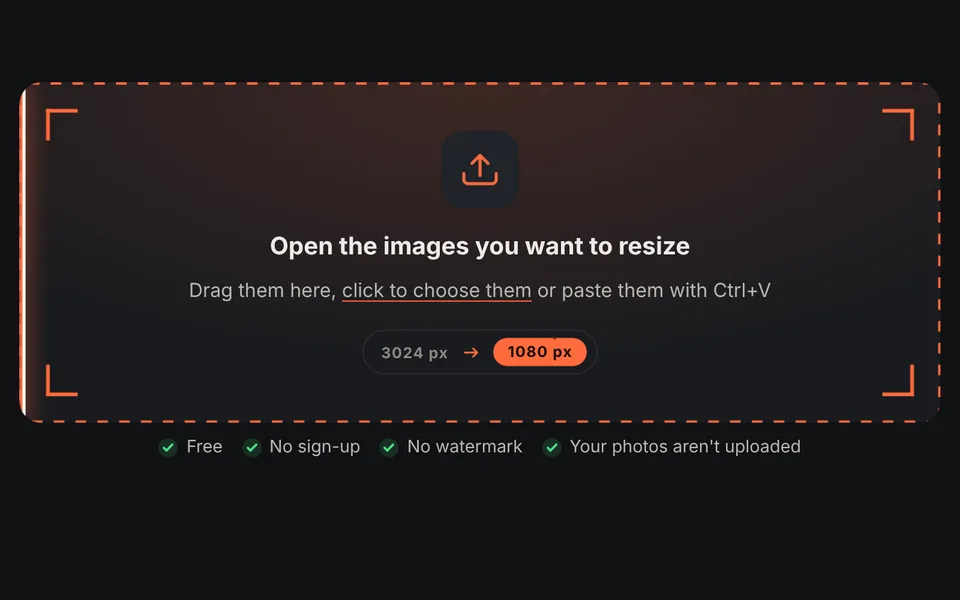
Aggiungi le immagini
Trascina una o più foto nell'area di caricamento.
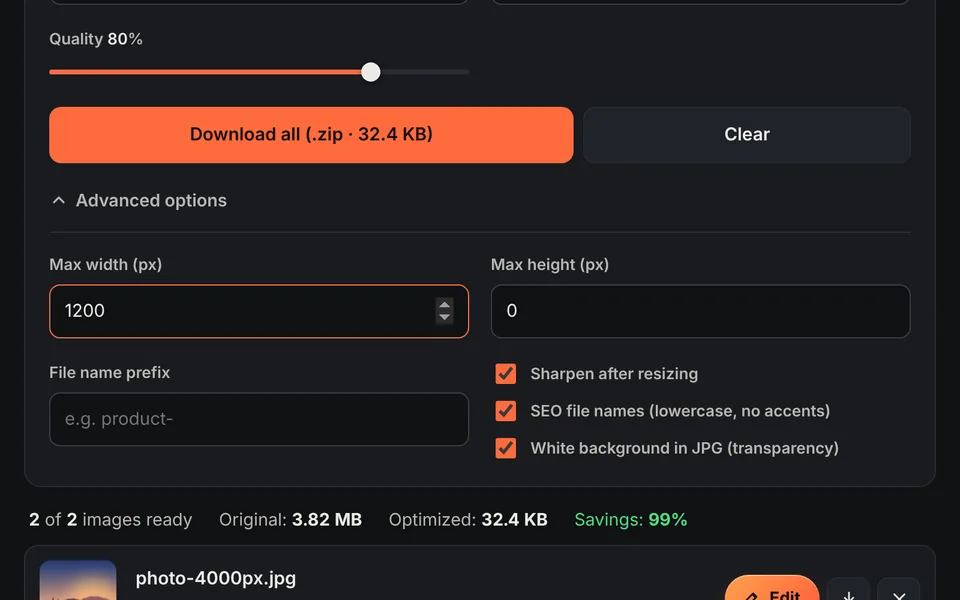
Imposta la dimensione massima
In "Opzioni avanzate" (già aperte in questa pagina) inserisci la larghezza e/o l'altezza massima in pixel. Le proporzioni vengono sempre mantenute.
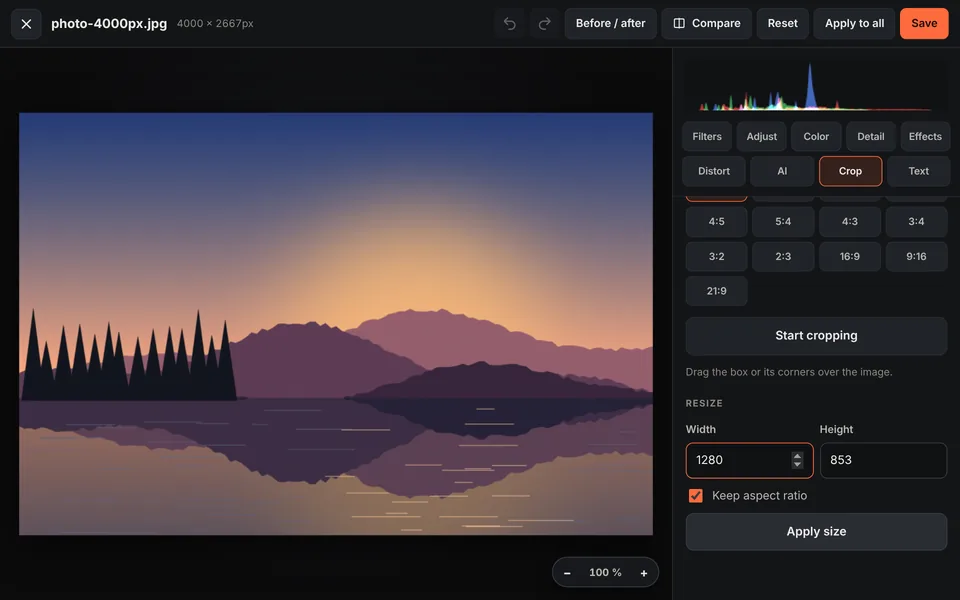
Oppure una dimensione esatta
Per una sola immagine, fai clic su "Modifica", vai alla scheda Ritaglia e in "Ridimensiona" inserisci larghezza e altezza esatte.
Scarica
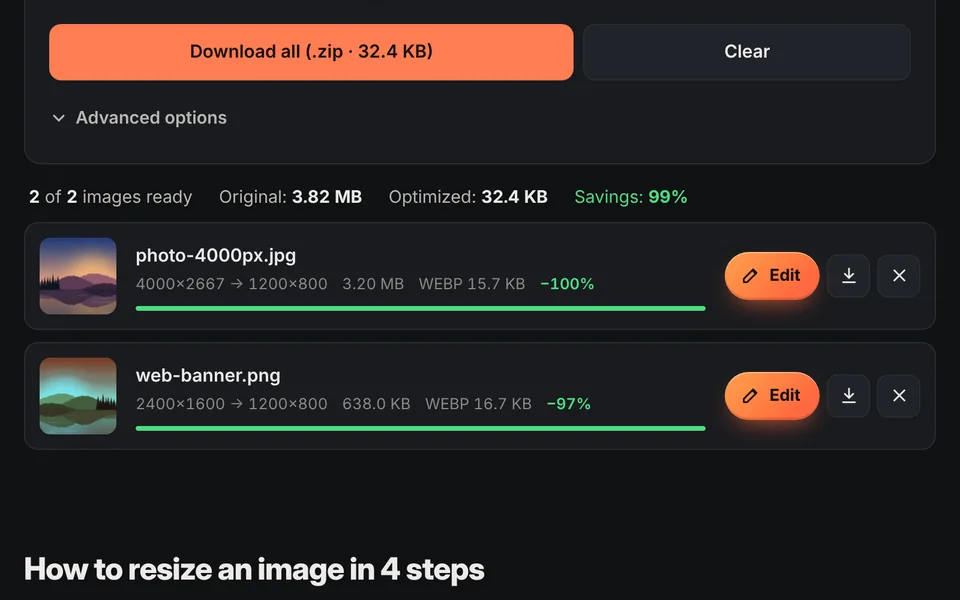
Scegli il formato e scarica le immagini una per una o tutte insieme in uno ZIP.
Video tutorial (in inglese): come ridimensionare immagini
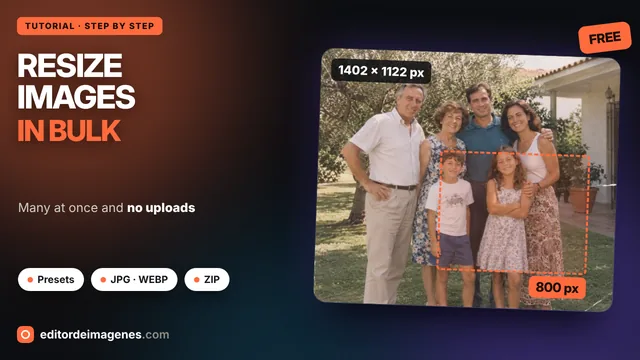
In questo video si vede come caricare le immagini, scegliere un profilo per il web, i social o l'email, impostare la dimensione massima, scegliere formato e qualità e scaricare le immagini in uno ZIP. Il video è in inglese; YouTube offre sottotitoli tradotti. Fai clic su un capitolo per andare direttamente a quella parte.
Il video si carica da YouTube solo quando si preme play, e YouTube può allora impostare i suoi cookie. Maggiori informazioni nella cookie policy.
Cambiare la dimensione di un'immagine in pixel
Ridimensionare un'immagine significa cambiarne le dimensioni, cioè il numero di pixel in larghezza e in altezza. È ciò che serve quando un sito, un social network o un modulo richiede una dimensione precisa, o quando si vuole una foto più piccola.
Questo strumento offre due modi per farlo:
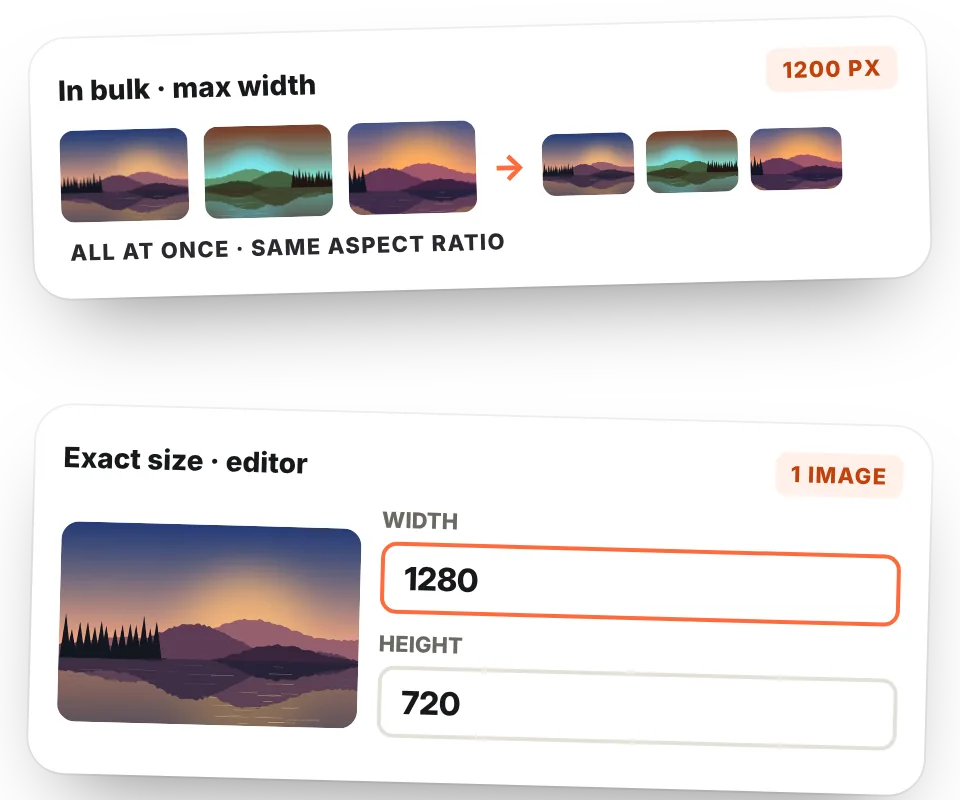
- In blocco con una dimensione massima: inserisci una larghezza e/o un'altezza massima e tutte le immagini vengono ridotte per rientrarvi, mantenendo le proporzioni. Le immagini più piccole non vengono ingrandite.
- Dimensione esatta nell'editor: nella scheda Ritaglia, in "Ridimensiona", inserisci larghezza e altezza esatte, mantenendo o meno le proporzioni.
Ridimensionare senza perdere nitidezza
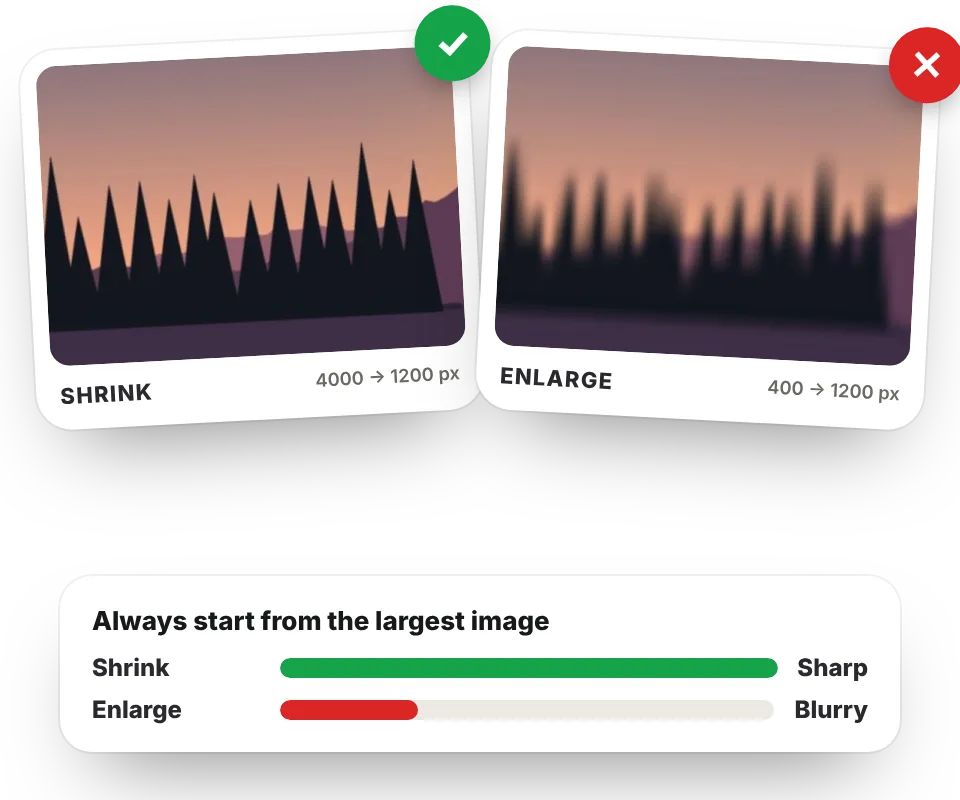
Quando si rimpicciolisce una foto si perdono i dettagli fini e può apparire un po' morbida. Per evitarlo, lo strumento riduce l'immagine a passi con un algoritmo di alta qualità e, se si attiva "Aumenta la nitidezza dopo il ridimensionamento", applica una leggera nitidezza finale che restituisce definizione.
Ingrandire un'immagine, invece, non può creare dettagli che non ci sono: allargando una foto piccola apparirà sfocata o pixelata. Quando possibile, parti dall'immagine originale più grande.
Un buon trucco è ridimensionare alla dimensione reale con cui verrà mostrata l'immagine, o al doppio per vederla perfetta su schermi ad alta densità come telefoni e portatili Retina. E conserva sempre una copia dell'originale: se in seguito serve la foto più grande, si può ridimensionarla di nuovo senza perdere qualità.
Dimensioni più comuni
| Uso | Dimensione consigliata |
|---|---|
| Immagine principale di un sito | 1600–1920 px di larghezza |
| Immagine all'interno di un articolo del blog | 1200 px di larghezza |
| Foto di prodotto per un negozio online | 1000–1500 px (quadrata) |
| 1080 px di larghezza | |
| 600–800 px di larghezza | |
| Miniatura di YouTube | 1280 × 720 px |
| Sfondo Full HD | 1920 × 1080 px |
Se serve anche un formato preciso, prima ritaglia l'immagine e poi ridimensionala. Per renderla ancora più leggera, salvala in WebP con convertire in WebP.
Pixel, risoluzione e peso: le differenze
Le dimensioni (per esempio 1920 × 1080) indicano quanti pixel ha l'immagine. Il peso (KB o MB) è lo spazio che occupa il file e dipende da dimensioni, formato e qualità. I DPI o PPI contano solo in stampa: sullo schermo contano i pixel. Se l'obiettivo è un file più leggero, vedi anche comprimere immagini.
Domande frequenti
Come si cambia la dimensione di un'immagine?
Aggiungi l'immagine e, in "Opzioni avanzate", inserisci la larghezza massima in pixel. Per una dimensione esatta, fai clic su "Modifica" e usa "Ridimensiona" nella scheda Ritaglia.
Come si ridimensiona un'immagine senza deformarla?
Mantieni le proporzioni: con larghezza e altezza massime vengono sempre mantenute, e nell'editor lascia selezionata la casella "Mantieni proporzioni".
Come si ridimensionano più immagini insieme?
Aggiungi tutte le immagini e imposta la larghezza o l'altezza massima: vengono ridimensionate tutte insieme e si possono scaricare in uno ZIP.
Rimpicciolire un'immagine ne riduce la qualità?
Si perde un po' di dettaglio fine perché ci sono meno pixel, ma con un ridimensionamento di alta qualità e la nitidezza successiva l'immagine appare nitida.
Si può ingrandire un'immagine?
Sì, con la dimensione esatta nell'editor, ma ingrandire non aggiunge dettaglio: più la si ingrandisce, più apparirà morbida.
È gratis?
Sì, senza registrazione, senza filigrana e senza limite di immagini. Tutto viene elaborato nel browser.