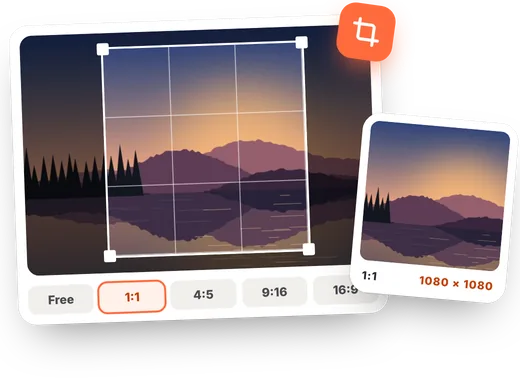
Come ritagliare un'immagine online in 4 passaggi
-
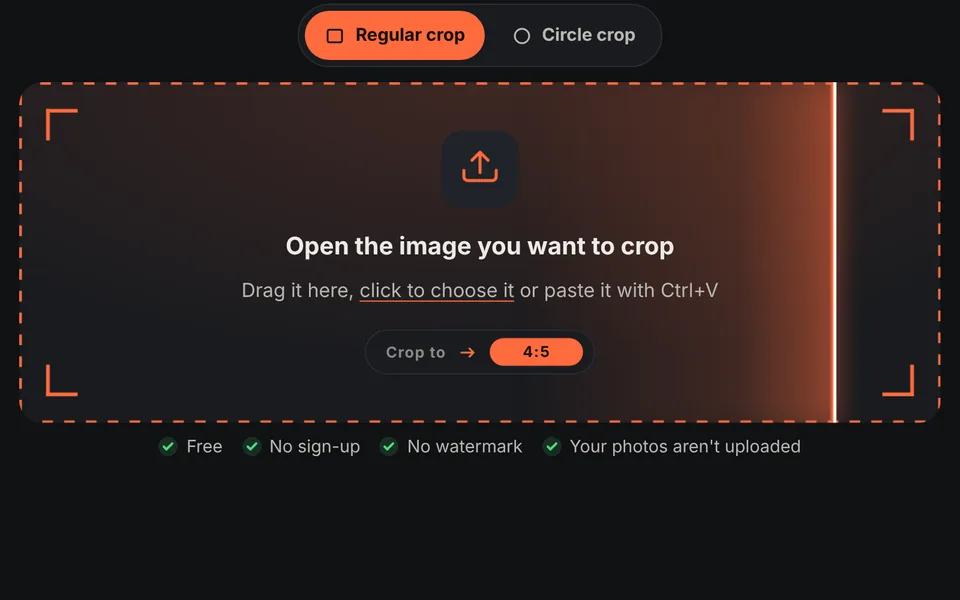
Apri l'immagine
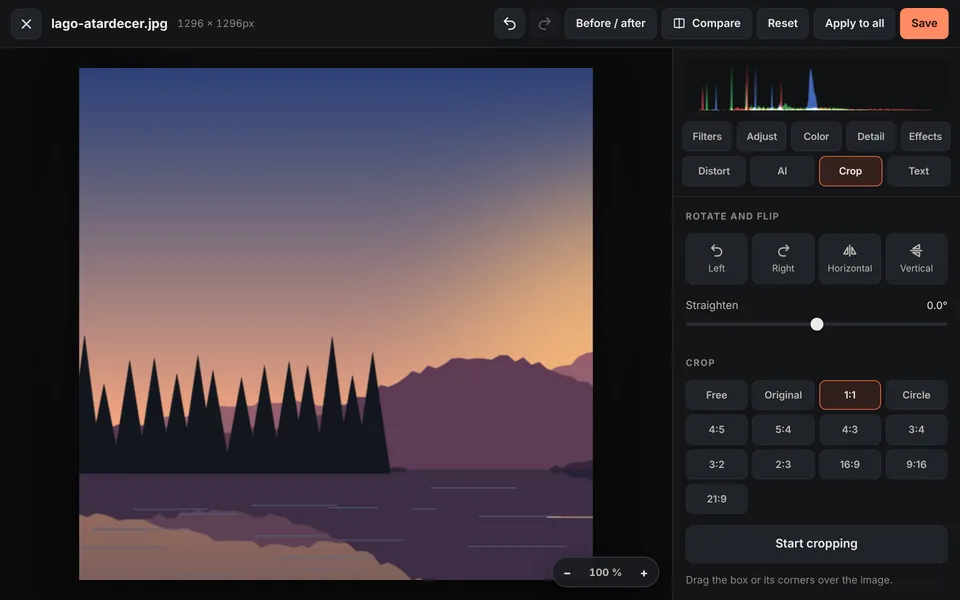
Trascina la foto nell'area di caricamento o fai clic per sceglierla. L'editor si apre direttamente nello strumento di ritaglio.
-
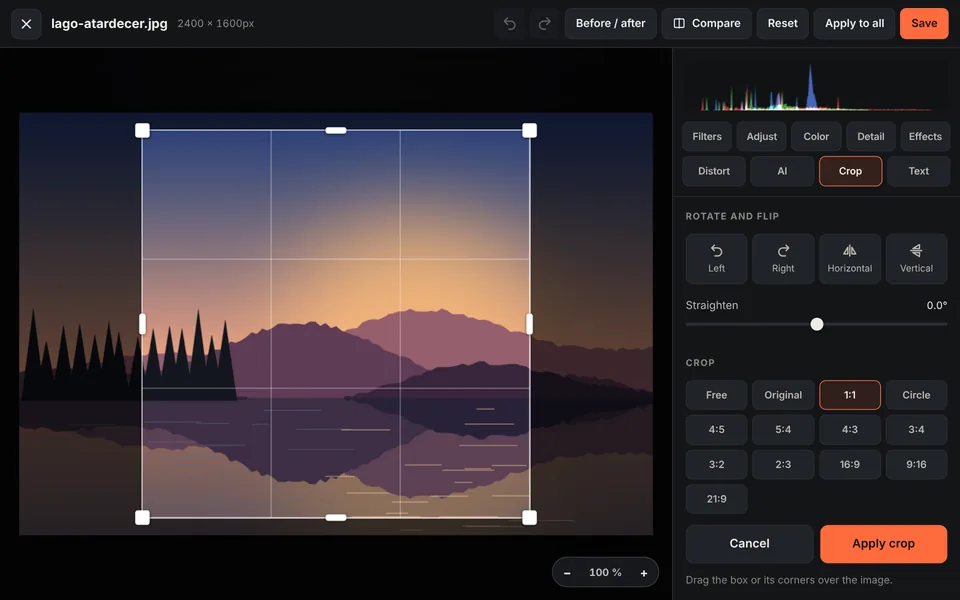
Scegli il formato
Seleziona "Libero" per ritagliare a mano, "Cerchio" per una foto profilo rotonda, o un formato fisso: 1:1, 4:5, 9:16, 16:9, 3:2…
-
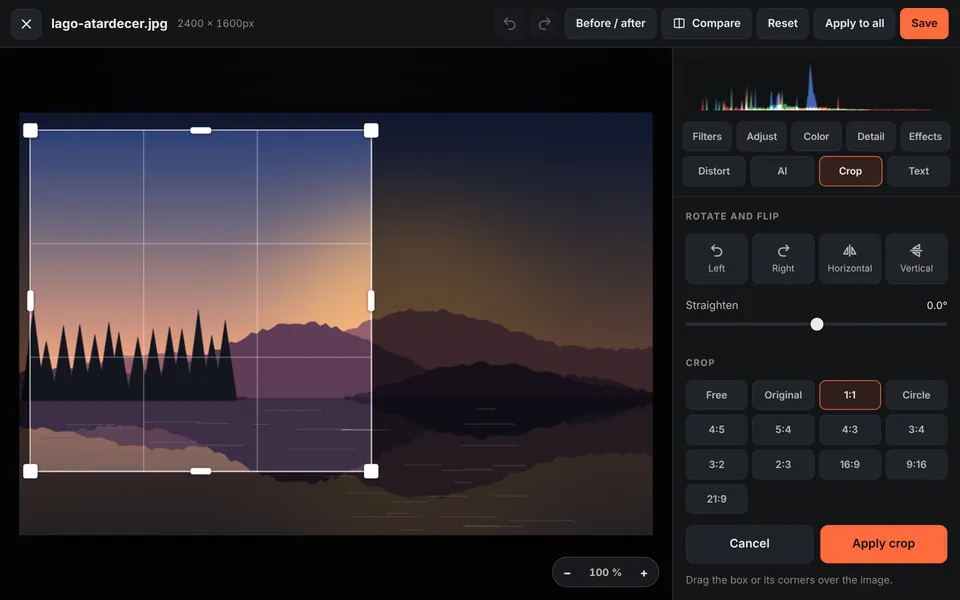
Regola il riquadro di ritaglio
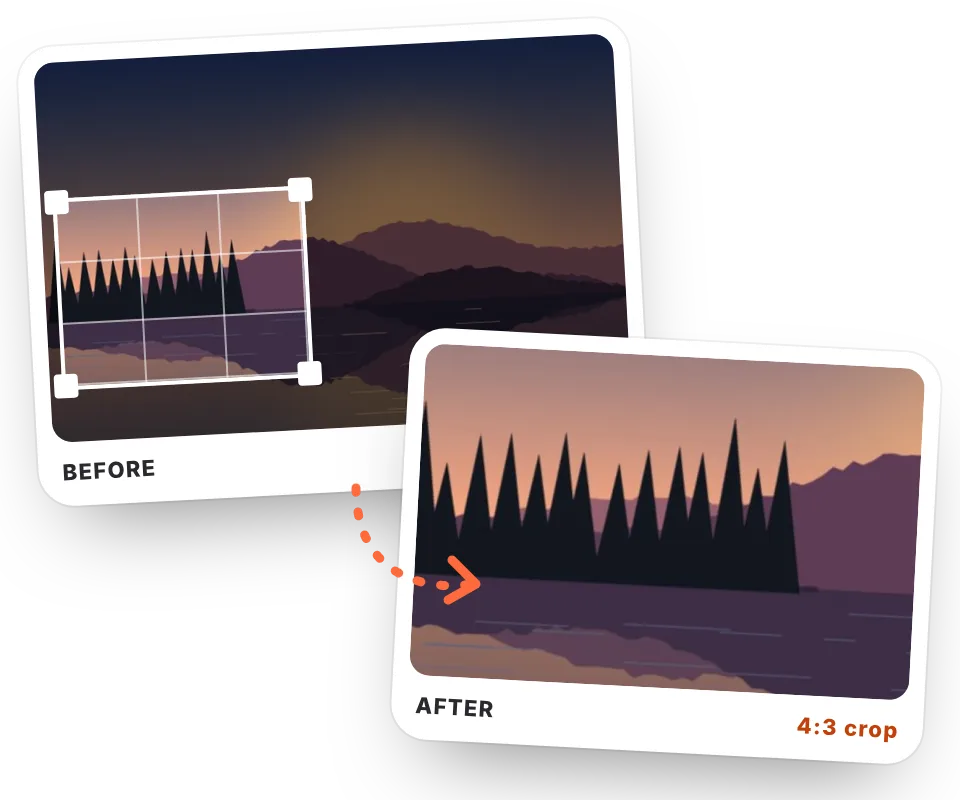
Trascina il riquadro per spostarlo e tira gli angoli o i lati per cambiarne la dimensione. La griglia aiuta a seguire la regola dei terzi.
-
Applica e scarica
Fai clic su "Applica ritaglio" (o premi Invio), poi su "Salva", e scarica l'immagine in JPG, PNG, WebP o AVIF.
Video tutorial (in inglese): come ritagliare una foto
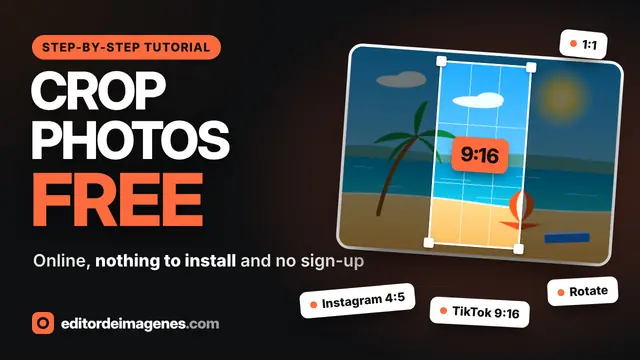
In questo video si vede come ritagliare una foto passo dopo passo: ritaglio libero, le dimensioni per Instagram (1:1 e 4:5), TikTok, Reels e Shorts (9:16) e YouTube (16:9), e come ruotare, riflettere, raddrizzare e ridimensionare l'immagine prima di scaricarla. Il video è in inglese; YouTube offre sottotitoli tradotti. Fai clic su un capitolo per andare direttamente a quella parte.
Il video si carica da YouTube solo quando si preme play, e YouTube può allora impostare i suoi cookie. Maggiori informazioni nella cookie policy.
Ritagliare una foto senza installare nulla
Il ritaglio è il modo più rapido per migliorare una foto: si elimina il superfluo, si attira l'attenzione su ciò che conta e si adatta il formato a dove verrà pubblicata. Con questo strumento per ritagliare immagini online non servono Photoshop né app: tutto funziona nel browser del computer o del telefono.
E a differenza di altri strumenti di ritaglio online, la foto non viene caricata su alcun server. Il ritaglio avviene sul proprio dispositivo, quindi è istantaneo e completamente privato, anche per documenti o foto personali.
Dimensioni consigliate per i social
Ogni piattaforma mostra le immagini con un formato diverso. Ritagliando la foto prima di caricarla, la piattaforma non la ritaglierà automaticamente e si decide cosa mostrare.
| Uso | Formato | Dimensione consigliata |
|---|---|---|
| Instagram, post quadrato | 1:1 | 1080 × 1080 px |
| Instagram, post verticale | 4:5 | 1080 × 1350 px |
| Storie, Reels e TikTok | 9:16 | 1080 × 1920 px |
| Miniatura di YouTube | 16:9 | 1280 × 720 px |
| Post orizzontale (X, Facebook, LinkedIn) | 16:9 o 1,91:1 | Circa 1200 × 675 px |
| Foto profilo | 1:1 | 400 × 400 px o più |
| Fotografia classica (fotocamera) | 3:2 | Dipende dall'originale |
| Ultrawide / cinema | 21:9 | 2560 × 1080 px |
Le piattaforme cambiano i loro formati di tanto in tanto; queste sono le dimensioni più comuni. Dopo il ritaglio si può impostare la dimensione esatta in pixel con ridimensionare immagini.
Ritagliare un'immagine in un cerchio
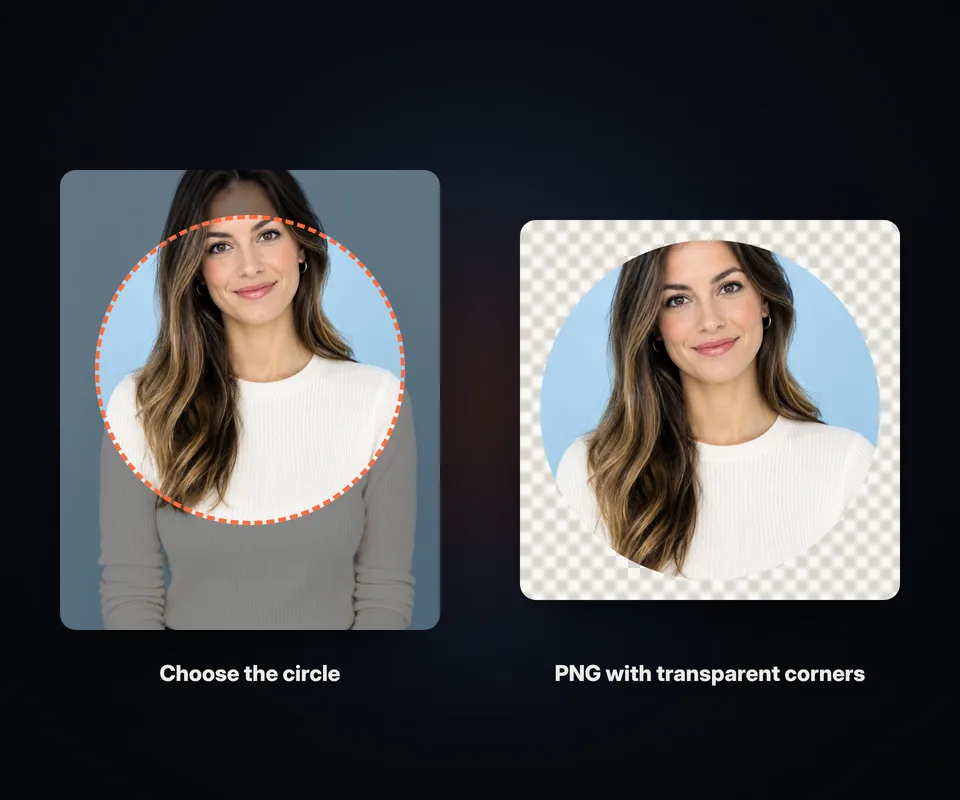
Il ritaglio circolare è ideale per foto profilo, avatar e loghi rotondi. Scegli "Ritaglio circolare" prima di aprire la foto, o il pulsante "Cerchio" nella scheda Ritaglia dell'editor:
- Sposta e regola il cerchio sul viso o sul soggetto principale; resta sempre perfettamente rotondo.
- Angoli trasparenti: fuori dal cerchio l'immagine è trasparente, senza sfondo bianco intorno.
- Scarica in PNG o WebP per mantenere la trasparenza. In JPG gli angoli vengono riempiti di bianco.
- Perfetto per i social: WhatsApp, Instagram, LinkedIn e Discord mostrano le foto profilo in un cerchio, così si vede in anticipo come apparirà.
Se poi serve una dimensione esatta, come 400 × 400 px, impostala nella sezione Ridimensiona della stessa scheda.
Consigli per ritagliare bene una foto
- Usa la regola dei terzi. Posiziona il soggetto principale su una delle linee della griglia, non sempre al centro: la foto appare più dinamica.
- Lascia spazio nella direzione dello sguardo. Se una persona guarda a destra, lascia più spazio da quel lato.
- Raddrizza l'orizzonte prima di ritagliare. La stessa scheda ha un controllo "Raddrizza" per correggere foto inclinate fino a 45°.
- Non ritagliare troppo. Più piccolo è il ritaglio, meno pixel restano e minore è la qualità quando lo si ingrandisce.
- Evita di tagliare sulle articolazioni (polsi, ginocchia, collo) quando ritagli foto di persone.
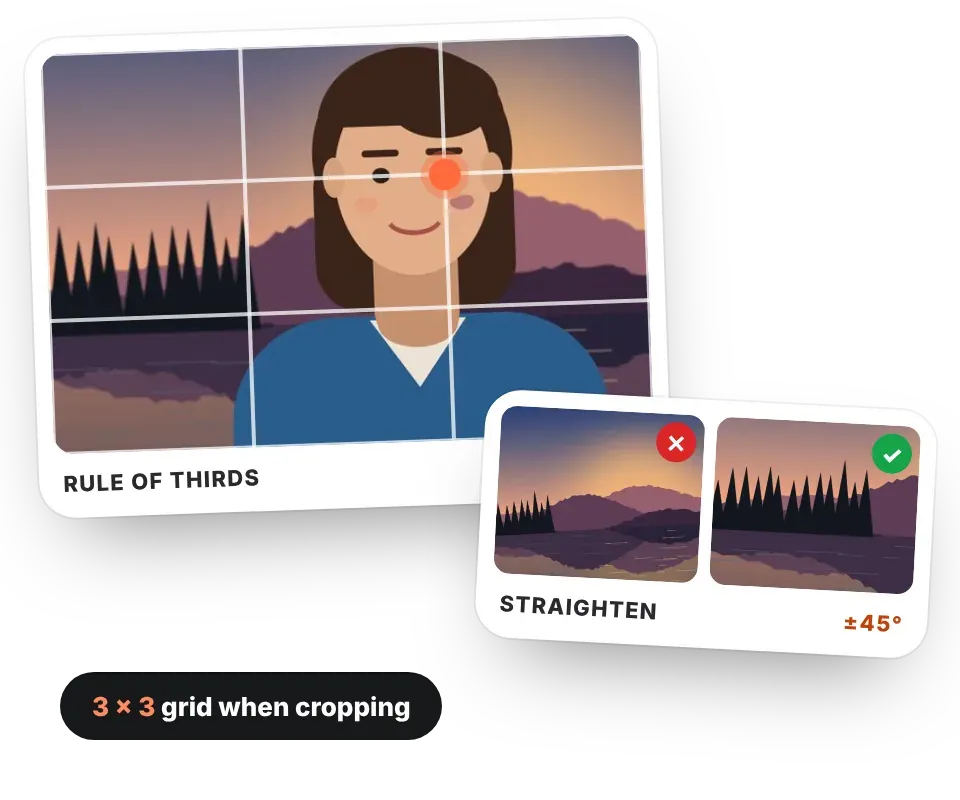
Altri strumenti nella stessa scheda
Oltre al ritaglio, nella scheda Ritaglia dell'editor si può ruotare l'immagine di 90° a sinistra o a destra, rifletterla in orizzontale o in verticale (effetto specchio), raddrizzarla a passi di mezzo grado e cambiarne la dimensione in pixel mantenendo le proporzioni. E per continuare a modificare ci sono filtri, regolazioni di luce e colore, effetti, testo e rimozione dello sfondo con IA a portata di mano.
Domande frequenti
Come si ritaglia un'immagine online gratis?
Apri l'immagine in questa pagina, scegli un formato (o "Libero"), regola il riquadro sulla foto e fai clic su "Applica ritaglio". Poi fai clic su "Salva" e scaricala. È gratis, senza registrazione e senza filigrana.
Come si ritaglia una foto in un quadrato?
Scegli il formato 1:1 nella scheda Ritaglia. Il riquadro resta quadrato mentre lo si sposta o ridimensiona.
Come si ritaglia una foto in un cerchio?
Scegli "Ritaglio circolare" prima di aprire la foto, o fai clic su "Cerchio" nella scheda Ritaglia. Regola il cerchio, applica il ritaglio e scarica l'immagine in PNG o WebP perché gli angoli restino trasparenti.
Perché gli angoli del cerchio sono bianchi?
Perché l'immagine è stata scaricata in JPG, che non supporta la trasparenza. Scegli PNG o WebP come formato di uscita e gli angoli saranno trasparenti.
Ritagliare un'immagine ne riduce la qualità?
No. Il ritaglio elimina solo i bordi; i pixel che restano non cambiano. La qualità finale dipende dal formato e dalla qualità scelti al momento del download.
Si possono ritagliare foto sul telefono?
Sì. Lo strumento funziona su Android e iPhone: trascina il riquadro e i suoi angoli con il dito per regolare il ritaglio.
Si possono ritagliare più immagini insieme?
Il ritaglio si fa foto per foto, perché ogni immagine ha bisogno della propria inquadratura. In blocco si può ridimensionare, convertire e applicare filtri a tutte.
Le mie foto vengono caricate su internet?
No. Il ritaglio avviene nel browser e le immagini non lasciano mai il dispositivo.