Come unire file PDF in 4 passaggi
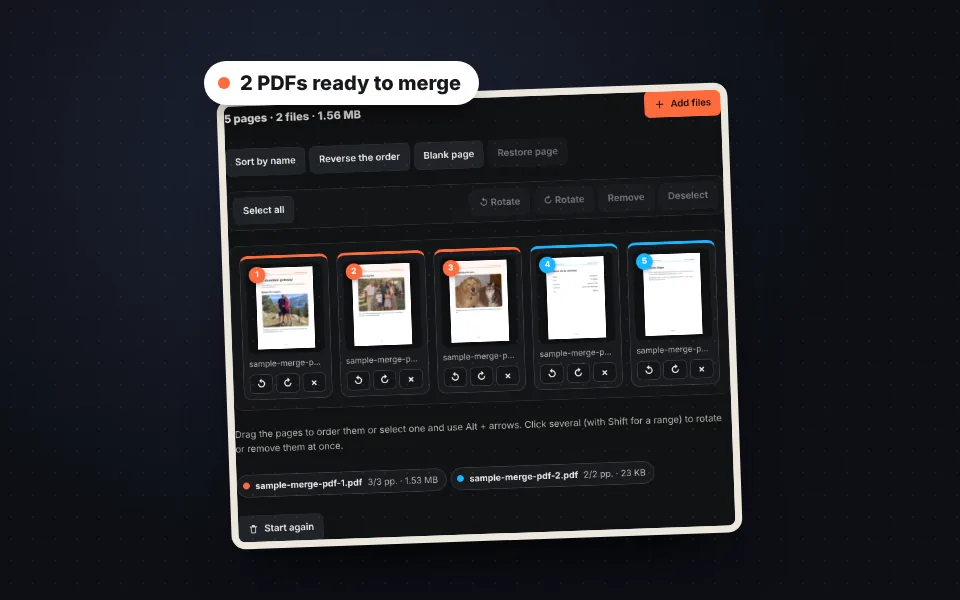
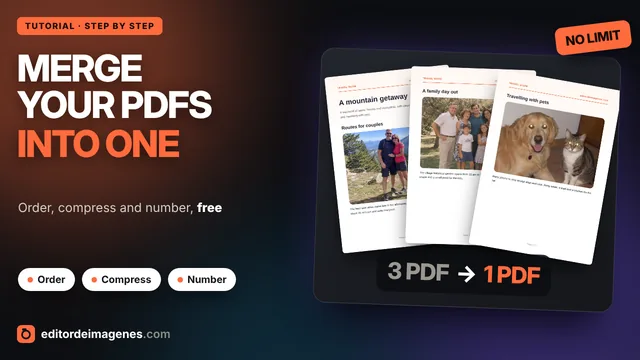
Carica i PDF
Trascina tutti i PDF insieme o sceglili. Si possono aggiungere anche foto JPG o PNG.
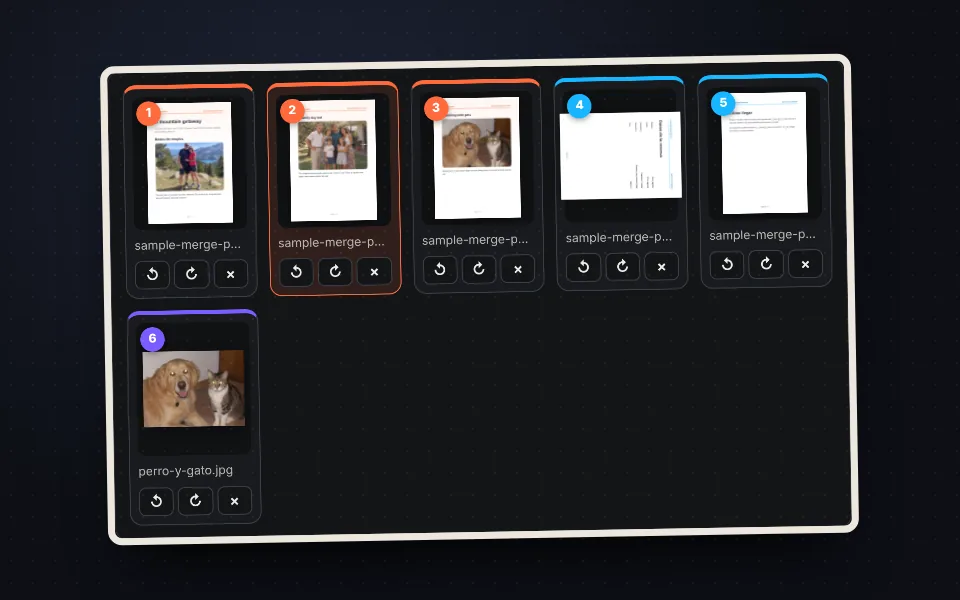
Ordina le pagine
Trascina le pagine, ruota quelle girate ed elimina quelle che non servono.
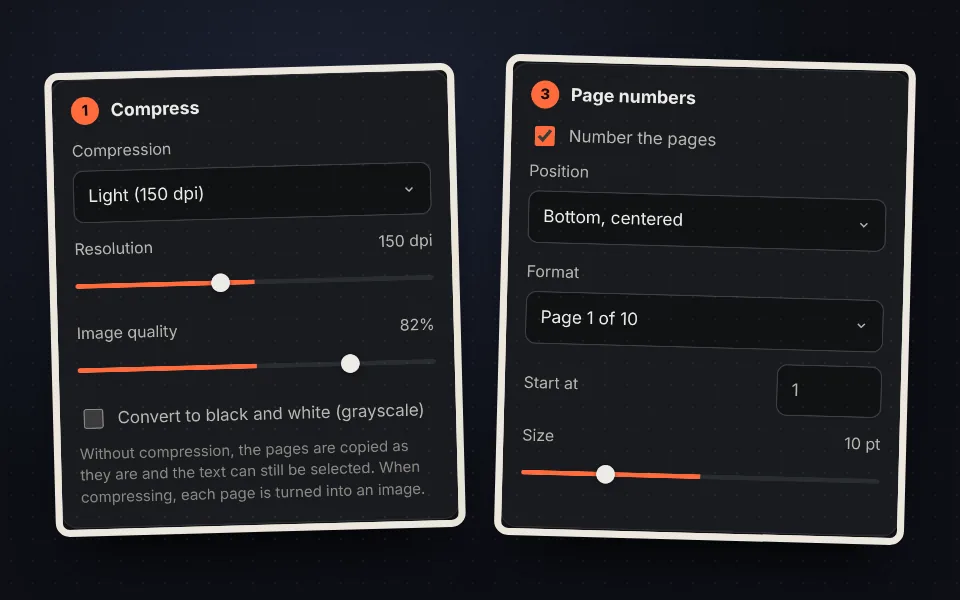
Scegli le opzioni
Comprimi il PDF, metti ogni pagina in A4 o Lettera USA, numera le pagine e cambia il titolo.
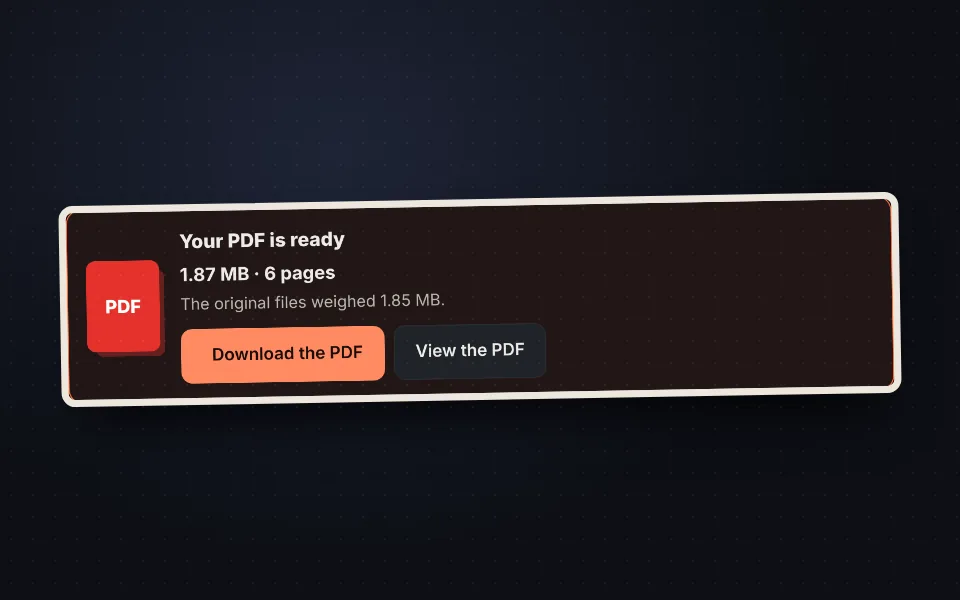
Unisci e scarica
Premi "Unisci i PDF", controlla il peso e scarica il documento.
Video tutorial (in inglese): come unire file PDF
In questo video si vede come caricare due PDF, aggiungere una foto, ordinare, ruotare ed eliminare pagine, comprimere e numerare il documento, e unirlo e scaricarlo. Il video è in inglese; YouTube offre sottotitoli tradotti. Fai clic su un capitolo per andare direttamente a quella parte.
Il video si carica da YouTube solo quando si preme play, e YouTube può allora impostare i suoi cookie. Maggiori informazioni nella cookie policy.
Riordina, ruota ed elimina pagine prima di unire
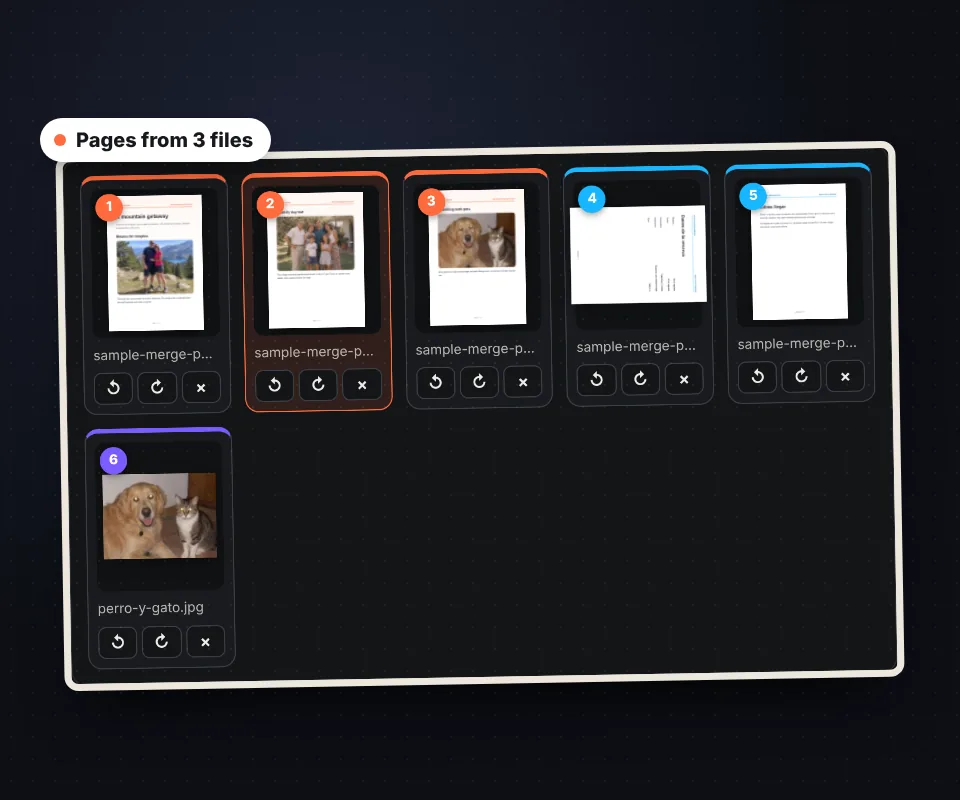
Ogni pagina di ogni PDF compare come miniatura separata, così non si uniscono file interi alla cieca:
- Riordina: trascina qualsiasi pagina, anche se viene da un altro PDF, o usa Alt e le frecce.
- Ruota: correggi le pagine scansionate di lato o capovolte.
- Elimina: togli pagine bianche, copertine o pagine duplicate. "Ripristina pagina" recupera l'ultima eliminata.
- Più insieme: seleziona più pagine per ruotarle o eliminarle insieme.
- Pagina bianca: aggiungi un separatore tra documenti, per esempio per stampare fronte retro.
Comprimi il PDF per inviarlo via email o caricarlo
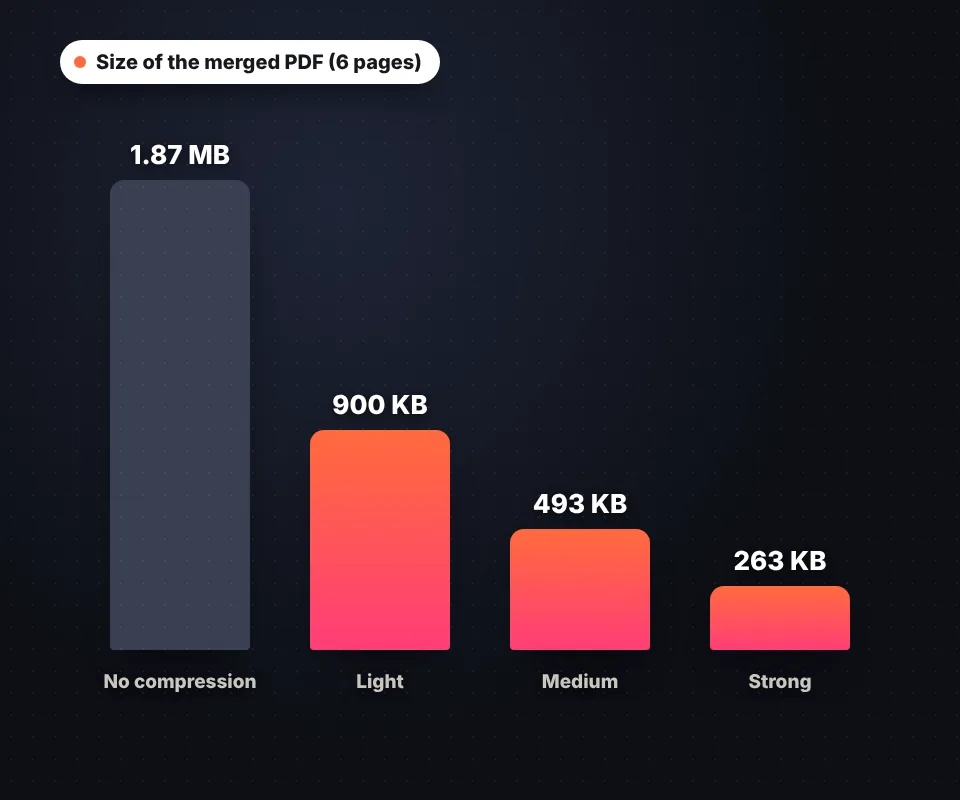
Molti moduli e servizi di posta limitano il peso degli allegati. Unendo, si può rendere il PDF più leggero:
- Compressione leggera, media o forte: ogni pagina diventa un'immagine a 150, 120 o 96 dpi.
- Personalizzata: scegli tu risoluzione e qualità delle immagini.
- Bianco e nero: la scala di grigi riduce ancora di più il peso per documenti di testo.
Senza compressione, le pagine vengono copiate esattamente come sono e il testo resta selezionabile e ricercabile. Il peso finale si vede prima del download.
Unisci PDF e foto nello stesso documento
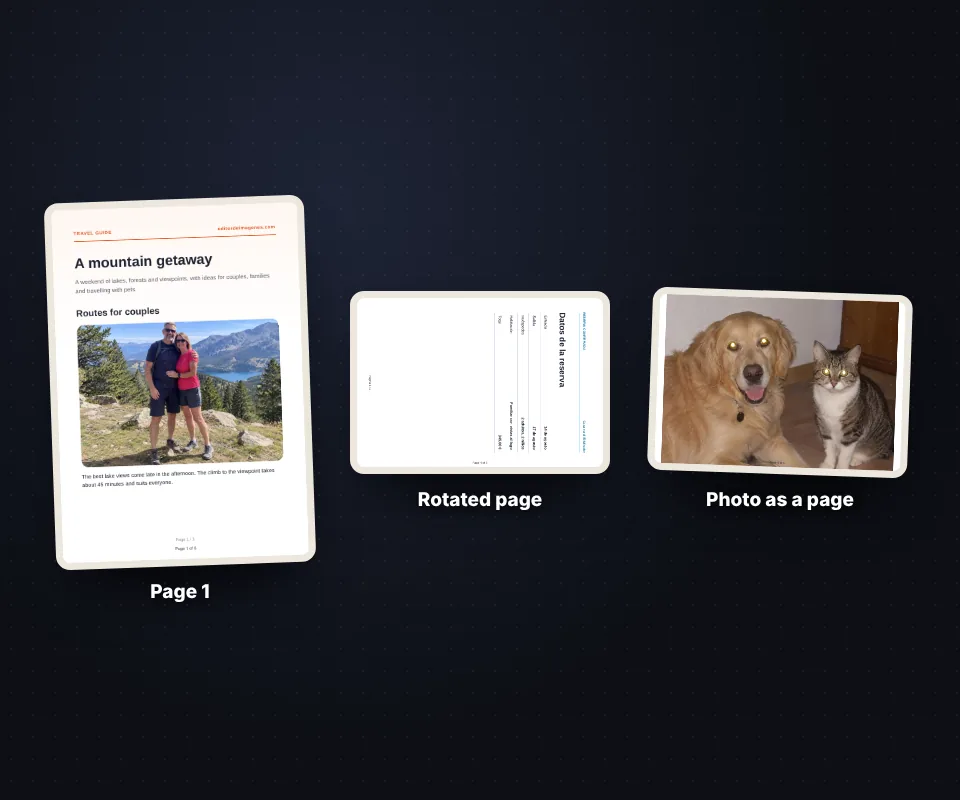
Aggiungi foto JPG o PNG tra i PDF, per esempio la foto di una ricevuta o di un documento d'identità. Ogni foto diventa una pagina che si sposta come le altre.
Se le pagine hanno dimensioni diverse, scegli "Tutto in A4" o "Tutto in Lettera USA" perché tutto il documento abbia la stessa dimensione; l'orientamento di ogni pagina viene mantenuto.
Con Numera le pagine aggiungi la numerazione nella posizione e nel formato preferiti, per esempio "Pagina 1 di 10".
Quando serve unire PDF
Unire PDF è utile ogni volta che un modulo ammette un solo file: una domanda con documento d'identità, certificati e ricevute, una candidatura con curriculum e titoli, le fatture del mese per il commercialista o i capitoli di un progetto in un unico documento. Per trasformare foto in PDF separatamente, usa JPG in PDF, e per firmare il risultato, firmare PDF.
I documenti non lasciano mai il dispositivo
I PDF vengono letti e uniti nel browser con pdf.js e pdf-lib. Non vengono caricati su alcun server, quindi si possono unire contratti, estratti conto o documenti personali in tutta tranquillità. Non c'è limite di file o pagine né filigrana: l'unico limite è la memoria del dispositivo.
Domande frequenti
Come si uniscono più PDF in uno?
Carica tutti i PDF, ordina le pagine e premi "Unisci i PDF". Poi scarica il documento con "Scarica il PDF".
Si può cambiare l'ordine delle pagine?
Sì. Ogni pagina compare come miniatura che si può trascinare, anche tra PDF diversi. "Ordina per nome" ordina i file alfabeticamente.
Si possono eliminare pagine prima di unire?
Sì. Seleziona la pagina e premi "Elimina". Se hai sbagliato, "Ripristina pagina" la recupera.
Si possono unire PDF e foto?
Sì. Aggiungi foto JPG o PNG e ognuna diventa una pagina del PDF.
Come si rende più leggero il PDF unito?
Scegli compressione leggera, media o forte, o personalizzata con risoluzione e qualità a scelta. La scala di grigi riduce ancora di più il peso.
Il testo resta selezionabile?
Sì, se non comprimi: le pagine vengono copiate così come sono. Comprimendo, ogni pagina diventa un'immagine.
Si possono numerare le pagine?
Sì. Attiva "Numera le pagine" e scegli posizione, formato, dimensione e numero iniziale.
Cosa succede se un PDF ha una password?
Viene chiesta la password per aprirlo. Se non la hai, puoi saltare quel file.
C'è un limite di file o pagine?
No. L'unico limite è la memoria del dispositivo.
I documenti vengono caricati su un server?
No. Tutto avviene nel browser e i documenti non lasciano mai il dispositivo.
È gratis?
Sì, gratis, senza registrazione e senza filigrana.