Come creare un collage di foto in 4 passaggi
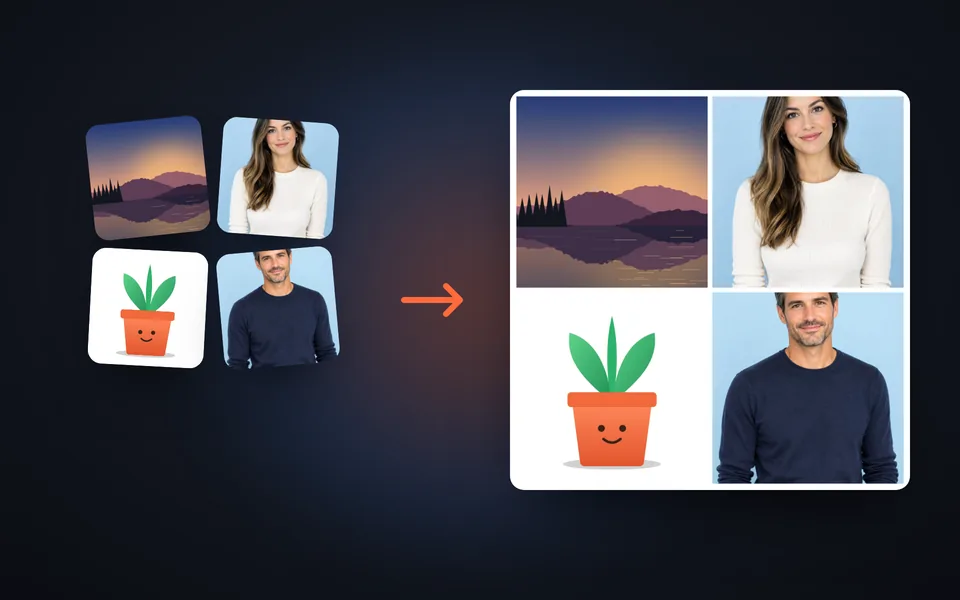
Carica le foto
Scegli più foto insieme. Si collocano automaticamente in un modello con lo stesso numero di caselle.
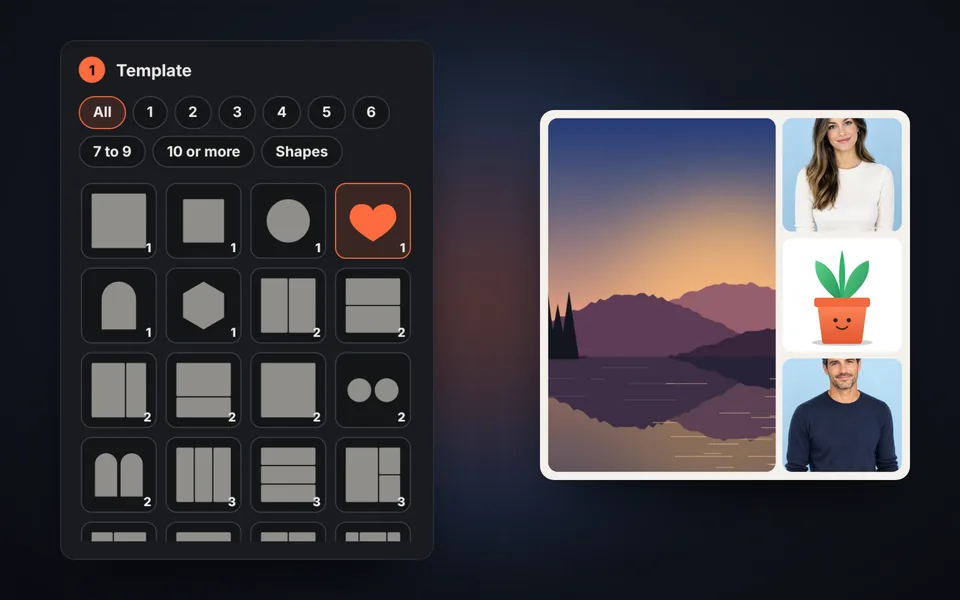
Scegli il modello
Filtra per numero di foto o per forme e tocca il modello che preferisci. Trascina ogni foto per inquadrarla.
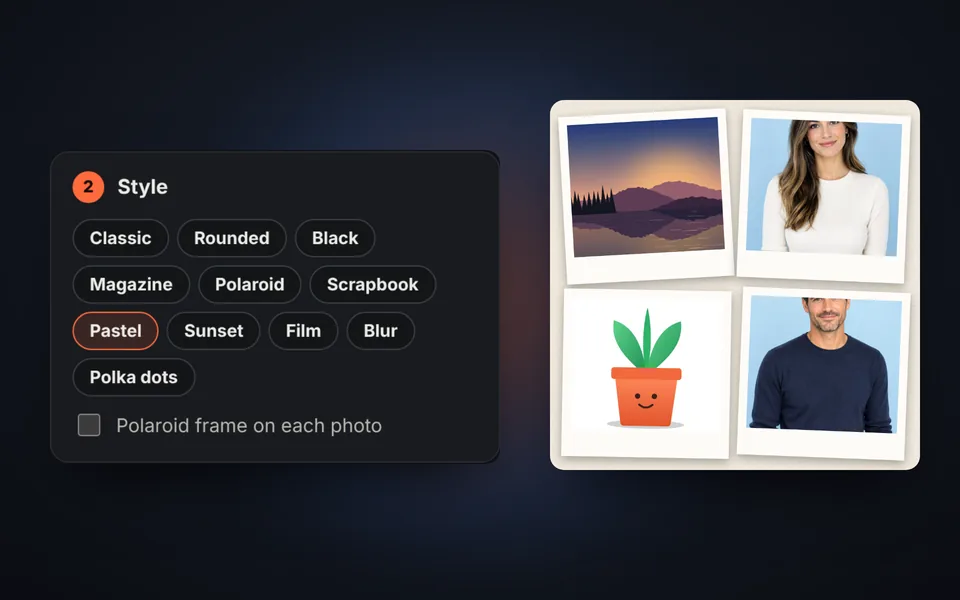
Dagli stile
Prova gli stili, cambia sfondo, spaziatura, angoli e ombre, applica un filtro e aggiungi un testo.
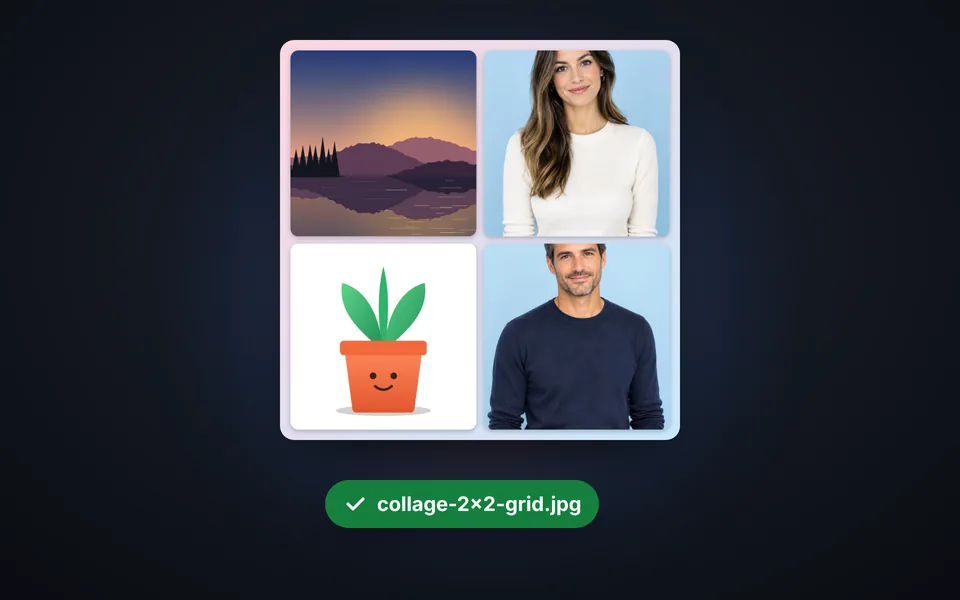
Scarica il collage
Scegli formato e dimensione, per Instagram, storie o per stampare su A4 o Letter, e scaricalo in JPG, PNG o WebP.
Video tutorial (in inglese): come creare un collage di foto
In questo video si vede come caricare le foto, scegliere un modello, dargli stile con bordi, angoli e sfondo, ritoccare ogni foto, aggiungere un testo e scaricare il collage. Il video è in inglese; YouTube offre sottotitoli tradotti. Fai clic su un capitolo per andare direttamente a quella parte.
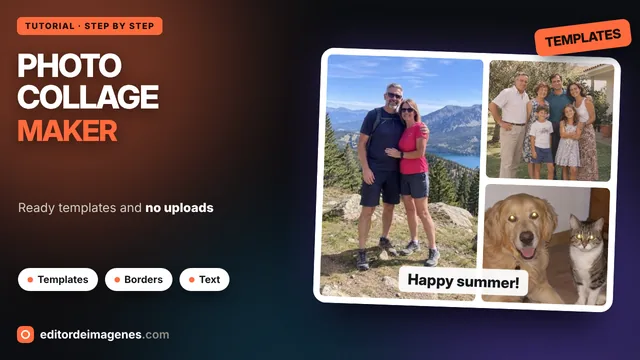
Il video si carica da YouTube solo quando si preme play, e YouTube può allora impostare i suoi cookie. Maggiori informazioni nella cookie policy.
Oltre 50 modelli per ogni occasione
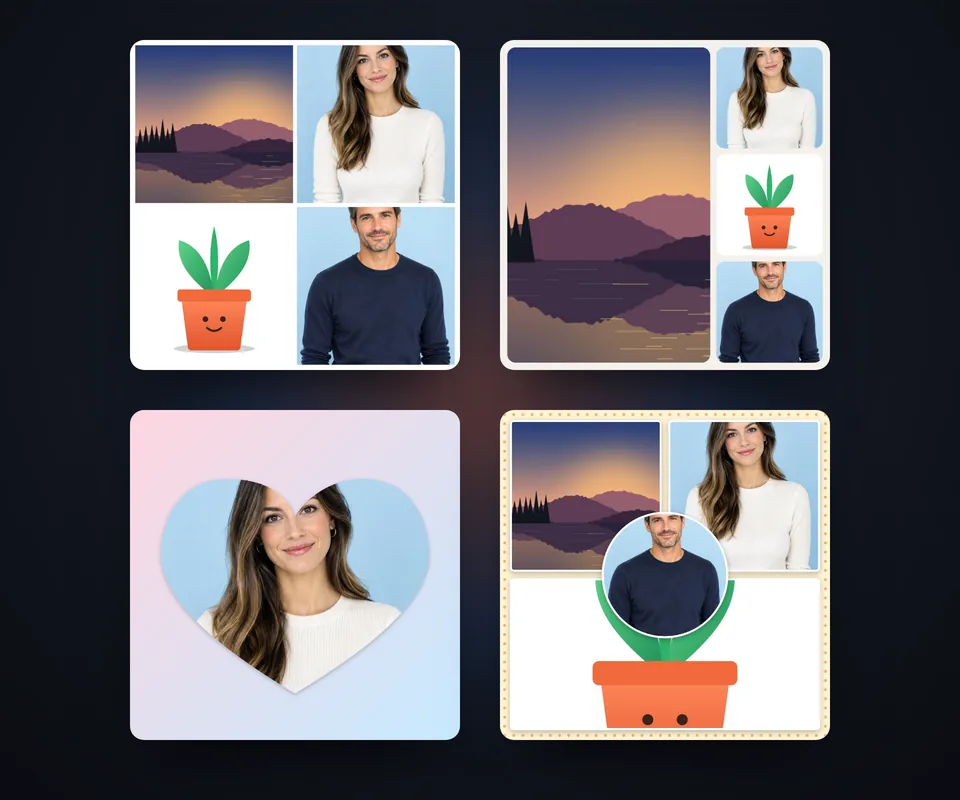
Ci sono modelli per qualsiasi numero di foto, da 1 a 20, e caricando le foto ne viene scelto automaticamente uno adatto. Si può cambiare quando si vuole senza perdere il lavoro:
- Griglie: da 2 × 2 a 5 × 4, perfette per un riassunto del viaggio o dell'anno.
- Una foto in evidenza: una grande e diverse piccole intorno, a sinistra, in alto o al centro.
- Mosaici: foto di altezze diverse, come una parete di foto.
- Forme: cuore, cerchio, arco, esagono e nido d'ape, ideali per regali, San Valentino o compleanni.
Si può anche cambiare la forma di qualsiasi casella separatamente, per esempio mettendo un cuore al centro di una griglia.
Stili, sfondi e testo
Un tocco cambia tutto l'aspetto del collage, e poi si può affinare ogni dettaglio:
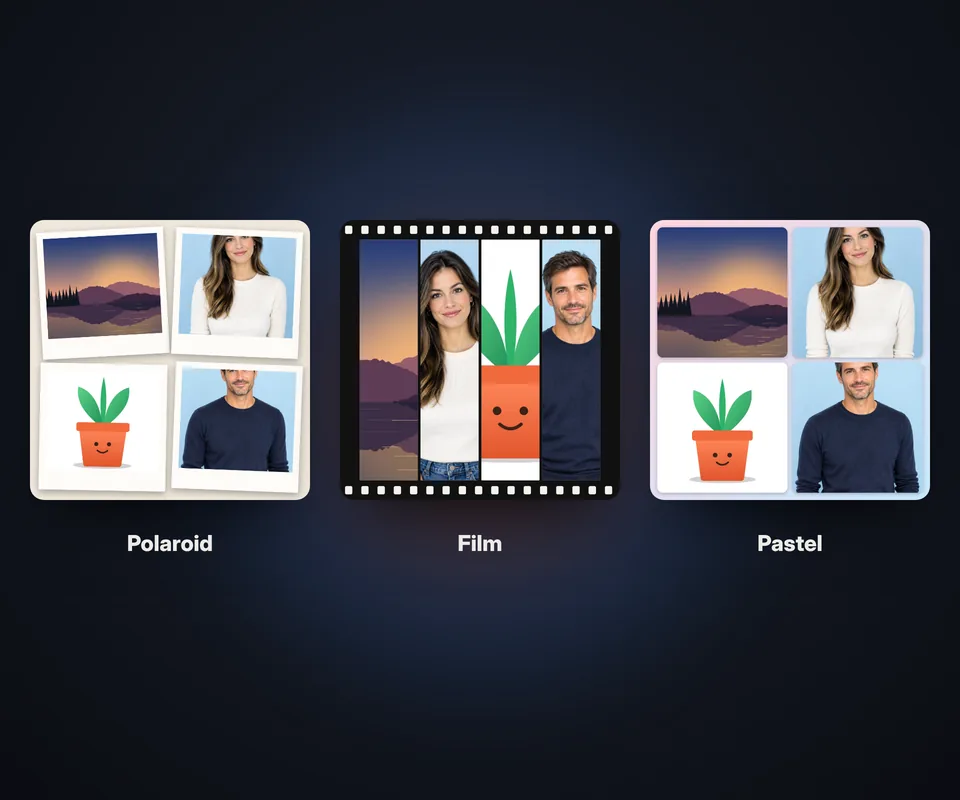
- 11 stili: classico, arrotondato, nero, rivista, polaroid, scrapbook, pastello, tramonto, pellicola, sfocato e pois.
- Sfondi: colore, sfumatura, pois, righe, quadretti, carta, la foto stessa sfocata, una striscia di pellicola o trasparente.
- Cornice polaroid e foto sparse: per un look da album fatto a mano.
- Bordi, angoli e ombre dello spessore e del colore che vuoi.
- Filtri: bianco e nero, seppia, caldo, freddo, vintage, vivace o morbido, per tutto il collage o una sola foto.
- Testo: con cinque caratteri, un'etichetta o una fascia colorata e un'ombra. Trascinalo dove vuoi.
Dimensioni per social e stampa
Scegli il formato in base a dove lo userai: quadrato 1:1 o 4:5 per i post di Instagram, 9:16 per storie, Reels, TikTok e stati di WhatsApp, 16:9 per copertine e schermi, e A4 a 300 ppi per stamparlo su carta o regalarlo incorniciato; entra anche nel formato Letter con un piccolo margine. Per i social bastano 1080 px; per la stampa, scegli A4 o la dimensione massima. Per unire solo due o tre foto senza modelli, prova Unire foto.
Domande frequenti
Come si crea un collage di foto gratis?
Carica le foto, scegli un modello e uno stile, regola l'inquadratura di ogni foto e fai clic su Scarica collage. È gratis, senza registrazione e senza filigrana.
Quante foto si possono mettere in un collage?
Ci sono modelli da 1 a 20 foto, e se ne possono caricare fino a 40 per scegliere quali usare.
Si può spostare e inquadrare ogni foto?
Sì. Tocca una casella e trascina la foto per inquadrarla. Usa lo zoom per avvicinarti; si può anche ruotarla, rifletterla o scambiarla con un'altra casella.
Ci sono modelli a forma di cuore?
Sì. Nella categoria Forme ci sono cuore, cerchio, arco, esagono e nido d'ape. Si può anche cambiare la forma di qualsiasi casella.
Si può aggiungere testo al collage?
Sì. Fai clic su Aggiungi testo, scrivilo, scegli carattere, colore e sfondo, e trascinalo al suo posto.
Quale dimensione usare per Instagram?
Quadrato 1:1 o verticale 4:5 per i post e 9:16 per le storie, con 1080 px di larghezza.
Si può stampare il collage?
Sì. Scegli il formato A4 e la dimensione A4 a 300 ppi perché venga nitido su carta. Entra anche nel formato Letter con un piccolo margine.
Si può annullare una modifica?
Sì, con il pulsante Annulla o Ctrl+Z, e ripristinare con Ctrl+Y.
Funziona sul telefono?
Sì, su Android e iPhone. Inquadra le foto con il dito direttamente sul collage.
Le mie foto vengono caricate su un server?
No. Il collage viene creato nel browser e le foto non lasciano mai il dispositivo.