Comment faire un collage photo en 4 étapes
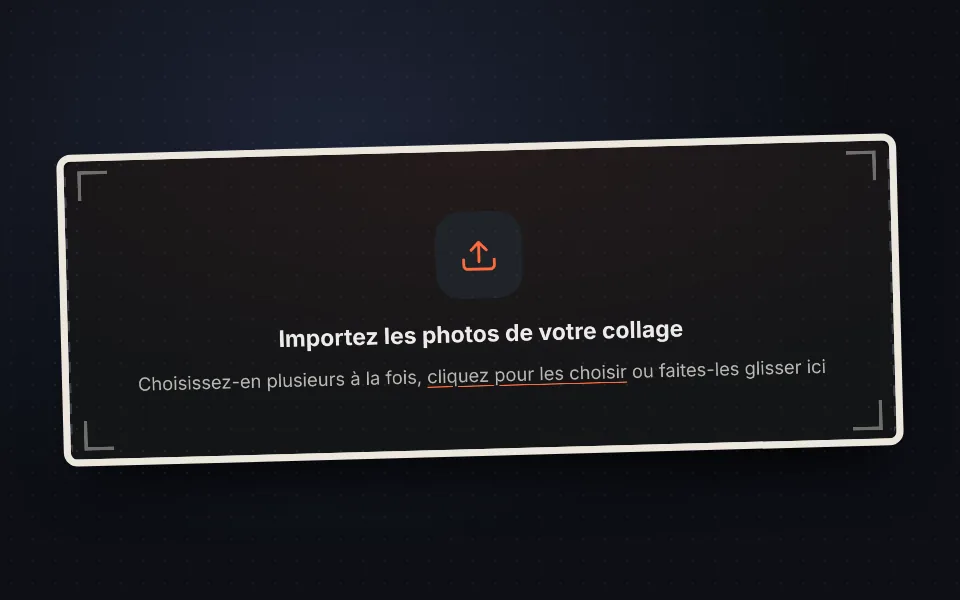
Importez vos photos
Choisissez plusieurs photos à la fois. Elles se placent automatiquement dans un modèle avec le même nombre de cases.
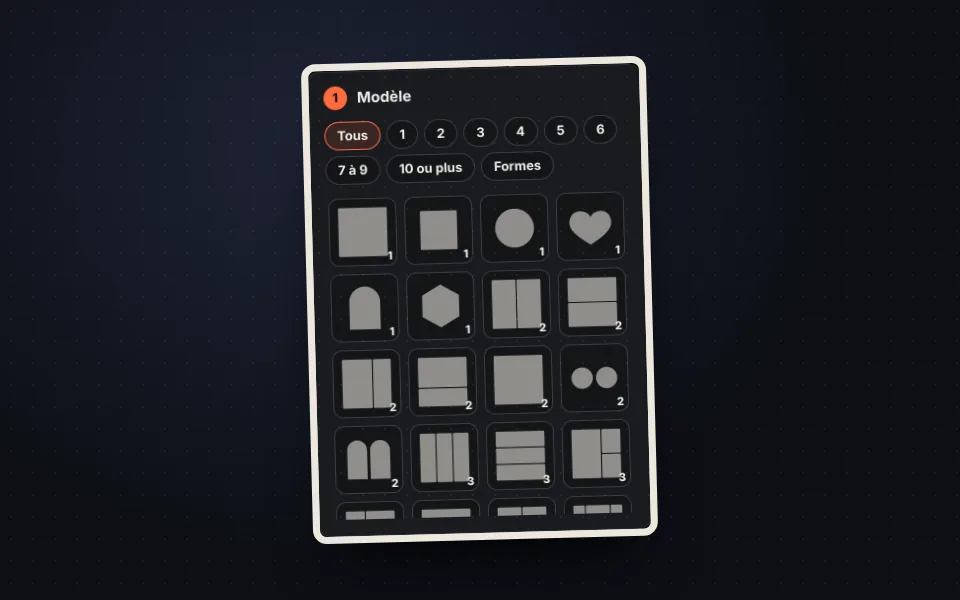
Choisissez le modèle
Filtrez par nombre de photos ou par formes et touchez le modèle qui vous plaît le plus. Faites glisser chaque photo pour la cadrer.
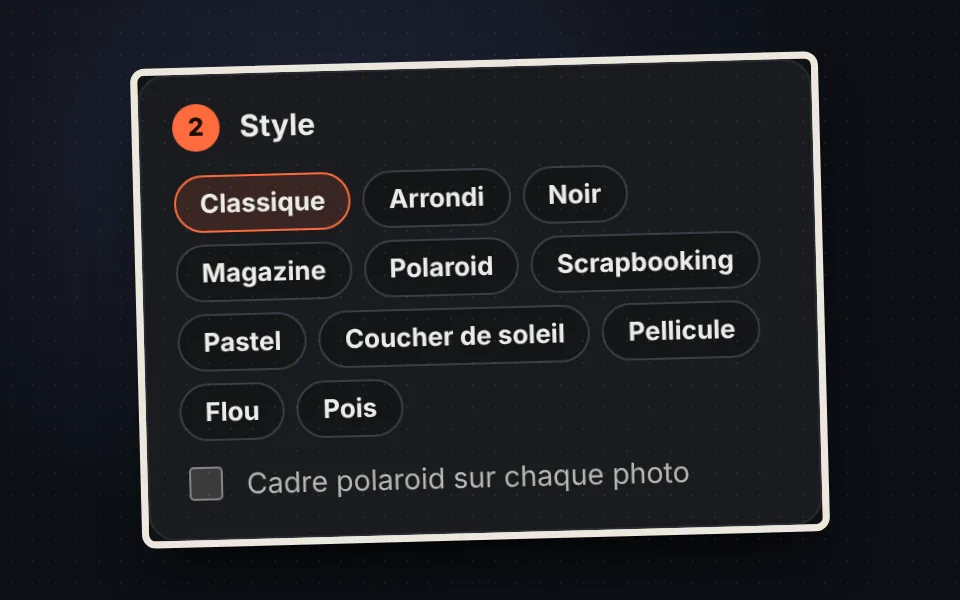
Donnez-lui du style
Essayez les styles, changez le fond, l'espacement, les coins et les ombres, appliquez un filtre et ajoutez un texte.
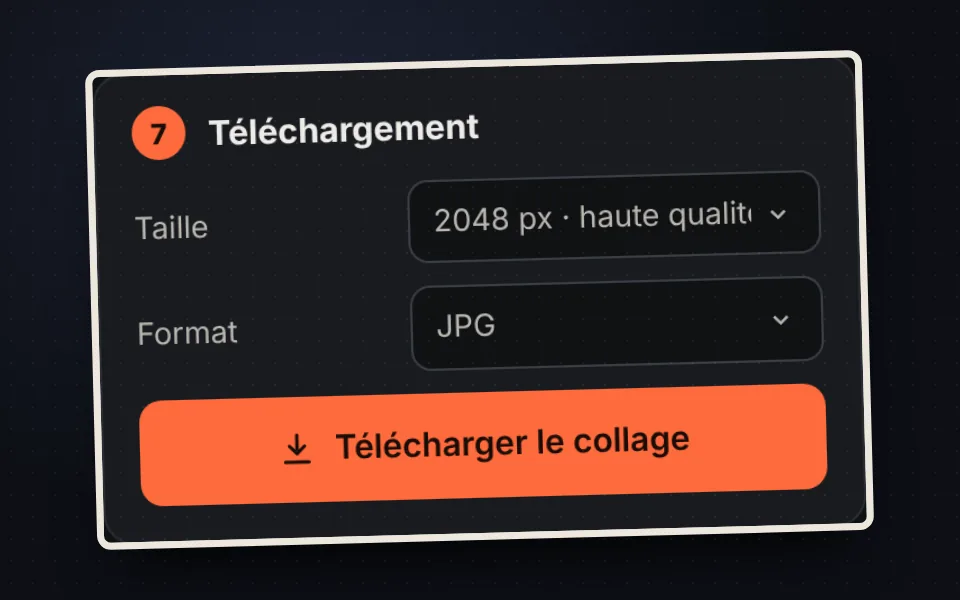
Téléchargez le collage
Choisissez le format et la taille, pour Instagram, les stories ou pour imprimer en A4 ou Letter, et téléchargez-le en JPG, PNG ou WebP.
Tutoriel vidéo (en anglais) : comment faire un collage photo
Dans cette vidéo, vous verrez comment importer les photos, choisir un modèle, le styliser avec des bordures, des coins et un fond, retoucher chaque photo, ajouter un texte et télécharger le collage. La vidéo est en anglais ; YouTube propose des sous-titres traduits. Cliquez sur un chapitre pour aller directement à cette partie.
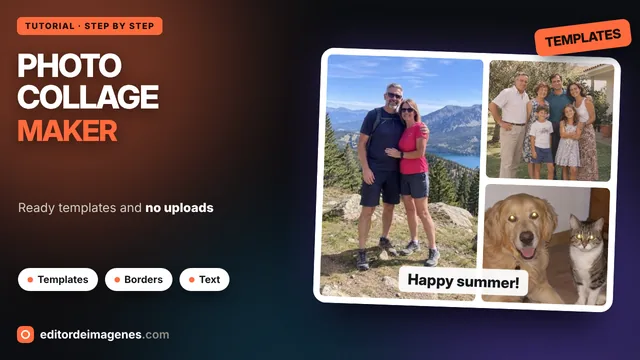
La vidéo ne se charge depuis YouTube que lorsque vous appuyez sur lecture, et YouTube peut alors déposer ses cookies. Plus d'informations dans la politique de cookies.
Plus de 50 modèles pour toutes les occasions
Il y a des modèles pour n'importe quel nombre de photos, de 1 à 20, et quand vous importez vos photos, un modèle adapté est choisi automatiquement. Vous pouvez le changer quand vous voulez sans perdre votre travail :
- Grilles : de 2 × 2 à 5 × 4, parfaites pour un récapitulatif de votre voyage ou de votre année.
- Une photo à la une : une grande et plusieurs petites autour, à gauche, en haut ou au centre.
- Mosaïques : des photos de hauteurs différentes, comme un mur de photos.
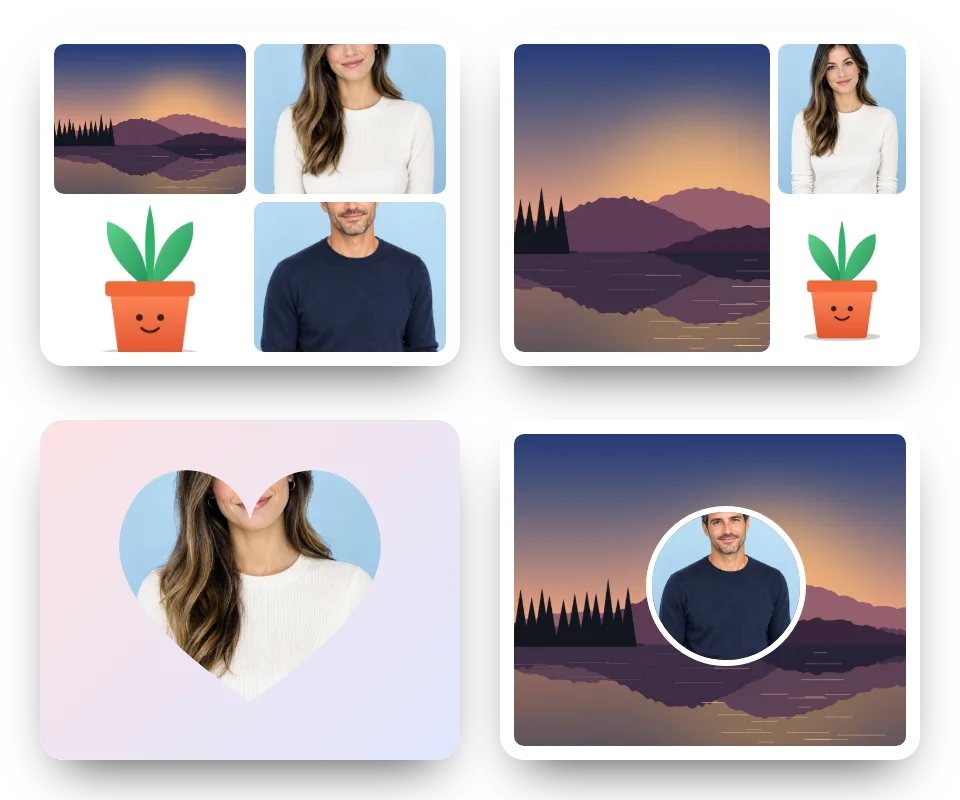
- Formes : cœur, cercle, arche, hexagone et nid d'abeille, idéales pour les cadeaux, la Saint-Valentin ou les anniversaires.
Vous pouvez aussi changer la forme de n'importe quelle case séparément, par exemple mettre un cœur au milieu d'une grille.
Styles, fonds et texte
Un seul geste change tout l'aspect du collage, puis vous pouvez affiner chaque détail :
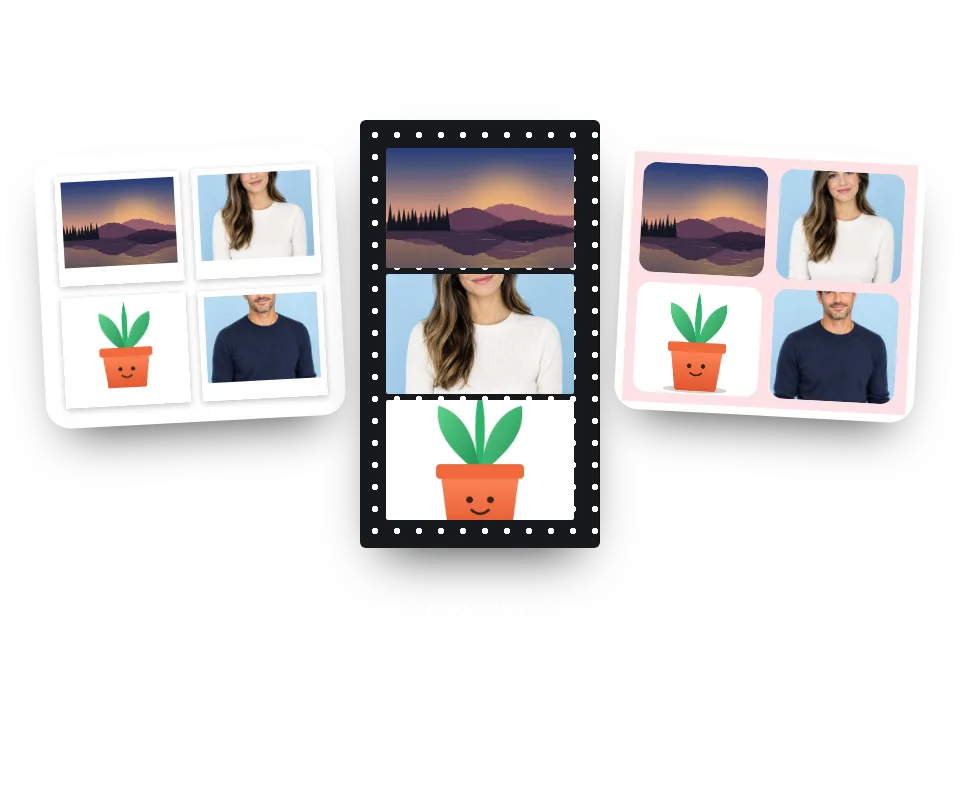
- 11 styles : classique, arrondi, noir, magazine, polaroid, scrapbooking, pastel, coucher de soleil, pellicule, flou et pois.
- Fonds : couleur, dégradé, pois, rayures, vichy, papier, la photo elle-même floutée, une bande de pellicule ou transparent.
- Cadre polaroid et photos éparpillées : pour un rendu d'album fait main.
- Bordures, coins et ombres avec l'épaisseur et la couleur de votre choix.
- Filtres : noir et blanc, sépia, chaud, froid, vintage, vif ou doux, pour tout le collage ou une seule photo.
- Texte : avec cinq polices, une étiquette ou un bandeau de couleur et une ombre. Faites-le glisser où vous voulez.
Tailles pour les réseaux sociaux et l'impression
Choisissez le format selon l'usage : carré 1:1 ou 4:5 pour les publications Instagram, 9:16 pour les stories, Reels, TikTok et le statut WhatsApp, 16:9 pour les couvertures et les écrans, et A4 à 300 ppp pour l'imprimer sur papier ou l'offrir encadré ; il tient aussi sur du papier US Letter avec une petite marge. Pour les réseaux sociaux, 1080 px suffisent ; pour l'impression, choisissez A4 ou la taille maximale. Si vous voulez seulement réunir deux ou trois photos sans modèle, essayez Assembler des photos.
Questions fréquentes
Comment faire un collage photo gratuitement ?
Importez vos photos, choisissez un modèle et un style, ajustez le cadrage de chaque photo et cliquez sur Télécharger le collage. C'est gratuit, sans inscription et sans filigrane.
Combien de photos puis-je mettre dans un collage ?
Il y a des modèles de 1 à 20 photos, et vous pouvez en importer jusqu'à 40 pour choisir lesquelles utiliser.
Puis-je déplacer et cadrer chaque photo ?
Oui. Touchez une case et faites glisser la photo pour la cadrer. Utilisez le zoom pour vous rapprocher ; vous pouvez aussi la faire pivoter, la retourner ou l'échanger avec une autre case.
Y a-t-il des modèles en forme de cœur ?
Oui. Dans la catégorie Formes, vous trouverez cœur, cercle, arche, hexagone et nid d'abeille. Vous pouvez aussi changer la forme de n'importe quelle case.
Puis-je ajouter du texte au collage ?
Oui. Cliquez sur Ajouter un texte, écrivez-le, choisissez la police, la couleur et le fond, et faites-le glisser à sa place.
Quelle taille utiliser pour Instagram ?
Carré 1:1 ou vertical 4:5 pour les publications et 9:16 pour les stories, en 1080 px de large.
Puis-je imprimer le collage ?
Oui. Choisissez le format A4 et la taille A4 à 300 ppp pour qu'il soit net sur papier. Il tient aussi sur du US Letter avec une petite marge.
Puis-je annuler un changement ?
Oui, avec le bouton Annuler ou Ctrl+Z, et rétablir avec Ctrl+Y.
Fonctionne-t-il sur mon téléphone ?
Oui, sur Android et iPhone. Cadrez les photos avec le doigt directement sur le collage.
Mes photos sont-elles envoyées sur un serveur ?
Non. Le collage est créé dans votre navigateur et vos photos ne quittent jamais votre appareil.