Guide complet pas à pas de l'éditeur
Guide de l'éditeur d'images en ligne
Mis à jour le
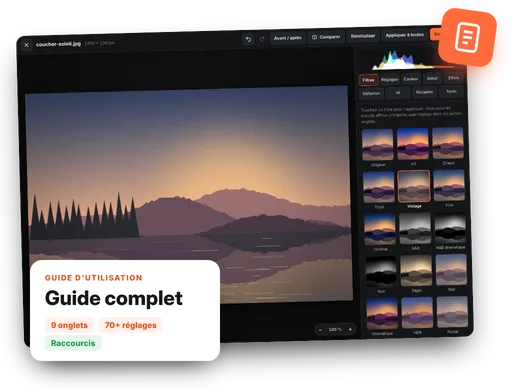
Le guide complet pour tirer le meilleur de l'éditeur : convertir et compresser des photos, choisir le meilleur format, appliquer des filtres et des réglages, supprimer l'arrière-plan avec l'IA, recadrer, ajouter du texte et retoucher des centaines d'images à la fois. Le tout dans votre navigateur et sans importer vos photos.
Tutoriel vidéo (en anglais)
L'éditeur en 2 minutes
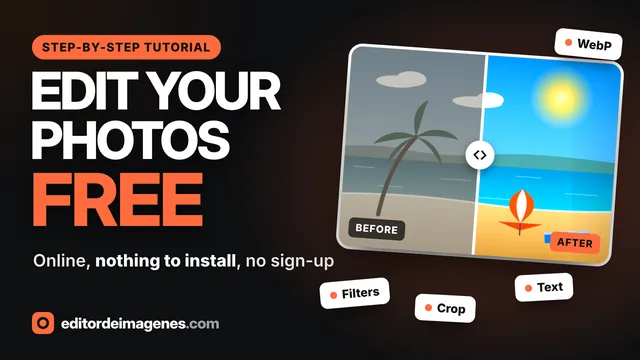
Voyez comment retoucher une photo du début à la fin : l'importer, appliquer un filtre, régler la lumière, la recadrer pour les réseaux sociaux, ajouter du texte et la télécharger. La vidéo est en anglais ; YouTube propose des sous-titres traduits. Cliquez sur un chapitre pour aller directement à cette partie.
- 0:00Importez vos photos dans l'éditeur
- 0:24Ouvrez l'éditeur et appliquez des filtres
- 0:45Réglages de lumière et de couleur
- 1:02Effets créatifs
- 1:14Recadrez pour les réseaux sociaux
- 1:25Ajoutez du texte ou un filigrane
- 1:36Comparez l'avant et l'après, et zoomez
- 1:47Enregistrez et téléchargez (aussi en ZIP)
La vidéo ne se charge depuis YouTube que lorsque vous cliquez sur lecture, et YouTube peut alors déposer ses cookies. Plus d'informations dans la politique de cookies.
Chapitre 01
Pour commencer : ouvrez vos images
L'éditeur d'images en ligne fonctionne directement dans votre navigateur, sans logiciel à installer ni compte à créer. Pour commencer, il suffit d'apporter vos photos dans la zone d'import de la page d'accueil ou de n'importe quel outil.
- Glissez-déposez une ou plusieurs photos depuis votre bureau ou un dossier.
- Cliquez sur la zone d'import pour les chercher sur votre ordinateur ou dans la photothèque de votre téléphone.
- Collez une image copiée avec Ctrl + V (⌘ + V sur Mac) : une capture d'écran ou une image copiée depuis un autre site.
Vous pouvez ouvrir des images JPG, PNG, WebP, AVIF, GIF et BMP, autant que vous voulez et de toute taille. Dès que vous les ajoutez, elles sont converties automatiquement avec les options choisies, et chacune a son propre bouton Modifier pour ouvrir l'éditeur complet.
Chapitre 02
Le convertisseur et la liste d'images
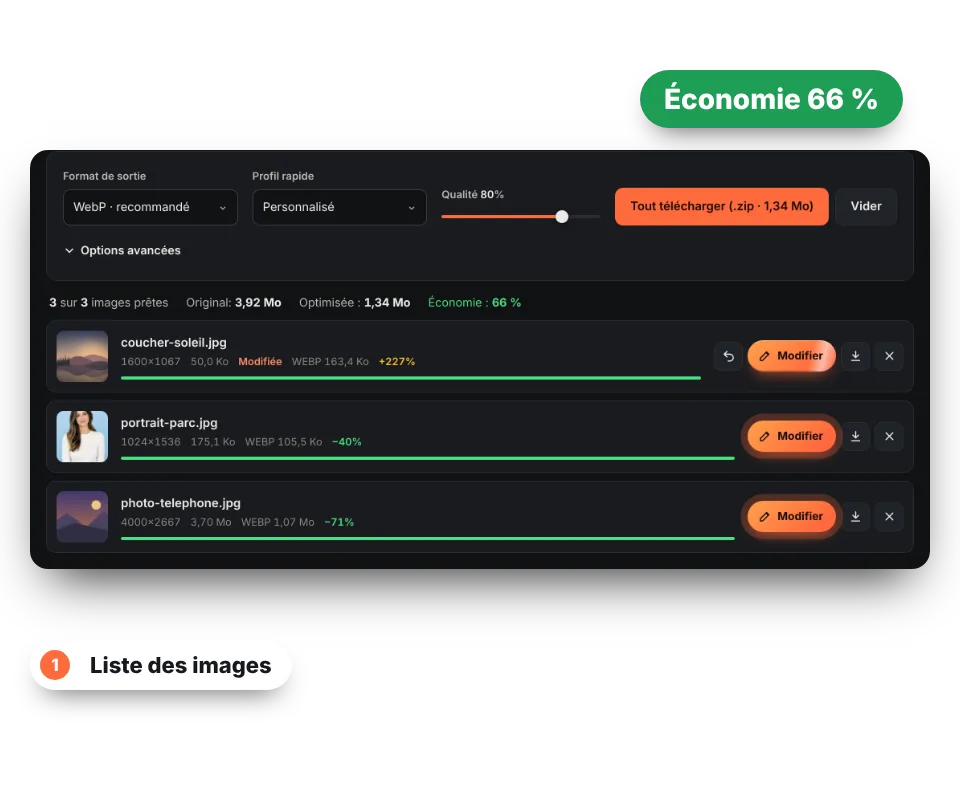
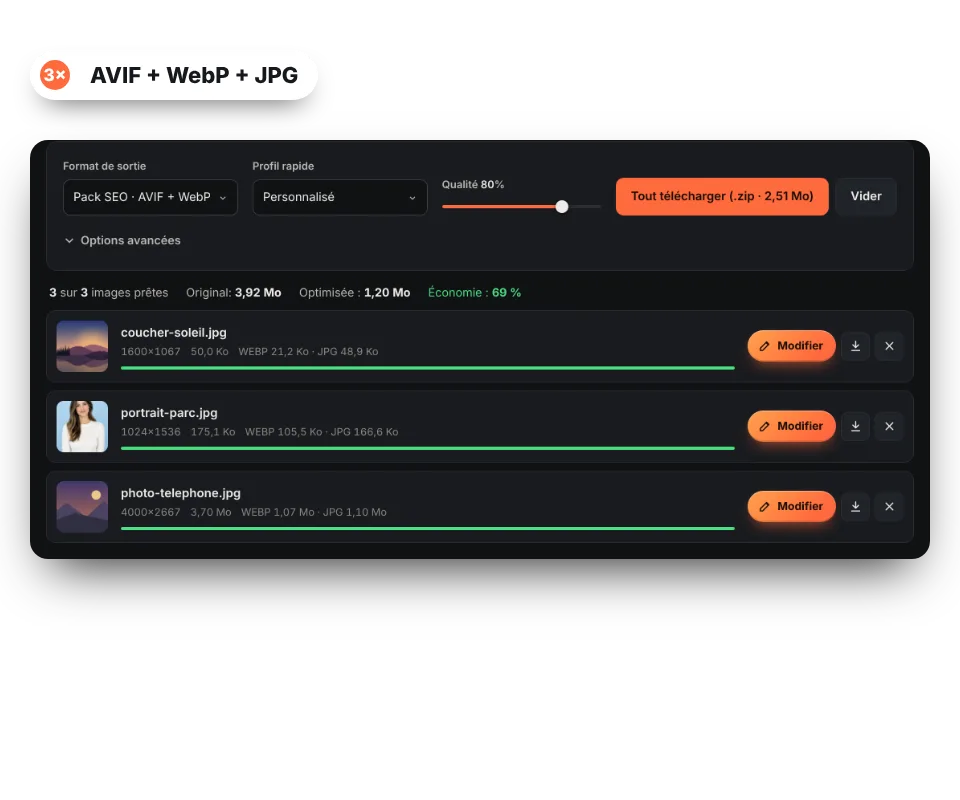
Chaque photo ajoutée apparaît dans une liste avec sa miniature, sa taille en pixels, le poids d'origine, le format et le poids final et le pourcentage gagné. Au-dessus de la liste, vous verrez le résumé de tout le lot : combien d'images sont prêtes, le poids total avant et après et le gain.
Les boutons de chaque image sont :
- Miniature : ouvre un grand aperçu.
- Modifier : ouvre l'éditeur avec filtres, réglages, effets, IA, recadrage et texte.
- Restaurer : apparaît si vous l'avez retouchée et remet l'image d'origine.
- Télécharger : enregistre cette image, déjà convertie.
- Supprimer : la retire de la liste. Vider les retire toutes.
Si vous changez le format, la qualité ou une option, toutes les images sont reconverties instantanément, sans avoir à les recharger.
Chapitre 03
Formats de sortie et qualité
Dans Format de sortie, vous choisissez le type de fichier dans lequel vos photos sont enregistrées. Et avec le réglage Qualité (10 à 100 %), vous décidez de l'équilibre entre poids et netteté : plus elle est basse, plus l'image est légère.
Pour les photos, une qualité entre 75 et 85 % est pratiquement indiscernable de l'original et réduit fortement le poids. En dessous de 60 %, on commence à voir des blocs et des halos autour des bords.
Le pack SEO crée trois versions de chaque photo à la fois, AVIF, WebP et JPG, à utiliser avec la balise <picture> : chaque navigateur téléchargera le format le plus léger qu'il comprend. L'AVIF du pack est créé avec une qualité nominale un peu plus basse, car à valeur égale il rend mieux que le WebP ou le JPG.
| Format | Transparence | Poids | À utiliser pour |
|---|---|---|---|
| WebP | Oui | Léger (25 à 35 % de moins que le JPG) | L'option recommandée pour les sites, les blogs et les boutiques. Pris en charge par tous les navigateurs actuels. |
| AVIF | Oui | Très léger (jusqu'à 50 % de moins que le JPG) | Sites très optimisés. Disponible seulement si votre navigateur peut le créer. |
| JPG | Non | Moyenne | Compatibilité universelle : e-mail, impression, anciens logiciels et réseaux sociaux. |
| PNG | Oui | Lourd pour les photos | Logos, captures avec du texte et images à l'arrière-plan supprimé. |
| Pack SEO | Selon le format | Trois fichiers par photo | Sites qui veulent servir de l'AVIF avec du WebP et du JPG en secours. Pour en savoir plus : convertir en WebP. |
Chapitre 04
Profils rapides
Les profils règlent d'un coup le format, la qualité et la taille maximale pour les usages les plus courants. Choisissez-en un dans Profil rapide et, si vous voulez, modifiez ensuite n'importe quelle valeur : le profil passera à "Personnalisé".
| Profil | Format | Qualité | Poids maximal | Idéal pour |
|---|---|---|---|---|
| Web | WebP | 80% | 1600 px de large | Photos de site, en-têtes et portfolios. |
| Blog | WebP | 75% | 1200 px de large | Images dans les articles. |
| Boutique en ligne | WebP | 85% | 1000 × 1000 px | Fiches produits sur Shopify, WooCommerce ou PrestaShop. |
| JPG | 90% | 1080 × 1350 px | Publications verticales 4:5 en qualité maximale. | |
| JPG | 75% | 800 px de large | Newsletters et e-mails qui doivent être légers. | |
| Impression | JPG | 95% | Taille d'origine | Envoi à un imprimeur ou un laboratoire photo sans perdre de détails. |
Astuce : si vous voulez seulement réduire le poids sans changer les dimensions, utilisez le profil "Web" et mettez la largeur maximale à 0. Il y a un guide complet dans compresser des images.
Chapitre 05
Options avancées
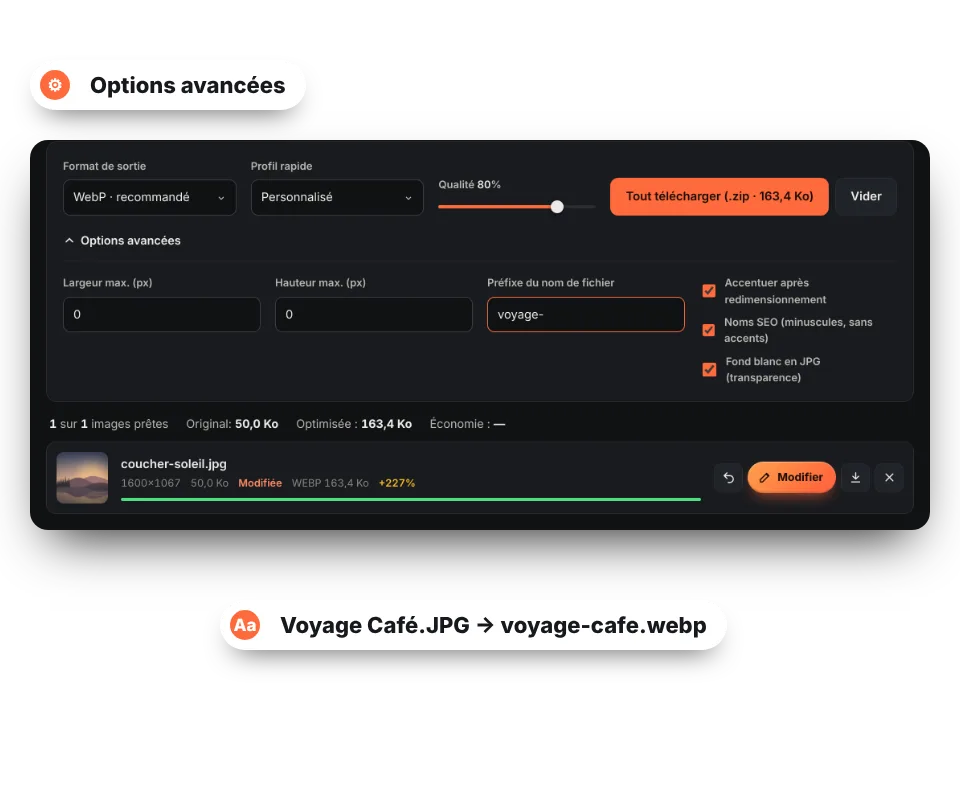
Cliquez sur Options avancées sous les réglages principaux pour voir ces réglages, qui s'appliquent à tout le lot :
- Largeur et hauteur maximales : réduit les images plus grandes en gardant les proportions. Les plus petites ne sont pas agrandies. Laissez 0 pour garder la taille d'origine.
- Préfixe du nom : ajoute un texte avant chaque nom de fichier, par exemple
produit-ouvoyage-. - Noms de fichiers SEO : met les noms en minuscules, supprime les accents et remplace les espaces par des tirets :
Photo Plage Été.JPG→photo-plage-ete.webp. - Renforcer la netteté après redimensionnement : récupère la netteté perdue en réduisant une image.
- Fond blanc en JPG : comme le JPG ne gère pas la transparence, remplit les zones transparentes de blanc au lieu de les laisser noires.
Pour redimensionner beaucoup de photos à la fois, vous avez aussi l'outil redimensionner une image.
Chapitre 06
Dans l'éditeur
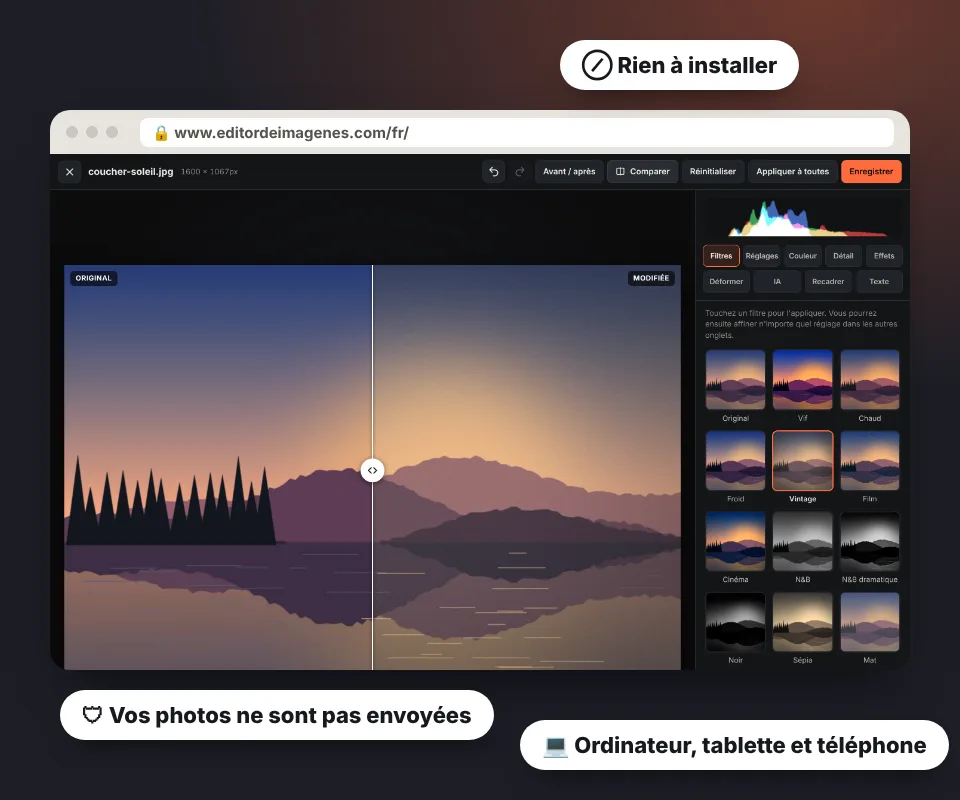
Quand vous cliquez sur Modifier, l'éditeur s'ouvre en plein écran. Il est conçu pour que vous trouviez n'importe quel outil en un ou deux clics, avec la photo toujours en grand et un aperçu instantané de chaque modification. Voici ses parties :
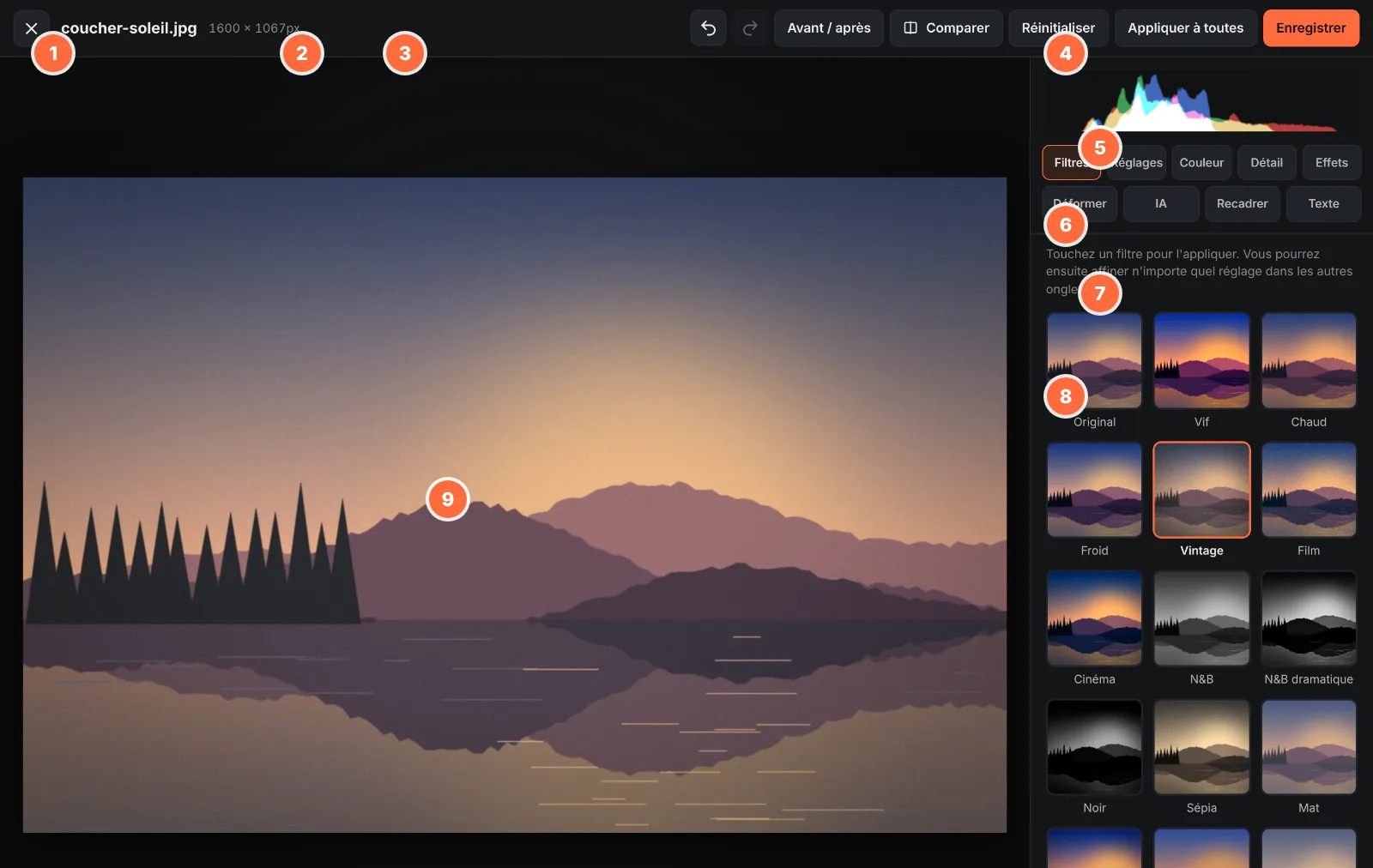
- Fermer et nom du fichier. Le X ferme sans enregistrer. À côté, vous voyez le nom et la taille en pixels.
- Annuler et rétablir. Parcourt l'historique des modifications de l'image.
- Avant / après et Comparer. Voyez l'original ou comparez-le avec le résultat.
- Réinitialiser, Appliquer à toutes et Enregistrer. Recommencer, copier la retouche sur les autres photos ou terminer.
- Canevas. La photo avec toutes les modifications appliquées. En recadrant, c'est là que vous déplacez le cadre.
- Histogramme. Montre la répartition des hautes lumières et des ombres par canal de couleur.
- Onglets. Filtres, Réglages, Couleur, Détail, Effets, Déformer, IA, Recadrer et Texte.
- Réglages. Les curseurs et options de l'onglet choisi. Ceux que vous avez modifiés sont mis en couleur.
Astuce : double-cliquez sur le nom de n'importe quel réglage pour le remettre à sa valeur par défaut sans toucher au reste.
Chapitre 07
Comparer, annuler et réinitialiser
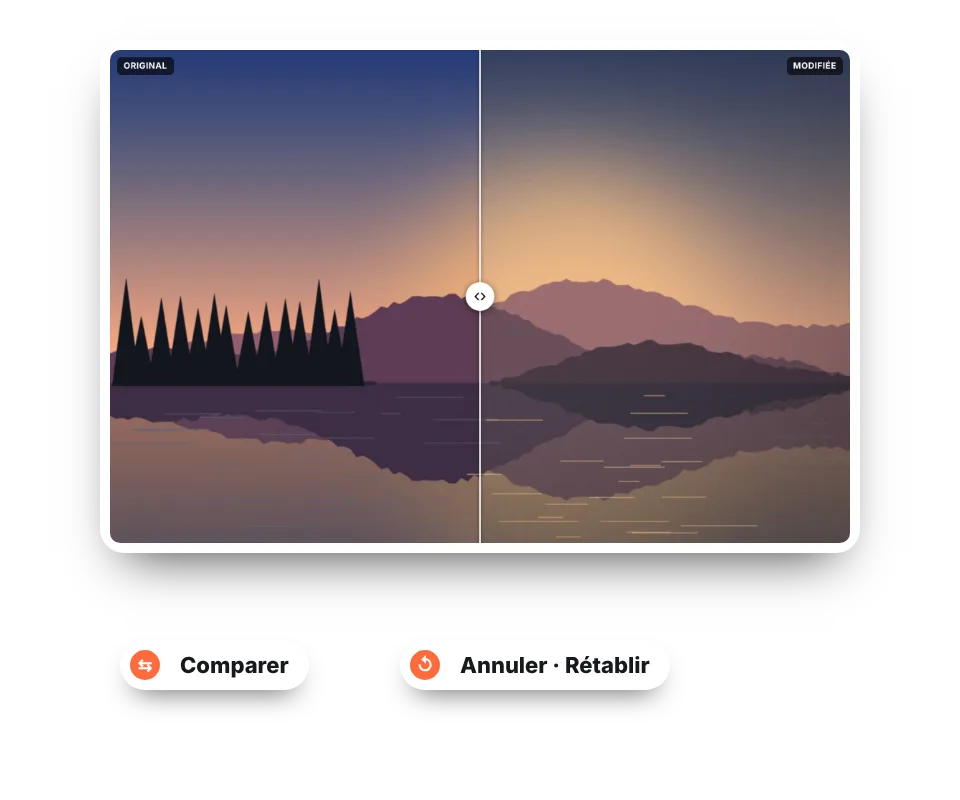
Comparer l'avant et l'après est le meilleur moyen de ne pas en faire trop. L'éditeur vous offre deux façons :
- Avant / après : maintenez le bouton appuyé pour voir la photo d'origine ; relâchez pour revenir au résultat.
- Comparer : active un curseur. Faites glisser la ligne centrale : à gauche vous voyez l'original et à droite la photo retouchée. Avec le curseur sélectionné, vous pouvez aussi le déplacer avec les flèches ← →.
Chaque modification est enregistrée dans l'historique : annulez avec Ctrl + Z et rétablissez avec Ctrl + Y. Si vous voulez repartir de zéro, Réinitialiser supprime tous les réglages de l'image.
Chapitre 08
Filtres photo
L'onglet Filtres est le moyen le plus rapide de donner du style à une photo. Chaque miniature est un véritable aperçu de votre image avec ce filtre : vous voyez le résultat avant de le choisir. Touchez-en un pour l'appliquer et utilisez le réglage d'intensité pour l'adoucir ou le renforcer.
Les filtres sont un point de départ : ensuite, vous pouvez affiner n'importe quelle valeur dans les autres onglets, par exemple appliquer "Film" et monter un peu l'exposition dans Réglages. Pour voir des exemples de chacun, visitez la page filtres photo.
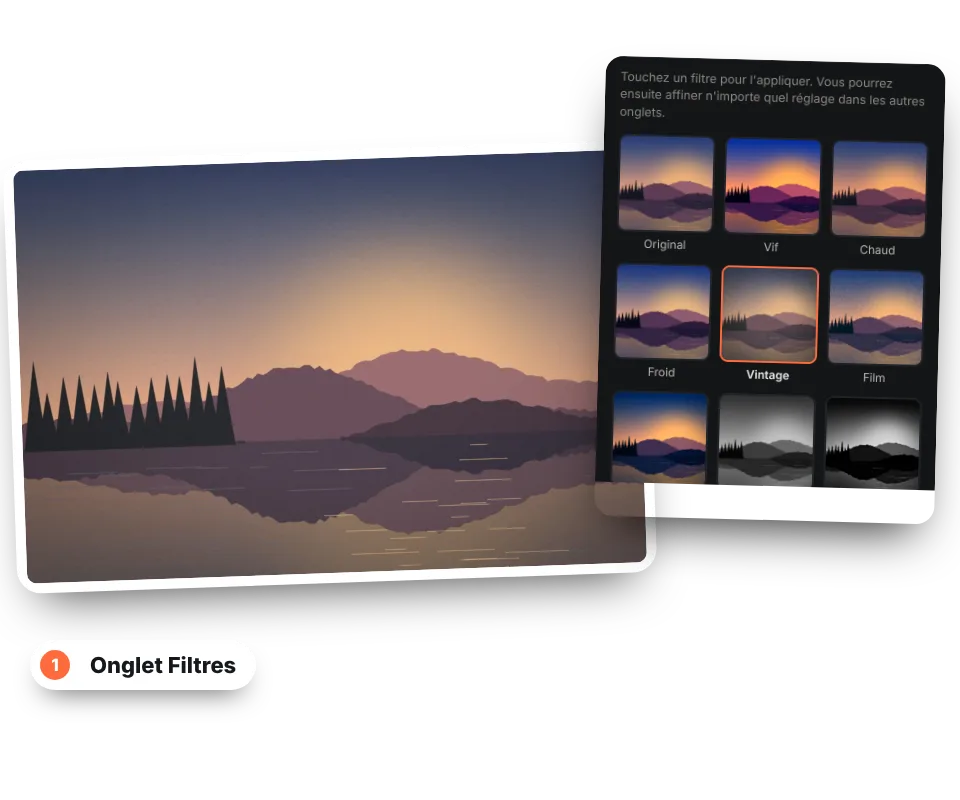
| Filtre | Ce qu'il fait |
|---|---|
| Original | Aucun filtre. Utile pour revenir au point de départ. |
| Vif | Plus de saturation et de contraste : des couleurs intenses pour les réseaux sociaux. |
| Chaud | Tons dorés de coucher de soleil. Flatteur pour la peau et les paysages. |
| Froid | Tons nets et bleutés. Parfait pour la neige, la mer ou l'architecture. |
| Vintage | Couleurs passées avec un ton jaunâtre, comme une photo des années 70. |
| Pellicule | Imite la pellicule argentique : noirs doux et couleur retenue. |
| Cinéma | Ombres bleu-vert et hautes lumières chaudes, le look cinéma. |
| N&B | Noir et blanc équilibré. |
| N&B dramatique | Noir et blanc très contrasté pour des portraits de caractère. |
| Noir | Noir et blanc très sombre, style film noir. |
| Sépia | Le ton brun classique des photographies anciennes. |
| Mat | Noirs relevés et contraste doux, très populaire sur Instagram. |
| Dramatique | Contraste élevé et couleur profonde pour les ciels et les paysages. |
| HDR | Récupère les détails dans les hautes lumières et les ombres et augmente la clarté. |
| Pastel | Couleurs douces et lumineuses. |
| Polaroid | Tons de photo instantanée avec un léger voile. |
| Lomo | Fort vignettage et couleurs saturées d'un appareil jouet. |
| Coucher de soleil | Oranges et magentas intenses. |
| Automne | Ocres et rouges chauds. |
| Glacial | Bleus froids et hautes lumières nettes. |
| Cyberpunk | Magentas et cyans néon. |
| Bichromie | Deux couleurs remplacent toute la gamme, style affiche. |
| Délavé | Couleur délavée et faible contraste, un aspect nostalgique. |
| BD | Couleurs en aplat et contours marqués, comme une case de bande dessinée. |
Chapitre 09
Réglages de lumière et de couleur
Dans Réglages, vous trouverez les corrections classiques de tout logiciel de retouche photo, organisées en deux groupes : Lumière et Couleur. Toutes les modifications sont non destructives : vous pouvez revenir en arrière à tout moment.
Un ordre qui fonctionne presque toujours :
- Corrigez l'exposition pour que la photo ne soit ni trop sombre ni brûlée.
- Récupérez des détails avec les hautes lumières (négatif) et les ombres (positif).
- Donnez du peps avec le contraste.
- Réglez la température s'il y a une dominante jaune ou bleue.
- Terminez avec la vibrance pour aviver les couleurs sans exagérer les tons chair.
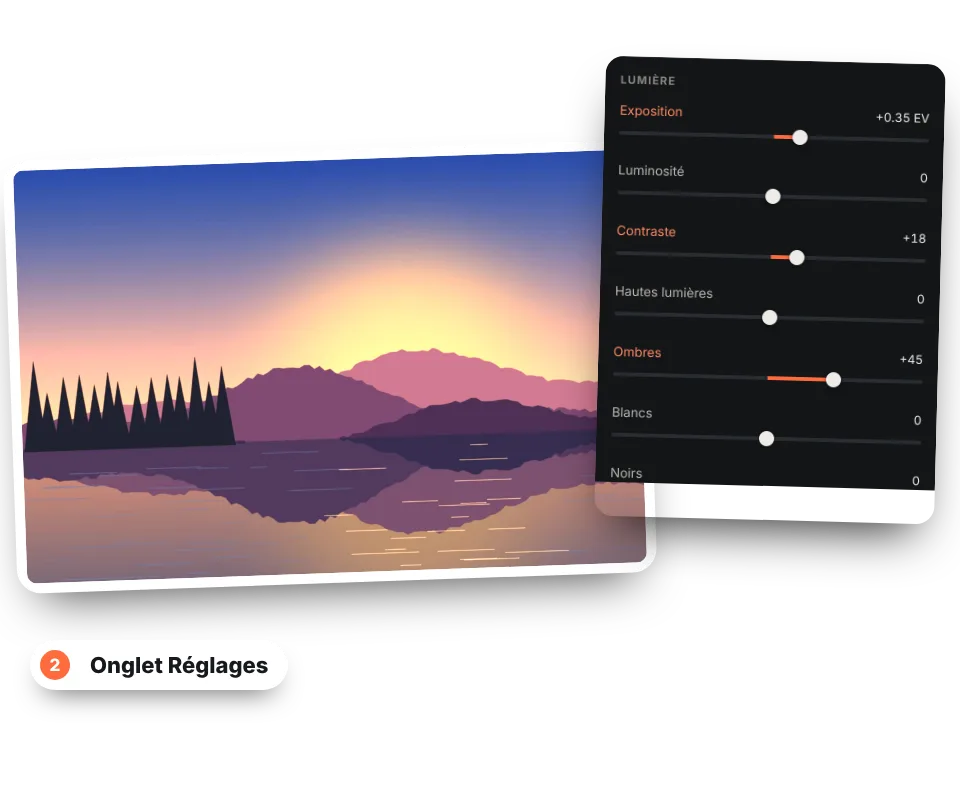
| Réglage | Plage | À quoi ça sert |
|---|---|---|
| Exposition | −2 à +2 IL | Augmente ou diminue la lumière de toute la photo, comme sur un appareil. C'est le premier réglage pour une photo sombre. |
| Luminosité | −100 à 100 | Éclaircit ou assombrit les tons moyens sans brûler autant les hautes lumières. |
| Contraste | −100 à 100 | Sépare plus (ou moins) les zones claires des zones sombres. |
| Hautes lumières | −100 à 100 | Récupère les ciels et les zones brûlées (valeurs négatives). |
| Ombres | −100 à 100 | Éclaircit les zones sombres sans toucher au reste (valeurs positives). |
| Blancs et noirs | −100 à 100 | Fixent les points le plus clair et le plus sombre de l'image. |
| Gamma | 0,2 à 3 | Courbe des tons moyens. En dessous de 1, elle éclaircit ; au-dessus de 1, elle assombrit. |
| Fondu | 0 à 100 | Relève les noirs pour un aspect mat. |
| Température | −100 à 100 | Plus bleu (froid) ou plus jaune (chaud). Corrige l'éclairage artificiel. |
| Teinte | −100 à 100 | Compense les dominantes vertes ou magenta. |
| Saturation | −100 à 100 | Intensité de toutes les couleurs à parts égales. À −100, la photo passe en noir et blanc. |
| Vibrance | −100 à 100 | Renforce surtout les couleurs ternes et protège les tons chair. |
| Teinte globale | −180° à 180° | Fait tourner toutes les couleurs sur le cercle chromatique. |
| Canaux RVB | −100 à 100 | Règle séparément le rouge, le vert et le bleu. |
Chapitre 10
Étalonnage des couleurs
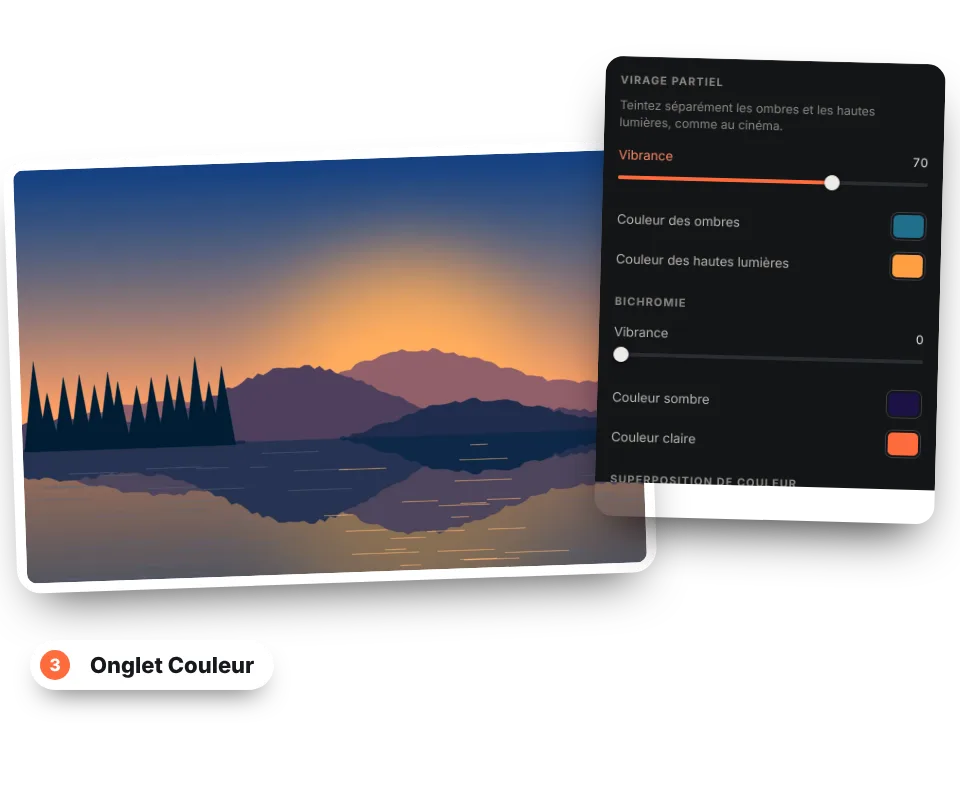
L'onglet Couleur réunit les outils d'étalonnage, ceux qui donnent à une photo un look de film ou de magazine :
- Virage partiel : colore séparément les ombres et les hautes lumières. Ombres bleu-vert + hautes lumières orangées, c'est la combinaison classique d'Hollywood.
- Bichromie : transforme la photo en deux couleurs seulement, une pour les sombres et une pour les clairs. Idéal pour les affiches, les couvertures et les fonds de site.
- Calque de couleur : teinte toute l'image avec la couleur et l'intensité choisies, comme un filtre gélatine.
Chaque outil a sa propre intensité et ses sélecteurs de couleur : vous pouvez en mélanger plusieurs et affiner l'effet.
Chapitre 11
Détail, netteté et flou
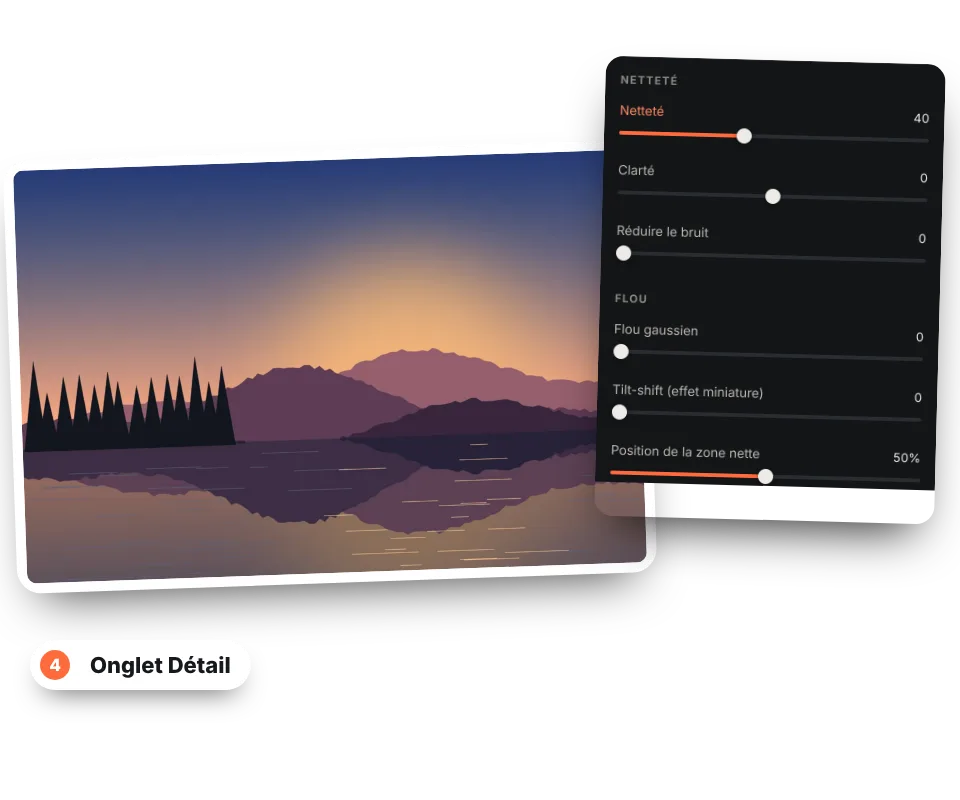
Dans Détail, vous contrôlez si la photo paraît nette ou douce :
- Netteté : définit les bords pour une image plus nette. À des valeurs modérées (20–50), c'est parfait pour les photos réduites.
- Clarté : augmente le contraste local des tons moyens et ajoute de la texture ; les valeurs négatives adoucissent la peau.
- Réduire le bruit : supprime le grain des photos prises avec peu de lumière.
- Flou gaussien : floute toute l'image, utile pour les fonds de présentation ou pour masquer des informations.
- Tilt-shift (effet miniature) : floute le haut et le bas et garde une bande nette, pour que le paysage ressemble à une maquette. Déplacez la bande avec Position de la zone nette.
Chapitre 12
Effets d'image
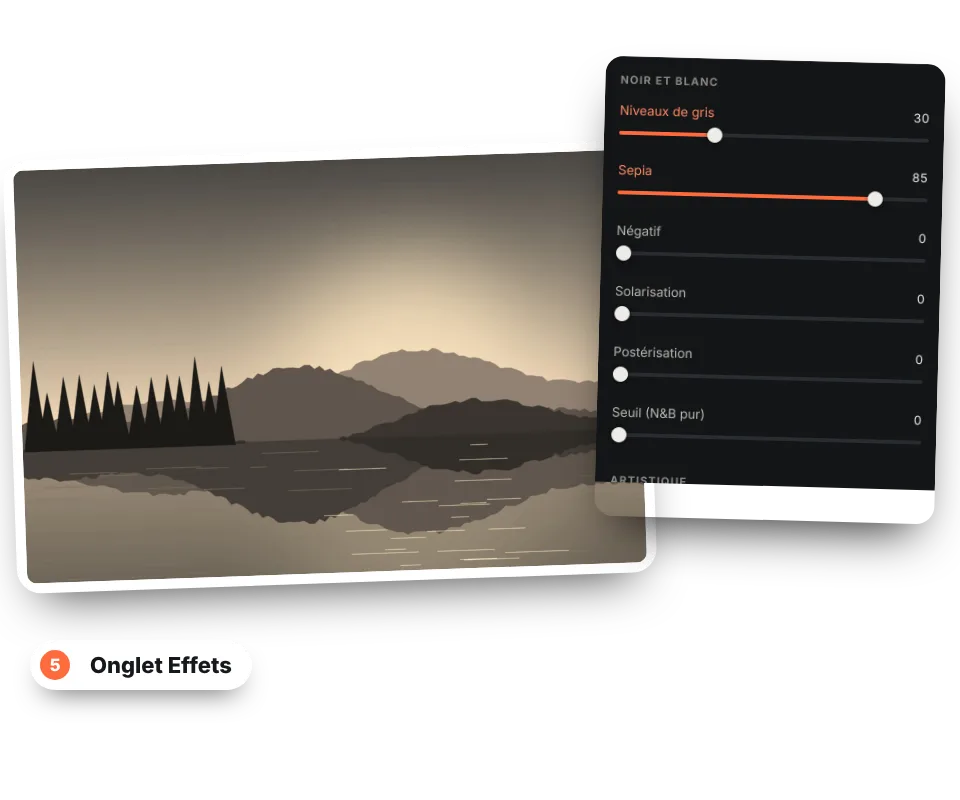
L'onglet Effets transforme la photo de façon créative. Ils sont regroupés en trois familles et chacun a sa propre intensité : vous pouvez les combiner, par exemple sépia + vignettage + grain pour une photo ancienne, ou trame + aberration chromatique pour une affiche rétro.
Certains effets, comme la peinture à l'huile, demandent beaucoup de calculs : sur de très grandes photos, ils peuvent mettre une ou deux secondes à apparaître.
| Groupe | Effets inclus |
|---|---|
| Noir et blanc | Niveaux de gris, sépia, négatif, solarisation, postérisation et seuil (noir et blanc pur, idéal pour les signatures et les documents). |
| Artistiques | Peinture à l'huile, croquis au crayon, relief, contours néon, pixelisation et trame de BD. |
| Rétro | Vignettage sombre ou clair, grain de film, aberration chromatique, glitch et lignes de télévision. |
Chapitre 13
Déformer et miroir
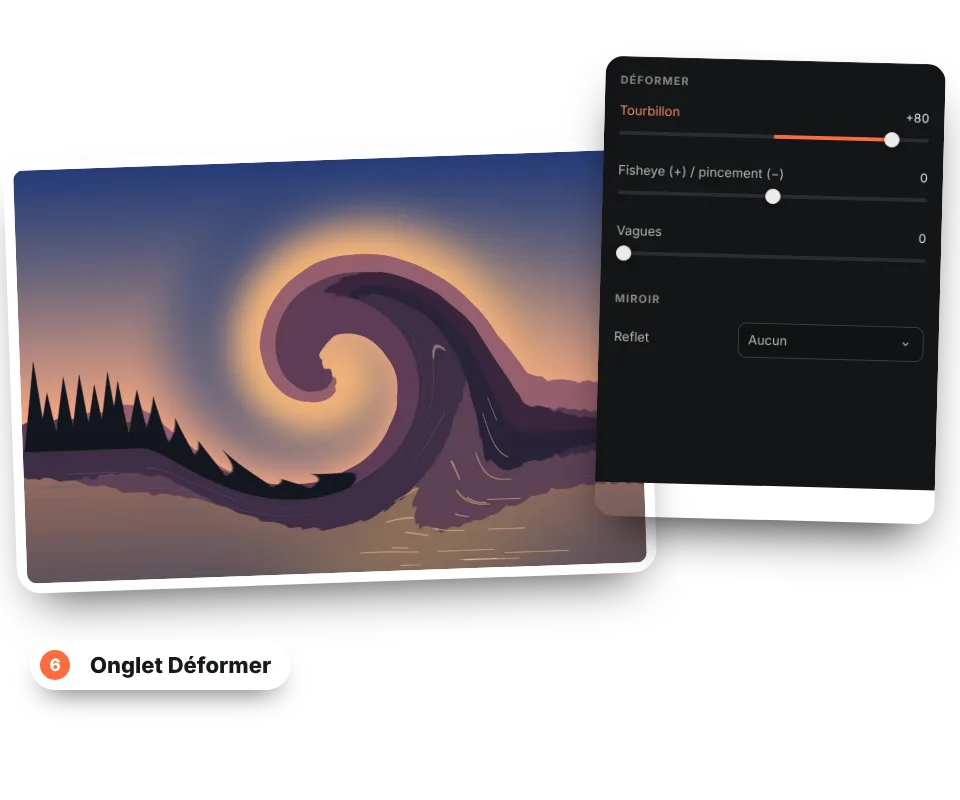
Avec Déformer, vous pouvez jouer avec la géométrie de l'image :
- Tourbillon : tord le centre de la photo dans un sens ou dans l'autre.
- Fisheye / pincement : les valeurs positives gonflent le centre comme un grand-angle ; les valeurs négatives le rétrécissent.
- Vagues : fait onduler l'image comme un reflet dans l'eau.
- Miroir : reflète une moitié sur l'autre (gauche, droite, haut ou bas) ou crée un kaléidoscope en quatre parties.
Ces effets sont idéaux pour les couvertures, les fonds et les publications accrocheuses sur les réseaux sociaux.
Chapitre 14
Intelligence artificielle : suppression d'arrière-plan et effet portrait
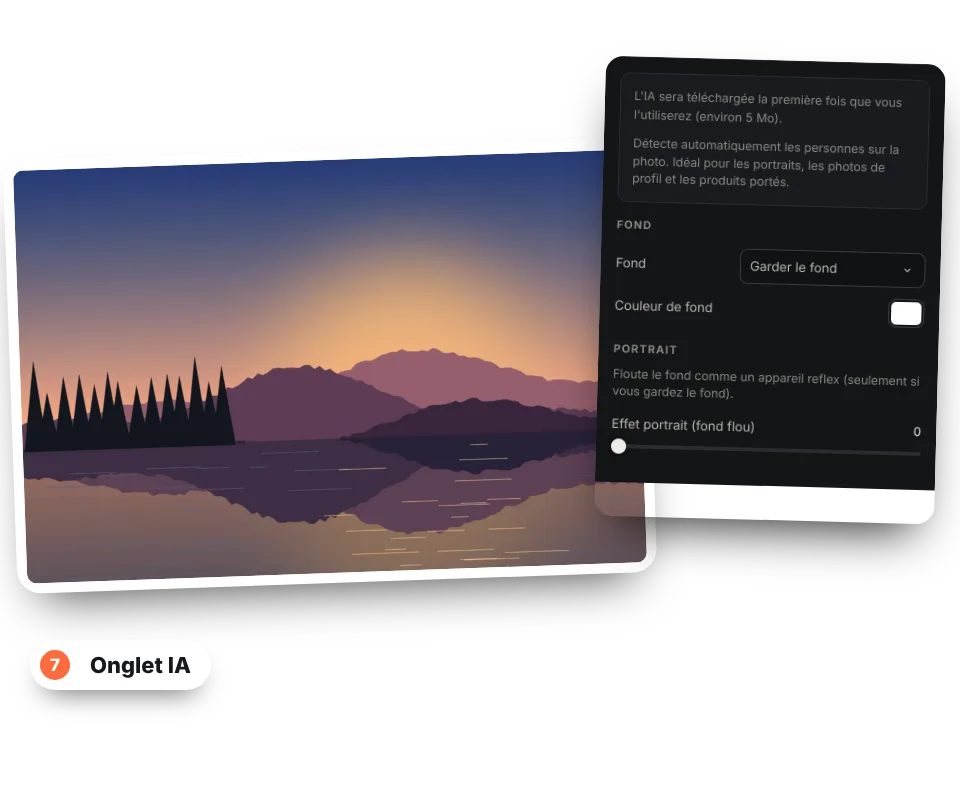
L'onglet IA détecte automatiquement les personnes sur la photo. La première fois, le modèle est téléchargé (quelques Mo), puis tout est calculé sur votre appareil.
- Supprimer l'arrière-plan : dans Arrière-plan, choisissez "Supprimer (transparent)" ou "Couleur unie" et choisissez la couleur.
- Effet portrait : floute le fond et garde la personne nette, comme un reflex.
Pour garder la transparence, enregistrez en PNG ou WebP. Cela fonctionne mieux avec des portraits où la personne se détache bien du fond ; avec des objets ou des animaux, les résultats peuvent être moins bons. Plus de détails dans supprimer l'arrière-plan d'une image.
Chapitre 15
Recadrer, pivoter, redresser et redimensionner
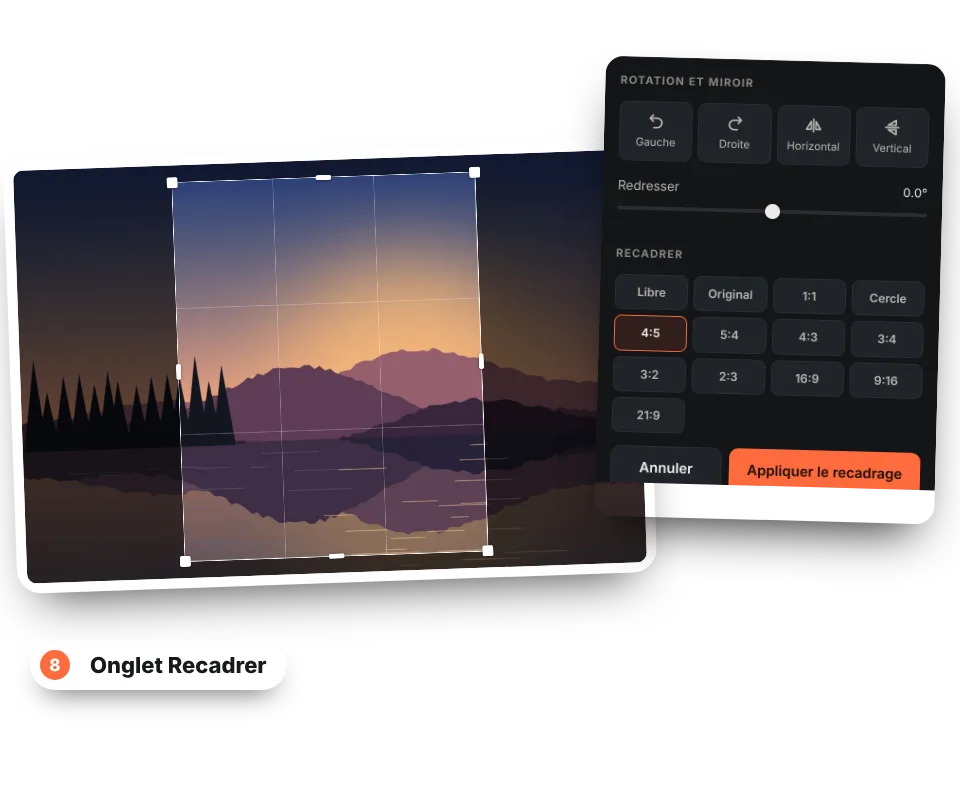
L'onglet Recadrer réunit tout ce qui change la forme et la taille de l'image :
- Pivoter et retourner : 90° à gauche ou à droite et miroir horizontal ou vertical.
- Redresser : corrige les horizons de travers jusqu'à ±45°.
- Recadrer : choisissez un format, déplacez le cadre ou ses coins sur la photo et cliquez sur Appliquer le recadrage (ou Entrée). Échap l'annule.
- Redimensionner : tapez la largeur ou la hauteur exacte en pixels ; avec "Garder les proportions", l'autre valeur est calculée automatiquement.
Il y a un guide avec les tailles de chaque réseau social dans recadrer une image.
| Format | Usage courant |
|---|---|
| Gratuit | N'importe quelle forme. Pour retirer ce qui ne sert pas. |
| Original | Garde les proportions de la photo. |
| 1:1 | Carré : Instagram, photos de profil, messageries, miniatures de boutique. |
| 4:5 et 5:4 | Publications Instagram et Facebook verticales ou horizontales. |
| 4:3 et 3:4 | Le format de la plupart des téléphones et des compacts. |
| 3:2 et 2:3 | Le format des reflex et des hybrides ; tirages 10 × 15 cm. |
| 16:9 | Vidéo et écrans : miniatures YouTube, présentations, en-têtes. |
| 9:16 | Stories et reels Instagram, TikTok et YouTube Shorts. |
| 21:9 | Panoramique cinéma et bannières très allongées. |
Chapitre 16
Texte, filigrane et cadre
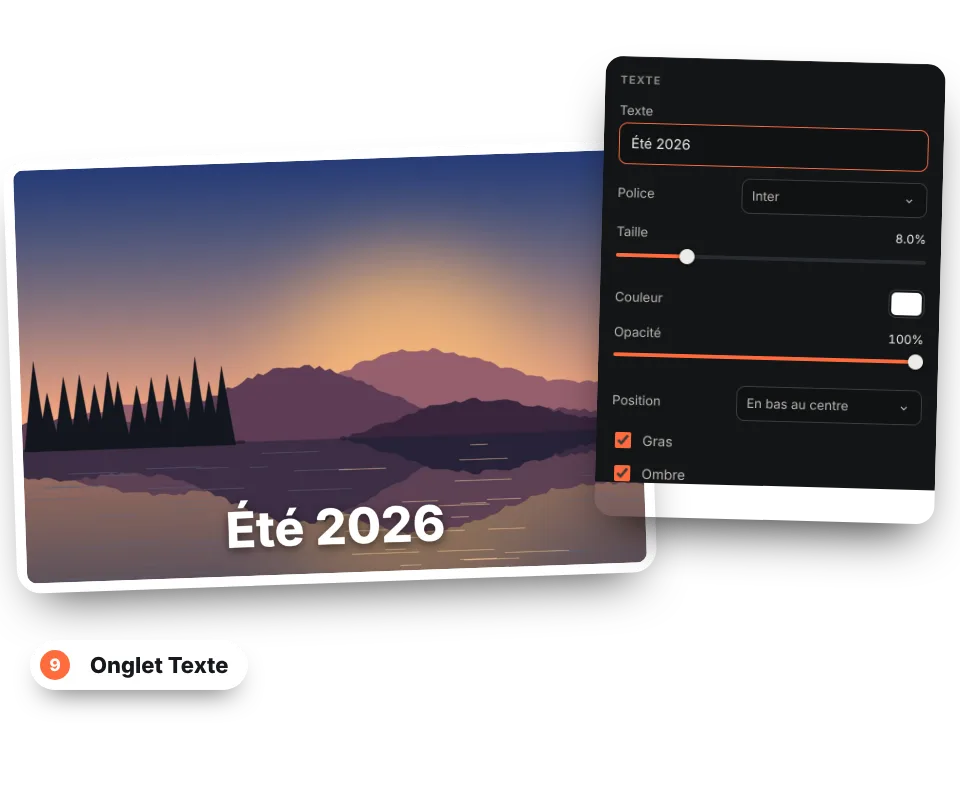
Dans Texte, vous tapez un titre, une signature ou votre filigrane et le placez où vous voulez :
- 6 polices : Inter, Inter Display, Georgia, Impact, machine à écrire et manuscrite.
- Taille proportionnelle à la photo, pour un rendu identique sur les grandes et les petites images.
- Couleur, opacité (un filigrane rend généralement bien entre 30 et 60 %), gras et ombre pour qu'il se lise sur n'importe quel fond.
- 9 positions : coins, centres et côtés.
Dans le groupe Cadre, vous ajoutez une bordure de l'épaisseur et de la couleur choisies et arrondissez les coins : parfait pour les cartes, les invitations et les publications.
Chapitre 17
Retouche par lot : appliquer à toutes
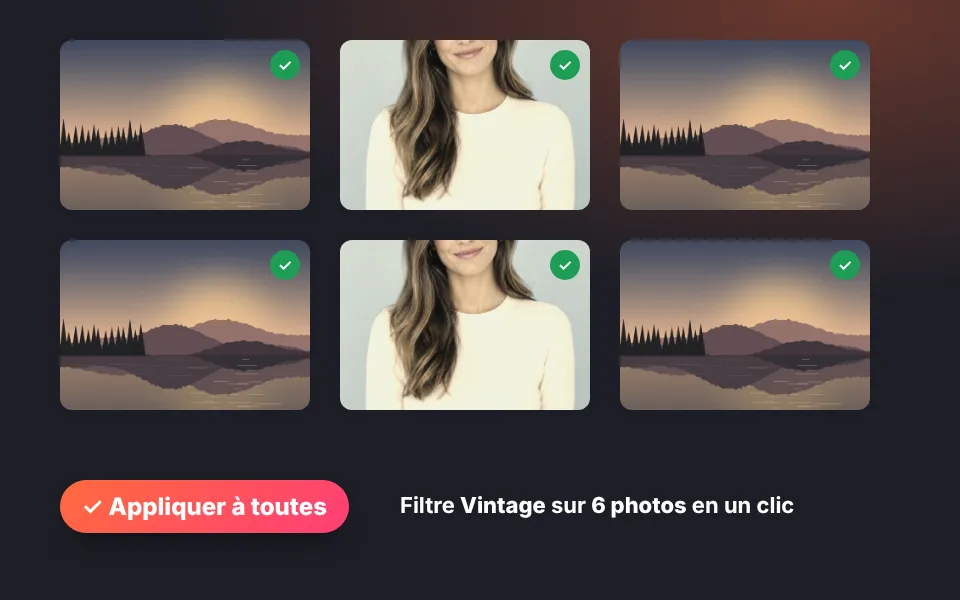
Quand vous avez beaucoup de photos de la même séance, pas besoin de les retoucher une par une. Retouchez la première et cliquez sur Appliquer à toutes : filtres, réglages, effets, texte et cadre sont copiés sur les autres images de la liste.
Le recadrage et la rotation ne sont pas copiés, car chaque photo a son propre cadrage. Si l'une d'elles a besoin d'une retouche différente, ouvrez-la ensuite et réglez-la séparément.
C'est le moyen le plus rapide de mettre votre filigrane sur tout un catalogue, d'unifier le style des photos d'un produit ou de donner le même filtre à tout un voyage.
Chapitre 18
Enregistrez et téléchargez
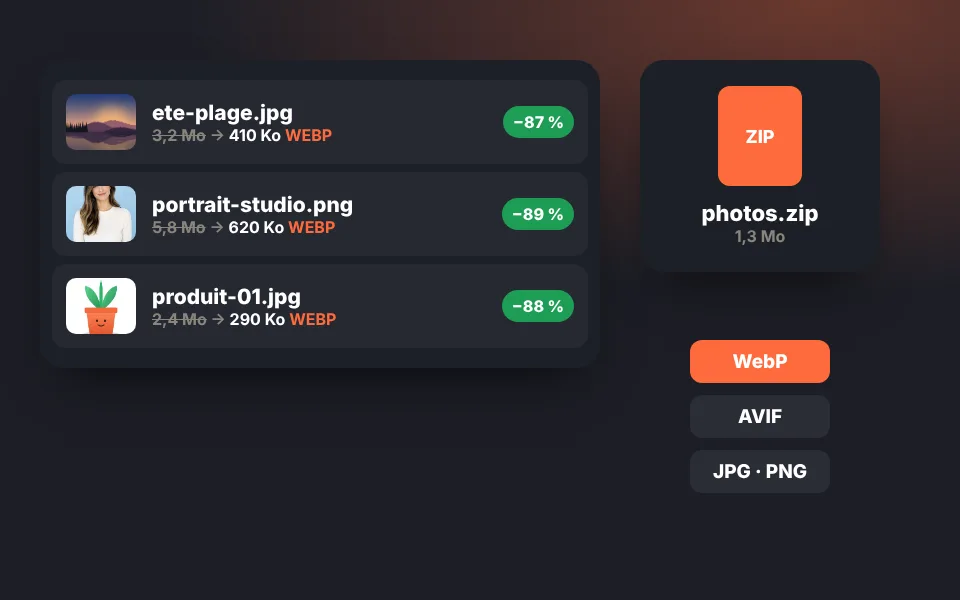
Quand vous avez terminé, cliquez sur Enregistrer dans l'éditeur. La photo revient dans la liste déjà retouchée et est convertie avec le format et la qualité choisis. Vos modifications restent appliquées à cette image ; si vous changez d'avis, le bouton Restaurer remet l'original.
Vous avez deux façons de télécharger :
- Une par une : avec le bouton de téléchargement de chaque image.
- Toutes ensemble : avec Tout télécharger (.zip), qui vous montre aussi le poids total.
Les fichiers sont enregistrés dans le dossier de téléchargements de votre navigateur, avec l'extension du format choisi et, si vous avez activé les noms de fichiers SEO, prêts à être mis en ligne sur votre site.
Chapitre 19
Recettes pas à pas pour les usages les plus courants
Ces recettes combinent plusieurs outils de l'éditeur pour régler des tâches courantes en une ou deux minutes.
Photo de profil professionnelle
- Dans IA, Arrière-plan → "Couleur unie" et choisissez un gris clair ou un bleu doux.
- Dans Recadrer, format 1:1 centré sur le visage.
- Dans Réglages, exposition +0,2 et vibrance +15.
- Enregistrez en JPG ou WebP à 85 %.
Photo de produit pour une boutique en ligne
- Choisissez le profil Boutique en ligne.
- Retouchez une photo : blancs +20, ombres +15 et netteté 30.
- Cliquez sur Appliquer à toutes.
- Activez les noms de fichiers SEO avec un préfixe et téléchargez le ZIP.
Des images rapides pour votre site
- Choisissez le pack SEO ou le WebP à 80 %.
- Largeur maximale 1600 px et netteté après redimensionnement.
- Activez les noms de fichiers SEO.
- Téléchargez le ZIP et mettez-les en ligne avec la balise
<picture>.
Publication Instagram
- Recadrez en 4:5 (vertical) ou 1:1.
- Appliquez un filtre comme Film ou Chaud à 70 %.
- Choisissez le profil Instagram (1080 × 1350, JPG 90 %).
- Téléchargez et publiez.
Filigrane sur toutes vos photos
- Ouvrez une photo et allez dans Texte.
- Tapez votre nom ou votre site, position en bas à droite, opacité 50 % et ombre.
- Cliquez sur Appliquer à toutes.
- Enregistrez et téléchargez le ZIP.
Restaurer une photo ancienne
- Redressez-la et recadrez les bords abîmés.
- Réduisez le bruit à 40 et augmentez la clarté.
- Appliquez N&B ou Sépia pour uniformiser la couleur.
- Enregistrez en JPG à 95 % pour l'impression.
Chapitre 20
Raccourcis clavier
Si vous retouchez souvent, ces raccourcis vous feront gagner beaucoup de clics. Sur Mac, utilisez ⌘ au lieu de Ctrl.
| Raccourci | Action |
|---|---|
| Ctrl + V | Coller une image copiée (capture d'écran, image d'un site…) |
| Ctrl + Z | Annuler la dernière modification dans l'éditeur |
| Ctrl + Y | Rétablir (aussi Ctrl + Maj + Z) |
| Entrée | Appliquer le recadrage |
| Échap | Annuler le recadrage ou fermer l'éditeur sans enregistrer |
| ← → | Déplacer la ligne de comparaison quand elle est sélectionnée |
| Double-clic sur un réglage | Remettre ce réglage à sa valeur par défaut |
| Maintenir "Avant / après" | Voir la photo d'origine tant que vous maintenez |
Chapitre 21
Résolution des problèmes
L'option AVIF n'apparaît pas
Votre navigateur ne peut pas créer d'AVIF. Utilisez le WebP, qui donne des résultats très proches, ou passez à la dernière version de Chrome, Edge ou Firefox.
L'IA ne se charge pas
La première fois, elle a besoin d'une connexion pour télécharger le modèle. Vérifiez votre connexion, désactivez les bloqueurs qui empêchent les scripts externes et rechargez la page.
Le fond transparent devient noir ou blanc
Vous avez enregistré en JPG, qui ne gère pas la transparence. Choisissez PNG ou WebP comme format de sortie.
C'est lent avec de très grandes photos
Les photos de plus de 20 mégapixels demandent beaucoup de mémoire, surtout sur téléphone. Fixez une largeur maximale ou redimensionnez-les avant d'appliquer des effets lourds.
Une photo d'iPhone (HEIC) ne s'ouvre pas
Si votre navigateur ne lit pas le HEIC, convertissez-la avec HEIC en JPG, ou sur votre iPhone allez dans Réglages → Appareil photo → Formats → "Le plus compatible" pour prendre les photos en JPG.
La photo paraît floue après réduction
Activez "Renforcer la netteté après redimensionnement" dans les options avancées ou montez la netteté à 20–40 dans l'onglet Détail.
Chapitre 22
Sécurité et confidentialité
EditorDeImagenes.com n'envoie vos photos sur aucun serveur. La conversion, la retouche et l'intelligence artificielle fonctionnent dans votre navigateur avec JavaScript et l'API Canvas. Nous ne gardons pas de copies, n'analysons pas vos images et ne les partageons avec personne : quand vous fermez ou rechargez la page, elles sont effacées de la mémoire.
C'est pourquoi vous pouvez retoucher en toute sécurité des documents, des photos de famille ou des images de clients. Plus d'informations dans les mentions légales et la politique de confidentialité.
Chapitre 23
Questions fréquentes sur l'éditeur
Faut-il installer quelque chose pour utiliser l'éditeur d'images ?
Non. L'éditeur fonctionne dans le navigateur de votre ordinateur, tablette ou téléphone. Il suffit d'ouvrir le site, d'ajouter vos photos et de commencer à retoucher.
Mes photos sont-elles envoyées sur un serveur ?
Non. Toute la retouche et la conversion se font sur votre propre appareil avec JavaScript et l'API Canvas du navigateur. Les images ne sont jamais envoyées sur internet et sont effacées de la mémoire quand vous fermez la page.
Comment revenir à la photo d'origine si je me trompe ?
Dans l'éditeur, vous avez annuler et rétablir (Ctrl+Z et Ctrl+Y) et le bouton Réinitialiser, qui remet tous les réglages à zéro. Si vous avez déjà enregistré la retouche, le bouton Restaurer de la liste remet l'image d'origine.
Pourquoi l'option AVIF n'est-elle pas disponible ?
La création de fichiers AVIF dépend du navigateur. Si le vôtre ne peut pas, l'option s'affiche comme "non disponible" et le pack SEO crée seulement le WebP et le JPG. Essayez la dernière version de Chrome, Edge ou Firefox.
Comment garder la transparence en supprimant l'arrière-plan ?
Enregistrez l'image en PNG ou WebP. Le JPG ne gère pas la transparence : si vous le choisissez, les zones transparentes sont remplies de blanc.
Puis-je appliquer la même retouche à beaucoup de photos ?
Oui. Retouchez une photo et cliquez sur "Appliquer à toutes" : filtres, réglages, effets, texte et cadre sont copiés sur les autres images de la liste. Le recadrage et la rotation ne concernent que la photo en cours.
Y a-t-il une limite de taille ou de nombre d'images ?
Il n'y a pas de limites artificielles. La seule limite est la mémoire de votre appareil : sur les téléphones anciens, les très grandes photos ou les lots de centaines d'images peuvent être plus lents.
L'IA fonctionne-t-elle hors ligne ?
La première fois, le modèle d'IA est téléchargé (quelques Mo). Ensuite, l'analyse se fait sur votre appareil et la photo ne le quitte jamais.