Comment créer un GIF à partir de photos en 4 étapes
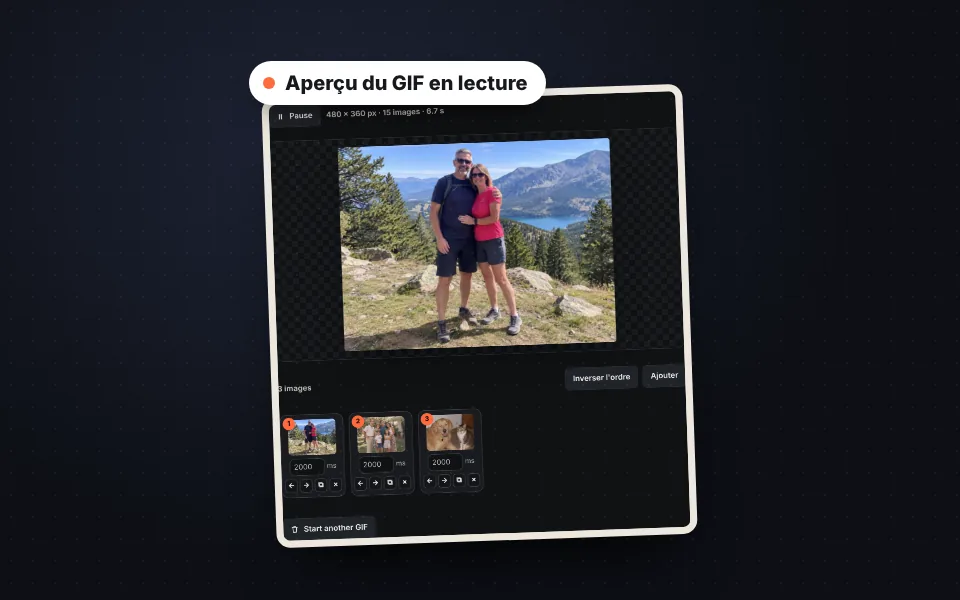
Importez les photos ou la vidéo
Faites glisser plusieurs photos ou une vidéo. Pour la vidéo, vous choisissez la partie et le nombre d'images par seconde.
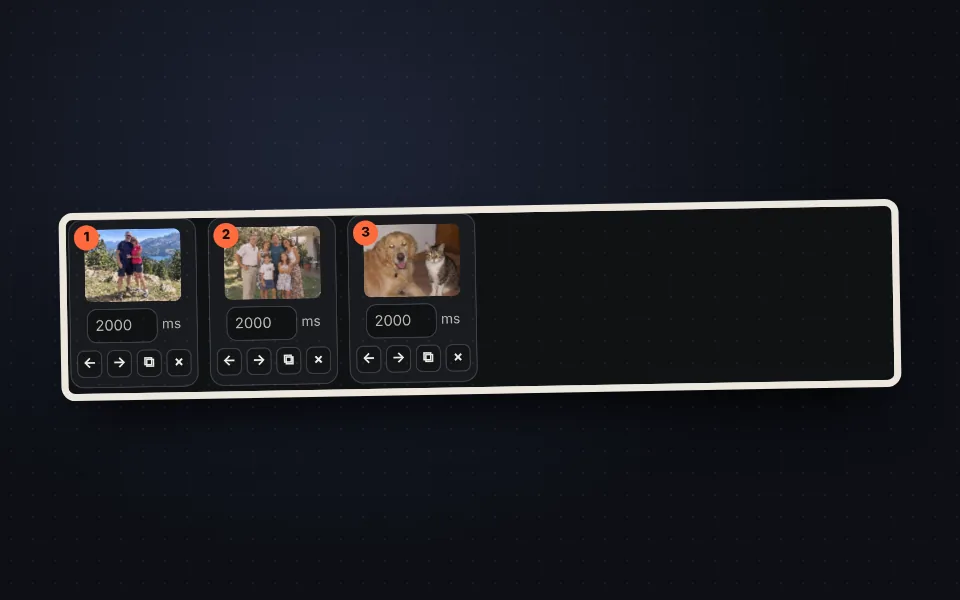
Réorganisez les images
Faites-les glisser ou utilisez les flèches pour changer l'ordre et tapez la durée de chacune.
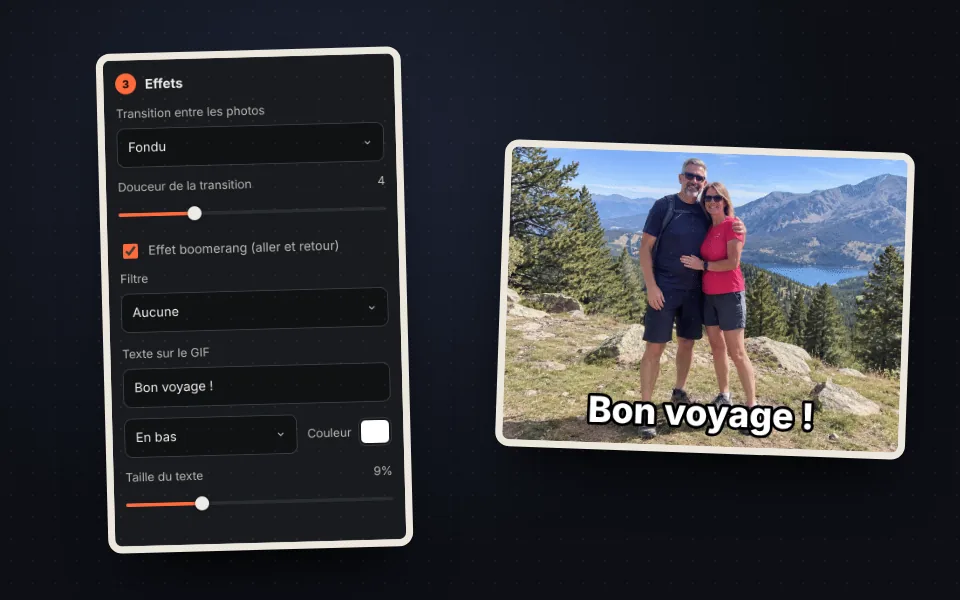
Ajoutez des effets
Transitions, boomerang, filtres et texte. L'aperçu se met à jour instantanément.
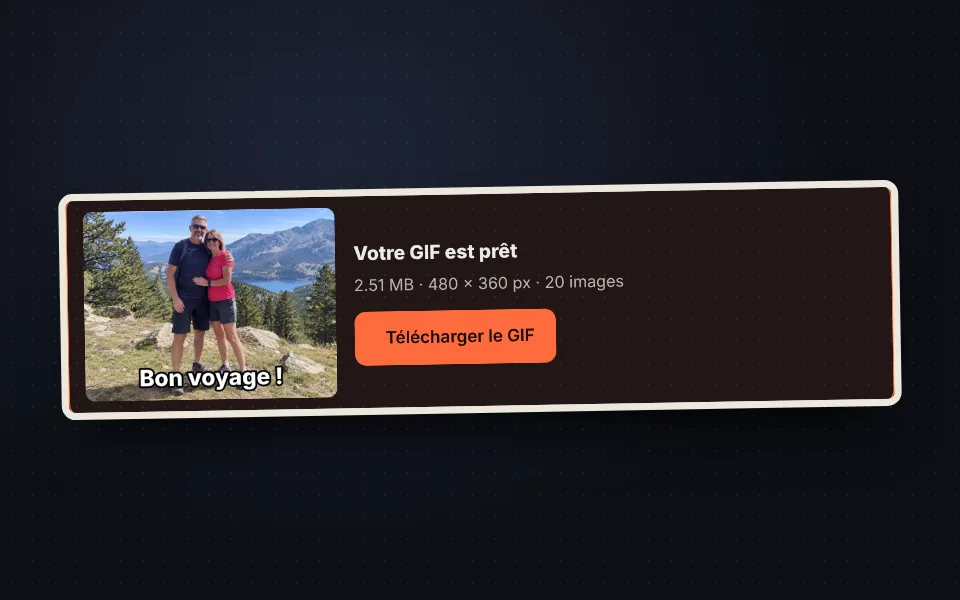
Créez et téléchargez
Choisissez les couleurs, appuyez sur "Créer le GIF" et téléchargez-le. Vous verrez sa taille avant de le télécharger.
Tutoriel vidéo (en anglais) : comment créer un GIF
Dans cette vidéo, vous verrez comment importer trois photos, changer l'ordre et la vitesse, ajouter un fondu, l'effet boomerang et un texte, choisir la taille et les couleurs, puis créer et télécharger le GIF. La vidéo est en anglais ; YouTube propose des sous-titres traduits. Cliquez sur un chapitre pour aller directement à cette partie.
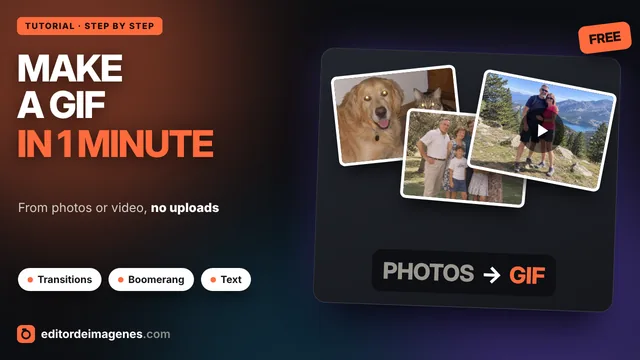
La vidéo ne se charge depuis YouTube que lorsque vous appuyez sur lecture, et YouTube peut alors déposer ses cookies. Plus d'informations dans la politique de cookies.
Un GIF à partir d'une vidéo
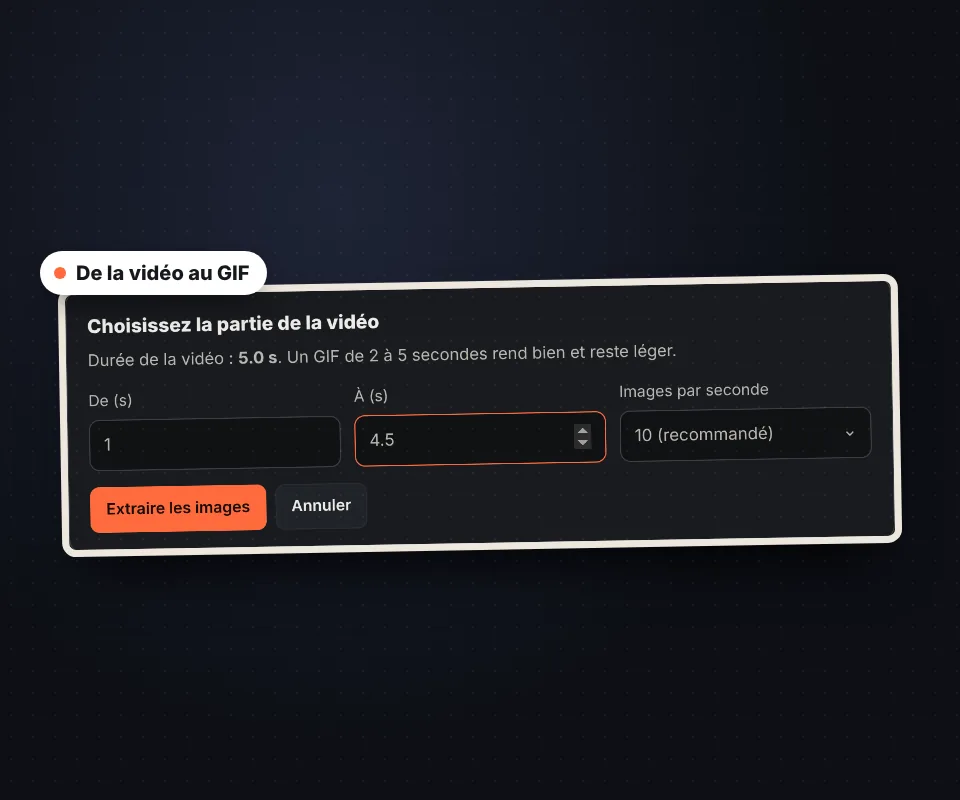
Importez une vidéo de votre téléphone ou de votre ordinateur en MP4, WebM ou MOV et choisissez la partie à transformer en GIF :
- De et à : la seconde où le GIF commence et finit. Entre 2 et 5 secondes, c'est l'idéal.
- Images par seconde : 10 est un bon équilibre ; avec 15 ou 20, le mouvement est plus fluide, mais le GIF est plus lourd.
- Ensuite, vous pouvez supprimer des images, changer l'ordre, activer le boomerang ou ajouter un texte comme avec des photos.
La vidéo est lue dans votre navigateur et n'est envoyée nulle part.
Transitions, boomerang, filtres et texte
Avec quelques réglages, un simple GIF de photos ressemble à une petite animation :
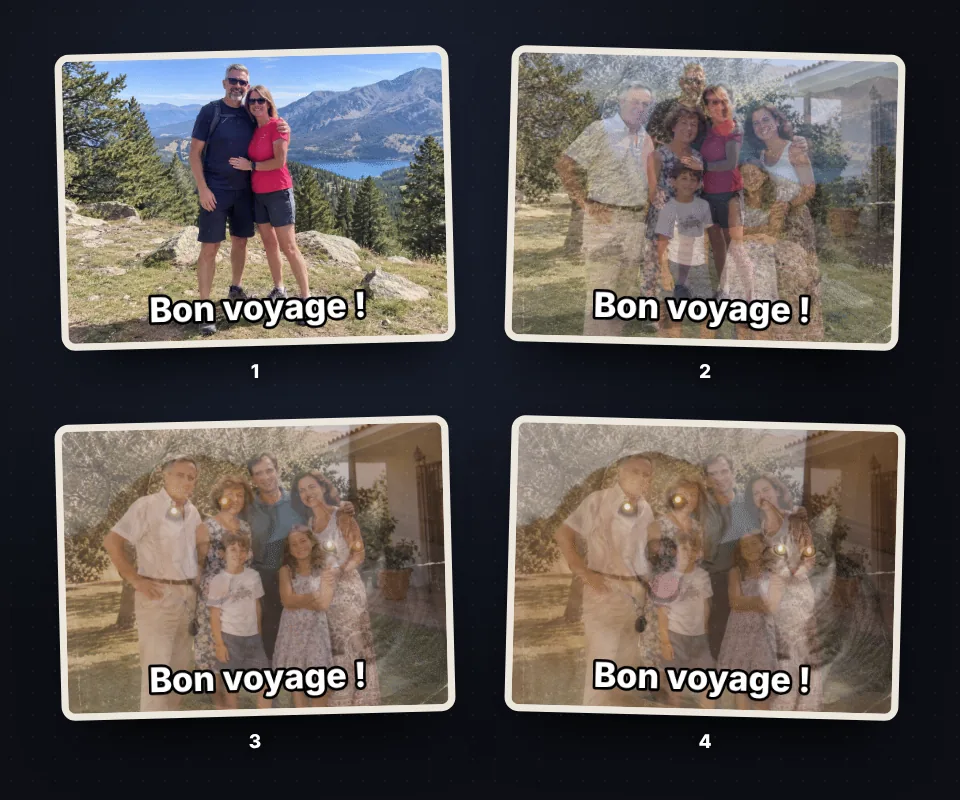
- Transitions : fondu, glissement, zoom ou volet entre une photo et la suivante, aussi doux que vous voulez.
- Boomerang : le GIF avance puis recule, comme dans les stories Instagram.
- Filtres : noir et blanc, sépia, couleurs vives ou négatif pour tout le GIF.
- Texte : une phrase en haut, en bas ou au centre, en lettres blanches avec un contour noir lisible sur n'importe quelle photo.
Comment alléger le GIF
Les GIF peuvent être lourds. Si vous allez l'envoyer par WhatsApp ou par e-mail ou le mettre sur un site, il doit être léger :
- Réduisez la largeur : 480 px suffisent pour la plupart des usages et 320 px pour des stickers ou des signatures.
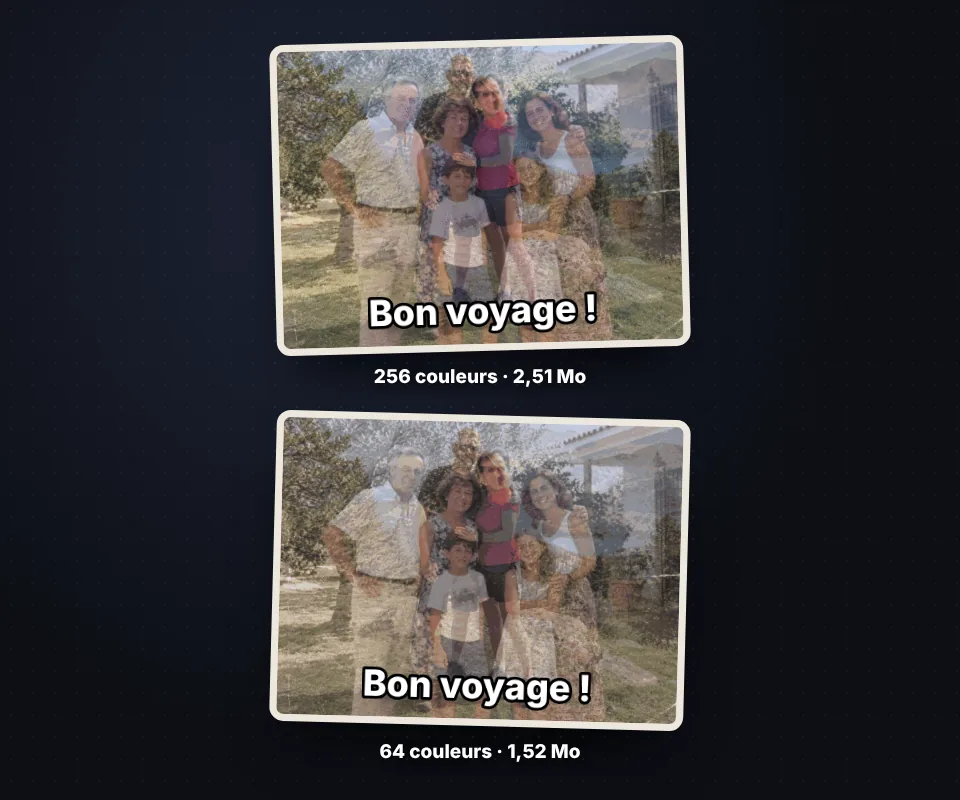
- Utilisez moins de couleurs : avec 64 couleurs, la différence se voit à peine et le fichier est bien plus léger.
- Moins d'images : supprimez celles qui se répètent ou baissez les images par seconde de la vidéo.
- Même palette sur toutes les images : évite le scintillement des couleurs et réduit parfois la taille.
Après la création du GIF, vous verrez sa taille exacte : vous pouvez essayer plusieurs options avant de le télécharger.
À quoi sert un GIF animé
Un GIF se joue partout sans appuyer sur lecture : dans un e-mail, sur WhatsApp, sur Telegram, sur un forum ou sur un site. Utilisez-le pour souhaiter un joyeux anniversaire avec plusieurs photos, montrer un produit sous plusieurs angles, expliquer une démarche en quelques secondes, créer une animation pour votre signature d'e-mail ou transformer un moment drôle d'une vidéo en fichier à partager.
Si vous préférez réunir les photos en une seule image fixe, utilisez créer un collage ou assembler des photos.
Vos photos et vidéos ne sont pas importées
Le GIF est créé dans votre navigateur : les photos et la vidéo sont lues sur votre appareil et le fichier est encodé par un programme qui fonctionne dans la page. Rien n'est envoyé à aucun serveur, sans limite d'utilisation et sans filigrane.
Questions fréquentes
Comment créer un GIF avec plusieurs photos ?
Importez les photos, faites-les glisser dans l'ordre, choisissez la durée de chacune et appuyez sur "Créer le GIF". Téléchargez-le ensuite avec "Télécharger le GIF".
Puis-je créer un GIF à partir d'une vidéo ?
Oui. Importez une vidéo MP4, WebM ou MOV, choisissez la seconde de début et de fin et le nombre d'images par seconde, puis appuyez sur "Extraire les images".
Comment changer la vitesse du GIF ?
Changez la "Durée de chaque photo" et appuyez sur "Appliquer à toutes les images", ou utilisez "Vitesse générale" pour accélérer ou ralentir tout le GIF d'un coup. Vous pouvez aussi taper la durée de chaque image en millisecondes.
Comment changer l'ordre des photos ?
Faites glisser chaque image à sa place ou utilisez les flèches en dessous. "Inverser l'ordre" les retourne toutes.
Qu'est-ce que l'effet boomerang ?
Le GIF avance jusqu'à la dernière image puis revient à la première, sans le saut brusque à la fin.
Puis-je ajouter du texte au GIF ?
Oui. Tapez dans "Texte sur le GIF" et choisissez la position, la couleur et la taille. Il apparaît sur toutes les images.
Pourquoi mon GIF est-il si lourd ?
La taille dépend de la largeur, du nombre d'images et des couleurs. Baissez la largeur à 480 ou 320 px, utilisez 64 couleurs ou supprimez des images.
Le GIF peut-il se jouer une seule fois ?
Oui. Dans "Répétitions", choisissez "Une fois" ou le nombre de fois voulu. Par défaut, il tourne en boucle sans fin.
Les photos peuvent-elles avoir des tailles différentes ?
Oui. Choisissez si chaque photo tient entière avec des bandes de couleur, remplit tout en recadrant les bords ou est étirée.
Mes photos ou ma vidéo sont-elles envoyées sur un serveur ?
Non. Tout se passe dans votre navigateur et vos fichiers ne quittent jamais votre appareil.
Est-ce gratuit ?
Oui, gratuit, sans inscription et sans filigrane.