Comment restaurer une vieille photo en 4 étapes
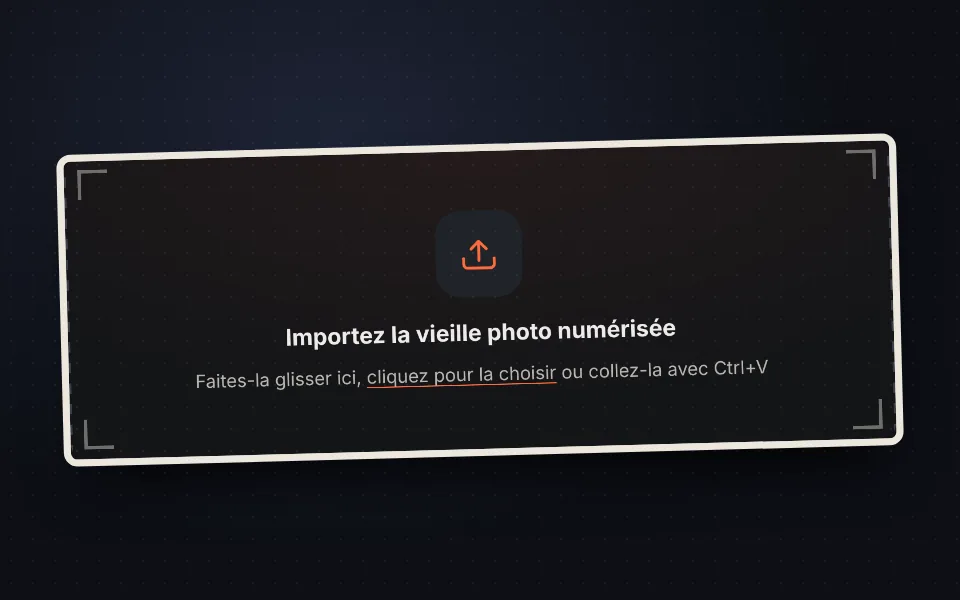
Importez la photo
Numérisez-la ou prenez-la en photo avec votre téléphone et importez-la. Vous pouvez aussi la coller avec Ctrl+V.
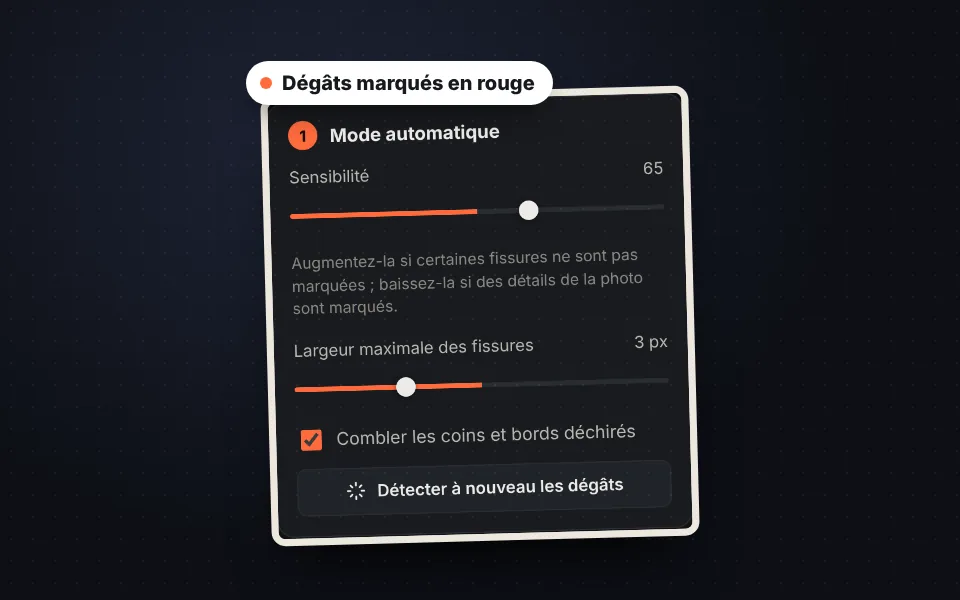
Vérifiez les marques rouges
Le mode automatique marque en rouge les fissures, les rayures et les bords déchirés et les comble aussitôt.
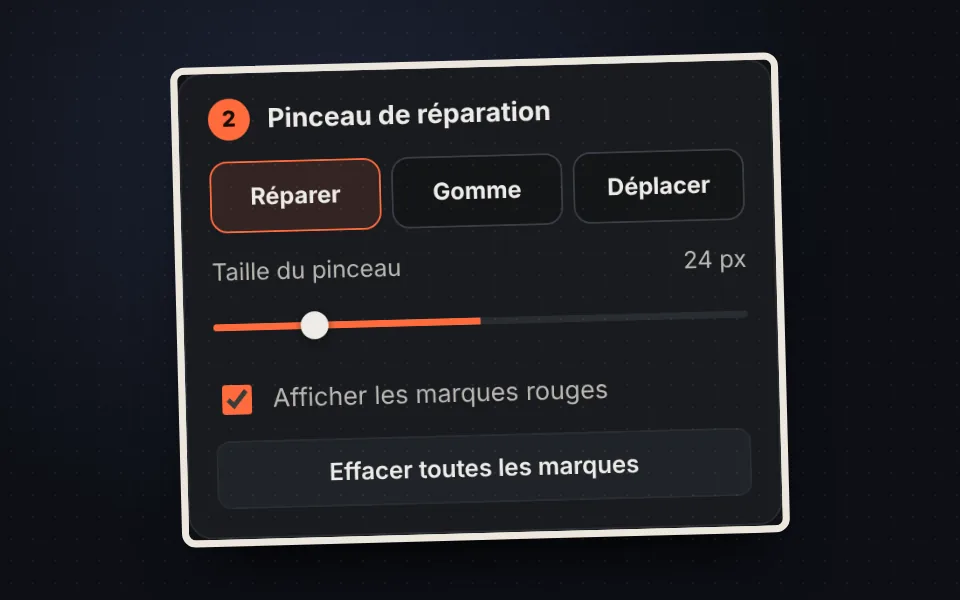
Retouchez au pinceau
Peignez sur ce qui reste à réparer et effacez avec la gomme les marques qui ne sont pas des dégâts.
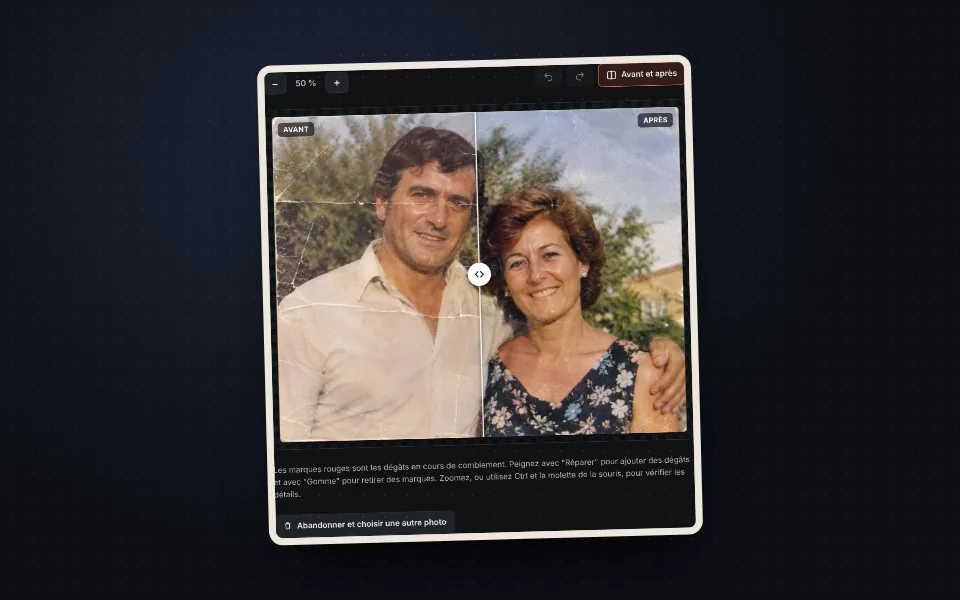
Téléchargez ou continuez à retoucher
Comparez l'avant et l'après, téléchargez la photo restaurée ou ouvrez-la dans l'éditeur pour appliquer des filtres.
Tutoriel vidéo (en anglais) : comment restaurer une vieille photo
Dans cette vidéo, vous verrez comment les dégâts d'une vieille photo numérisée sont marqués automatiquement, comment régler la sensibilité et l'épaisseur des fissures, retoucher au pinceau et à la gomme, raviver la couleur passée, comparer l'avant et l'après et enregistrer la photo restaurée. La vidéo est en anglais ; YouTube propose des sous-titres traduits. Cliquez sur un chapitre pour aller directement à cette partie.
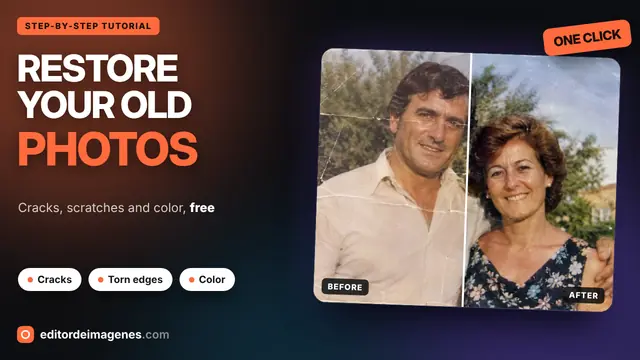
La vidéo ne se charge depuis YouTube que lorsque vous appuyez sur lecture, et YouTube peut alors déposer ses cookies. Plus d'informations dans la politique de cookies.
Quels dégâts peuvent être réparés
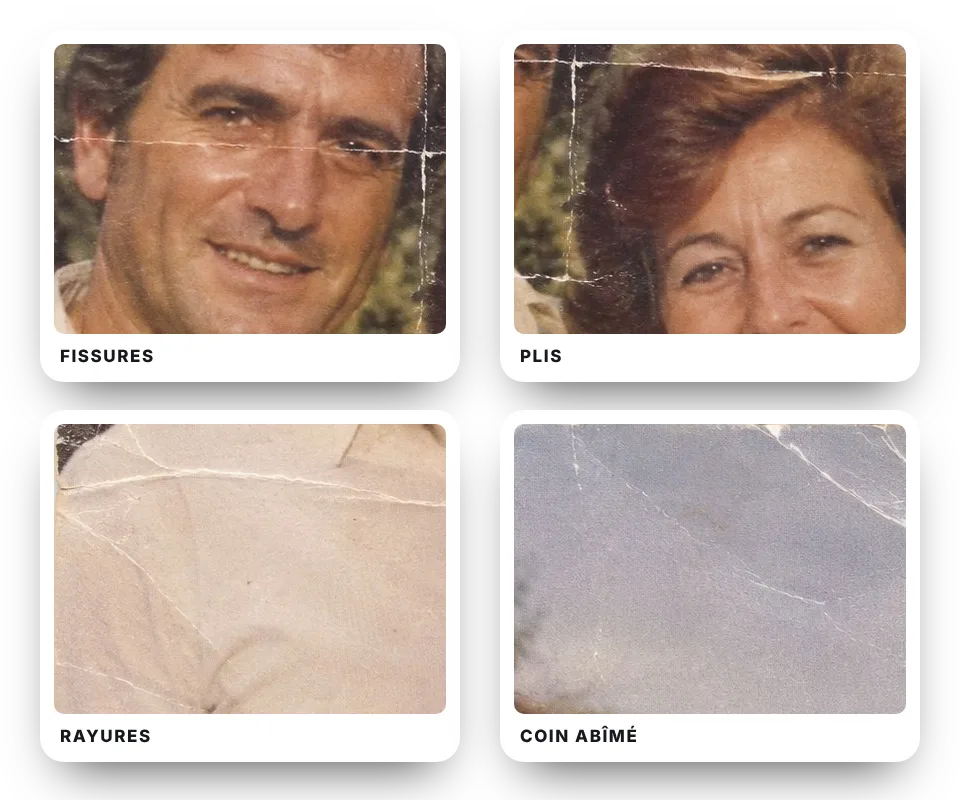
Les photos papier vieillissent de bien des façons. Le mode automatique est conçu pour les dégâts les plus fréquents des photos de famille :
- Fissures et plis : les lignes blanches laissées par une photo pliée ou gardée dans un portefeuille.
- Rayures et traits : les marques fines dues au frottement contre d'autres photos ou l'album.
- Poussière et points blancs : les taches qui apparaissent à la numérisation ou dues à l'émulsion usée.
- Coins et bords déchirés : les morceaux de papier manquants sur le bord sont comblés avec le fond de la photo.
Si une fissure n'est pas entièrement marquée, augmentez la sensibilité ou la largeur maximale et appuyez sur "Détecter à nouveau les dégâts".
Le pinceau de réparation, pour ce qui reste
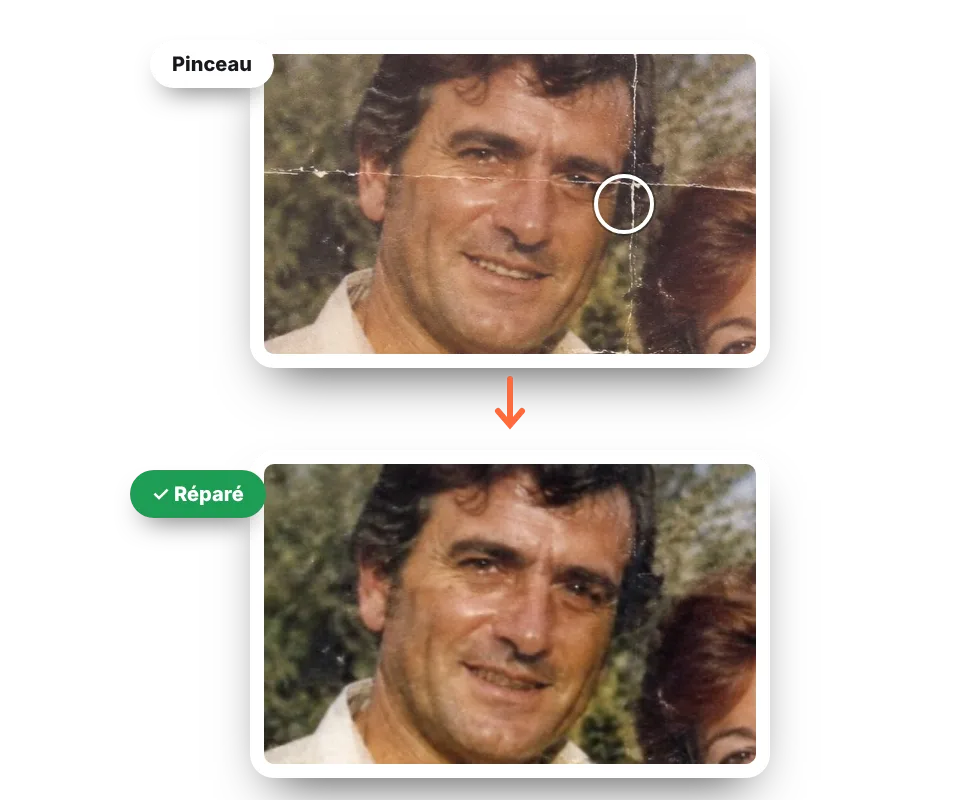
Aucun mode automatique ne réussit tout, c'est pourquoi vous avez un pinceau et une gomme pour obtenir la photo exactement comme vous la voulez :
- Réparer : peignez sur une fissure, une tache ou une rayure non marquée. Quand vous relâchez, la zone est comblée avec les couleurs alentour.
- Gomme : retire les marques du mode automatique qui ne sont pas des dégâts, comme les dents ou le reflet dans les yeux. Cette zone revient à l'original.
- Déplacer : avec le zoom activé, faites glisser la photo pour vous déplacer sans peindre.
Adaptez la taille du pinceau aux dégâts et, si vous vous trompez, annulez avec Ctrl+Z.
Raviver la couleur et finir dans l'éditeur
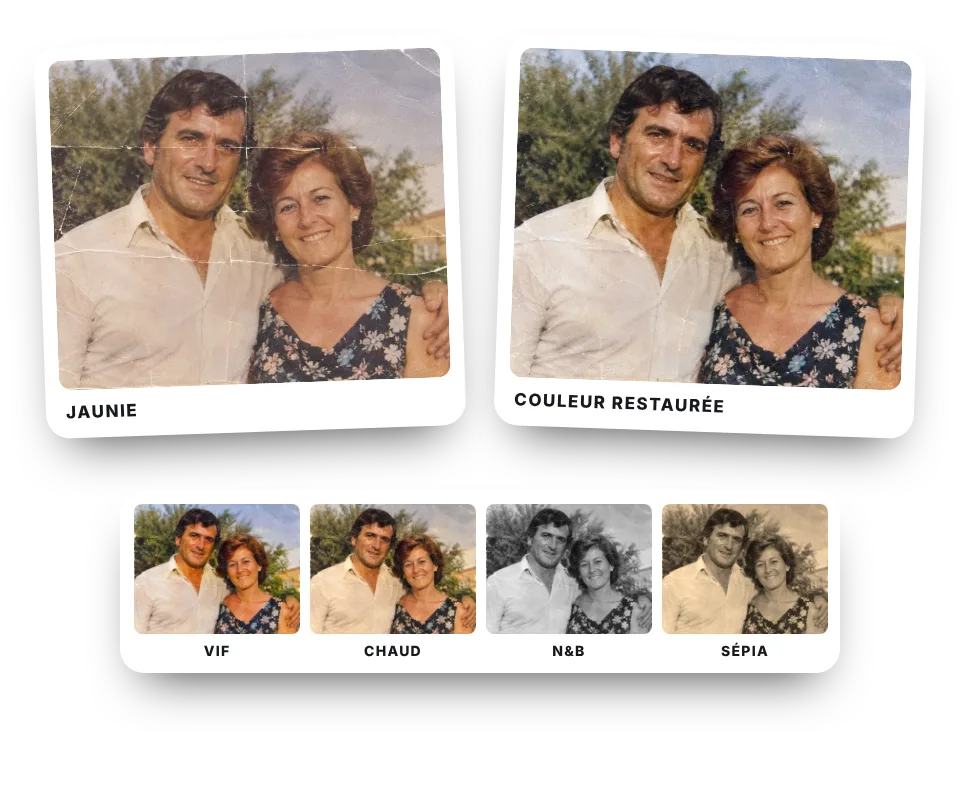
Avec les années, la couleur des photos s'estompe et prend une dominante jaune ou rougeâtre. L'option Raviver la couleur passée étire les couleurs de chaque canal pour rendre le contraste et retirer une bonne partie de cette dominante.
- Avant et après : faites glisser la barre sur la photo pour voir la différence à n'importe quel endroit.
- Ouvrir dans l'éditeur : la photo restaurée passe dans l'éditeur d'images sans la télécharger, pour régler la luminosité et le contraste, la recadrer ou appliquer des filtres.
- Noir et blanc ou sépia : si la couleur est très abîmée, passez-la en noir et blanc ou donnez-lui un ton sépia avec les filtres photo.
Conseils pour numériser une vieille photo
Meilleure est la copie numérique, mieux les fissures sont réparées. Si vous avez un scanner, utilisez 600 ppp ou plus et nettoyez d'abord la vitre. Si vous utilisez votre téléphone, posez la photo sur une table, prenez-la bien de face à la lumière naturelle et sans flash pour éviter les reflets sur le papier brillant, et coupez les bords en trop avec recadrer une image.
Pourquoi la restauration se fait en JavaScript et non avec l'IA
Les outils qui restaurent les photos avec l'intelligence artificielle utilisent des modèles très lourds qui tournent sur un serveur : pour s'en servir, il faut importer la photo, et avec elle les visages de votre famille. Ici, la restauration se fait en JavaScript dans votre propre navigateur : la photo ne quitte jamais votre appareil, il n'y a pas d'import à attendre et cela fonctionne aussi sur votre téléphone.
Les fissures sont repérées en mesurant la luminosité de chaque point par rapport à son entourage et comblées en mélangeant les couleurs alentour. C'est pourquoi le résultat reste fidèle à l'original : aucun visage ni détail n'est inventé. En revanche, il ne peut pas reconstruire de grandes parties manquantes, comme la moitié d'un visage. Pour les fissures, les plis, les rayures et les coins déchirés, le résultat est très naturel.
Questions fréquentes
Comment restaurer une vieille photo avec des fissures ou des déchirures ?
Importez la photo numérisée ou photographiée. Le mode automatique marque les fissures et les rayures et les comble avec les couleurs alentour. Retouchez le reste au pinceau, comparez l'avant et l'après et téléchargez la photo.
Dois-je numériser la photo ?
Pas forcément. Vous pouvez la prendre en photo avec votre téléphone, bien de face et sans reflets. Un scanner à 600 ppp donne de meilleurs résultats, car les fissures sont plus nettes.
Utilise-t-il l'intelligence artificielle ?
Non. L'IA qui restaure les photos fonctionne sur un serveur et obligerait à importer la photo. Ici, les fissures sont détectées en analysant la luminosité et comblées avec les couleurs alentour, le tout en JavaScript dans votre navigateur : la photo ne quitte jamais votre appareil et aucun détail n'est inventé.
Quels dégâts peut-il réparer ?
Les fissures et plis blancs, les rayures, les taches de poussière, les petites taches et les coins ou bords déchirés. Il fonctionne mieux sur des dégâts fins que sur de grandes zones.
Peut-il reconstruire un visage ou une partie manquante ?
Non. S'il manque un grand morceau, comme la moitié d'un œil ou une main, il est comblé avec les couleurs alentour et le détail n'est pas récupéré. Pour les petites zones et les dégâts fins, le résultat est très naturel.
À quoi sert le pinceau de réparation ?
À réparer les dégâts que le mode automatique n'a pas trouvés : peignez dessus et la zone est comblée quand vous relâchez. La gomme fait l'inverse : elle retire les marques du mode automatique et cette zone revient à l'original.
Et si quelque chose qui n'est pas un dégât est marqué ?
Passez la gomme dessus, par exemple sur les dents ou le reflet dans les yeux. Si beaucoup de choses sont marquées, baissez la sensibilité du mode automatique.
Puis-je raviver les couleurs d'une photo jaunie ?
Oui. Activez "Raviver la couleur passée" et réglez l'intensité. Les couleurs de chaque canal sont étirées, ce qui retire une bonne partie de la dominante jaune ou rougeâtre des vieilles photos.
Comment comparer l'avant et l'après ?
Appuyez sur "Avant et après" et faites glisser la barre sur la photo, ou utilisez les flèches du clavier. Avec le zoom, vous pouvez vous approcher pour vérifier chaque fissure.
Puis-je appliquer des filtres après la restauration ?
Oui. Appuyez sur "Ouvrir dans l'éditeur" et la photo restaurée s'ouvre dans l'éditeur d'images, où vous pouvez régler la luminosité et le contraste, appliquer des filtres ou la recadrer.
La photo perd-elle en qualité ?
La photo est traitée à sa taille d'origine jusqu'à 3200 pixels sur le grand côté. Vous pouvez la télécharger en PNG sans perte, en JPG ou en WebP.
Ma photo est-elle envoyée sur un serveur ?
Non. La photo est restaurée dans votre navigateur et ne quitte jamais votre appareil.
Est-ce gratuit ?
Oui, gratuit, sans inscription et sans filigrane.