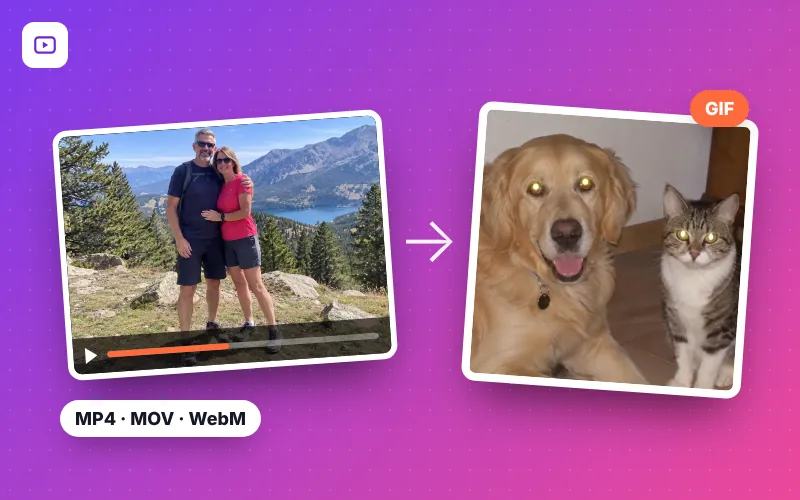
Comment convertir une vidéo en GIF en 4 étapes
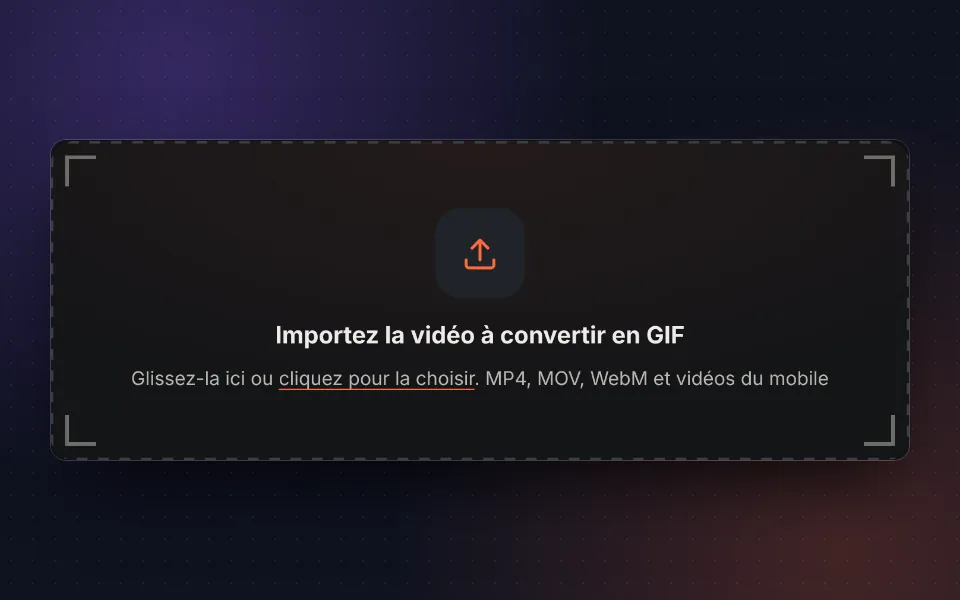
Importez la vidéo
Glissez la vidéo, choisissez-la sur votre mobile ou votre ordinateur, ou essayez la vidéo d'exemple.
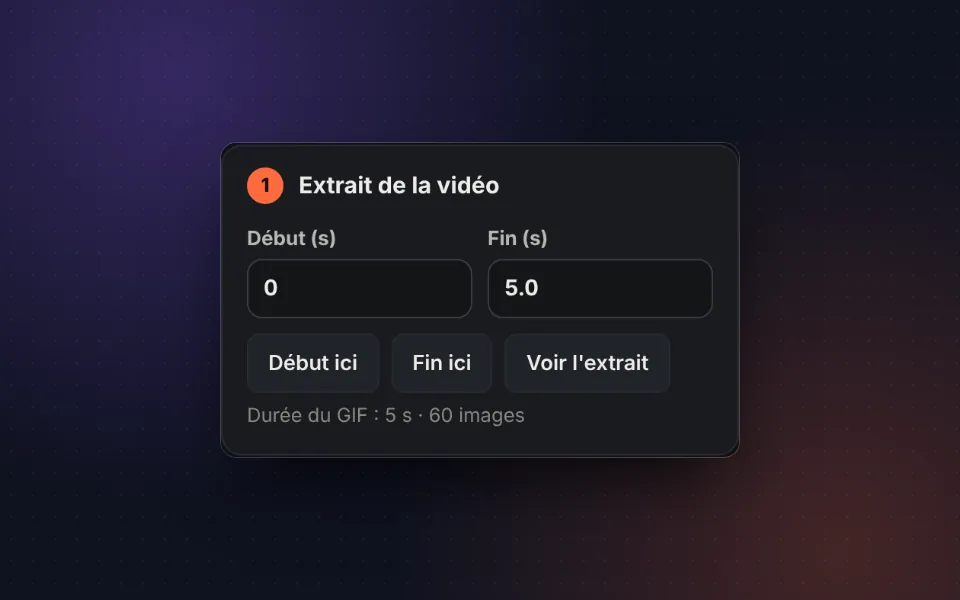
Choisissez l'extrait
Marquez le début et la fin sur la ligne de temps ou saisissez les secondes exactes.
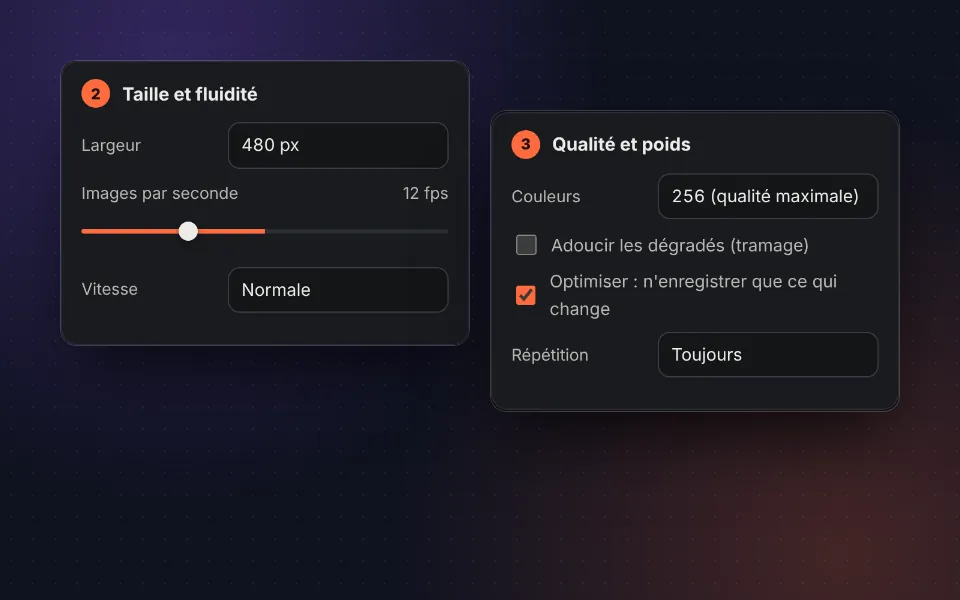
Réglez taille et ips
Choisissez la largeur, les images par seconde, la vitesse et la qualité des couleurs.
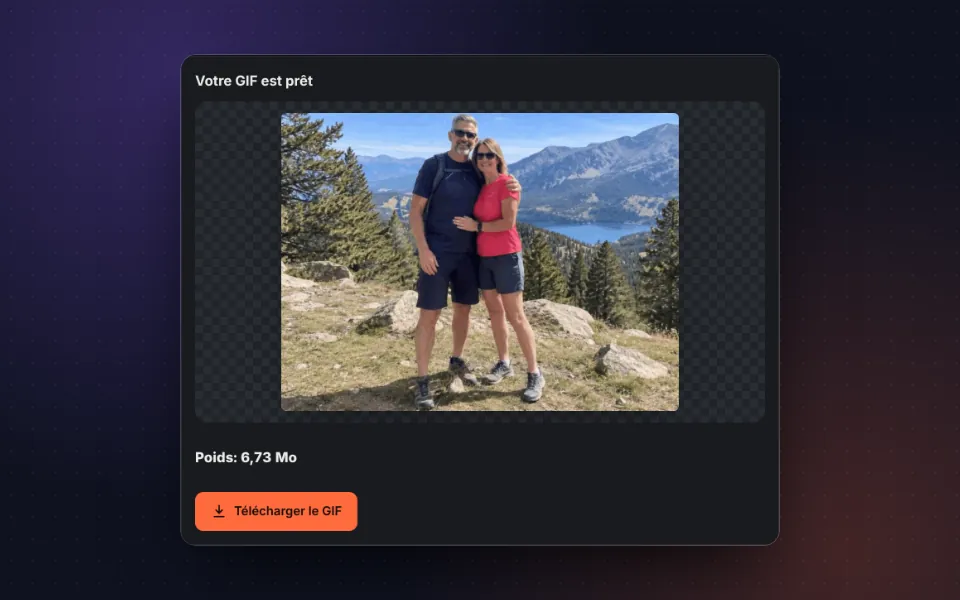
Créez et téléchargez
Cliquez sur Créer le GIF, vérifiez le résultat et son poids, puis téléchargez-le ou partagez-le.
Un convertisseur vidéo en GIF rapide, privé et sans limites
Les GIF animés restent le moyen le plus simple de partager un moment en mouvement : ils se lancent seuls, en boucle et sans son sur WhatsApp, Telegram, les forums, les e-mails, les présentations et les sites web. Avec ce convertisseur vidéo en GIF, vous transformez n'importe quel passage d'une vidéo en GIF prêt à partager, sans installer de logiciel ni créer de compte.
Contrairement à d'autres sites, votre vidéo n'est envoyée sur aucun serveur. La conversion se fait dans votre propre navigateur : c'est plus rapide, il n'y a ni file d'attente ni limite de fichiers par jour et vous pouvez convertir des vidéos personnelles en toute confidentialité.
Les formats les plus courants sont pris en charge : MP4 en GIF, MOV en GIF (les vidéos de l'iPhone), WebM en GIF et M4V, ainsi que les enregistrements d'écran et les vidéos de réseaux sociaux présentes sur votre appareil.
Réglages pour un GIF parfait
Extrait : court et bien choisi
Un bon GIF dure entre 2 et 8 secondes. Marquez le début et la fin sur la ligne de temps avec les boutons Début ici et Fin ici, ou saisissez les secondes exactes. Avec Voir l'extrait, vous le lisez en boucle pour vérifier qu'il commence et finit au bon endroit.
Largeur et images par seconde
Le poids d'un GIF dépend surtout de la largeur, des images par seconde (ips) et de la durée. Pour la messagerie et les réseaux, 480 px et 12 ips est l'équilibre idéal. Pour une animation très fluide, montez à 20 ou 25 ips ; s'il doit peser peu, essayez 320 px et 10 ips.
Vitesse
Vous pouvez créer un GIF au ralenti (0,5×) pour mettre en valeur un geste ou l'accélérer jusqu'à 4× pour résumer un long processus, comme un tutoriel, une recette ou une construction.
Couleurs, tramage et optimisation
Le format GIF accepte au maximum 256 couleurs par image. L'outil calcule une palette propre à chaque image pour respecter au mieux les couleurs de la vidéo. Le tramage adoucit les dégradés du ciel ou de la peau, et l'option Optimiser n'enregistre que les pixels qui changent entre les images, ce qui peut diviser le poids par deux pour les vidéos à fond fixe.
Réglages conseillés selon l'usage
| Usage | Largeur | ips | Durée |
|---|---|---|---|
| WhatsApp et Telegram | 480 px | 12 | 2-6 s |
| E-mail et présentations | 480-640 px | 10-12 | 2-5 s |
| Sites web et blogs | 640-800 px | 15 | 3-8 s |
| Forums, Discord et Slack | 320-480 px | 10-15 | 2-5 s |
| Tutoriels d'écran | 800 px | 10 | 5-15 s |
Beaucoup de plateformes limitent le poids des GIF : Discord accepte jusqu'à 10 Mo sans Nitro et certaines messageries refusent les pièces jointes lourdes. Si vous dépassez, réduisez la largeur ou les ips, ou utilisez l'outil compresser un GIF.
GIF ou vidéo ? Quand utiliser l'un ou l'autre
Le GIF est idéal quand vous voulez que l'animation se lance seule et en boucle partout : presque toutes les applications, messageries et sites l'affichent sans lecteur. En revanche, il pèse plus qu'une vidéo et n'a pas de son. Pour des extraits longs ou avec audio, mieux vaut partager la vidéo ; pour les réactions, les mèmes, les démos de produit ou les petits tutoriels, le GIF reste imbattable.
Si vous voulez animer plusieurs photos plutôt qu'une vidéo, utilisez notre outil pour créer un GIF avec des photos. Et si vous avez déjà un GIF, vous pouvez le recadrer, le redimensionner ou extraire ses images.
Confidentialité : votre vidéo ne quitte pas votre appareil
Toute la conversion utilise la technologie de votre propre navigateur. La vidéo n'est envoyée à aucun serveur, elle n'est pas enregistrée et personne d'autre ne peut la voir. Vous pouvez le vérifier en coupant internet après avoir chargé la page : l'outil continue de fonctionner.
Questions fréquentes
Comment convertir une vidéo en GIF ?
Importez la vidéo, marquez le début et la fin de l'extrait, choisissez la taille et les images par seconde et cliquez sur Créer le GIF. Quelques secondes plus tard, vous pouvez le télécharger.
Quels formats vidéo sont acceptés ?
MP4, MOV, WebM, M4V et, en général, toute vidéo que votre navigateur peut lire, y compris celles filmées avec votre mobile. Les vidéos HEVC de l'iPhone fonctionnent dans Safari et dans les navigateurs qui prennent en charge ce codec.
Est-ce gratuit et sans filigrane ?
Oui. C'est gratuit, sans inscription et le GIF n'a aucun filigrane.
Ma vidéo est-elle envoyée sur un serveur ?
Non. La vidéo est traitée dans votre navigateur et ne quitte jamais votre appareil. Vous pouvez donc convertir des vidéos privées en toute tranquillité.
Quelle durée peut avoir le GIF ?
Jusqu'à 30 secondes. Pour que le GIF ne soit pas trop lourd, l'idéal est entre 2 et 8 secondes.
Quelle taille et combien d'ips choisir ?
Pour WhatsApp, Telegram ou les réseaux sociaux, 480 px de large et 12 ips donnent un bon résultat avec un poids raisonnable. Pour un GIF plus fluide, passez à 15 ou 20 ips ; pour qu'il pèse moins, descendez à 320 px et 10 ips.
Pourquoi le GIF pèse-t-il plus que la vidéo ?
Le format GIF date de 1987 et ne compresse pas comme une vidéo moderne : il enregistre chaque image presque entière avec 256 couleurs au maximum. Il vaut donc mieux utiliser des extraits courts, moins d'ips et une largeur réduite. L'option Optimiser réduit fortement le poids en n'enregistrant que ce qui change entre les images.
Puis-je accélérer ou ralentir le GIF ?
Oui. Dans Vitesse, vous pouvez choisir de la moitié jusqu'à quatre fois plus vite. Idéal pour un ralenti ou pour résumer une longue vidéo.
Puis-je créer un GIF qui ne se répète que quelques fois ?
Oui. Dans Répétition, choisissez qu'il se répète toujours, une seule fois ou trois fois.
Est-ce que ça marche sur mobile ?
Oui. Cela fonctionne sur Android et iPhone depuis le navigateur, sans installer d'application. Sur mobile, vous pouvez partager le GIF directement.
Que faire si le GIF est trop lourd pour l'envoyer ?
Réduisez la largeur, les ips ou les couleurs, ou raccourcissez l'extrait. Vous pouvez aussi le passer dans notre outil pour compresser un GIF.