Des pixels aux vecteurs qui s'agrandissent sans perte de qualité

Convertir une image en SVG

Mis à jour le

Transformez un logo, un dessin ou une illustration en fichier vectoriel qui peut être agrandi à n'importe quelle taille sans pixelisation : l'outil trace les contours en noir et blanc ou avec jusqu'à 16 couleurs, supprime les parasites et lisse les courbes. Téléchargez le SVG prêt à découper, imprimer ou modifier dans Illustrator, Inkscape ou Cricut. Gratuit et sans importer votre image.

Vous voulez juste essayer ?

  • Gratuit
  • Jusqu'à 16 couleurs
  • Courbes lisses
  • Sans filigrane
  • Votre image n'est pas importée
Mode
8
Détail
600 px
8 px
0,8
Fond
Télécharger

Fonctionne mieux avec les logos, dessins, icônes et illustrations en aplats. Les photos deviennent une affiche avec peu de couleurs.

Tout se passe dans votre navigateur : votre image ne quitte jamais votre appareil.

Comment convertir une image en SVG en 4 étapes
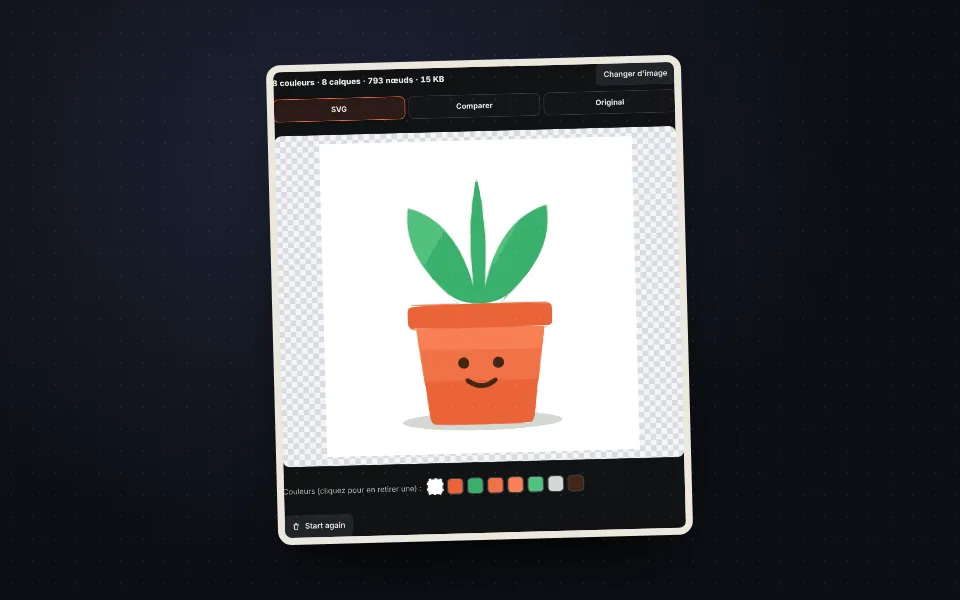
  1. Illustration d'un pot de fleurs importée et convertie en SVG

    Importez l'image

    Un logo, un dessin ou une illustration en JPG, PNG ou WebP.
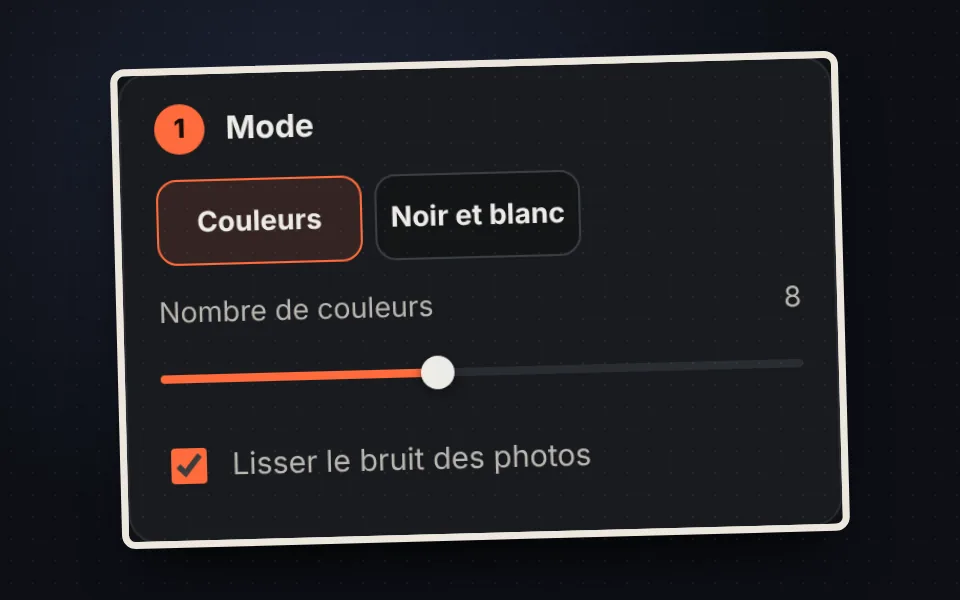
  2. Options de mode couleurs et noir et blanc

    Choisissez couleurs ou noir et blanc

    Jusqu'à 16 couleurs, ou noir et blanc avec seuil automatique.
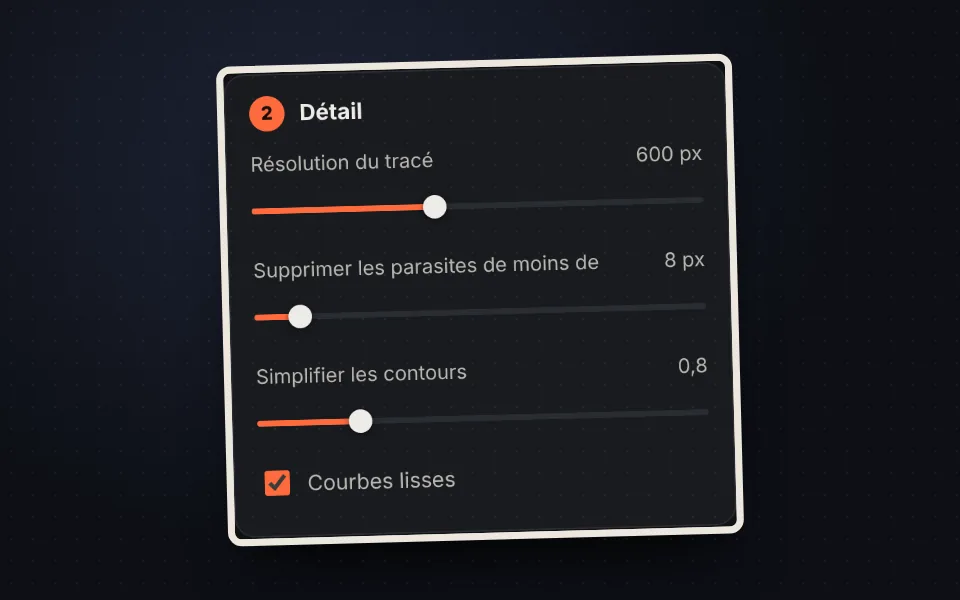
  3. Options de résolution, de parasites et de simplification des contours

    Réglez le détail

    Plus de résolution pour plus de détails ; supprimez les parasites et lissez les courbes.
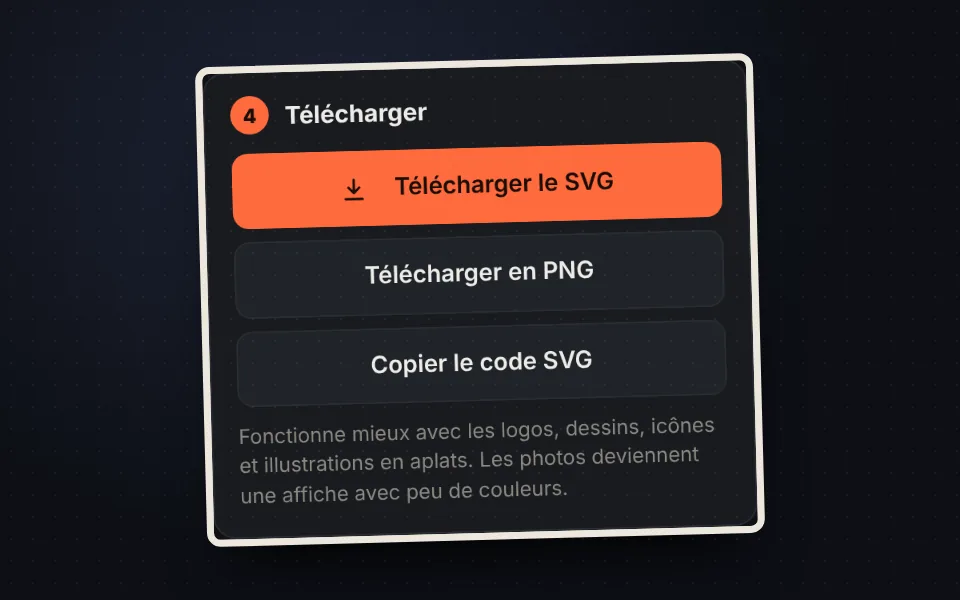
  4. Boutons pour télécharger le SVG, le PNG ou copier le code

    Téléchargez le SVG

    Téléchargez-le, copiez-le ou obtenez-le aussi en PNG.

Qu'est-ce qu'un SVG

Un JPG ou un PNG est fait de pixels. Un SVG est fait de formes et de courbes : il s'agrandit à n'importe quelle taille sans perdre de netteté. Il sert pour les logos, les icônes, les enseignes, le vinyle, la gravure laser et les machines de découpe comme Cricut ou Silhouette.
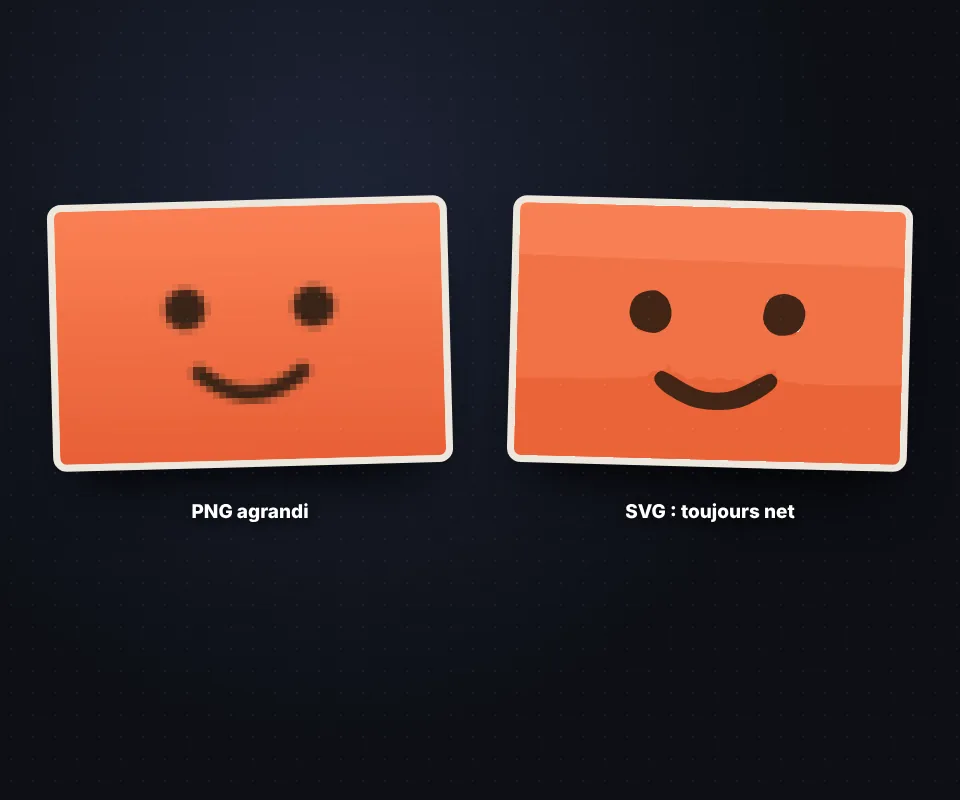
Une illustration agrandie en PNG avec des pixels visibles et la même illustration en SVG net

Couleurs ou noir et blanc

  • Couleurs : 2 à 16 couleurs, chacune tracée comme un calque. Cliquez sur une couleur de la palette pour la retirer.
  • Noir et blanc : idéal pour les signatures, les tampons, les dessins à l'encre et les gabarits de découpe.
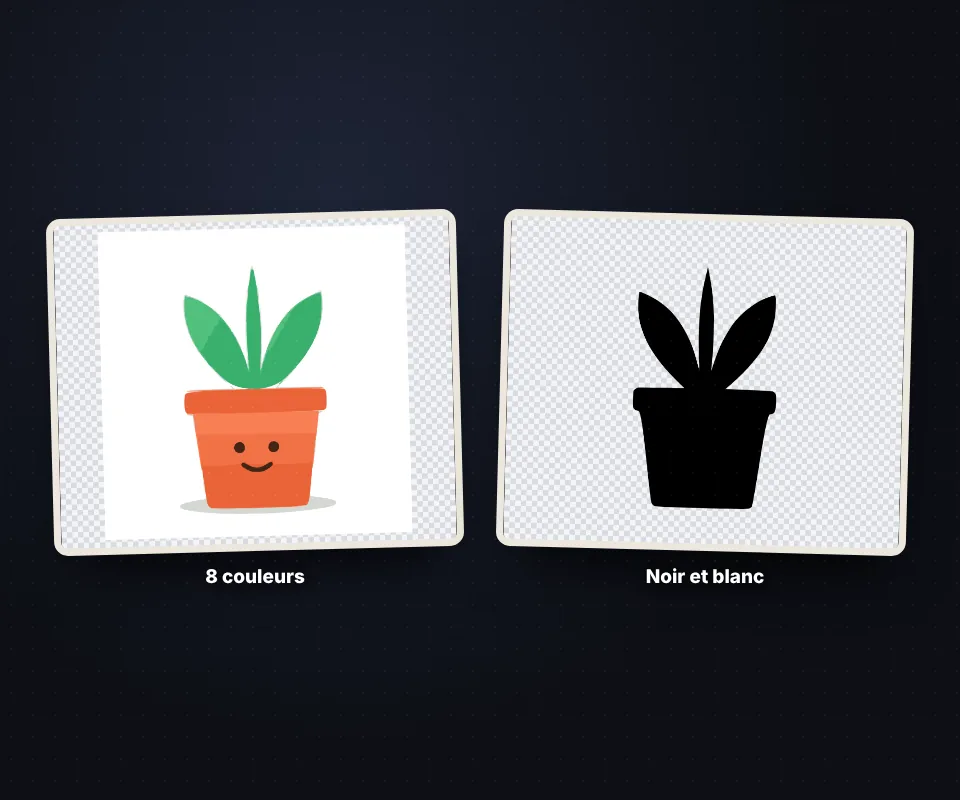
La même illustration convertie en SVG avec huit couleurs et en noir et blanc

Conseils pour un bon résultat

  • Utilisez l'image la plus grande et la plus nette que vous avez.
  • S'il apparaît des parasites, augmentez "Supprimer les parasites".
  • Pour moins de nœuds, augmentez "Simplifier les contours".
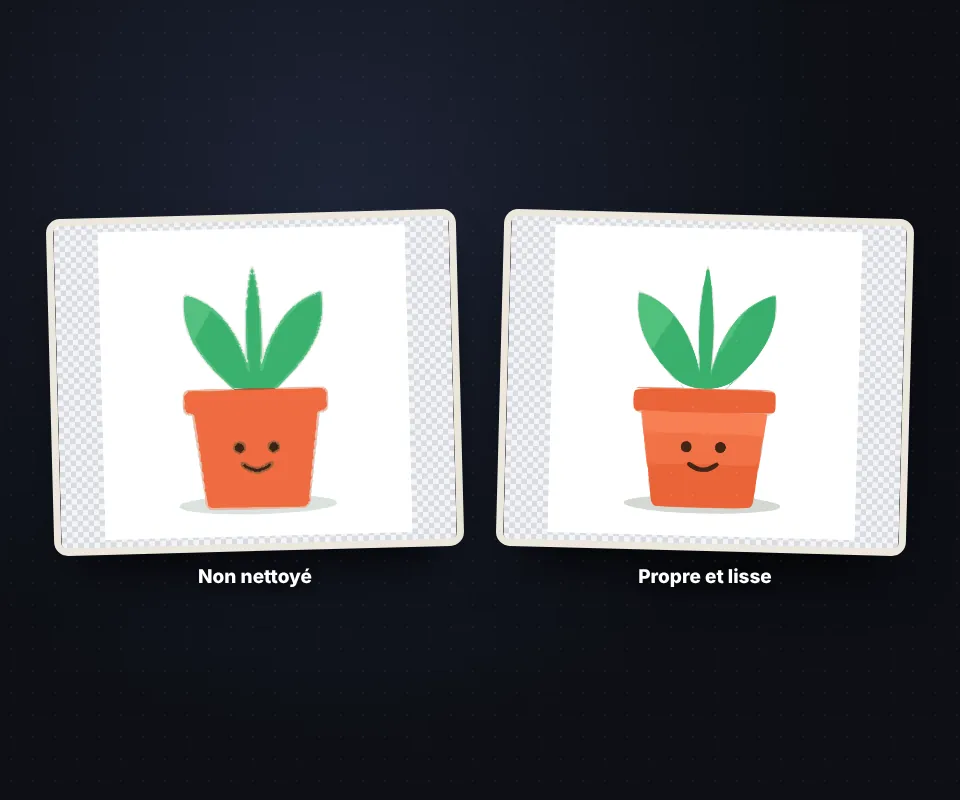
Un SVG avec des parasites et le même SVG propre avec des courbes lisses

Votre image n'est pas importée

La vectorisation se fait dans votre navigateur, sans limites et sans filigrane.

Questions fréquentes

Comment convertir un JPG ou un PNG en SVG ?

Importez-le, choisissez couleurs ou noir et blanc et téléchargez le SVG.

Quelles images fonctionnent le mieux ?

Les logos, les icônes, les dessins et les illustrations en aplats de couleur.

Combien de couleurs ?

De 2 à 16, ou noir et blanc.

Fonctionne-t-il pour Cricut ?

Oui, le SVG s'ouvre dans Cricut Design Space, Silhouette, Illustrator et Inkscape.

Puis-je supprimer le fond ?

Oui, avec "Supprimer le fond".

Est-ce gratuit ?

Oui, gratuit et sans filigrane.

Cet outil vous a-t-il été utile ?

Votre note aide d'autres personnes à le trouver et nous aide à l'améliorer.

Votre note, de 1 à 5 étoiles

–sur 5

Pas encore de notes. Soyez le premier à noter !

  • 5 ★0étoiles: 0 votes
  • 4 ★0étoiles: 0 votes
  • 3 ★0étoiles: 0 votes
  • 2 ★0étoiles: 0 votes
  • 1 ★0étoile: 0 votes

Des notes réelles de personnes qui utilisent ce site : un vote par personne et par outil, sans incitation, et nous ne supprimons jamais les notes négatives. Comment elles fonctionnent.