Comment ajouter du texte sur une photo en 4 étapes
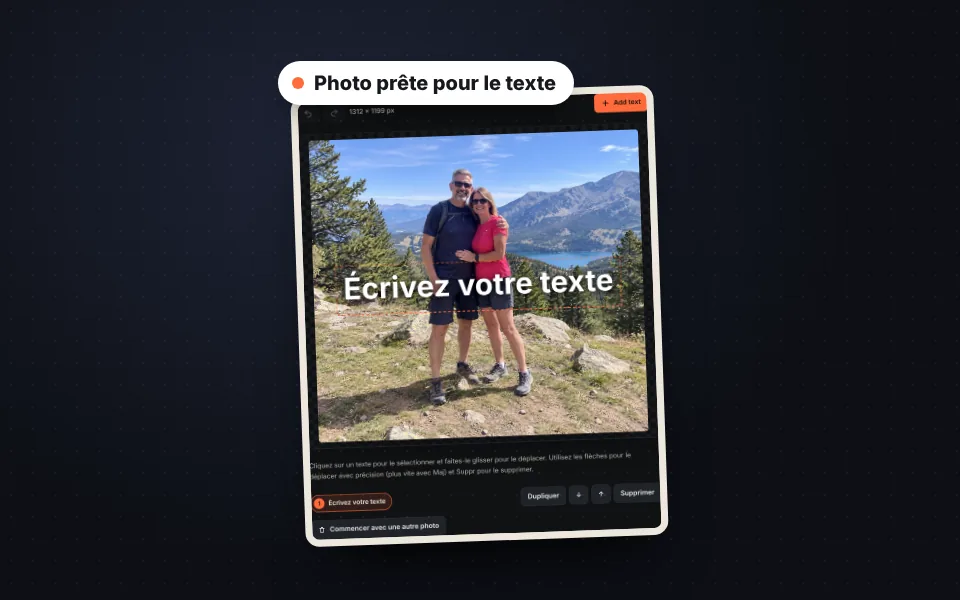
Importez la photo
Faites-la glisser, choisissez-la ou collez-la avec Ctrl+V. Si vous n'avez pas de photo, commencez avec un fond de couleur.
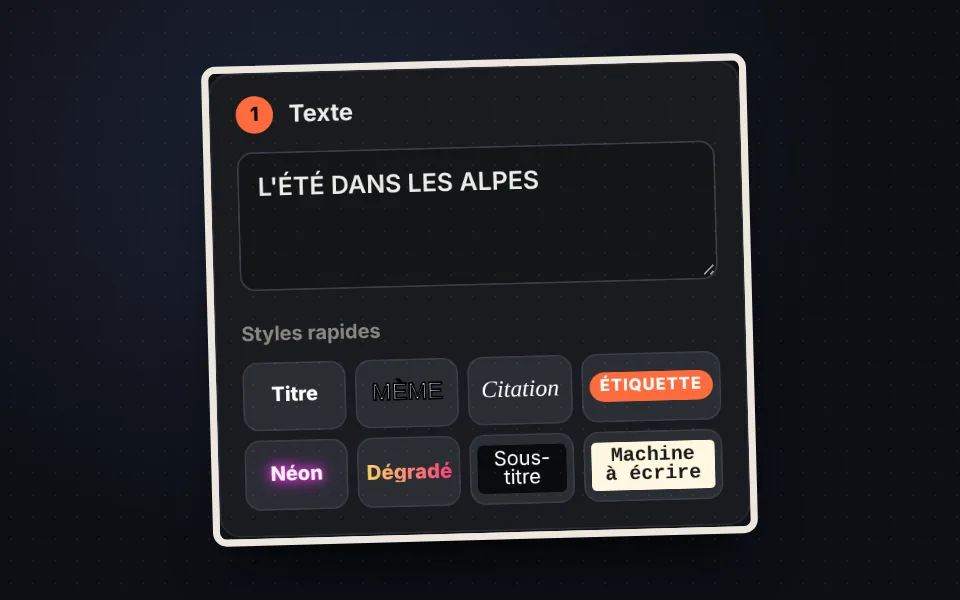
Tapez le texte
Tapez dans la zone de texte ou appliquez un style rapide. Avec "Ajouter un texte", vous pouvez en ajouter autant que vous voulez.
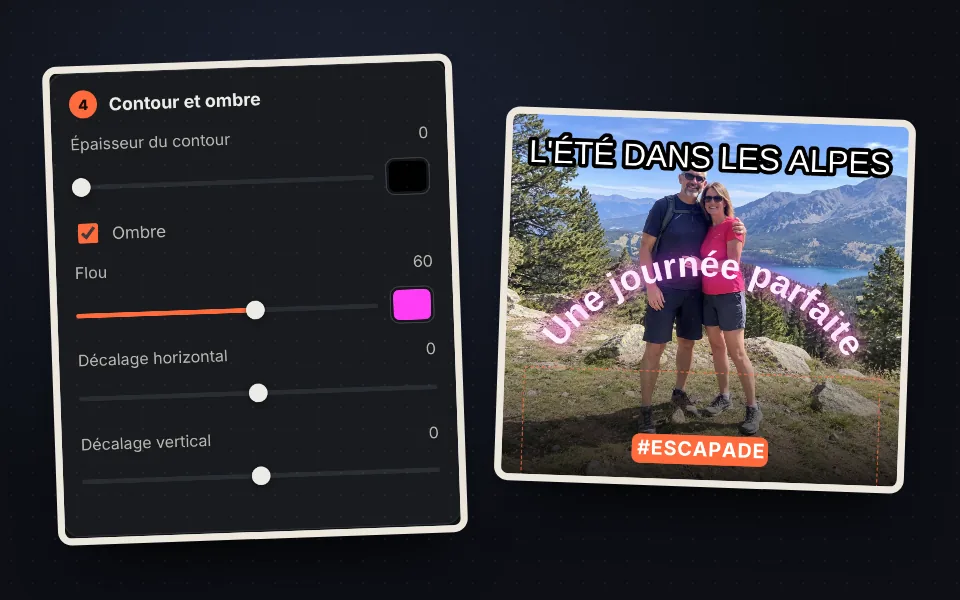
Mettez-le en forme
Choisissez la police, la couleur, le contour, l'ombre ou un encadré derrière. Faites glisser le texte à sa place.
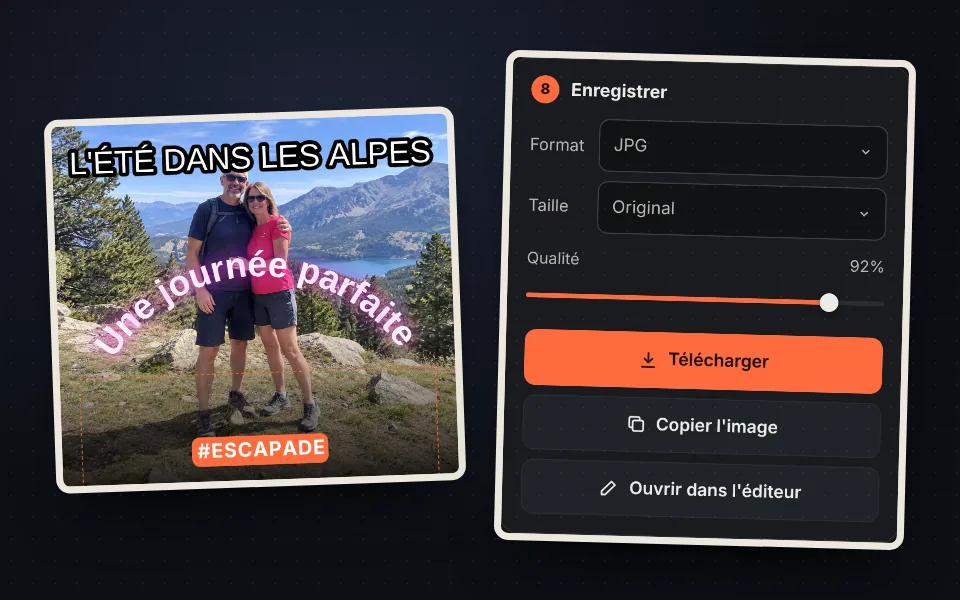
Téléchargez l'image
Enregistrez-la en JPG, PNG ou WebP, copiez-la dans le presse-papiers ou ouvrez-la dans l'éditeur pour continuer.
Tutoriel vidéo (en anglais) : comment ajouter du texte sur une photo
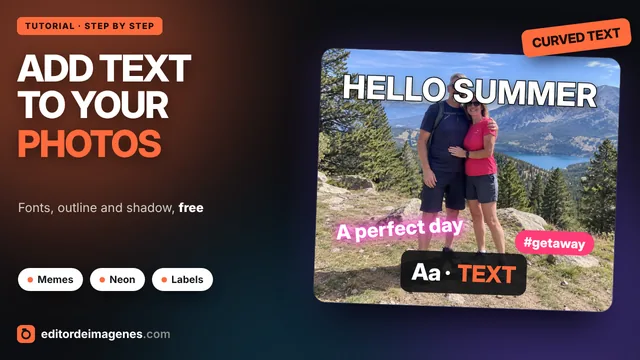
Dans cette vidéo, vous verrez comment importer une photo, taper un titre et essayer les styles, changer la police, le contour et l'assombrissement, ajouter une étiquette et un texte courbé, puis enregistrer la photo. La vidéo est en anglais ; YouTube propose des sous-titres traduits. Cliquez sur un chapitre pour aller directement à cette partie.
La vidéo ne se charge depuis YouTube que lorsque vous appuyez sur lecture, et YouTube peut alors déposer ses cookies. Plus d'informations dans la politique de cookies.
Styles prêts à l'emploi : mème, néon, citation et plus
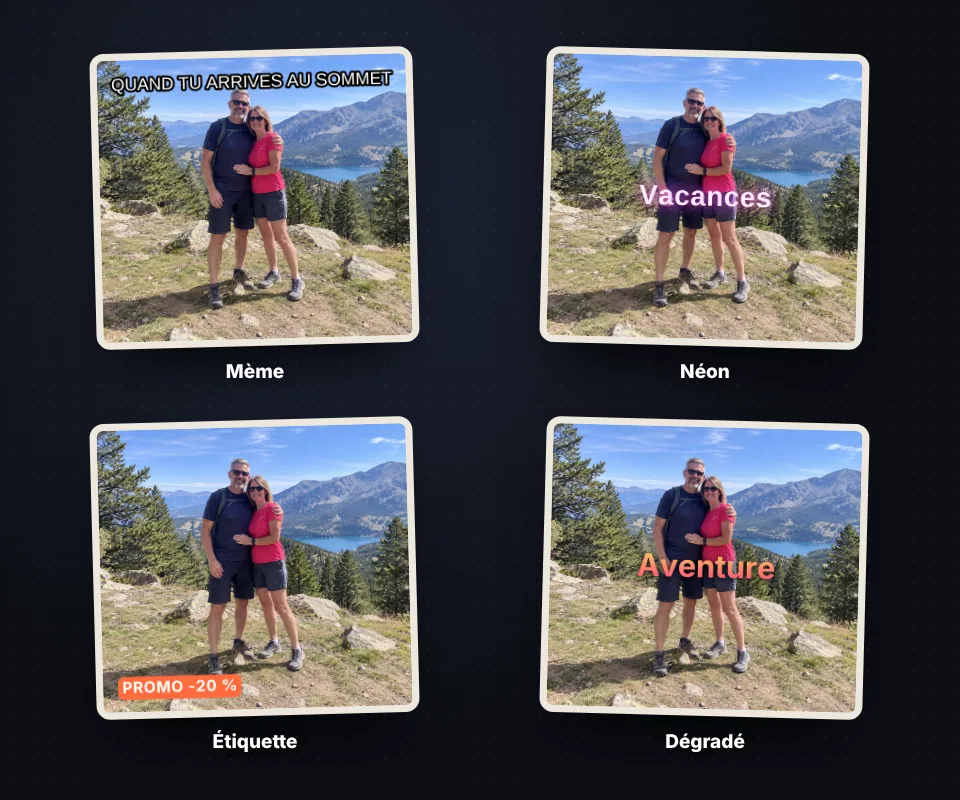
Si vous ne voulez pas régler chaque détail, appliquez un style en un clic et changez ensuite ce que vous voulez :
- Mème : police Impact en majuscules, blanche avec un contour noir, comme les mèmes classiques.
- Néon : texte clair avec une lueur colorée autour qui imite une enseigne lumineuse.
- Étiquette et sous-titre : texte sur un encadré coloré, parfait pour des prix, des avis ou des sous-titres de vidéo.
- Citation, dégradé et machine à écrire : pour de belles citations, des couvertures et des publications soignées.
Chaque texte de la photo peut avoir son propre style : vous pouvez combiner un grand titre et une petite étiquette.
Rendre le texte lisible sur n'importe quelle photo
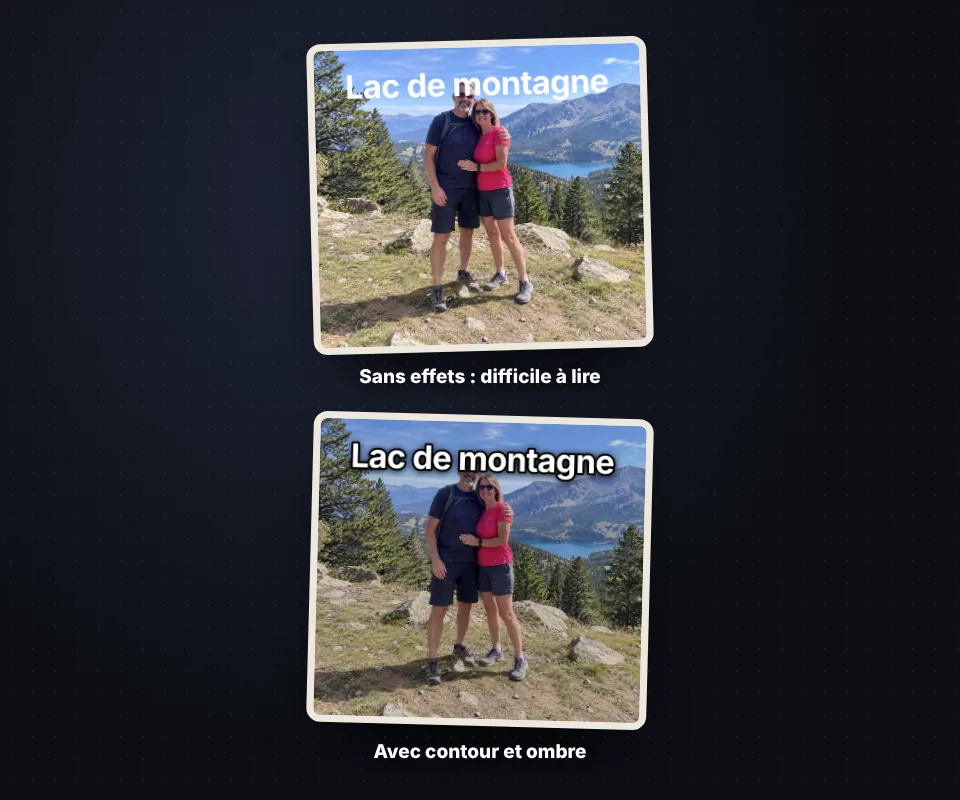
Un texte blanc sur un ciel clair ou un texte noir sur une zone sombre est illisible. Il existe plusieurs façons d'y remédier :
- Contour : une bordure d'une autre couleur autour de chaque lettre. C'est ce qui ressort le plus.
- Ombre : floue pour un effet doux ou décalée pour donner du relief.
- Encadré derrière le texte : avec la couleur, l'opacité, la marge et les coins que vous voulez.
- Assombrir la photo ou ajouter un dégradé en bas : baisse la lumière du fond sans toucher au texte, comme sur les couvertures de magazine.
Texte courbé, pivoté et sur plusieurs lignes
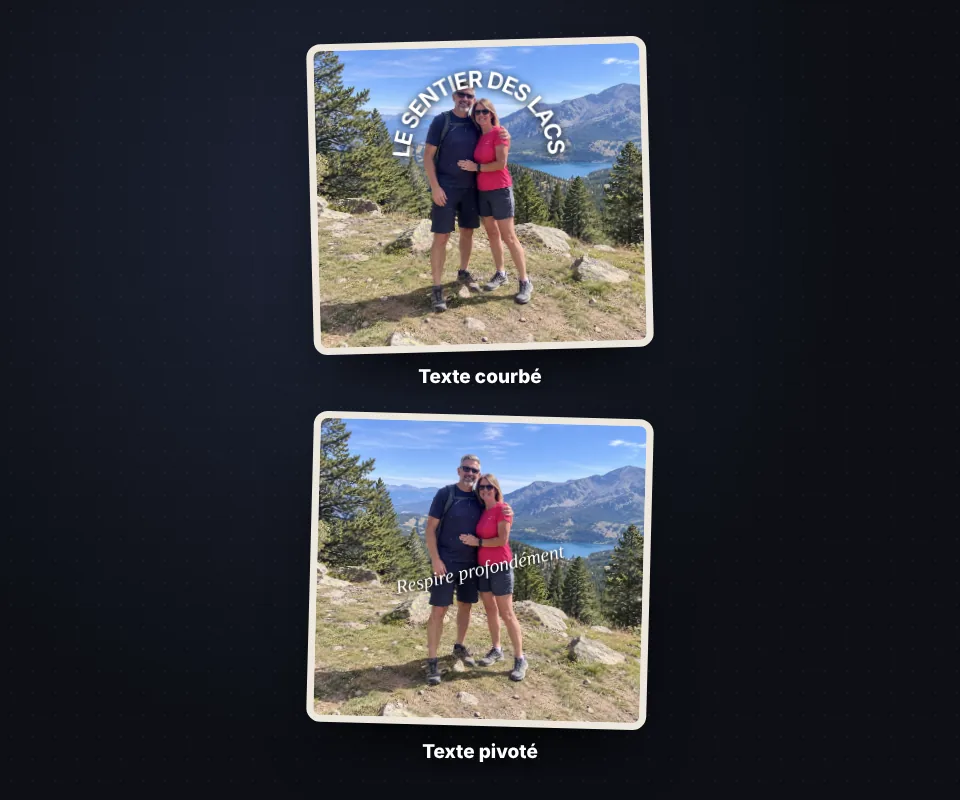
Le texte n'a pas besoin d'être droit. Avec le réglage Texte courbé, vous le transformez en arc ou en sourire, idéal pour les logos, les tampons et les photos de produits. Avec Rotation, vous l'inclinez à n'importe quel angle.
Pour écrire sur plusieurs lignes, appuyez sur Entrée dans la zone de texte. Réglez l'interligne et l'espacement des lettres, et alignez le texte à gauche, au centre ou à droite.
La grille de position place le texte dans un coin, en haut, en bas ou au centre en un clic, et quand vous le faites glisser, il s'aimante au centre de la photo.
Idées pour ajouter du texte à vos photos
Écrire sur une photo sert à bien plus qu'aux mèmes. Utilisez-le pour créer des miniatures YouTube et des publications Instagram, ajouter un prix ou une offre sur une photo de produit, mettre la date et le lieu sur vos photos de voyage, créer des invitations et des cartes de vœux, signaler un point important sur une capture d'écran ou écrire une belle citation sur un paysage.
Si vous voulez protéger vos photos avec votre nom ou votre site, utilisez ajouter un filigrane, qui place le texte en motif répété et sur plusieurs photos à la fois.
Votre photo ne quitte jamais votre appareil
Le texte est dessiné dans votre navigateur avec la technologie canvas de HTML5. La photo n'est envoyée à aucun serveur, n'est conservée nulle part et l'image téléchargée n'a pas de données EXIF : elle ne contient ni la localisation ni le modèle du téléphone.
Fonctionne sur ordinateur et sur téléphone, sans rien installer et sans inscription.
Questions fréquentes
Comment ajouter du texte sur une photo ?
Importez la photo, tapez dans la zone "Texte" et faites glisser le texte sur la photo pour le placer. Changez la police, la couleur ou la taille dans le panneau de droite et appuyez sur "Télécharger".
Puis-je ajouter plusieurs textes sur la même photo ?
Oui. Appuyez sur "Ajouter un texte" autant de fois que vous voulez. Chaque texte a sa propre police, couleur et position, et vous pouvez le dupliquer, le supprimer ou le mettre devant ou derrière les autres.
Comment faire un mème ?
Appliquez le style "Mème" : il utilise la police Impact en majuscules, blanche avec un contour noir. Placez un texte en haut et un autre en bas avec la grille de position et téléchargez l'image.
Et si le texte est difficile à lire ?
Ajoutez un contour ou une ombre, mettez un encadré derrière le texte ou utilisez "Assombrir la photo" ou "Dégradé en bas" dans la section Photo.
Puis-je écrire sur plusieurs lignes ?
Oui. Appuyez sur Entrée dans la zone de texte pour passer à la ligne et réglez l'interligne et l'alignement.
Le texte peut-il être courbé ou pivoté ?
Oui. Avec "Texte courbé", vous le transformez en arc ou en sourire, et avec "Rotation" vous l'inclinez à l'angle voulu.
Quelles polices puis-je utiliser ?
Inter, Arial, Impact, Georgia, Times New Roman, Palatino, Trebuchet, Verdana, Courier, Comic Sans, une police manuscrite et une police à chasse fixe, avec gras, italique, souligné et majuscules.
Puis-je ajouter du texte sans photo ?
Oui. Choisissez une taille, par exemple carré pour Instagram ou 1920 × 1080 pour YouTube, et une couleur de fond, puis appuyez sur "Commencer".
Je me suis trompé, puis-je annuler ?
Oui. Utilisez les boutons annuler et rétablir ou les raccourcis Ctrl+Z et Ctrl+Y.
La photo perd-elle en qualité ?
Non. L'image est enregistrée à la même taille que l'originale. Choisissez le PNG si vous ne voulez aucune compression ou le JPG en haute qualité.
Ma photo est-elle envoyée sur un serveur ?
Non. Tout se passe dans votre navigateur et la photo ne quitte jamais votre appareil.
Est-ce gratuit ?
Oui, gratuit, sans inscription et sans filigrane.