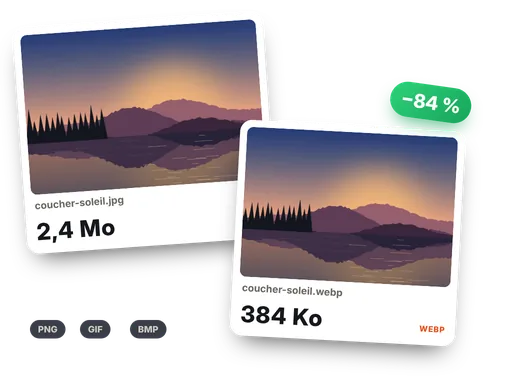
Comment convertir une image en WebP en 4 étapes
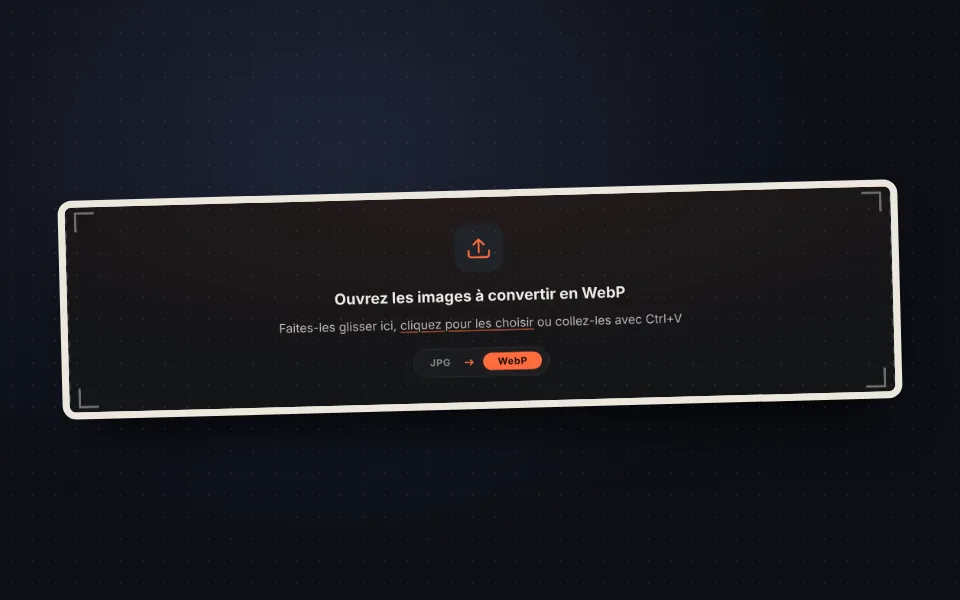
Ajoutez vos images
Faites glisser une ou plusieurs images JPG, PNG, GIF ou BMP dans la zone d'import. La conversion en WebP démarre tout de suite.
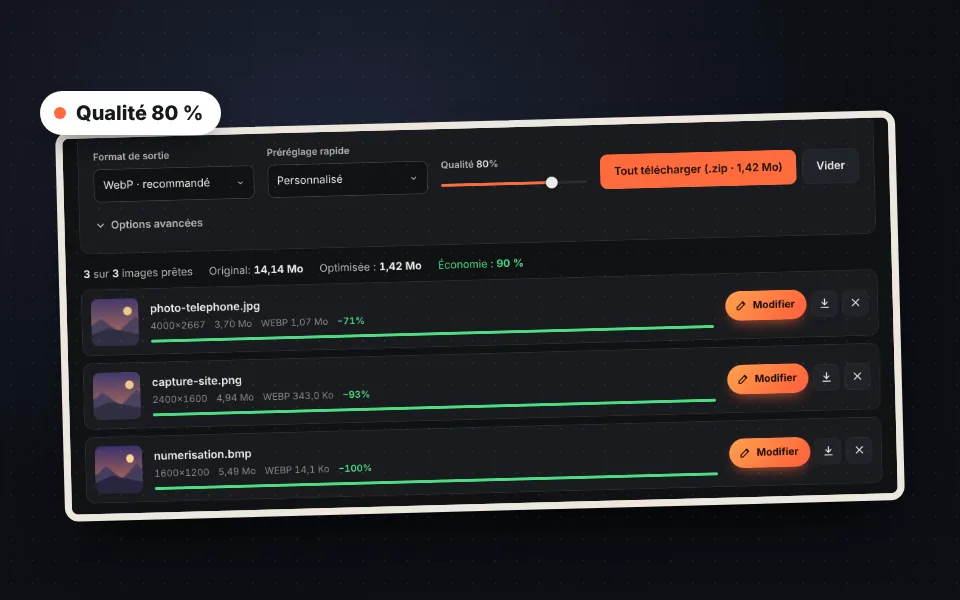
Réglez la qualité
Une qualité de 75–85 % offre le meilleur équilibre entre poids et qualité. Si vous voulez, fixez une largeur maximale dans "Options avancées".
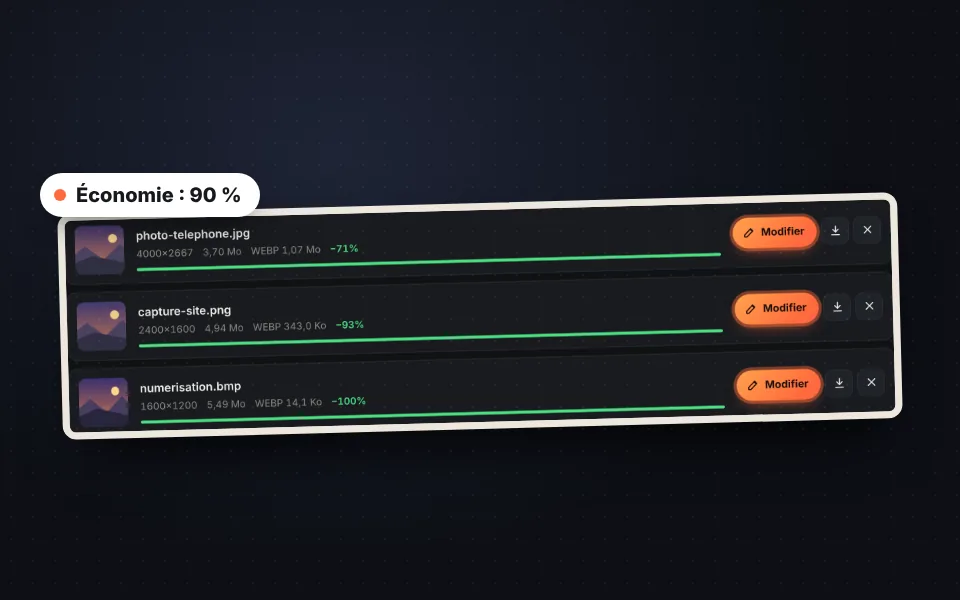
Vérifiez l'économie
Chaque image affiche son poids d'origine, le nouveau poids et le pourcentage économisé.
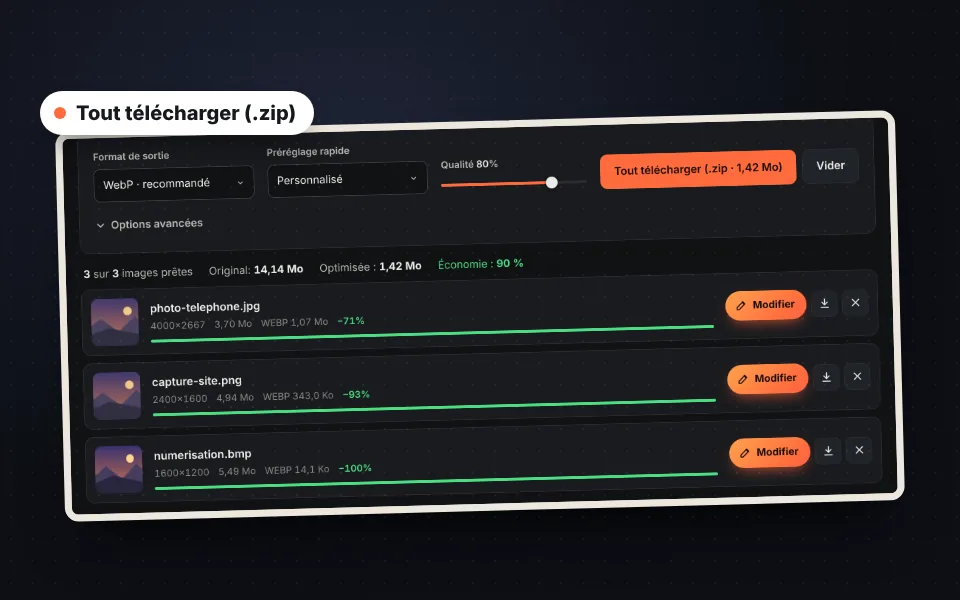
Téléchargez
Téléchargez chaque image séparément ou toutes ensemble dans un fichier ZIP.
Tutoriel vidéo (en anglais) : comment convertir des images en WebP
Dans cette vidéo, vous verrez comment importer les images, régler la qualité, choisir un profil, utiliser les options avancées (noms SEO et taille maximale) et les télécharger dans un ZIP. La vidéo est en anglais ; YouTube propose des sous-titres traduits. Cliquez sur un chapitre pour aller directement à cette partie.
La vidéo ne se charge depuis YouTube que lorsque vous appuyez sur lecture, et YouTube peut alors déposer ses cookies. Plus d'informations dans la politique de cookies.
Qu'est-ce que le format WebP ?
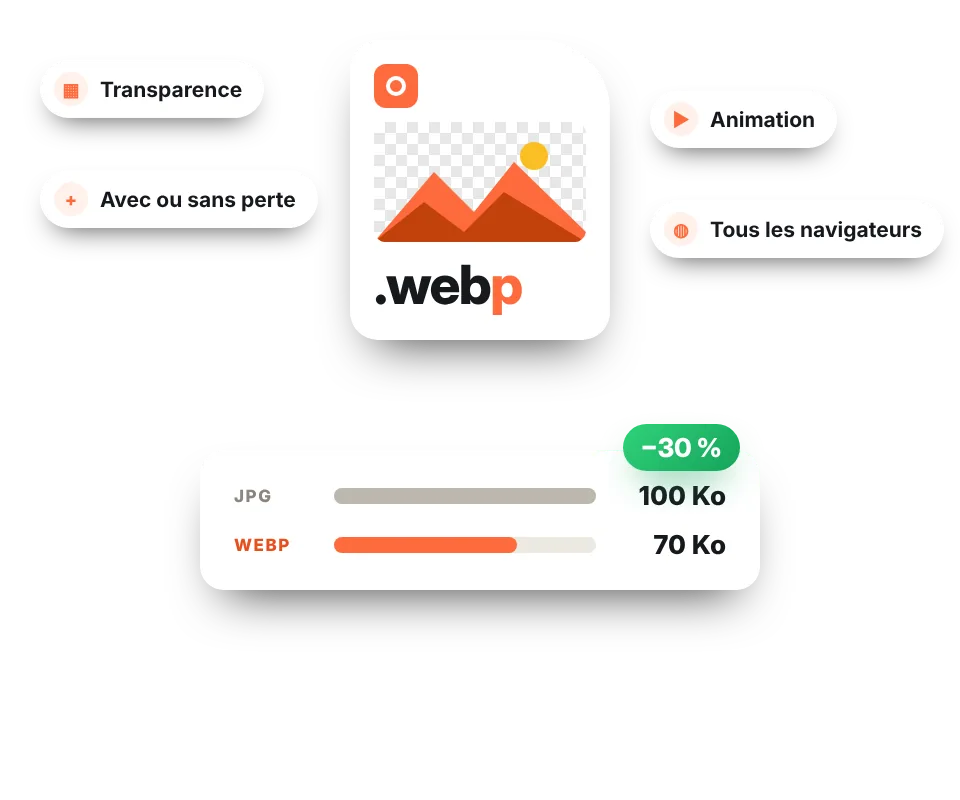
Le WebP est un format d'image créé par Google pour le web. Il propose une compression avec ou sans perte, gère la transparence comme le PNG et l'animation comme le GIF, et produit des fichiers bien plus légers : généralement 25 % à 35 % de moins qu'un JPG de même qualité visuelle, et bien moins qu'un PNG.
Aujourd'hui, le WebP fonctionne dans tous les navigateurs modernes (Chrome, Edge, Firefox, Safari et Opera, sur ordinateur comme sur mobile) : c'est pourquoi c'est le format recommandé pour les images de n'importe quel site.
Pourquoi convertir vos images en WebP
- Des sites plus rapides : les images sont généralement la partie la plus lourde d'une page. Les alléger accélère le chargement, surtout sur téléphone.
- Un meilleur SEO : la vitesse influe sur les Core Web Vitals (surtout le LCP), que Google prend en compte pour le classement.
- Moins de bande passante : moins d'espace sur votre hébergement et moins de données pour vos visiteurs.
- Transparence incluse : vous pouvez remplacer les PNG à fond transparent par des WebP bien plus légers.
JPG en WebP, PNG en WebP et plus
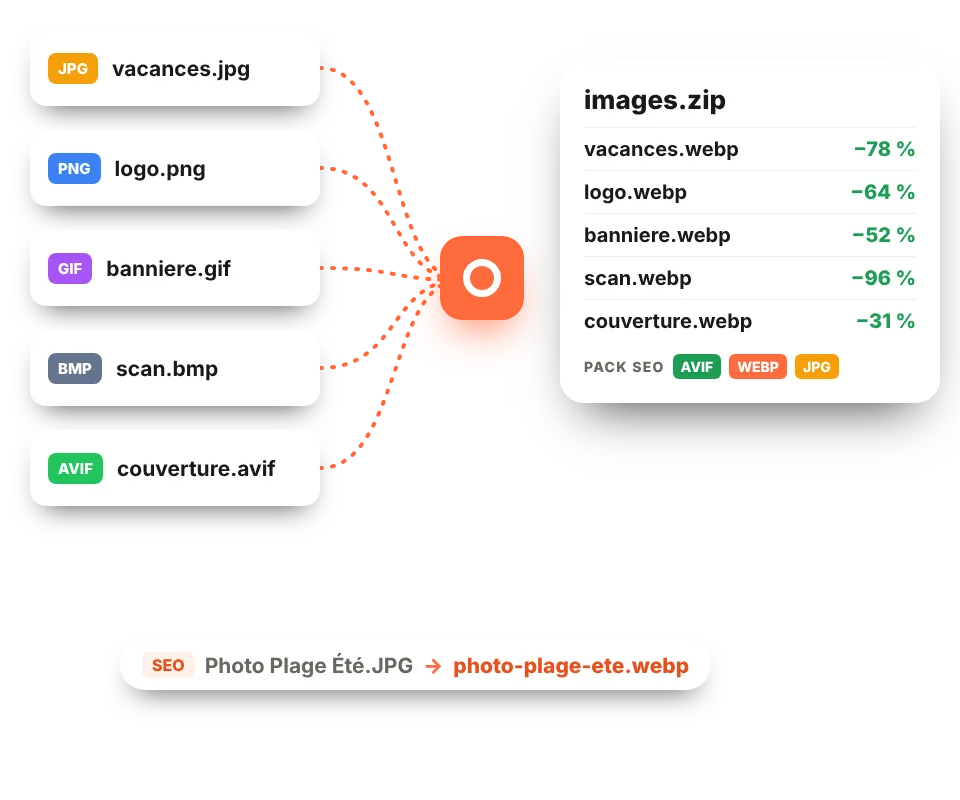
L'outil accepte les images JPG, PNG, GIF, BMP, AVIF et WebP. Si votre photo a de la transparence, elle est conservée lors de la conversion en WebP. Vous pouvez convertir plusieurs images à la fois et les télécharger toutes dans un ZIP ; avec l'option "Noms SEO", les fichiers sont enregistrés en minuscules, sans accents et avec des tirets.
Vous voulez une compatibilité maximale ? Choisissez le pack SEO comme format de sortie et vous obtiendrez une version AVIF, une WebP et une JPG de chaque photo.
Comment utiliser des images WebP sur votre site
Si vous utilisez WordPress ou un autre CMS, importez les fichiers .webp comme n'importe quelle autre image. Si vous écrivez le HTML à la main, vous pouvez servir le WebP avec un JPG de secours comme ceci :
<picture>
  <source srcset="photo.avif" type="image/avif">
  <source srcset="photo.webp" type="image/webp">
  <img src="photo.jpg" alt="Description de la photo" width="1200" height="800" loading="lazy">
</picture>
Pour réduire encore le poids, combinez la conversion avec le redimensionnement de l'image à la taille à laquelle elle est réellement affichée, ou lisez notre guide pour compresser des images.
Questions fréquentes
Comment convertir un JPG en WebP ?
Faites glisser vos fichiers JPG sur cette page. Ils sont convertis en WebP automatiquement ; cliquez ensuite sur "Télécharger" sur chaque image ou sur "Tout télécharger (.zip)".
Comment convertir un PNG en WebP sans perdre la transparence ?
Ouvrez le PNG et convertissez-le en WebP : la transparence est conservée. Si vous voulez une qualité maximale, montez la qualité à 90–100 %.
Perd-on de la qualité en convertissant en WebP ?
Avec une qualité entre 75 % et 85 %, la différence est pratiquement invisible et le fichier est beaucoup plus léger. Vous pouvez augmenter la qualité si besoin.
Tous les navigateurs prennent-ils en charge le WebP ?
Oui, tous les navigateurs actuels le prennent en charge. Seuls de très anciens navigateurs ne peuvent pas l'afficher ; pour eux, vous pouvez proposer un JPG de secours avec le pack SEO.
Puis-je convertir beaucoup d'images en WebP à la fois ?
Oui, vous pouvez en ajouter autant que vous voulez et les télécharger ensemble dans un fichier ZIP.
Lequel est le meilleur, WebP ou AVIF ?
L'AVIF compresse davantage, mais le WebP est plus compatible et peut être créé dans n'importe quel navigateur. Si vous voulez les deux, utilisez le pack SEO.