Comment optimiser les images de votre site en 4 étapes
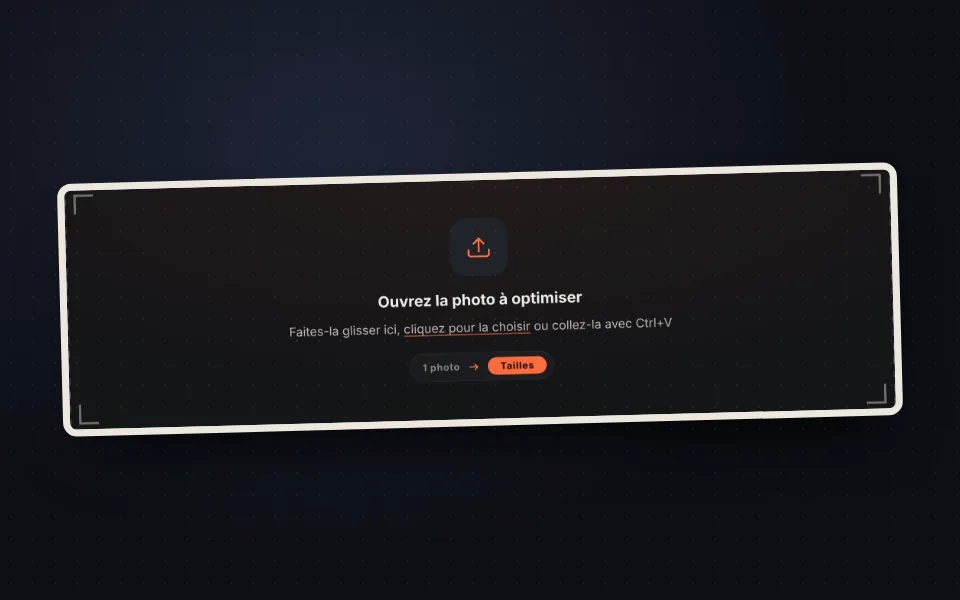
Importez votre photo
Faites glisser l'image dans la zone d'import ou essayez la photo d'exemple. Elle est traitée dans votre navigateur et n'est envoyée à aucun serveur.
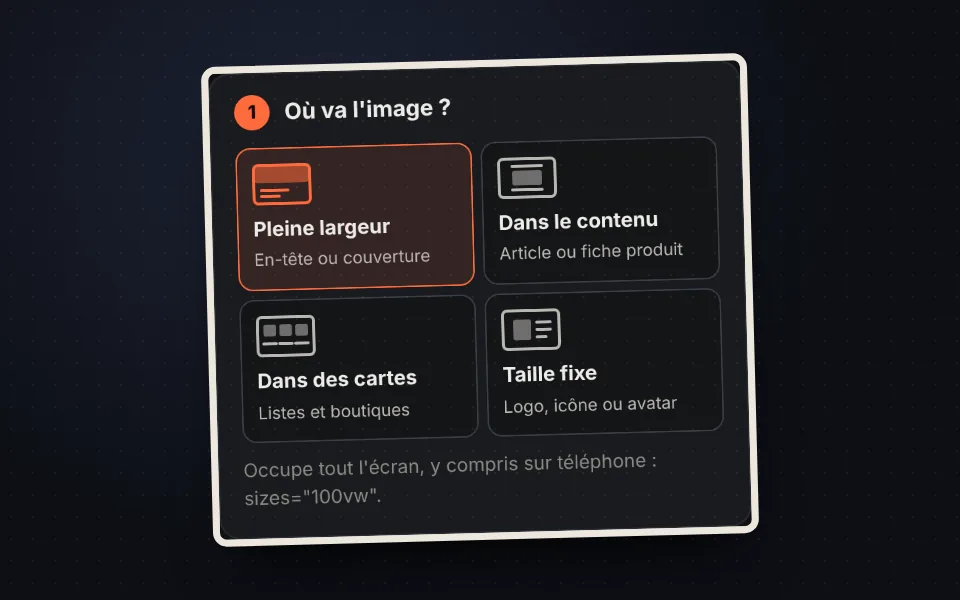
Indiquez son emplacement
Indiquez si elle occupe toute la largeur, si elle est dans un article ou dans une carte. Avec cela, nous calculons les tailles nécessaires et l'attribut sizes.
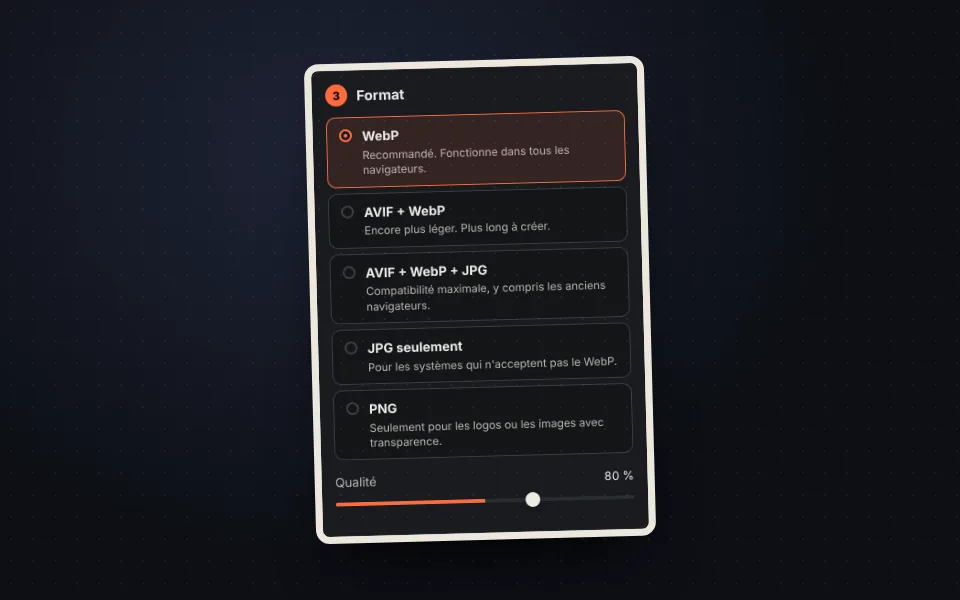
Choisissez les formats
WebP pour qu'elle fonctionne dans tous les navigateurs, ou AVIF plus WebP pour des fichiers encore plus légers. Indiquez aussi le texte alternatif et le dossier de votre site.
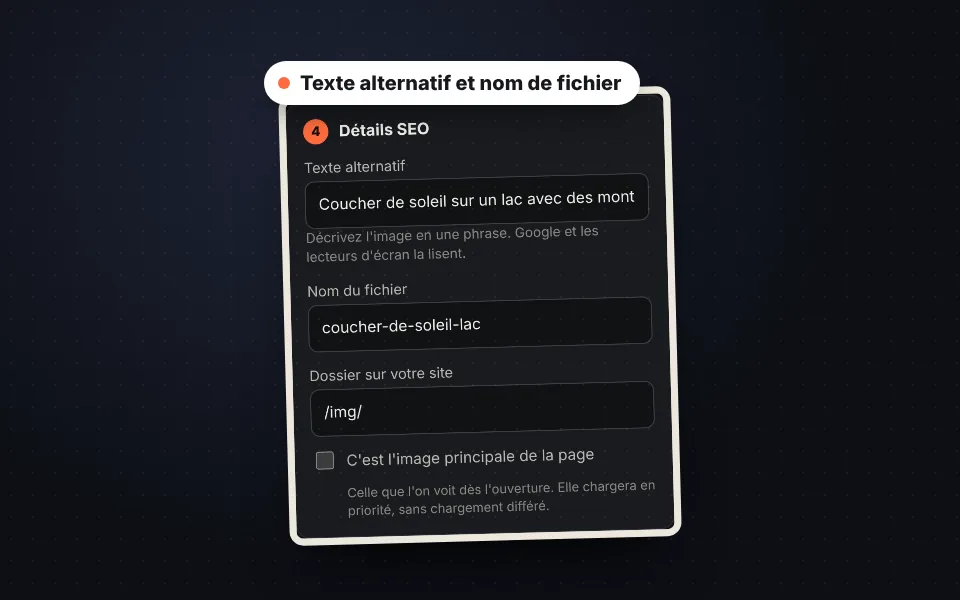
Copiez le code et téléchargez
Vérifiez dans le simulateur quelle taille télécharge chaque écran, copiez le code HTML et téléchargez toutes les images dans un ZIP.
Tutoriel vidéo (en anglais) : comment optimiser des images pour le web
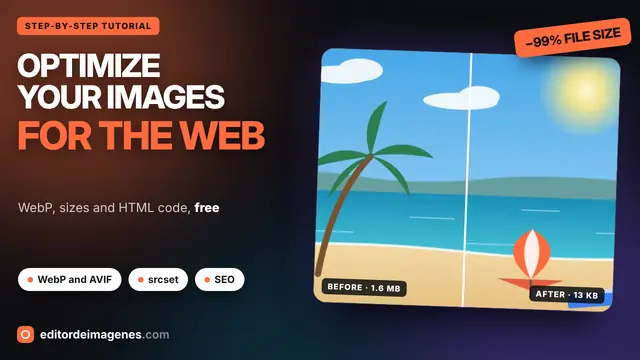
Dans cette vidéo, vous verrez comment importer une photo de 1,6 Mo, indiquer son emplacement sur le site, choisir le format, les tailles et la qualité, remplir le texte alternatif et le nom du fichier, vérifier quelle image télécharge chaque écran, puis copier le code HTML et télécharger le ZIP. La vidéo est en anglais ; YouTube propose des sous-titres traduits. Cliquez sur un chapitre pour aller directement à cette partie.
La vidéo ne se charge depuis YouTube que lorsque vous appuyez sur lecture, et YouTube peut alors déposer ses cookies. Plus d'informations dans la politique de cookies.
Que signifie optimiser une image pour le web ?
Optimiser une image ne consiste pas seulement à l'alléger. Il s'agit de faire en sorte que chaque visiteur télécharge la bonne version pour son écran : une photo de 640 pixels sur un téléphone, une de 1920 sur un grand écran, et toujours dans le format le plus léger que comprend son navigateur.
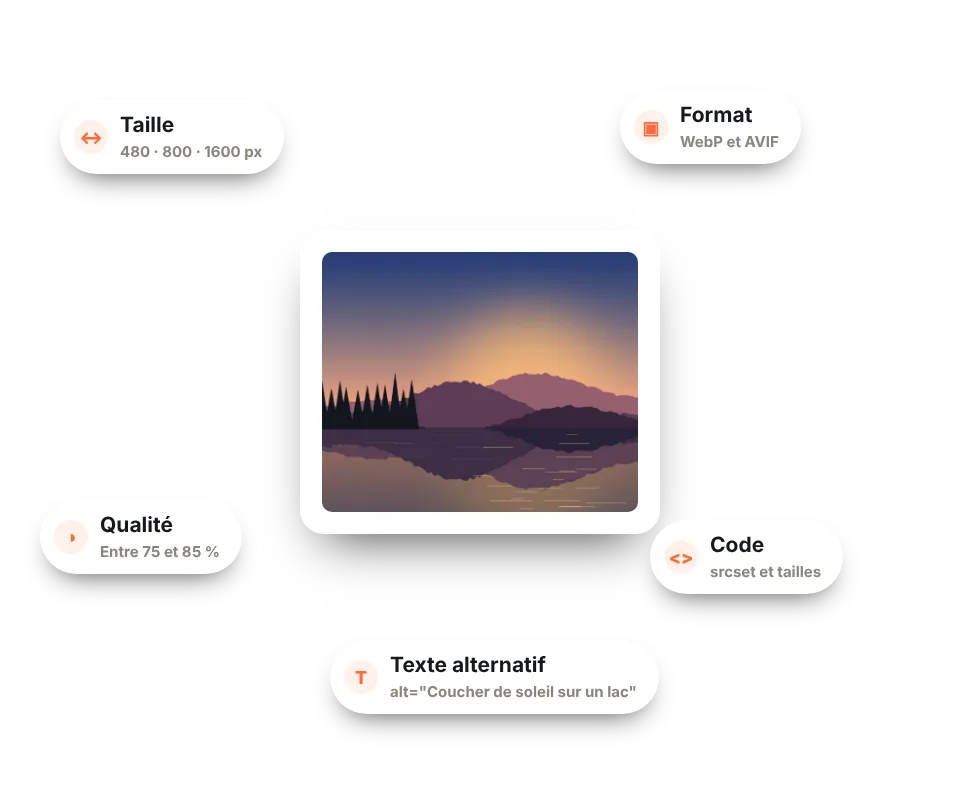
Cela demande cinq choses : la bonne taille en pixels, un format moderne comme le WebP ou l'AVIF, une qualité bien réglée, le bon code HTML (srcset, sizes, width et height) et un bon texte alternatif. Cet outil prépare tout en une fois.
Si vous n'avez besoin que d'une de ces tâches, il existe aussi des outils séparés pour compresser des images, les redimensionner ou convertir en WebP.
Images responsive : srcset et sizes expliqués
Avec srcset, vous donnez au navigateur une liste de versions de la même image et la largeur de chacune. Avec sizes, vous lui indiquez quelle part de l'écran elle occupera. Avec ces deux informations, le navigateur fait le calcul et choisit la plus petite version qui restera nette, en tenant compte aussi de la haute résolution éventuelle de l'écran.
<img src="/img/sunset-1280.webp"
     srcset="/img/sunset-640.webp 640w,
             /img/sunset-1280.webp 1280w,
             /img/sunset-1920.webp 1920w"
     sizes="(max-width: 840px) calc(100vw - 40px), 800px"
     width="1280" height="853" alt="Coucher de soleil sur un lac et des montagnes"
     loading="lazy" decoding="async">
Dans cet exemple, un téléphone de 390 pixels avec un écran 3x a besoin d'environ 1050 pixels réels et téléchargera celle de 1280. Un portable classique, où l'image occupe 800 pixels, téléchargera aussi celle de 1280, tandis qu'un portable Retina demandera celle de 1920. Écrire sizes à la main est le plus difficile ; ici, il est calculé automatiquement selon l'emplacement de l'image.
WebP, AVIF ou JPG ?
| Format | Poids par rapport au JPG* | Navigateurs | Quand l'utiliser |
|---|---|---|---|
| WebP | 25 % à 35 % plus léger | Tous les actuels | Le choix par défaut pour n'importe quel site. |
| AVIF | Jusqu'à 50 % plus léger | Les actuels ; pas les anciens | Pour réduire au maximum le poids, toujours avec le WebP ou le JPG en secours. |
| JPG | Référence | Tous, y compris les anciens | En secours ou dans les systèmes qui n'acceptent pas le WebP. |
| PNG | Beaucoup plus lourd | Tous | Logos, icônes ou images avec transparence et peu de couleurs. |
* À qualité visuelle similaire. Cela dépend de chaque photo.
L'image principale et le LCP
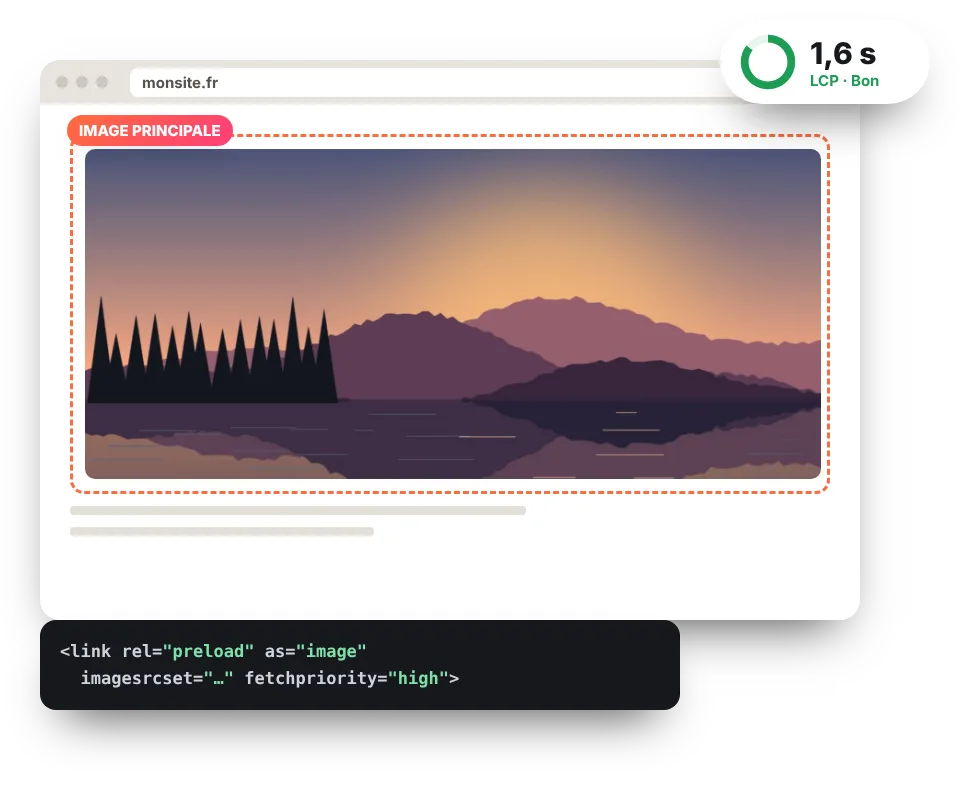
Le LCP (Largest Contentful Paint) mesure le temps que met le plus grand élément de l'écran à apparaître à l'ouverture d'une page, presque toujours une image. C'est l'un des Core Web Vitals de Google, et il doit rester sous les 2,5 secondes.
Pour cette image, le code change : elle ne doit pas avoir loading="lazy", il vaut la peine d'ajouter fetchpriority="high" et, mieux encore, une balise <link rel="preload"> dans le <head> pour que le navigateur commence à la télécharger avant tout le reste. Cochez "C'est l'image principale de la page" et l'outil vous donnera les deux.
Erreurs fréquentes en ajoutant des images à un site
Mettre la photo telle qu'elle sort de l'appareil
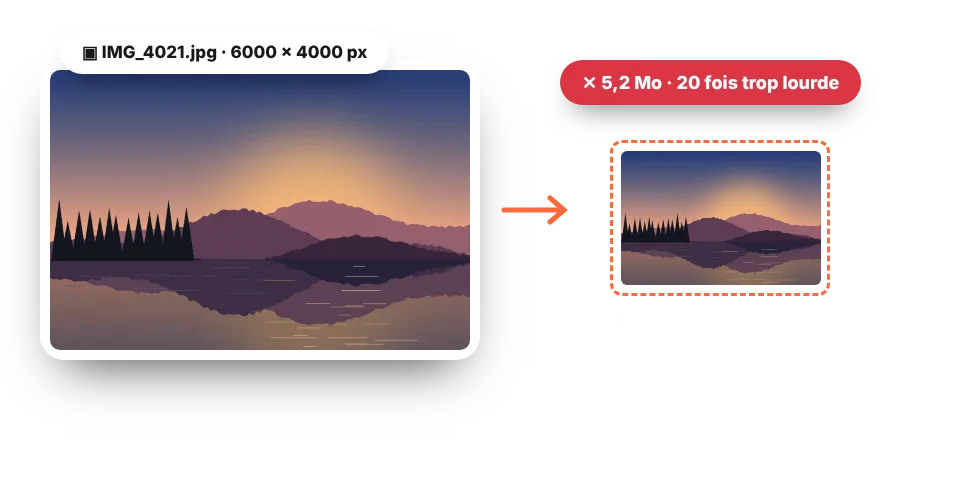
Une photo de 4000 pixels et 5 Mo dans un emplacement de 800 pixels oblige les visiteurs à télécharger 20 fois plus que nécessaire.
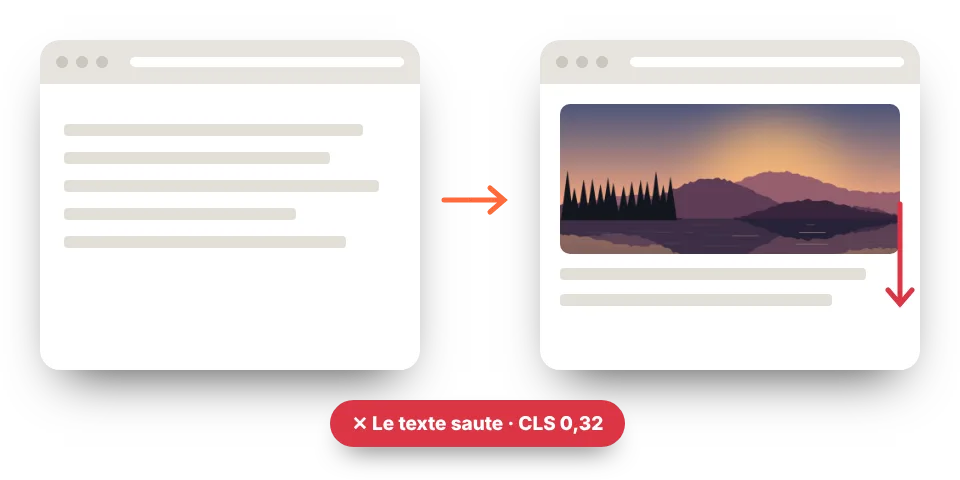
Oublier width et height
Sans eux, le texte saute vers le bas quand l'image finit de charger. Cela dégrade le CLS et agace les lecteurs.
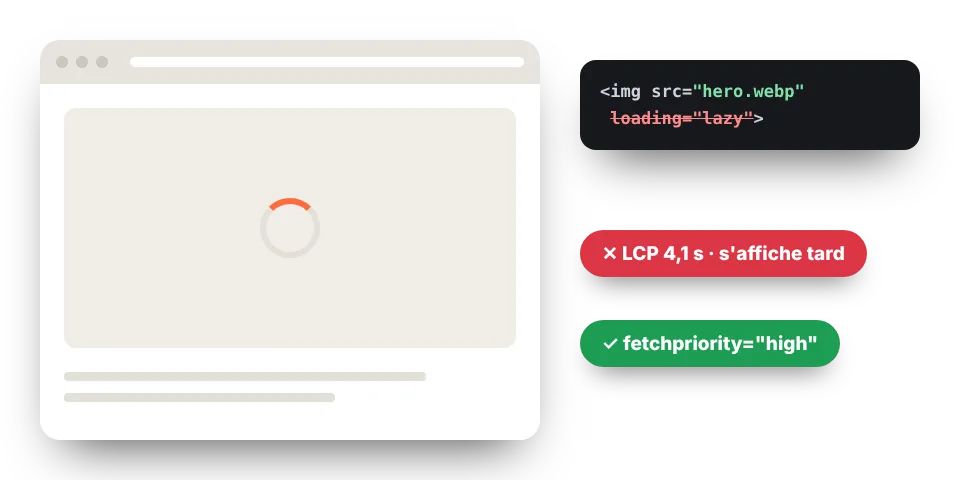
Différer le chargement de l'image principale
Avec loading="lazy", l'image que l'on voit en ouvrant la page met plus de temps à apparaître et le LCP se dégrade.
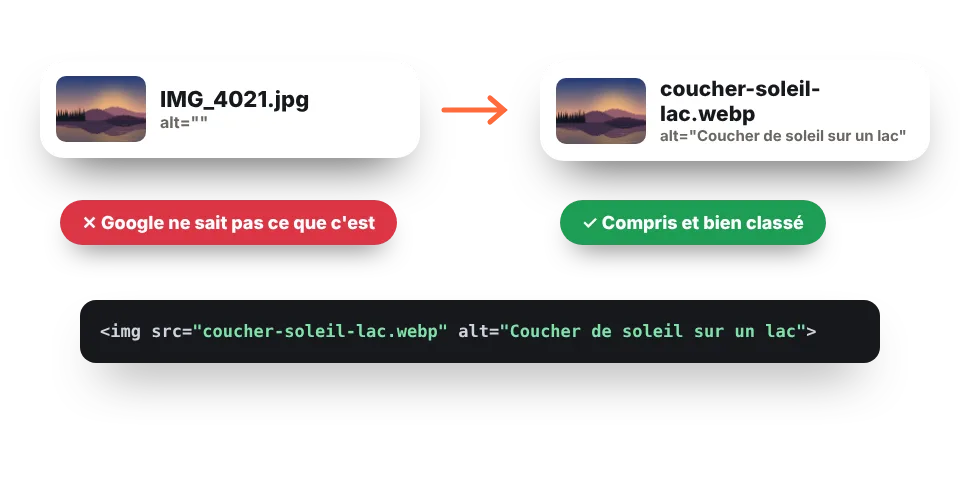
Des noms comme IMG_4021.jpg et un alt vide
Google comprend bien mieux une image appelée coucher-soleil-lac.webp avec un texte alternatif qui la décrit.
Et si j'utilise WordPress ou un autre CMS ?
WordPress crée automatiquement plusieurs tailles des images que vous importez dans la médiathèque et ajoute leur srcset. Malgré tout, il vaut la peine d'importer la photo à une taille raisonnable et avec un bon nom. Cet outil est surtout utile quand vous écrivez le HTML vous-même : modèles et thèmes, pages personnalisées, landing pages, sites statiques, Shopify, e-mails HTML ou tout projet où il faut préparer les images à la main.
Si vous voulez ensuite retoucher une photo, vous pouvez l'ouvrir dans notre éditeur d'images en ligne sans quitter cette page grâce au bouton "Modifier".
Questions fréquentes
Que signifie optimiser une image pour le web ?
Cela consiste à la préparer pour qu'elle s'affiche bien et charge vite : avec la bonne taille en pixels pour chaque écran, dans un format moderne comme le WebP ou l'AVIF, avec un poids réduit et avec le bon code HTML (srcset, sizes, width, height, alt et chargement différé).
Quelle différence avec la compression d'une image ?
Compresser réduit seulement le poids d'un fichier. Optimiser pour le web va plus loin : cela crée plusieurs versions de tailles différentes, choisit le format et vous donne le code pour que chaque écran ne télécharge que celle dont il a besoin. Si vous voulez simplement alléger quelques photos, utilisez l'outil de compression d'images.
Qu'est-ce que srcset et à quoi sert-il ?
C'est un attribut de la balise img qui donne au navigateur une liste de versions de la même image avec leur largeur. Avec sizes, qui indique la part de l'écran occupée par l'image, le navigateur choisit la plus petite qui restera nette. Ainsi, un téléphone ne télécharge pas la photo prévue pour un grand écran.
Quel format est le meilleur pour le web : WebP, AVIF ou JPG ?
Le WebP est le choix le plus sûr : il est nettement plus léger que le JPG et fonctionne dans tous les navigateurs actuels. L'AVIF est encore plus léger mais plus long à créer ; l'idéal est de l'utiliser avec le WebP en secours dans une balise picture. Le JPG n'est nécessaire que pour la compatibilité avec de très anciens navigateurs.
De combien de tailles d'une image ai-je besoin ?
Cela dépend de son emplacement. Une image pleine largeur a besoin de plus de versions, d'environ 480 jusqu'à 1920 ou 2560 pixels. Une image dans un article se contente généralement de sa largeur, du double pour les écrans haute résolution et d'une ou deux tailles pour les téléphones. L'outil les calcule pour vous.
Mes photos sont-elles envoyées sur un serveur ?
Non. Les images sont créées dans votre navigateur, même les AVIF, et ne quittent jamais votre ordinateur. Vous pouvez le vérifier en coupant internet avec la page ouverte.
Pourquoi ajouter width et height aux images ?
Pour que le navigateur réserve la place de l'image avant de la télécharger et que la page ne saute pas pendant le chargement. Ces sauts dégradent le CLS, l'un des Core Web Vitals pris en compte par Google.
Faut-il mettre loading="lazy" sur toutes les images ?
Sur toutes sauf l'image principale visible dès l'ouverture de la page. Celle-ci doit charger le plus tôt possible, avec fetchpriority="high" et, si vous le souhaitez, une balise preload. Cochez la case "C'est l'image principale" et le code sera prêt.
Est-ce que ça marche pour WordPress ?
WordPress crée déjà plusieurs tailles des images que vous importez dans la médiathèque. Cet outil sert pour tout le reste : modèles, pages personnalisées, landing pages, sites codés à la main, Shopify ou partout où vous écrivez le HTML.
Pourquoi est-ce plus long avec l'AVIF ?
Créer des fichiers AVIF demande beaucoup plus de calculs que le WebP ou le JPG, et ici cela se fait sur votre propre ordinateur. Avec une grande photo, cela peut prendre quelques secondes par taille. En contrepartie, les images sont nettement plus légères.
Est-ce gratuit ?
Oui : gratuit, sans inscription, sans filigrane et sans limite d'utilisation.