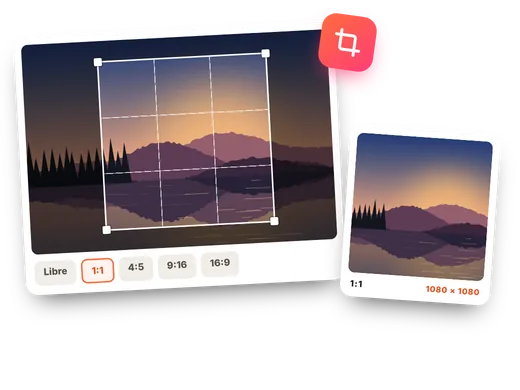
Comment recadrer une image en ligne en 4 étapes
-
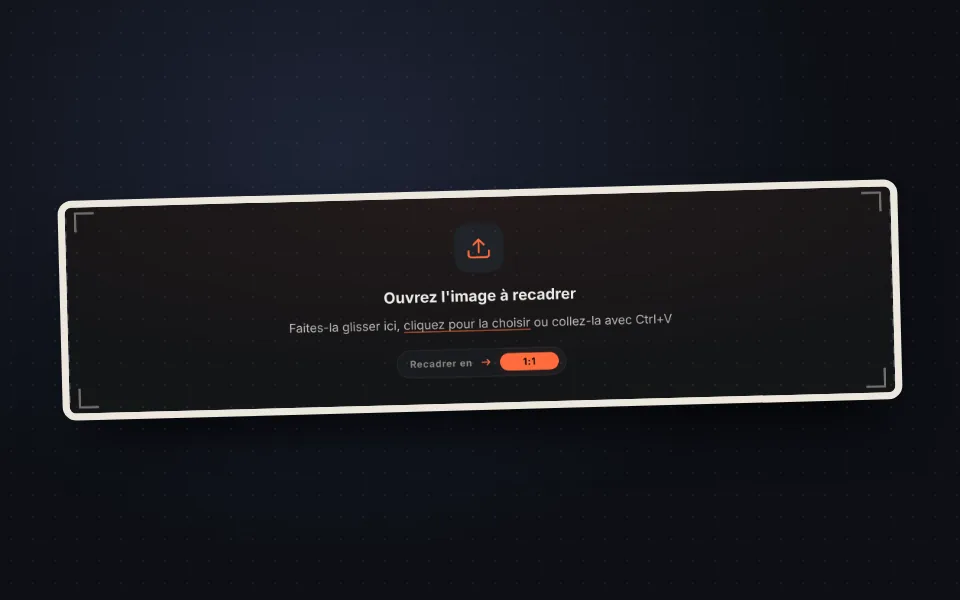
Ouvrez l'image
Faites glisser la photo dans la zone d'import ou cliquez pour la choisir. L'éditeur s'ouvre directement sur l'outil de recadrage.
-
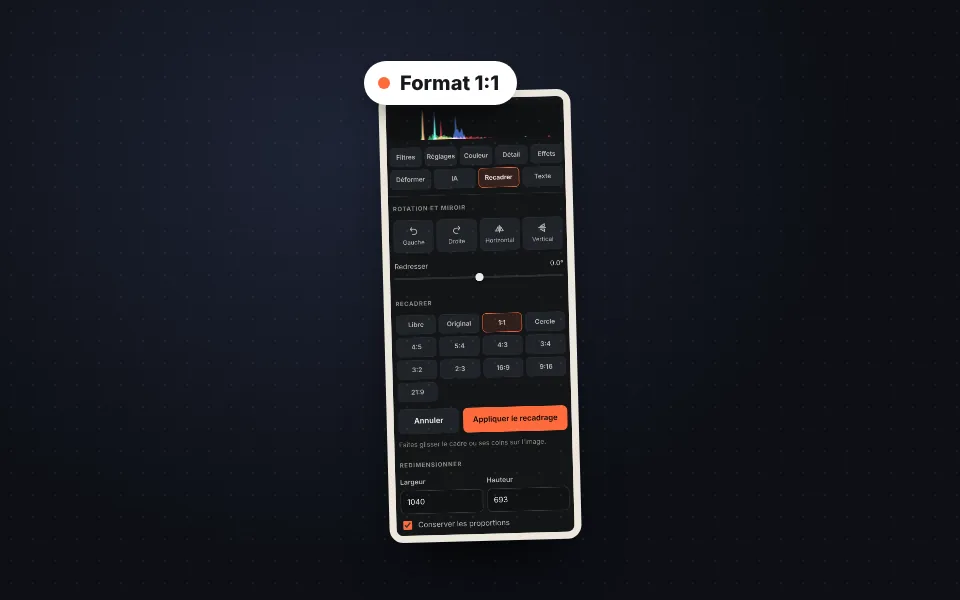
Choisissez le format
Sélectionnez "Libre" pour recadrer à la main, "Cercle" pour une photo de profil ronde, ou un format fixe : 1:1, 4:5, 9:16, 16:9, 3:2…
-
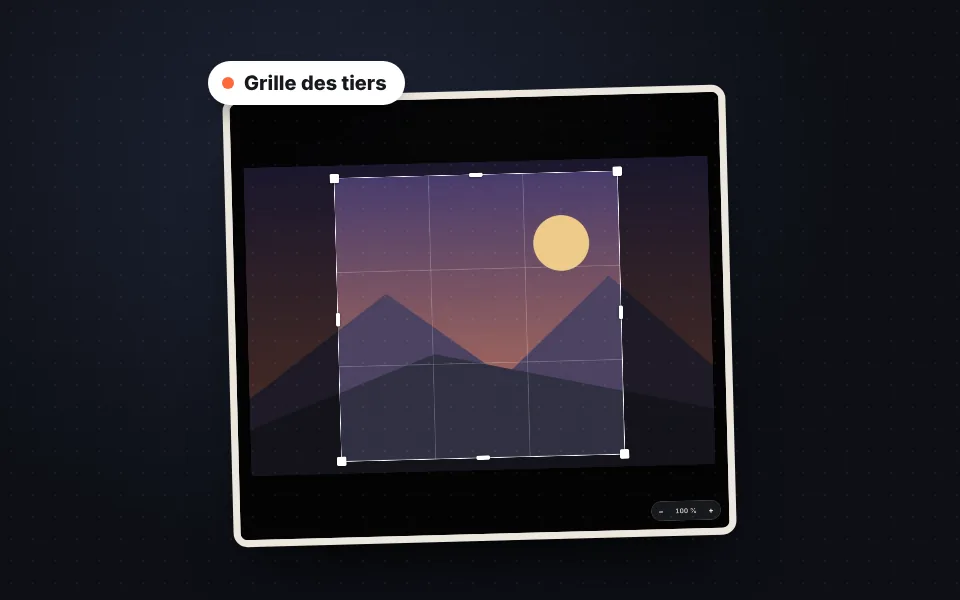
Ajustez le cadre
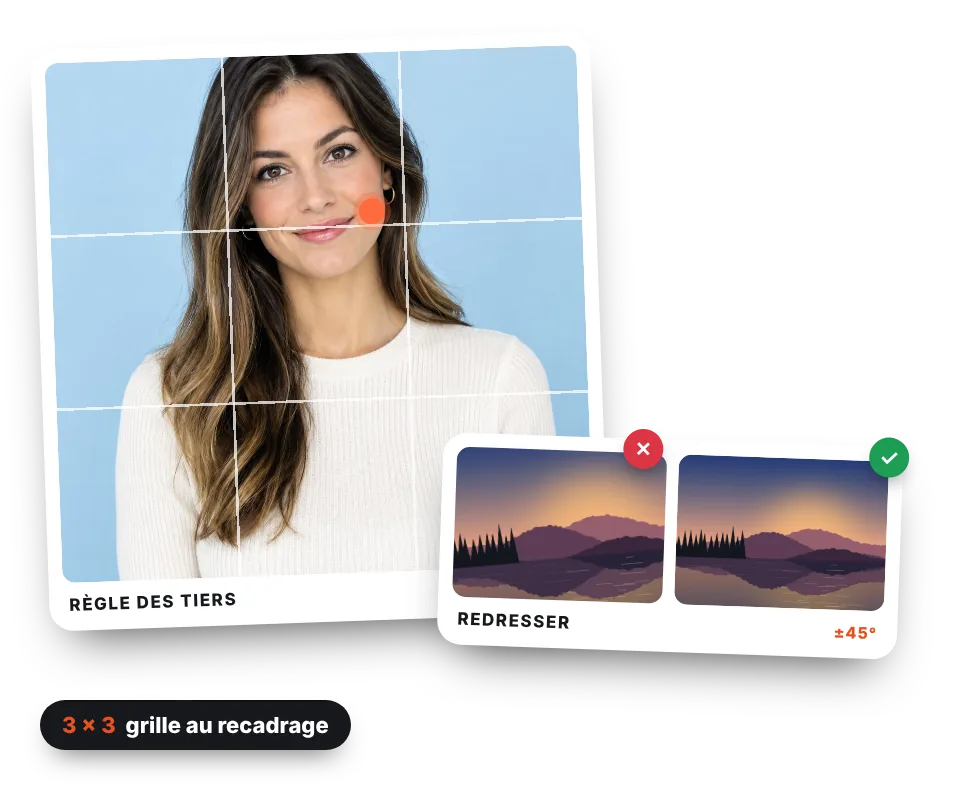
Faites glisser le cadre pour le déplacer et tirez ses coins ou ses bords pour le redimensionner. La grille vous aide à suivre la règle des tiers.
-
Appliquez et téléchargez
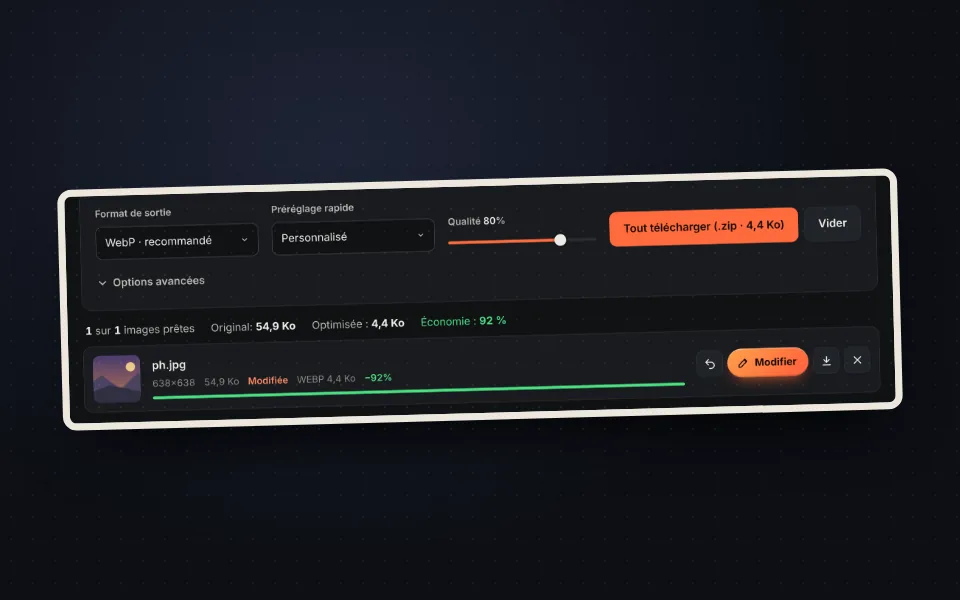
Cliquez sur "Appliquer le recadrage" (ou appuyez sur Entrée), puis sur "Enregistrer", et téléchargez l'image en JPG, PNG, WebP ou AVIF.
Tutoriel vidéo (en anglais) : comment recadrer une photo
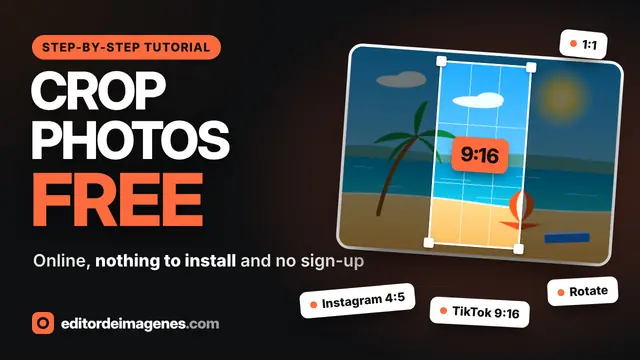
Dans cette vidéo, vous verrez comment recadrer une photo pas à pas : recadrage libre, tailles pour Instagram (1:1 et 4:5), TikTok, Reels et Shorts (9:16) et YouTube (16:9), et comment faire pivoter, retourner, redresser et redimensionner l'image avant de la télécharger. La vidéo est en anglais ; YouTube propose des sous-titres traduits. Cliquez sur un chapitre pour aller directement à cette partie.
La vidéo ne se charge depuis YouTube que lorsque vous appuyez sur lecture, et YouTube peut alors déposer ses cookies. Plus d'informations dans la politique de cookies.
Recadrer une photo sans rien installer
Recadrer est le moyen le plus rapide d'améliorer une photo : vous supprimez le superflu, attirez l'attention sur l'essentiel et adaptez le format à l'endroit où vous allez la publier. Avec cet outil pour recadrer des images en ligne, pas besoin de Photoshop ni d'application : tout fonctionne dans le navigateur de votre ordinateur ou de votre téléphone.
Et contrairement à d'autres outils en ligne, votre photo n'est envoyée sur aucun serveur. Le recadrage se fait sur votre propre appareil : c'est instantané et totalement privé, même pour des documents ou des photos personnelles.
Tailles recommandées pour les réseaux sociaux
Chaque plateforme affiche les images avec un format différent. Si vous recadrez la photo avant de la publier, la plateforme ne la recadrera pas automatiquement et c'est vous qui décidez de ce qui s'affiche.
| Usage | Format | Taille recommandée |
|---|---|---|
| Instagram, publication carrée | 1:1 | 1080 × 1080 px |
| Instagram, publication verticale | 4:5 | 1080 × 1350 px |
| Stories, Reels et TikTok | 9:16 | 1080 × 1920 px |
| Miniature YouTube | 16:9 | 1280 × 720 px |
| Publication horizontale (X, Facebook, LinkedIn) | 16:9 ou 1,91:1 | Environ 1200 × 675 px |
| Photo de profil | 1:1 | 400 × 400 px ou plus |
| Photographie classique (appareil photo) | 3:2 | Selon l'original |
| Ultra-large / cinéma | 21:9 | 2560 × 1080 px |
Les plateformes changent leurs formats de temps en temps ; voici les tailles les plus courantes. Après le recadrage, vous pouvez fixer la taille exacte en pixels avec redimensionner une image.
Recadrer une image en cercle
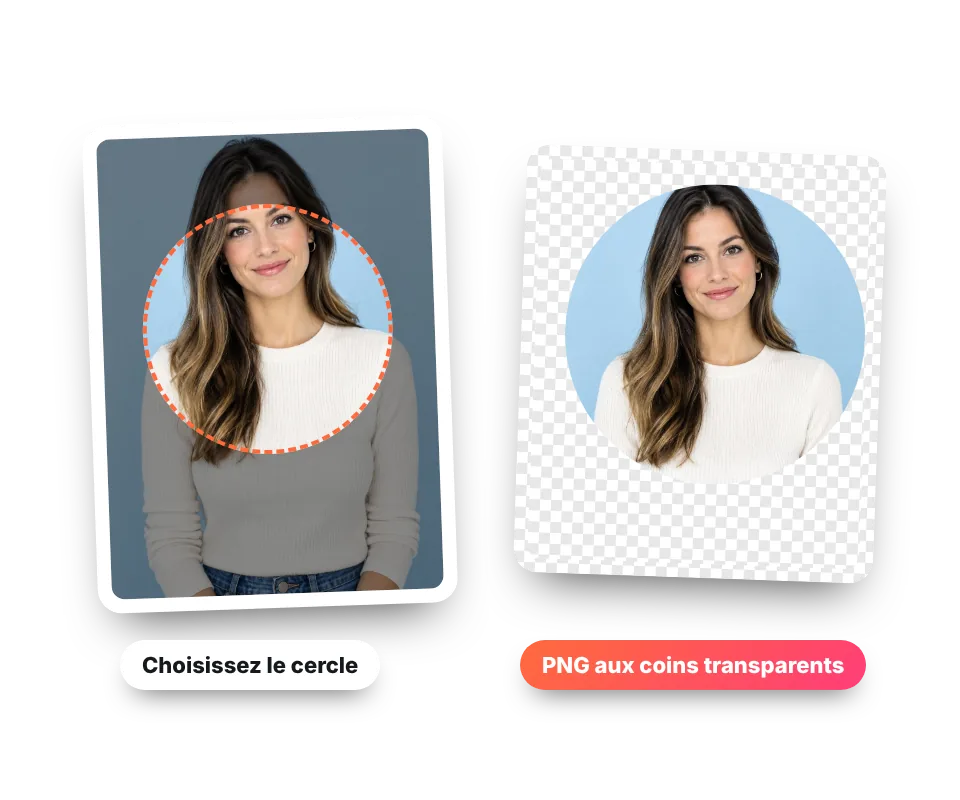
Un recadrage en cercle est idéal pour les photos de profil, les avatars et les logos ronds. Choisissez "Recadrage en cercle" avant d'ouvrir la photo, ou le bouton "Cercle" dans l'onglet Recadrer de l'éditeur :
- Déplacez et ajustez le cercle sur le visage ou le sujet principal ; il reste toujours parfaitement rond.
- Coins transparents : à l'extérieur du cercle, l'image est transparente, sans fond blanc autour.
- Téléchargez en PNG ou WebP pour garder la transparence. En JPG, les coins sont remplis de blanc.
- Parfait pour les réseaux sociaux : WhatsApp, Instagram, LinkedIn et Discord affichent les photos de profil en cercle : vous voyez à l'avance le rendu.
Si vous avez ensuite besoin d'une taille exacte, comme 400 × 400 px, fixez-la dans la section Redimensionner du même onglet.
Conseils pour bien recadrer une photo
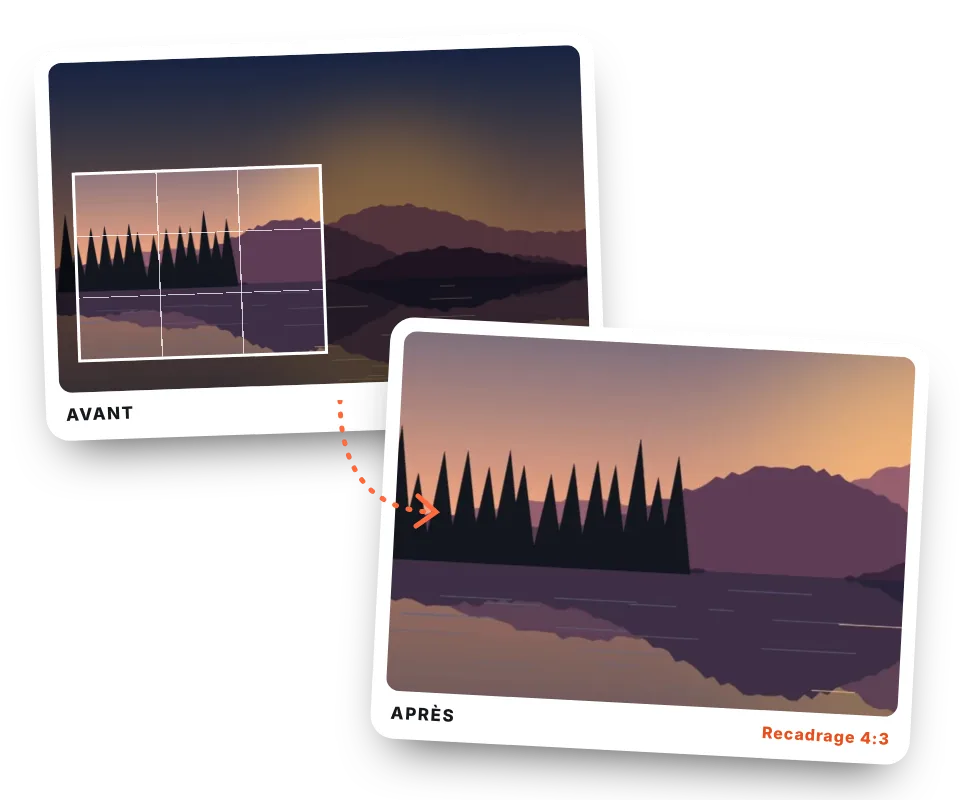
- Utilisez la règle des tiers. Placez le sujet principal sur l'une des lignes de la grille, pas toujours au centre : la photo paraît plus dynamique.
- Laissez de l'espace dans la direction du regard. Si une personne regarde vers la droite, laissez plus de place de ce côté.
- Redressez l'horizon avant de recadrer. Le même onglet propose un réglage "Redresser" pour corriger les photos penchées jusqu'à 45°.
- Ne recadrez pas trop. Plus le recadrage est petit, moins il reste de pixels et plus la qualité baisse si vous l'agrandissez.
- Évitez de couper aux articulations (poignets, genoux, cou) quand vous recadrez des photos de personnes.
Autres outils dans le même onglet
En plus du recadrage, dans l'onglet Recadrer de l'éditeur, vous pouvez faire pivoter l'image de 90° vers la gauche ou la droite, la retourner horizontalement ou verticalement (effet miroir), la redresser par pas d'un demi-degré et changer sa taille en pixels en conservant les proportions. Et si vous voulez continuer à retoucher, vous avez sous la main les filtres, les réglages de lumière et de couleur, les effets, le texte et la suppression d'arrière-plan par IA.
Questions fréquentes
Comment recadrer une image en ligne gratuitement ?
Ouvrez l'image sur cette page, choisissez un format (ou "Libre"), ajustez le cadre sur la photo et cliquez sur "Appliquer le recadrage". Cliquez ensuite sur "Enregistrer" et téléchargez-la. C'est gratuit, sans inscription et sans filigrane.
Comment recadrer une photo en carré ?
Choisissez le format 1:1 dans l'onglet Recadrer. Le cadre reste carré pendant que vous le déplacez ou le redimensionnez.
Comment recadrer une photo en cercle ?
Choisissez "Recadrage en cercle" avant d'ouvrir la photo, ou cliquez sur "Cercle" dans l'onglet Recadrer. Ajustez le cercle, appliquez le recadrage et téléchargez l'image en PNG ou WebP pour que les coins restent transparents.
Pourquoi les coins de mon cercle sont-ils blancs ?
Parce que vous l'avez téléchargée en JPG, qui ne gère pas la transparence. Choisissez PNG ou WebP comme format de sortie et les coins seront transparents.
Recadrer une image fait-il perdre de la qualité ?
Non. Le recadrage ne fait que supprimer les bords ; les pixels restants ne changent pas. La qualité finale dépend du format et de la qualité choisis au téléchargement.
Puis-je recadrer des photos sur mon téléphone ?
Oui. L'outil fonctionne sur Android et iPhone : faites glisser le cadre et ses coins avec le doigt pour ajuster le recadrage.
Puis-je recadrer plusieurs images à la fois ?
Le recadrage se fait photo par photo, car chaque image a besoin de son propre cadrage. Ce que vous pouvez faire par lot, c'est redimensionner, convertir et appliquer des filtres à toutes.
Mes photos sont-elles envoyées sur internet ?
Non. Le recadrage se fait dans votre navigateur et vos images ne quittent jamais votre appareil.